
Создайте резюме в Adobe Creative Cloud Express за 5 шагов
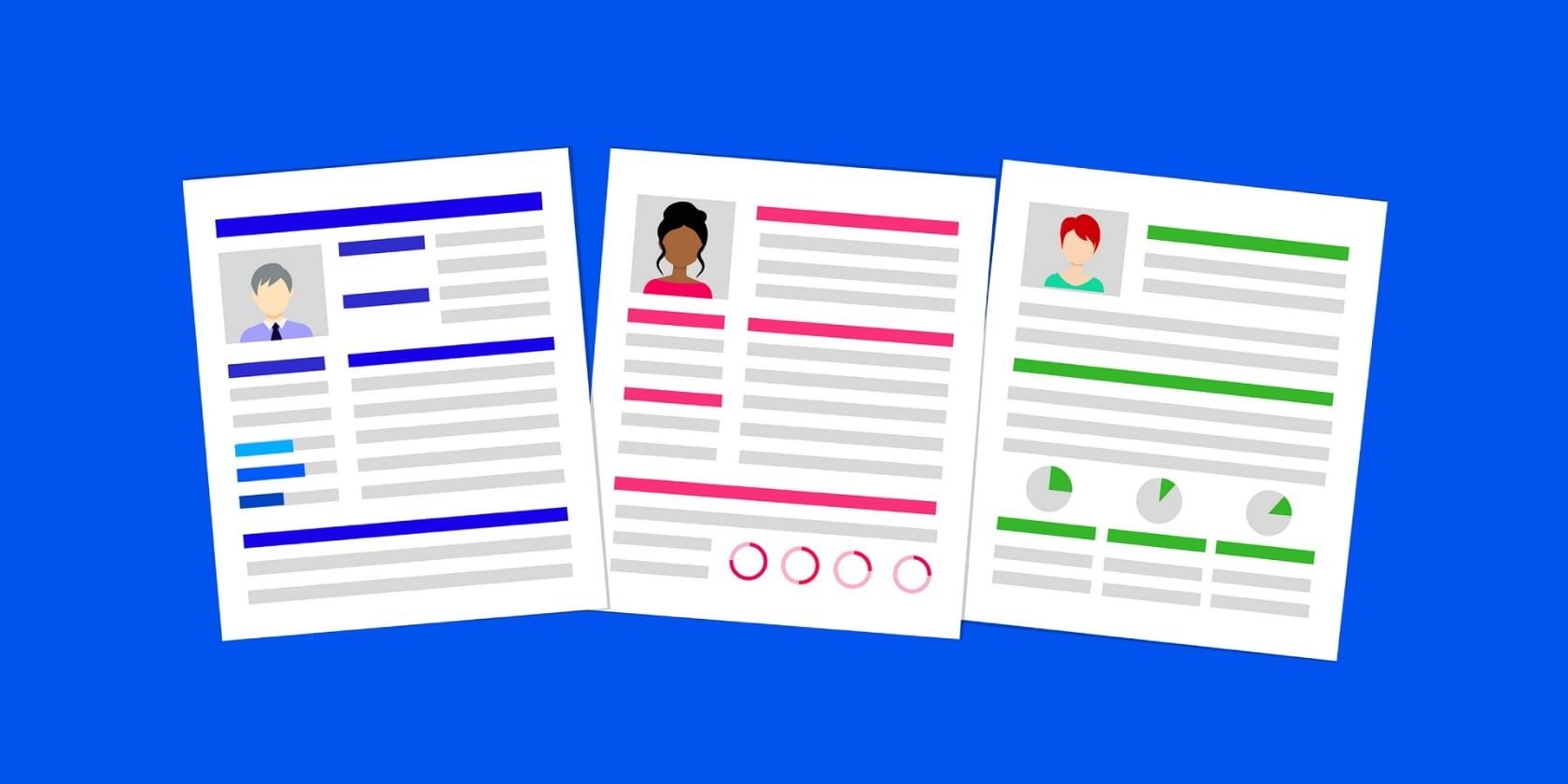
Adobe Creative Cloud Express (раньше Adobe Spark) позволяет быстро создать профессиональное резюме из готового шаблона: войдите в аккаунт, отфильтруйте бесплатные шаблоны, выберите и откройте шаблон в редакторе, настройте дизайн (шрифты, цвета, слои, графику) и скачайте в PDF или PNG. В статье — подробная инструкция, советы по оформлению, контрольный список перед отправкой и альтернативные подходы.
Важно: для доступа к шаблонам и сохранению изменений требуется войти в аккаунт Adobe.
Что такое Adobe Creative Cloud Express
Adobe Creative Cloud Express — это облачное приложение для настольных компьютеров и мобильных устройств с инструментами «перетащи-и-положи» для создания графического контента. С его помощью делают посты для соцсетей, маркетинговые материалы и, в том числе, настраиваемые шаблоны резюме. Многие шаблоны доступны бесплатно при входе в аккаунт.
Быстрый план (микро-методология)
- Войдите в аккаунт Adobe Express.
- Найдите подходящий бесплатный шаблон, применив фильтры.
- Откройте шаблон и нажмите «Create from this template» чтобы перейти в редактор.
- Подстройте структуру, шрифты, цвета, слои и графику.
- Проверьте соответствие требованиям вакансии и скачайте в нужном формате.
Шаг 1: Зарегистрируйтесь и войдите в Adobe Express
Вы не сможете просматривать и редактировать шаблоны, пока не войдёте в свой аккаунт. Для базовой работы достаточно бесплатного аккаунта; некоторые функции и библиотеки доступны только по подписке Adobe Creative Cloud.
Совет: используйте рабочую почту или профиль, который вы активно проверяете — это упростит версионность и совместный доступ при необходимости.
Шаг 2: Поиск шаблонов резюме с фильтрами
Adobe Express группирует шаблоны по темам: Business, Professional, Experience, Education, Designer, Skill, Creative и т. д. Для быстрого поиска:
- введите «resume» или «CV» в строку поиска;
- примените соответствующие фильтры по стилю и категории;
- обязательно поставьте галочку Free, чтобы увидеть шаблоны, доступные для бесплатного скачивания.
Когда подходящий шаблон найден, нажмите «Start from», чтобы посмотреть его крупнее, и затем «Create from this template» для перехода в редактор.
Шаг 3: Выбор и открытие шаблона
Если шаблон не понравился — закройте предпросмотр и продолжите прокручивать. На экране можно переходить между вариантами стрелками влево/вправо.
Совет: сохраняйте 2–3 кандидата как резерв — иногда дизайн, который кажется идеальным, хуже читается при фактических данных.
Шаг 4: Изучите редактор Adobe Express
Редактор Adobe Express объединяет простоту и мощность: здесь есть инструменты для управления слоями, предустановленные стили, подбор цвета, рекомендации по шрифтам и библиотека графических элементов.
Начните с панели Discover — поочерёдно открывайте и тестируйте иконки, чтобы понять возможности шаблона. Ниже — подробный обзор ключевых инструментов, которые пригодятся при правке резюме.
Дизайн
Функция «Design» применяет единый стиль к шаблону: шрифты, палитру, фон, градиенты и отступы. Это позволяет быстро привести резюме к цельному визуальному образу. Вы также можете создать собственный брендовый стиль и сохранить его в Library для будущих обновлений.
Когда применять: если вы хотите согласованный фирменный стиль на всех документах.
Цвета
Палитра Colours в правой колонке даёт предустановки цветов для разных секций. Можно быстро сменить всю цветовую схему одним кликом или перемешать варианты с помощью «shuffle». Старайтесь ограничиться 2–3 базовыми цветами: один для заголовков, один для текста и один акцентный.
Доступность: проверяйте контраст текста и фона для удобства чтения и автоматических систем ATS.
Рекомендации по шрифтам
Кликните по текстовому блоку — справа появится блок «Font Recommendation». Просматривайте сочетания шрифтов для заголовков и основного текста. Подбирайте читаемые гарнитуры: без засечек для экранного чтения и засечные или нейтральные для печати.
Правило: не используйте больше двух разных гарнитур в одном резюме.
Текстовые возможности
Редактор поддерживает глубокую работу с текстом: тени, интерлиньяж с точностью до десятых, обводки, маскирование, кривые и сетки. Это полезно для создания нестандартной типографики и выделения ключевых блоков.
Совет по читаемости: используйте разные веса (bold / regular) вместо изменения размера шрифта для выделения.
Фигуры и инфографика
Функция Shapes позволяет добавлять геометрические фигуры, диаграммы, иконки и простую инфографику. Полезно для визуализации навыков (bar charts), языкового уровня или хобби.
Важно: не перегружайте резюме декоративными элементами — графика должна усиливать смысл, а не отвлекать.
Дизайнерские элементы и ассеты
В разделе Assets есть иллюстрации, группы графики, рамки, текстуры и эффекты. Используйте Frames для выделения блока с контактами, Textures и Overlays для тонкого фонового акцента. Управляйте прозрачностью, чтобы эффекты не снижали читаемость.
Управление слоями
Работа со слоями напоминает Photoshop: список слоёв находится справа. Перетаскивайте элементы, чтобы менять порядок отображения (foreground/background). Это облегчает работу с наложениями, иконками и фоновыми формами.
Логотипы
Раздел Logos позволяет загружать бренды: фирменный логотип вашего работодателя или личный знак. Логотипы хранятся отдельно от обычных изображений, что упрощает повторное использование и масштабирование без потери качества.
Фоны
Вы можете менять фон целиком или для отдельных блоков: градиенты, текстуры, геометрия, рисунки. Для профессионального резюме выбирайте спокойные, ненавязчивые фоны с хорошим контрастом для текста.
Библиотеки
Если у вас есть подписка Adobe Creative Cloud, Libraries позволяют использовать хранящиеся изображения, шрифты и цвета из других приложений Adobe. Это удобно, если вы хотите поддерживать единый визуальный стиль между портфолио, резюме и другими документами.
Шаг 5: Скачивание настроенного резюме
Когда все правки завершены:
- проверьте текст на опечатки и соответствие вакансии;
- используйте экспорт в PDF для отправки работодателю (лучше для печати и ATS), PNG — для онлайновых портфолио и соцсетей;
- задайте понятное имя файла: например, Ivanov-Ivan-Resume-2026.pdf;
- скачайте в высоком разрешении и сохраните резервную копию в облаке.
Советы по экспорту:
- PDF — стандарт для отклика на вакансии;
- если в резюме есть сложная графика, перед отправкой проверьте, как документ смотрится в читалках PDF и в системах ATS (которые иногда не читают слои и сложные блоки).
Контрольный список перед отправкой
- Все контактные данные актуальны.
- Шрифты читаемы, контраст достаточный.
- Нет орфографических ошибок.
- Файл назван понятно и профессионально.
- Размер файла оптимизирован для email/порталов (обычно до 2–3 МБ).
- Проверено отображение в PDF-ридере и на мобильном.
Критерии приёмки
- Резюме открывается и читается в общих PDF-ридерах.
- Ключевые блоки (Контакты, Опыт, Навыки, Образование) видны без прокрутки при печати на лист A4.
- ATS может распознать текстовые поля (минимум слоёв/масок для важной информации).
Тестовые случаи и приёмочные проверки
- Открыть файл в двух разных PDF-читалках и на смартфоне.
- Попробовать распечатать черновую копию и проверить выравнивание полей.
- Загрузить в тестовую систему откликов (если доступна) и убедиться, что поля читаемы.
Когда Adobe Express может не подойти
- Если вам нужен максимально простой, текстовый документ для прохождения строгих ATS — сложные визуальные блоки могут мешать парсингу.
- Если вы делаете научное CV с длинными списками публикаций — лучше использовать LaTeX или Word с шаблоном для академического CV.
- Если требуется очень точная цветопередача для печатного портфолио — профессиональная верстка в InDesign даст больше контроля.
Альтернативные подходы и инструменты
- Canva — интуитивно понятный редактор и большая библиотека шаблонов.
- Microsoft Word / Google Docs — проще для текстовых резюме и совместимости с ATS.
- LaTeX (class moderncv) — для академических/технических CV с большим количеством публикаций.
Ментальные модели и эвристики при оформлении резюме
- «Визуальная иерархия»: заголовки → подзаголовки → основной текст.
- «Показатель — доказательство»: навык → пример применения → результат.
- «Правило трёх»: не более трёх ключевых блоков на одной видимой зоне экрана для быстрого восприятия.
Ролевые чек-листы (быстрая адаптация шаблона)
Дизайнер
- Убедитесь в визуальной консистентности (паттерн, цвета, шрифты).
- Проверьте отступы и сетку.
- Экспортируйте в PDF с векторной графикой.
Менеджер/руководитель
- Сфокусируйтесь на достижениях и метриках (KPI, рост команды).
- Используйте буллеты и краткие абзацы.
- Выделите раздел «Ключевые компетенции».
Разработчик
- Добавьте раздел «Технологии» — кратко и структурировано.
- Укажите ссылки на GitHub/портфолио (проверить кликабельность в PDF).
- Избегайте чрезмерной графики, сделайте формат ATS-friendly.
Студент/молодой специалист
- Акцент на образования и стажировки.
- Укажите релевантные проекты и ссылки на портфолио.
- Сократите объем до 1 страницы при необходимости.
SOP: Быстрая процедура финализации резюме
- Техническая проверка: орфография и даты.
- Визуальная проверка: контрасты, отступы, читаемость.
- Тест на парсинг: проверить в тестовом ATS или сохранить копию в текстовом формате.
- Экспорт: сохраняем финальный PDF и веб-версию PNG.
- Архивация: сохраняем исходный проект в библиотеке Adobe и резервную копию в облаке.
Приватность и хранение личных данных
Резюме содержит персональные данные — адрес, телефон, электронную почту. При хранении в облаке учтите правила конфиденциальности:
- храните минимально необходимую информацию в публичных версиях;
- удаляйте устаревшие персональные данные при обновлении;
- при отправке на зарубежные порталы проверьте правила обработки данных.
Краткая памятка по формату и именованию файлов
- Формат: PDF для отправки, PNG для портфолио.
- Имя файла: Фамилия-Имя-Резюме-Год.pdf (например Ivanov-Ivan-Resume-2026.pdf).
- Используйте латиницу для международных откликов.
Решение «какой инструмент выбрать» — диаграмма
flowchart TD
  A[Нужен визуально выразительный шаблон?] -->|Да| B[Adobe Express или Canva]
  A -->|Нет| C[Word или Google Docs]
  B --> D{Требуется строгий ATS-формат?}
  D -->|Да| C
  D -->|Нет| E[Использовать Adobe Express и экспорт в PDF]
  C --> F[Использовать текстовый шаблон и проверить парсинг]
Короткое объявление (100–200 слов)
Adobe Creative Cloud Express позволяет быстро создавать профессиональные резюме на основе готовых шаблонов — достаточно войти в аккаунт, выбрать бесплатный шаблон и открыть его в удобном визуальном редакторе. Внутри доступны подбор шрифтов, управление слоями, библиотека иллюстраций и живые рекомендации по дизайну. Экспортируйте резюме в PDF для отклика на вакансии или в PNG для публикации в личном портфолио. Этот инструмент хорош для тех, кто хочет получить стилизованный документ без глубоких знаний графических редакторов.
Заключение и быстрые рекомендации
Adobe Creative Cloud Express — удобный выбор, если вы хотите сочетание визуального контроля и простоты. Для откликов на вакансии придерживайтесь простоты и читабельности, используйте дизайн как усилитель смысла, а не как цель. Сохраняйте рабочие версии и проверяйте финальный файл в PDF-ридере и на мобильных устройствах.
Краткие рекомендации:
- Оставляйте минимум визуального шума;
- Проверьте ATS-совместимость, если отправляете резюме на вакансии;
- Сохраняйте брендовые стили в Library для будущих обновлений.

Похожие материалы

Несколько аккаунтов Skype: Multi Skype Launcher

Журнал для работы: повысить продуктивность

Персональные звуки уведомлений на Android

Скачивание шоу Hulu для офлайн‑просмотра

Microsoft Start: персонализированная новостная лента
