
Шаблон резюме в Word: как создать и использовать

Интернет изменил поиск работы, но хорошее резюме по‑прежнему критично важно. Иногда это единственный контакт работодателя с вашими навыками и опытом — поэтому документ должен убедить рекрутера, что вы можете занять позицию. Лучший подход — иметь универсальный шаблон, который легко адаптируется под конкретную вакансію; это экономит время и позволяет фокусироваться на релевантных деталях при отклике.
Настройка документа
- Откройте пустой документ в Microsoft Word.
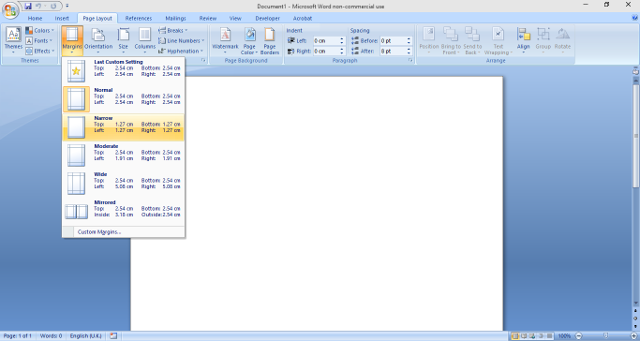
- Перейдите на вкладку Разметка страницы и в меню Поля выберите Узкие. Это увеличит полезную площадь страницы — важно уместить ключевую информацию на одной странице.
Вверху страницы добавьте контактную информацию: полное имя, рабочий или профессиональный емейл, телефон и почтовый адрес (или город/страна, если указание полного адреса не принято в вашей отрасли). Поместите эту информацию в тело документа, а не в верхний колонтитул — некоторые системы отслеживания кандидатов (ATS) игнорируют текст в шапках и подвалах.
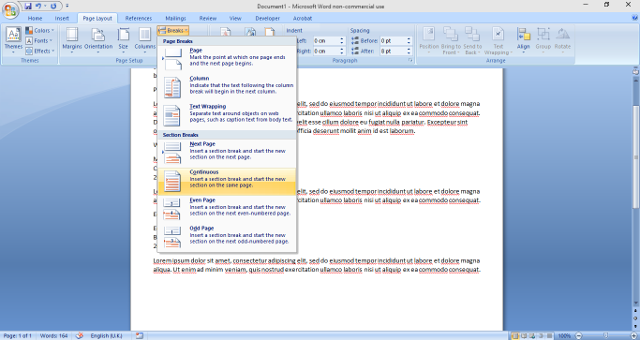
Вставьте разрыв раздела для гибкого расположения блоков: на вкладке Макет → Параметры страницы → Разрывы выберите Непрерывный. Это разделит документ на логические части, сохранив всё на одной странице.
Типичные разделы шаблона: краткое вступительное резюме (пару предложений), опыт работы, образование, навыки и дополнительные сведения (сертификаты, языки, проекты). Образование обычно можно заполнить навсегда; навыки и опыт — адаптируемые части, которые вы будете менять под вакансию.
Важно: шаблон — это основа, а не окончательное резюме. Для каждой вакансии редактируйте вступление и перечисление релевантных достижений.
Оформление документа
Читабельность важнее дизайна. Простота и аккуратность помогают рекрутеру быстро найти нужные данные.
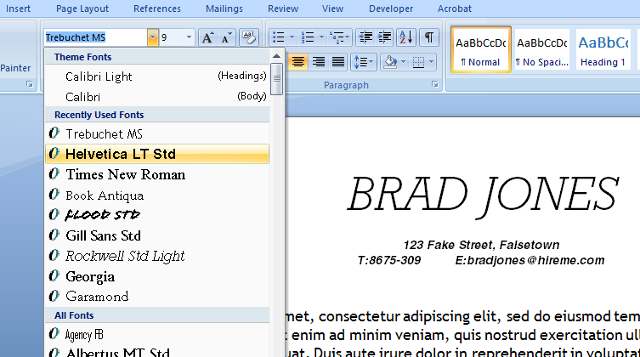
- Шрифт: используйте один шрифт в документе. Для совместимости с ATS и общей читаемости подойдут шрифты без засечек: Helvetica, Calibri, Trebuchet MS. Размеры: имя — самый крупный элемент, контактная строка — заметно меньше.
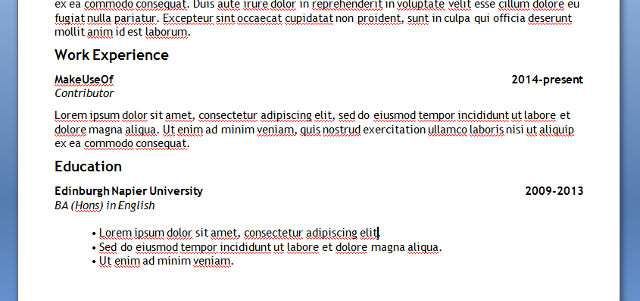
- Выделения: заголовки разделов делайте одинаковыми по стилю — полужирный или чуть больший размер. Не комбинируйте слишком много стилей.
- Марки и жирный: используйте маркеры для списков достижений и жирный для ключевых слов (технологии, метрики). Не злоупотребляйте курсивом и цветом.
При редактировании смотрите на документ глазами рекрутера, который просматривает десятки резюме: какие данные он ищет и где? Используйте короткие предложения и маркеры для достижений.
Когда все настройки закончены, сохраните документ как шаблон: нажмите Файл → Сохранить как → выберите тип Шаблон Word. Это сохранит структуру и стили без конкретного контента.
Использование шаблона
Открыв шаблон, добавляйте сведения и адаптируйте разделы под вакансию: усилите релевантные навыки, подчеркните достижения, сопоставимые с требованиями. Сохраняйте итоговый файл как обычный документ для отправки.
Советы по хранению и именованию:
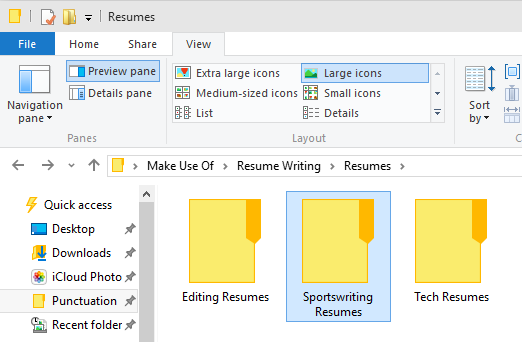
- Создавайте копии шаблона для каждой вакансии и сохраняйте с логичным именем. Например:
Ivanov-Ivan-Product-Manager-CompanyName.docxилиIvanova-Anna-UX-Designer-Telecom-2026.pdf. - Храните версии в папках по типу вакансии: /Резюме/Продукт/ /Резюме/Дизайн/ /Резюме/Инженерия/ — это ускорит подготовку аналогичных откликов.
Какой формат отправлять — PDF или DOCX? Если в объявлении указаны требования, следуйте им. Если нет — PDF чаще безопасен: сохраняет макет и открывается в браузере и в большинстве приложений. DOCX оставляйте только в случае, когда рекрутер просит именно Word.
Не отправляйте файл с именем “resume” или “CV” — укажите своё полное имя, чтобы упростить работу рекрутера.
Для более глубокой адаптации можно использовать сервисы, которые сопоставляют резюме с описанием вакансии и подсказывают релевантные ключевые слова.
Дополнительные рекомендации и расширенные приёмы
Когда шаблон может не подойти
- Креативные профессии (арт-директор, иллюстратор): зачастую нужен портфолио-сайт или дизайнерское резюме. Шаблон Word здесь может быть ограничен.
- Международные вакансии: проверьте локальные ожидания (в ряде стран не указывают фото, дату рождения или семейное положение).
- Строки с конфиденциальными данными (паспорт, ИНН): не публикуйте в резюме.
Альтернативные подходы
- Онлайн-портфолио + краткое резюме в Word/PDF: для специалистов по продукту, дизайну и фронтенду.
- Профессиональный профиль в LinkedIn + PDF-резюме: ссылка в контактной строке.
- Краткое одностраничное резюме + расширенный документ по ссылке (при необходимости).
Ментальные модели для выбора контента
- Принцип «задача → действие → результат»: в описании каждого места работы указывайте, какую задачу вы решали, что конкретно сделали и какого результата добились.
- Правило двух колонок: основная колонка — опыт и образование; вспомогательная — навыки, сертификаты, ссылки.
Роли — чеклисты
Разработчик
- Укажите языки и фреймворки
- Добавьте ссылки на репозитории или проекты
- Укажите метрики производительности или достижения (ускорил загрузку, снизил память)
Менеджер продукта
- Кратко опишите продуктовую область
- Укажите ключевые метрики, за которые отвечали
- Опишите взаимодействие с командами
Дизайнер
- Ссылка на портфолио
- Типы проектов и используемые инструменты
- Награды и публикации
HR / Описатель вакансий
- Лаконичные формулировки достижений
- Упоминание сертификаций и тренингов
Мини‑методология редактирования резюме (4 шага)
- Соотнесите профиль вакансии с вашими навыками.
- Отредактируйте вступление и 3–5 ключевых достижений под требования.
- Проверьте форматирование и сохраните как PDF.
- Переименуйте файл по шаблону и отправьте.
Шаблоны имен файлов
- {Фамилия}-{Имя}-{Должность}-{Компания}.pdf
- {Фамилия}-{Имя}-{Год}-{ТипРезюме}.docx
Критерии приёмки
- Весь важный опыт умещается на одной странице (если это ожидается в вашей отрасли).
- Контактная информация видна и в теле документа.
- Нет орфографических ошибок.
- Ключевые слова вакансии присутствуют в релевантных разделах.
Тестовые сценарии для проверки шаблона
- Откройте шаблон в Word на Windows и macOS, проверьте, что верстка не ломается.
- Экспортируйте в PDF и откройте в браузере — проверьте кликабельность ссылок.
- Загрузите в платформу отклика (соискатель) — убедитесь, что ATS корректно считывает основные поля.
Матрица рисков и смягчения
- Форматирование теряется при конверсии → сохраняйте PDF и проверяйте итог.
- Система ATS игнорирует поля в колонтитулах → храните контакты в теле документа.
- Персональные данные попадают в общий доступ → убирайте лишние идентификаторы (паспорта, ИНН).
Безопасность и конфиденциальность
Оставляйте в резюме минимально необходимую личную информацию: имя, профессиональный емейл и телефон. Не публикуйте в отправляемом резюме номера документов, PIN‑коды, пароли или чувствительную информацию.
Локальные особенности
- В некоторых странах принято указывать возраст или фото; в других — это нежелательно. Перед отправкой проверьте локальную практику.
- Для вакансий в Европе обратите внимание на GDPR: храните резюме и ответы работодателей организованно и удаляйте старые данные по запросу.
Когда шаблон нельзя использовать — примеры
- Изъявление публичных наград: если вы публикуете материал с конфиденциальными проектами — убедитесь, что у вас есть право на публикацию.
- Резюме для творческих конкурсов: формат и стиль часто задаются организаторами.
Примеры формулировок достижений
- Плохо: “Отвечал за продажи”.
- Лучше: “Увеличил продажи на региональном рынке на 20% за 6 месяцев за счёт оптимизации цепочки поставок”.
Проверка перед отправкой — чеклист
- Контактная информация в теле документа
- Имя в названии файла
- Файл экспортирован в PDF (если это безопасно)
- Текст вычитан на орфографию
- Ключевые слова вакансии включены
Краткий глоссарий
- ATS — система отслеживания кандидатов, которая сканирует резюме.
- PDF — формат, фиксирующий макет документа.
- DOCX — формат Word, редактируемый работодателем.
Примеры принятия решений (Mermaid)
flowchart TD
  A[Есть требование формата в вакансии?] -->|Да| B[Отправить в указанном формате]
  A -->|Нет| C[Есть риск изменения верстки?]
  C -->|Да| D[Сохранить как PDF и отправить]
  C -->|Нет| B
  D --> E[Переименовать файл: Фамилия-Имя-Должность.pdf]
Важно: этот простой поток помогает выбрать между PDF и DOCX и напоминает про переименование файла.
Примеры ошибок и контрпример
Контрпример: кандидат использовал сложную двухколоночную верстку с выравниванием по таблицам и картинками. ATS при парсинге потерял ключевые поля, а рекрутер видел пустые строки. Вывод: стильный дизайн допустим, если вы уверены, что работодатель вручную откроет файл; в противном случае отдавайте предпочтение простой одноколоночной структуре.
Завершение и краткое резюме
Шаблон резюме в Word — это рабочий инструмент. Потратьте время на создание аккуратного, читабельного шаблона, чтобы затем быстро адаптировать его под конкретные вакансии. Сохраняйте основные контактные данные в теле документа, используйте узкие поля, единый шрифт и понятные заголовки. Экспортируйте в PDF, если формальные требования не указаны, и никогда не отправляйте файл с общим именем типа “resume”.
Для дополнительной автоматизированной оптимизации резюме по описанию вакансии можно воспользоваться сервисами сопоставления ключевых слов и оценками релевантности.
Авторские права на изображения: Resume letters via Shutterstock

Похожие материалы

Несколько аккаунтов Skype: Multi Skype Launcher

Журнал для работы: повысить продуктивность

Персональные звуки уведомлений на Android

Скачивание шоу Hulu для офлайн‑просмотра

Microsoft Start: персонализированная новостная лента
