
Создать точку восстановления в Windows через CMD и PowerShell
Создать точку восстановления в Windows можно быстро через Командную строку или PowerShell. Включите защиту системы, выполните одну команду с правами администратора или создайте ярлык/задачу для автоматизации. Внизу — чек-листы, сценарии отказа и советы по отладке.
Если ПК под управлением Windows начал вести себя нестабильно, точка восстановления позволяет вернуть систему к предыдущему рабочему состоянию без полной переустановки. В этой статье показаны проверенные способы создания и использования точек восстановления через графический интерфейс, Командную строку (CMD) и PowerShell, а также автоматизация и устранение проблем.
Зачем и когда использовать точки восстановления
Точка восстановления фиксирует системные файлы, параметры реестра и некоторые драйверы. Это удобно в следующих ситуациях:
- после установки драйвера или обновления, вызывающего нестабильность;
- перед изменениями в реестре или установкой системного ПО;
- как быстрый вариант отката при возникновении проблем с производительностью.
Важно: точки восстановления не заменяют резервное копирование личных файлов. Для пользовательских данных используйте отдельные бэкапы.
Important: Точки восстановления работают только для системного диска, где включена защита системы.
Включение защиты системы и проверка статуса
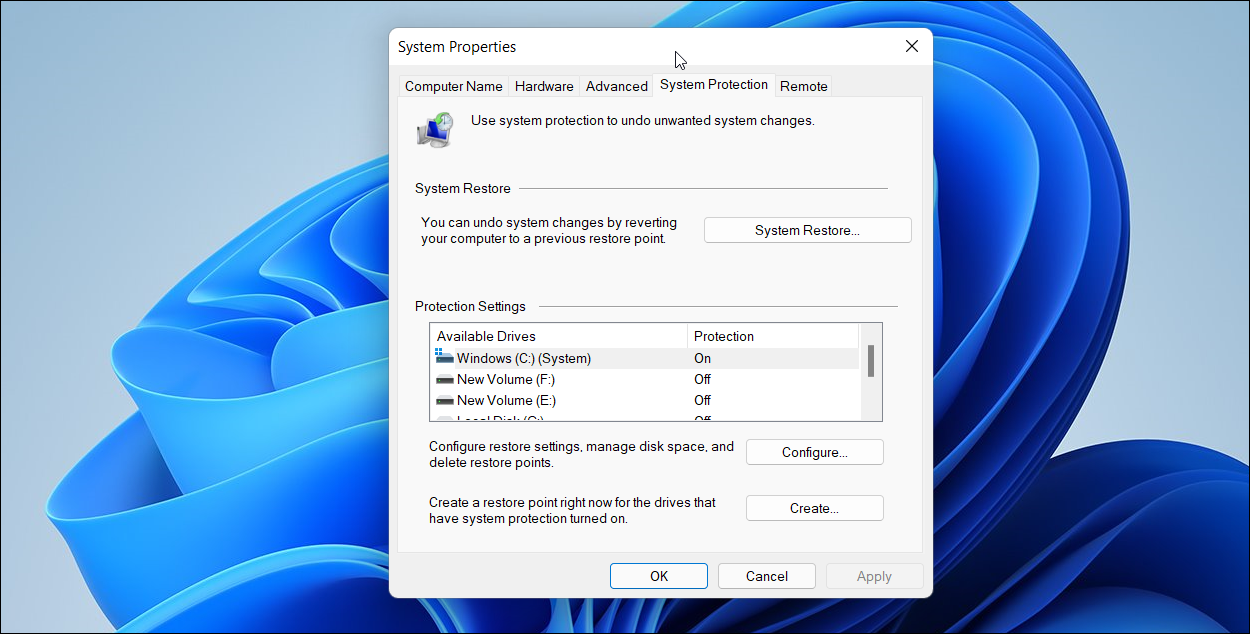
По умолчанию защита системы включена для загрузочного диска Windows, но стоит проверить и при необходимости включить её вручную.
- Нажмите Win + S, введите “restore point” и выберите пункт Create a Restore Point (Создать точку восстановления).
- В разделе Protection Settings посмотрите, установлено ли значение Protection = ON для диска Windows (C:).
- Если защита выключена — выберите диск и нажмите Configure.
- Включите Turn on system protection (Включить защиту системы).
- Установите лимит использования диска ползунком (рекомендуется выделить разумный объём, например 5–10% от системного диска).
- Нажмите Apply и OK.
После включения система сможет создавать точки восстановления вручную и автоматически (при установке обновлений или драйверов).
Создание точки восстановления через Командную строку
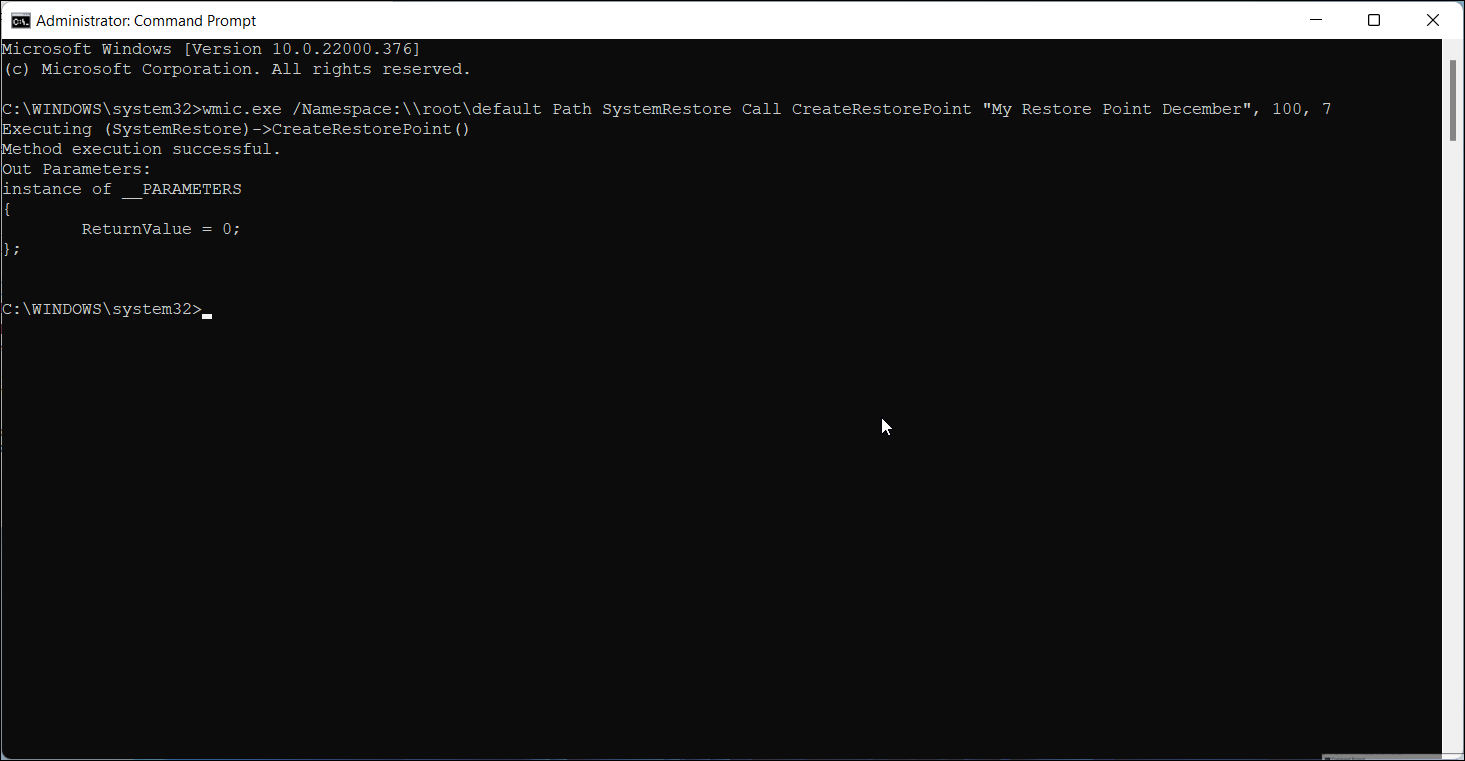
Для создания точки восстановления можно использовать инструмент WMI через wmic.exe.
- Нажмите Win, введите cmd.
- Правой кнопкой мыши кликните Command Prompt и выберите Run as administrator.
- В окне Командной строки выполните команду:
wmic.exe /Namespace:\\root\default Path SystemRestore Call CreateRestorePoint "", 100, 7 - Замените
на понятное имя точки. - Если команда выполнится успешно, вы увидите примерно такой вывод:
Executing (SystemRestore)->CreateRestorePoint()
Method execution successful.
Out Parameters:
instance of __PARAMETERS
{
ReturnValue = 0;
};
ReturnValue = 0 означает успешное создание точки восстановления. При других значениях стоит проверить сообщения в Event Viewer и работу служб VSS.
Запуск утилиты восстановления из Командной строки
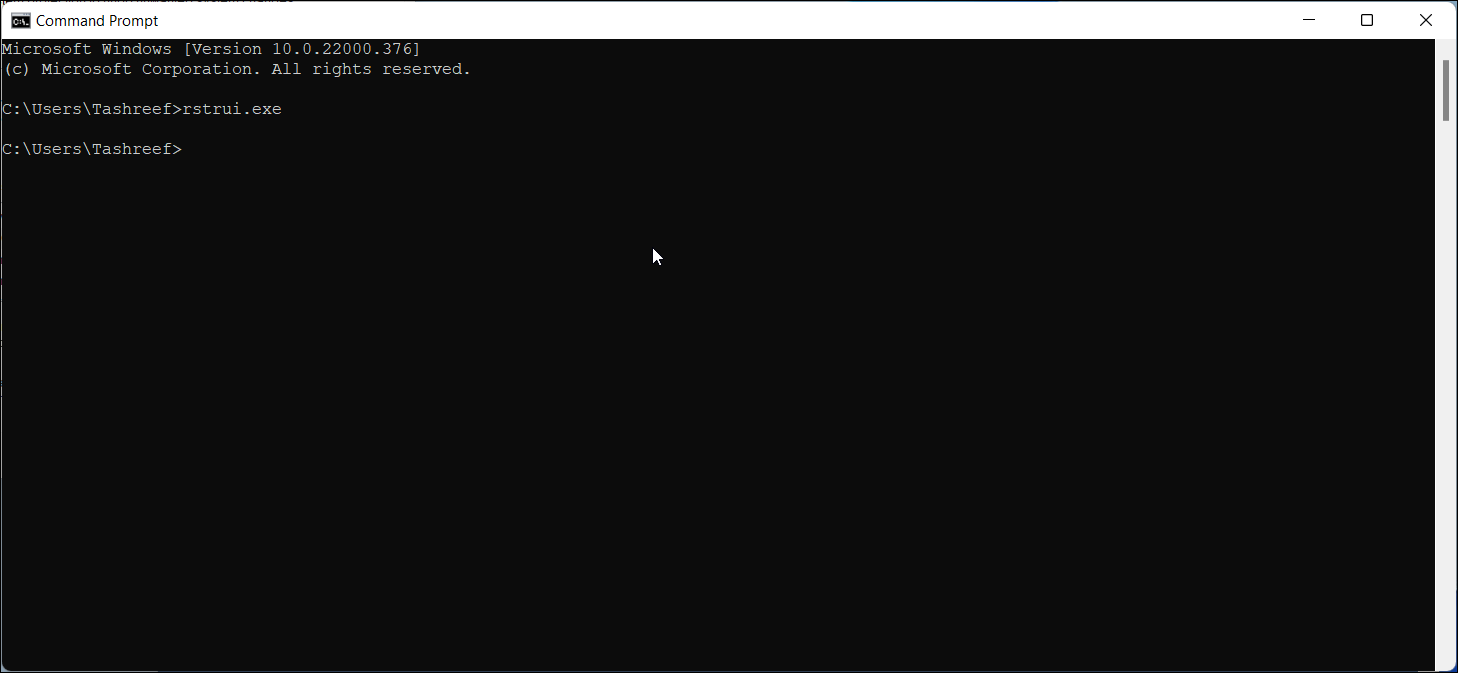
Чтобы открыть мастер восстановления (System Restore) из командной строки, выполните:
rstrui.exeЗатем выберите Recommended restore (Рекомендуемое восстановление) или Choose a different restore point (Выбор другой точки) и следуйте инструкциям.
Создание ярлыка для быстрого создания точки восстановления
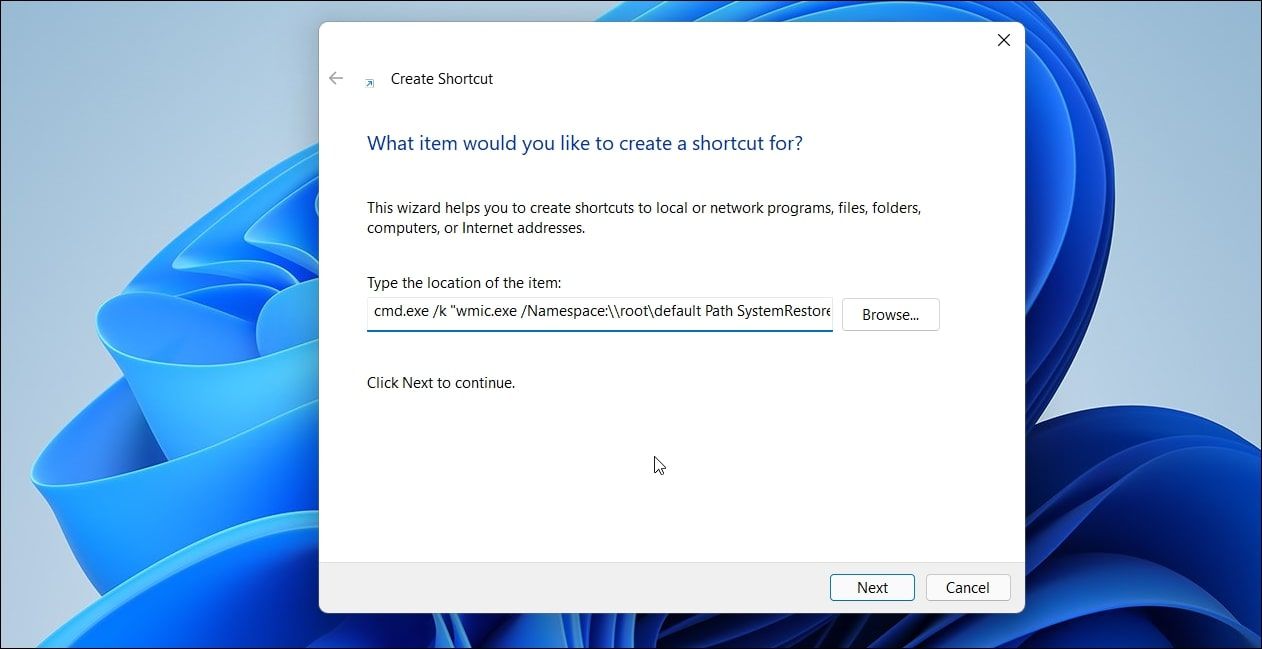
Если вам часто нужно создавать точки восстановления, можно сделать ярлык, который запускает команду с правами администратора.
- Правый клик на рабочем столе → New → Shortcut.
- В поле “Type the location of the item” введите:
cmd.exe /k "wmic.exe /Namespace:\\root\default Path SystemRestore Call CreateRestorePoint \"My Shortcut Restore Point\", 100, 7"Примечание: в оболочке Windows кавычки внутри кавычек нужно экранировать как в примере.
- Нажмите Next, задайте имя ярлыка и Finish.
- Для изменения значка: правый клик на ярлыке → Properties → Change Icon. В строке адреса введите:
C:\Windows\System32\imageres.dll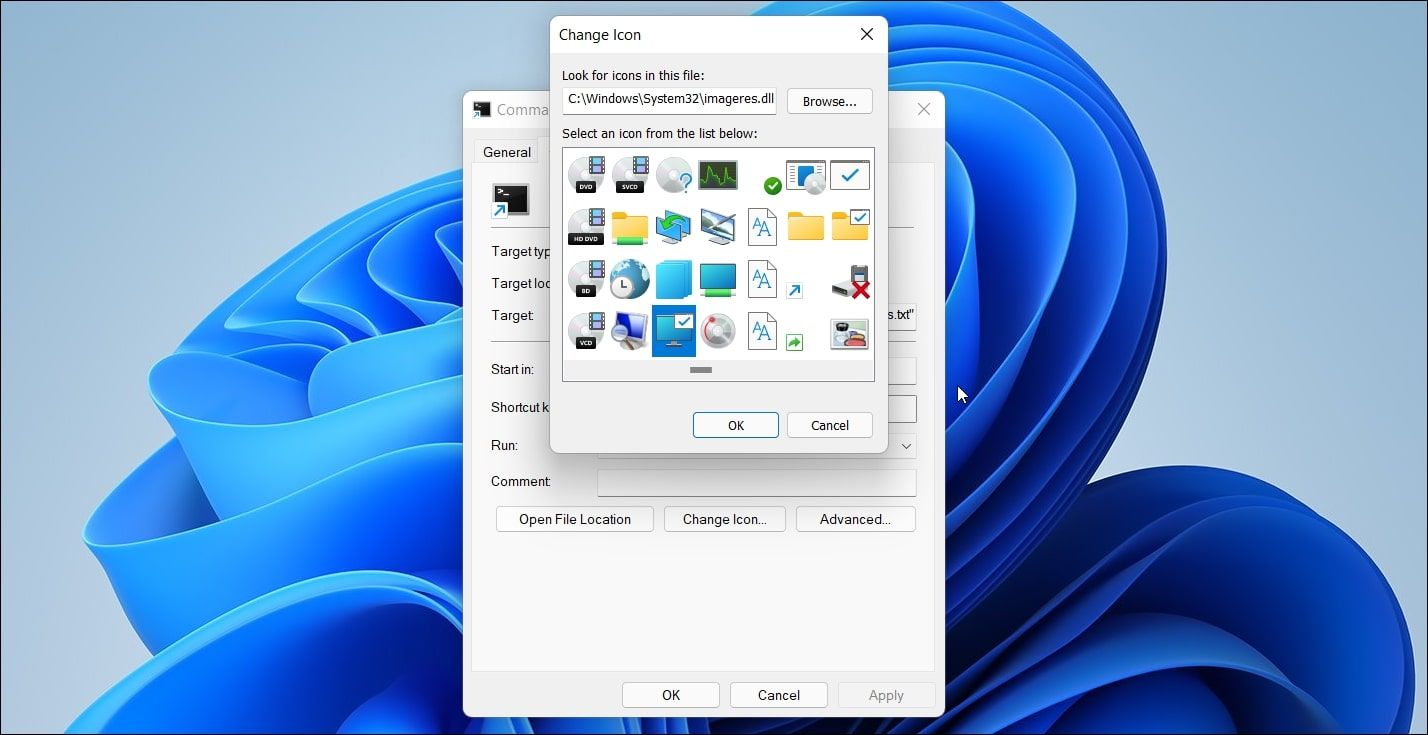
- Чтобы ярлык всегда запускался с правами администратора: Properties → Shortcut → Advanced → поставить галку Run as administrator → OK → Apply.
Чтобы создать точку восстановления, щёлкните правой кнопкой мыши на ярлыке и выберите Run as administrator (Запуск от имени администратора).
Создание точки восстановления через PowerShell
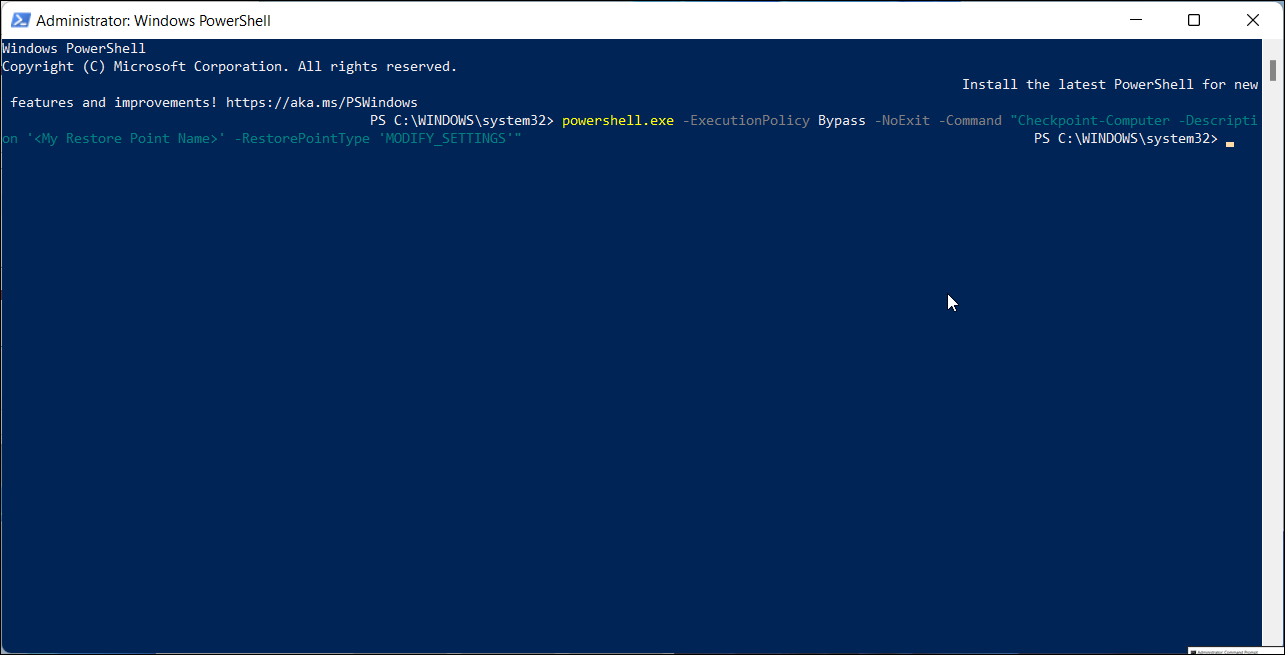
PowerShell предоставляет более современную команду Checkpoint-Computer.
- Нажмите клавишу Windows, введите powershell и запустите Windows PowerShell от имени администратора.
- Выполните команду:
powershell.exe -ExecutionPolicy Bypass -NoExit -Command "Checkpoint-Computer -Description '' -RestorePointType 'MODIFY_SETTINGS'" - Замените
на понятное имя. В PowerShell вы увидите индикатор выполнения.
Команда rstrui.exe также доступна в PowerShell для запуска мастера восстановления.
Автоматизация создания точек восстановления
Для регулярного создания точек восстановления используйте Планировщик задач (Task Scheduler).
Минимальная стратегия автоматизации:
- Написать короткий PowerShell-скрипт, вызывающий Checkpoint-Computer с уникальным описанием (например, включать дату/время).
- Создать задачу в Task Scheduler, настроить триггеры (по расписанию или при входе в систему) и выбрать «Run with highest privileges».
- Убедиться, что задача запускается под учётной записью с правами администратора.
Пример скрипта (PowerShell):
$desc = "Auto Restore Point " + (Get-Date -Format "yyyy-MM-dd_HH-mm")
Checkpoint-Computer -Description $desc -RestorePointType "MODIFY_SETTINGS"
Замечание: автоматические точки восстановления требуют места на диске и корректно работающего сервиса VSS. Планируйте частоту и хранение с учётом ресурсов.
Когда точки восстановления не помогут
- Если система заражена шпионским ПО или ransomware, точка восстановления может не восстановить личные файлы — используйте резервные копии и специализированные инструменты.
- При повреждении загрузочного сектора (MBR/EFI) восстановление из точки может быть недоступно; потребуется восстановление загрузчика.
- Точки восстановления не восстанавливают пользовательские документы и медиа — их надо бэкапить отдельно.
Отладка — что делать, если создание или применение точки восстановления не работает
- Проверить, включена ли защита системы для системного диска.
- Убедиться в работе служб Volume Shadow Copy (VSS) и Microsoft Software Shadow Copy Provider:
- Откройте services.msc и проверьте, что службы запущены и тип запуска не отключён.
- Просмотрите события в Event Viewer (Журнал Windows → Приложения и службы → Microsoft → Windows → SystemRestore и VSS).
- Запустите SFC и DISM для проверки целостности системных файлов:
sfc /scannow
DISM /Online /Cleanup-Image /RestoreHealth- Если команда wmic возвращает код ошибки, проверьте права администратора и корректность синтаксиса.
- Проверьте свободное место на диске — при полном диске точки создавать невозможно.
Чек-лист для администратора и пользователя
Чек-лист администратора:
- Убедиться, что System Protection включена для системного диска.
- Настроить лимит дискового пространства под точки восстановления.
- Настроить задачу в Task Scheduler с правами администратора.
- Мониторить логи VSS и SystemRestore.
Чек-лист обычного пользователя:
- Перед важными изменениями вручную создайте точку восстановления.
- Если используете ярлык — всегда запускать его от имени администратора.
- Для восстановления данных используйте отдельные резервные копии.
Критерии приёмки
Точка восстановления считается успешно созданной, если:
- Команда вернула ReturnValue = 0.
- Точка появилась в списке System Restore (rstrui.exe → Choose a different restore point).
- В журнале событий нет критических ошибок, связанных с VSS.
Риски и меры предосторожности
- Хранение большого числа точек может съесть значительный объём диска — настраивайте лимит.
- Автоматические точки, создаваемые слишком часто, могут привести к росту фрагментации метаданных — выбирайте адекватную частоту.
- Всегда храните отдельные бэкапы важных файлов: точки восстановления не покрывают все сценарии потери данных.
Быстрое руководство по принятию решения
Если вам нужно быстро вернуть систему в рабочее состояние — используйте rstrui.exe и выберите рекомендованную точку. Если вы регулярно вносите системные изменения — автоматизируйте создание точек через Task Scheduler и PowerShell.
Краткое резюме
- Защиту системы нужно включить вручную для системного диска, если она выключена.
- Для однократного создания точки удобно использовать wmic в CMD или Checkpoint-Computer в PowerShell.
- Ярлык или задача планировщика позволяют автоматизировать процесс.
- Если возникают ошибки — проверьте службы VSS, логи и целостность системных файлов.
Короткая памятка: создавайте точки восстановления перед крупными изменениями, но не забывайте о полноценном резервном копировании важных данных.
Summary
- Точки восстановления удобны для отката системных изменений и не заменяют бэкап пользовательских данных.
- Используйте CMD/WMIC или PowerShell/Checkpoint-Computer для создания точек вручную.
- Автоматизация через Task Scheduler и PowerShell даёт удобство и предсказуемость.

Похожие материалы

Несколько аккаунтов Skype: Multi Skype Launcher

Журнал для работы: повысить продуктивность

Персональные звуки уведомлений на Android

Скачивание шоу Hulu для офлайн‑просмотра

Microsoft Start: персонализированная новостная лента
