
Радужный текст в Adobe Illustrator: градиент и Blend Tool
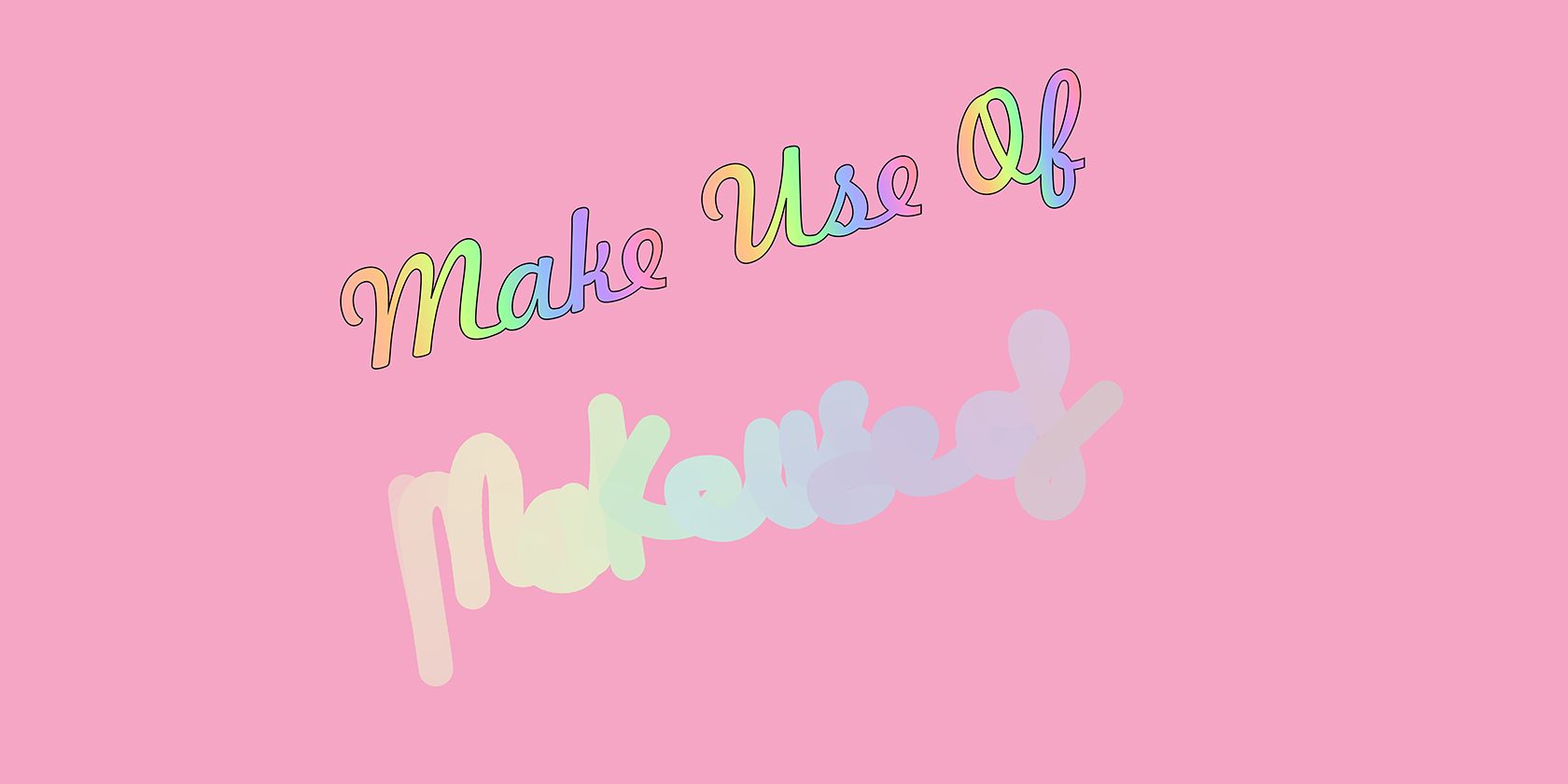
Добавить радужный градиент к буквам в Illustrator можно двумя основными способами: применить градиент Fill к векторным контурам текста или создать собственный градиент с помощью инструмента Blend и поместить его вдоль контура рукописного текста. Первый способ быстрее для шрифта, второй даёт уникальный, «нарисованный» результат. Ниже — пошаговые инструкции, советы по сохранению и экспортам, проверка на ошибки и готовые чек-листы.
Важно
- Если вы хотите потом редактировать текст как набор символов — сохраняйте копию до создания контуров.
- Для веб-экспорта подумайте об SVG с градиентом или растровом PNG в зависимости от требований к масштабируемости.
1. Как добавить радужный градиент к тексту через Fill
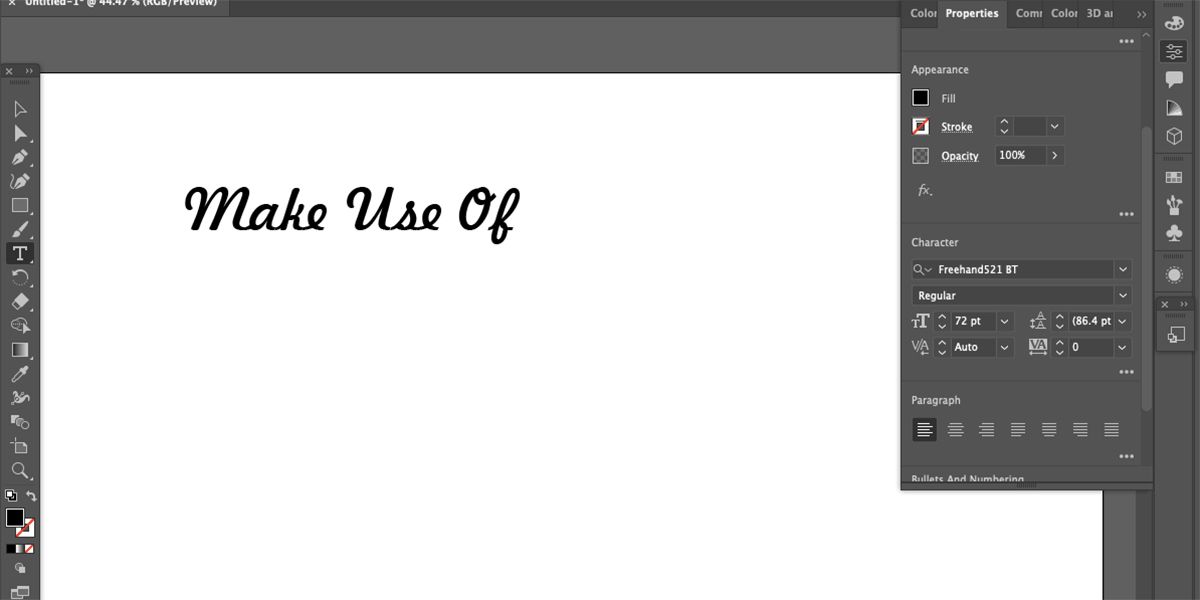
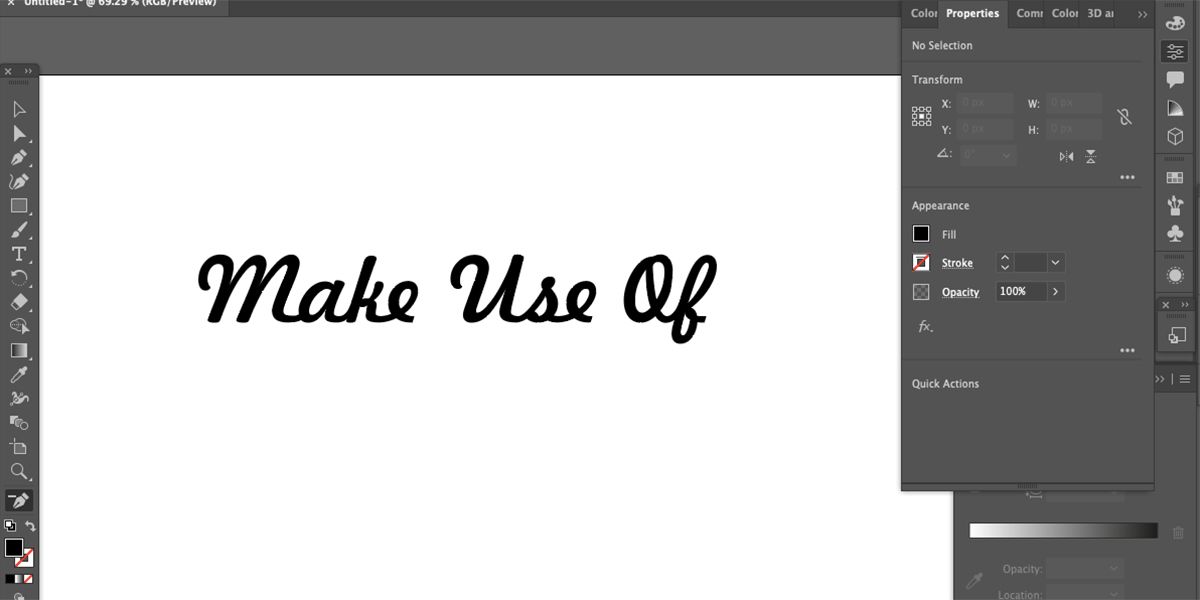
- Выберите Инструмент Текст или нажмите T. Введите нужную фразу.
- Отформатируйте шрифт и интерлиньяж через панель Свойства. Если панель скрыта, откройте Window > Properties.
- Поскольку к «живому» тексту нельзя напрямую применить Fill с градиентом, преобразуйте текст в контуры: правый клик по тексту и выберите Create Outlines.
- При необходимости исправьте кернинг или соедините буквы: правый клик > Ungroup, подвиньте объекты, затем выделите всё и в Pathfinder панели нажмите Unite.
- Выберите объект и в панели Fill выберите Gradient. По умолчанию появится чёрно-белый линейный градиент, выровненный на каждое слово отдельно.
- Откройте панель Gradient через Ctrl+F9 на Windows или Cmd+F9 на Mac для тонкой настройки. Добавляйте маркеры цвета под слайдером, чтобы создать радугу. Используйте Linear для равномерного горизонтального/вертикального перехода.
Как сохранить градиент как образец
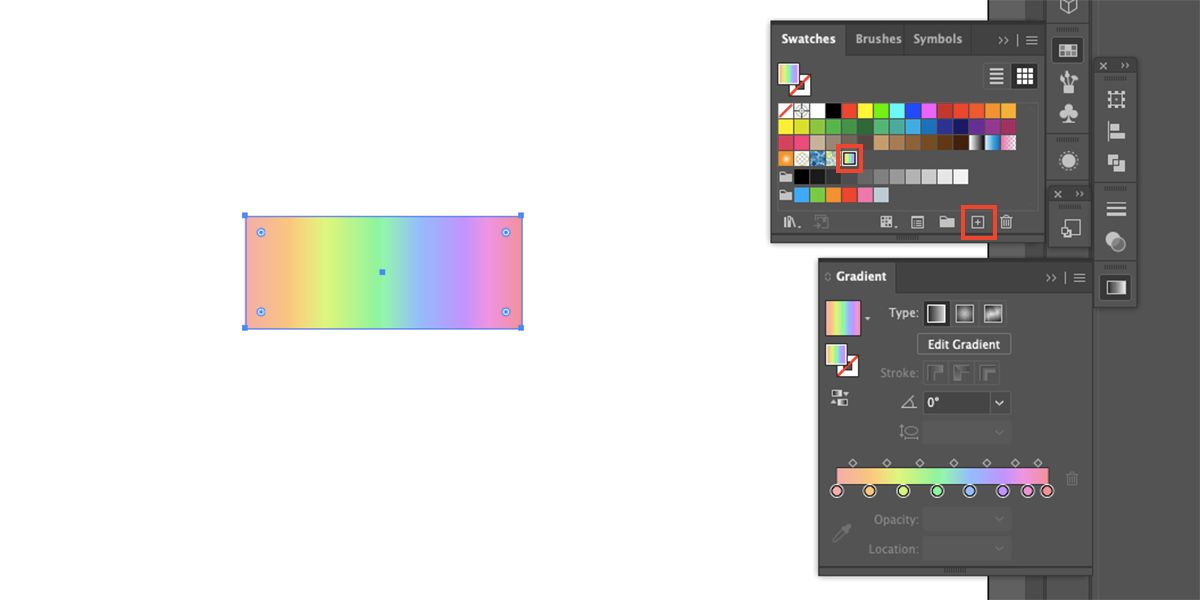
- Нарисуйте прямоугольник через Rectangle Tool или нажмите M. Если вы делали это сразу после применения градиента, фигура автоматически заполнится вашим градиентом.
- Откройте панель Swatches через Window > Swatches.
- Выберите фигуру с градиентом и нажмите New Swatch внизу панели Swatches. Дайте имя и нажмите OK.
- Чтобы сохранить файл с градиентом в систему: в Swatches нажмите Menu > Save Swatches или Swatch Libraries Menu > Save Swatches и сохраните .ase или .ai файл в папку swatches.
- Для открытия: Menu > Open Swatch Library > User Defined и выберите сохранённый файл.
2. Как создать радужный текст с нуля через Blend Tool
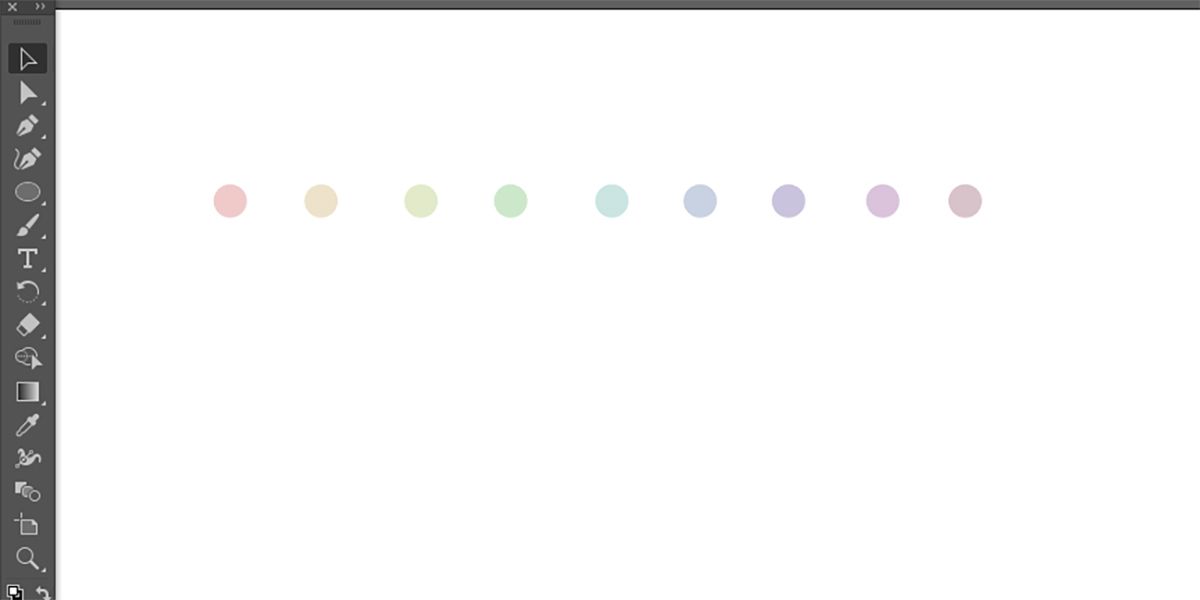
Этот метод подходит, если вы хотите нарисовать уникальные буквы и «натянуть» на них градиент, сформированный из отдельных цветов.
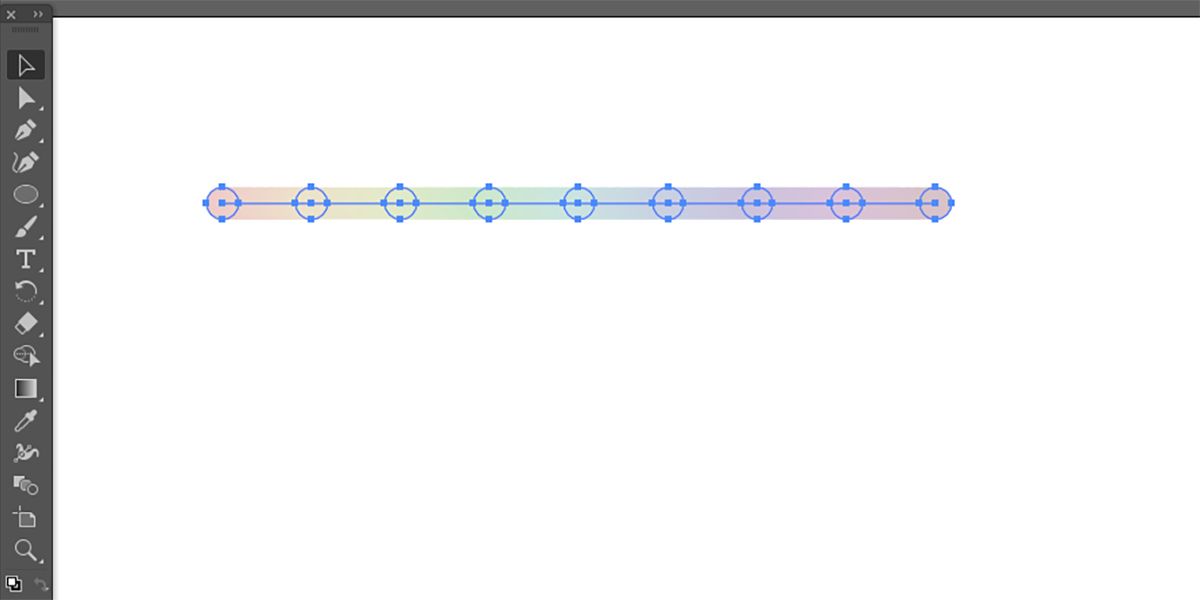
- Инструмент Ellipse Tool или нажмите L. Нарисуйте маленький кружок и залейте его первым цветом радуги.
- Копируйте кружок и вставляйте рядом. Меняйте цвет каждого следующего круга на следующий цвет вашей палитры.
- Выделите все кружки, затем Object > Blend > Make. Это создаст плавный переход между кружками.
- Object > Blend > Blend Options. Установите Specified Steps в 100 или больше для плавности. Выходите из выделения.
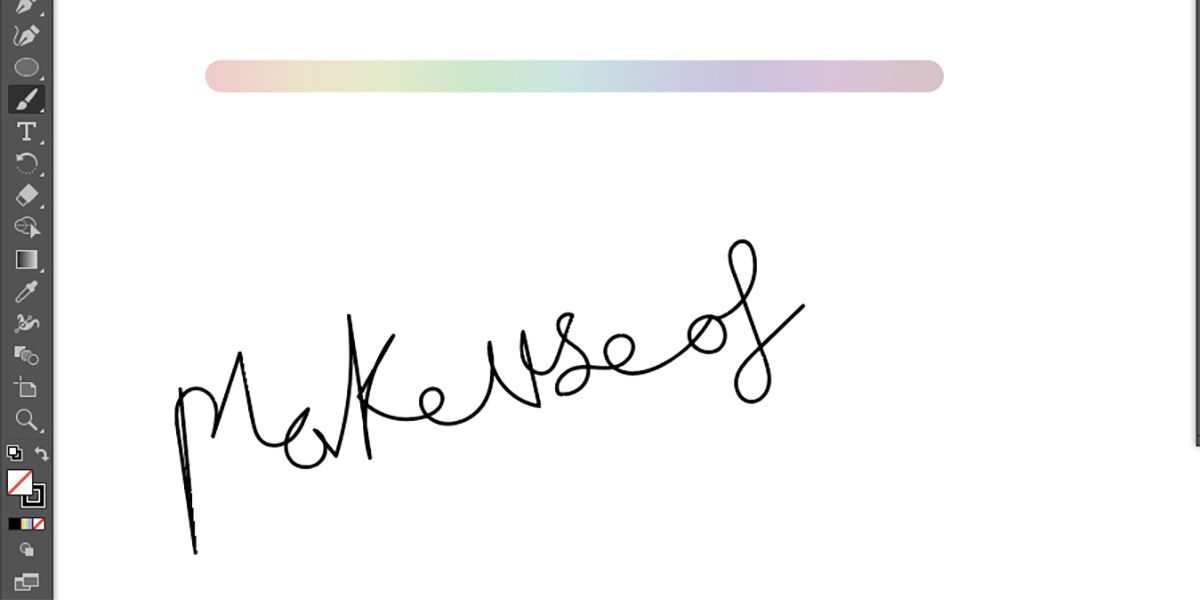
- Инструмент Brush (B), Pencil (N) или Pen (P). Нарисуйте путь текста. Убедитесь, что путь непрерывен и буквы соединены, если нужно, чтобы градиент шёл по всей фразе.
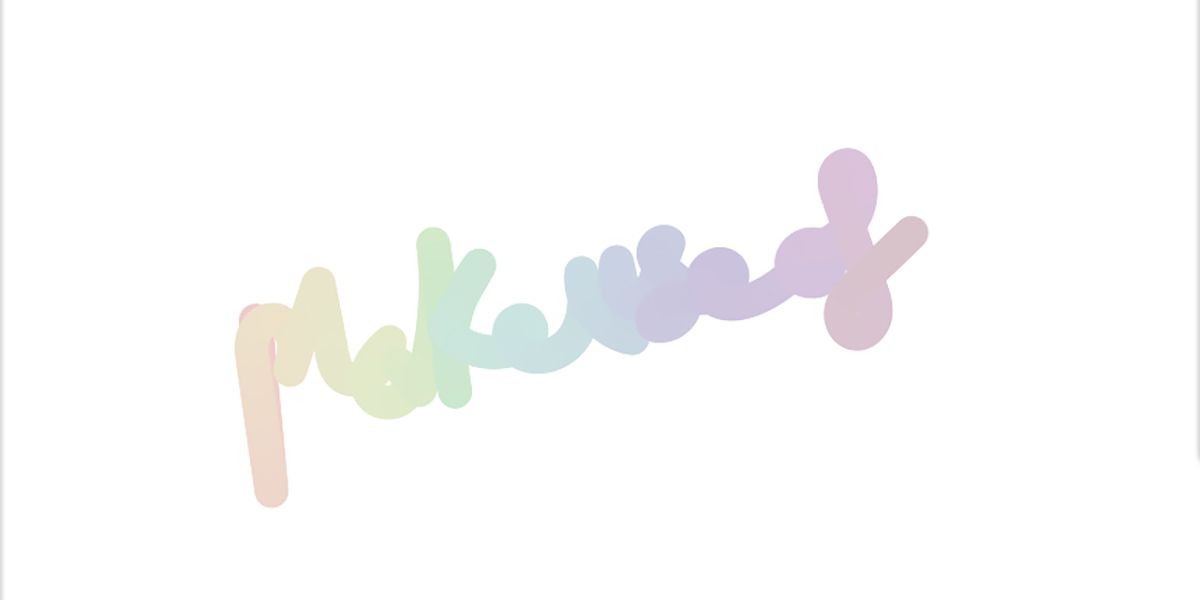
- Выделите и путь, и линию-градиент. Object > Blend > Replace Spine — градиент станет повторять форму текста.
- Если нужно скорректировать форму, редактируйте путь; толщина “штампа” кружков после бленда менять нельзя, для этого требуется исходный размер кружков.
Советы по стилю и выбору метода
- Для четкого типографского оформления используйте первый метод — градиенты на шрифтах сохраняют формы и легко редактируются до контуризации.
- Для органичного, рукописного вида используйте Blend Tool — он даёт ощущение «маркера» или «пастели» и выглядит более индивидуально.
- Для сложных многотоновых переходов комбинируйте Linear и Freeform градиенты.
Частые ошибки и как их избежать
- Ошибка: пытаетесь применить Gradient Fill к активному текстовому слою. Решение: сначала Create Outlines.
- Ошибка: градиент привязан к каждому слову отдельно. Решение: убедитесь, что текст объединён или используйте Unite в Pathfinder, чтобы градиент воспринимался как единый объект.
- Ошибка: слишком мало шагов в Blend Options — переход выглядит полосатым. Решение: Specified Steps >= 100.
- Ошибка: вы не сохранили исходный шрифт перед контуризацией и потом потеряли возможность править текст. Решение: дублируйте слой с текстом перед Create Outlines.
Альтернативные подходы
- Маска обтекания с градиентом: создайте большой объект с градиентом и примените к нему Clipping Mask к тексту, если не хотите конвертировать текст в контуры.
- Appearance Panel: добавьте заливку Gradient через Appearance и применяйте эффекты отдельно к копиям заливки.
- Экспорт в SVG: оставаясь в векторе, используйте SVG-градиенты для масштабируемого результата в вебе.
- Photoshop: если вам нужен растровый эффект с текстурами, делайте градиенты в Photoshop и используйте слои-маски.
Советы по экспорту для веба и печати
- Для веба и масштабируемости предпочтите SVG с векторным градиентом. При экспорте в SVG проверьте, что градиент сохранён в коде и корректно отображается в браузерах.
- Для печати используйте CMYK-профили и проверяйте цвета: яркие RGB-радуги могут выглядеть иначе в печати.
- Для социальных сетей экспортируйте PNG высокого качества с прозрачностью, если фон не нужен.
Мини-методология для быстрого рабочего процесса
- Создайте текст в отдельном слое и дублируйте его.
- На копии сделайте Create Outlines и подготовьте контуру.
- Примените выбранный метод градиента (Fill или Blend).
- Создайте swatch и сохраните библиотеку цветов.
- Экспортируйте в нужные форматы и проверьте результат на целевых устройствах.
Чек-лист ролей
Дизайнер
- Создал резервную копию текста до Create Outlines.
- Выбрал шрифт, подходящий по толщине для градиента.
- Протестировал Gradient и Blend с различными стилями.
Вёрстальщик/Frontend
- Получил SVG с сохранёнными градиентами или растровое изображение с прозрачностью.
- Проверил отображение в браузерах и на мобильных устройствах.
Печать
- Конвертировал цвета в CMYK и сделал пробную печать.
Критерии приёмки
- Градиент плавный без полос и артефактов.
- Текст читаем на целевом фоне.
- При необходимости, градиент применяется ко всей фразе, а не к отдельным словам, если это требование дизайна.
- Сохранён swatch и задокументирован процесс сохранения для команды.
Когда этот приём может не подойти
- Нужна редактируемая типографика на сайте в виде HTML-текста: применение градиента сделает текст нередактируемым, поэтому лучше использовать CSS-градиенты или SVG.
- Нужна очень тонкая контрольная печать Pantone-цветов: цифровые градиенты RGB могут не воспроизвести оттенки Pantone.
- Ограничения по размерам файла: Blend с большим количеством шагов увеличивает сложность векторного файла.
Быстрые подсказки и хаки
- Для более мягкого эффекта уменьшите насыщенность крайних цветов.
- Чтобы градиент шёл строго слева направо, используйте линейный градиент с углом 0°.
- Если нужно повторяющееся полосатое решение, используйте Pattern из исходных кружков.
Примеры тестовых сценариев
- Применить градиент к двухстрочному заголовку и проверить, суммируются ли цвета корректно.
- Создать Blend из 6 цветов и заменить Spine на изогнутый путь с острыми углами — проверка на изломы.
- Открыть сохранённый swatch на другом компьютере и убедиться, что библиотека загружается.
Краткое руководство для сохранения и обмена градиентами
- Сохраните swatch как отдельный .ai или .ase файл и положите в общую папку проекта.
- Включите в документацию имя файла swatch и версию Illustrator, чтобы избежать несовместимости.
- Попросите коллег открыть swatch через Swatches > Open Swatch Library > User Defined.
Частые вопросы
Можно ли вернуть текст в редактируемое состояние после Create Outlines?
Нет. Create Outlines преобразует символы в кривые. Чтобы сохранить возможность правки, держите исходный слой с живым текстом или используйте резервную копию файла.
Как сделать градиент, который действует на весь текст как единое целое?
Объедините буквы в единую форму через Pathfinder > Unite перед применением градиента или используйте маску верхнего уровня, чтобы градиент не привязывался к отдельным словам.
Итог
Градиенты в Illustrator — простой и мощный инструмент для оживления типографики. Для стандартных шрифтов используйте Fill и сохранение swatch. Для индивидуальной, рукописной эстетики применяйте Blend Tool и Replace Spine. Оба подхода дополняют друг друга и расширяют творческие возможности дизайна.
Заметки
- Экспериментируйте с соотношением размеров кружков в Blend, чтобы получить разные «текстуры» заливки.
- Для веба предпочтительнее SVG-графика с векторным градиентом.

Похожие материалы

Несколько аккаунтов Skype: Multi Skype Launcher

Журнал для работы: повысить продуктивность

Персональные звуки уведомлений на Android

Скачивание шоу Hulu для офлайн‑просмотра

Microsoft Start: персонализированная новостная лента
