
Как создать и настроить тест в Google Classroom
Быстрые ссылки
- Создание тестового задания в Google Classroom
- Настройка тестового задания в Google Classroom
Google Classroom — это цифровая платформа, где ученики, учителя и их помощники могут взаимодействовать и сотрудничать. Вы можете быстро создать удобные тесты и задания вместе с учебными материалами. Для работы нужен бесплатный аккаунт Google.
Как создать тестовое задание в Google Classroom
Чтобы начать, откройте classroom.google.com в браузере. Войдите в аккаунт Google. Создайте новый класс или выберите существующий. Перейдите на вкладку Classwork, нажмите Создать и выберите Тестовое задание.
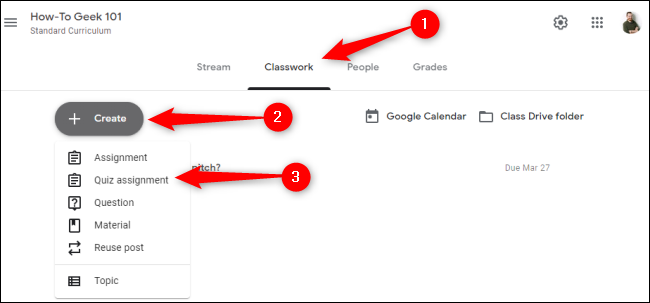
Форма создания теста похожа на обычное задание, но содержит пустую форму Google Forms, которая станет вашим тестом. Вы сможете повторно использовать как само задание, так и форму.
- Введите название теста и при необходимости инструкции для учащихся.
- Нажмите Добавить, чтобы прикрепить файл с Google Диска, ссылку, файл с компьютера или ролик с YouTube. Можно также нажать Создать, чтобы автоматически создать документ в Google Docs, Slides, Sheets, Drawings или Forms.
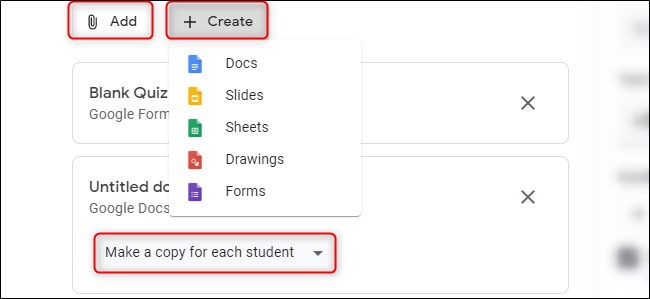
Важно: если вы прикрепите дополнительные файлы кроме пустой формы Google Forms, автоматический импорт оценок будет отключён. Импорт оценов отправляет результаты теста на вкладку “Оценки” класса. Чтобы отключить импорт при наличии только одного вложения, переключите тумблер “Импорт оценок” в положение выкл.
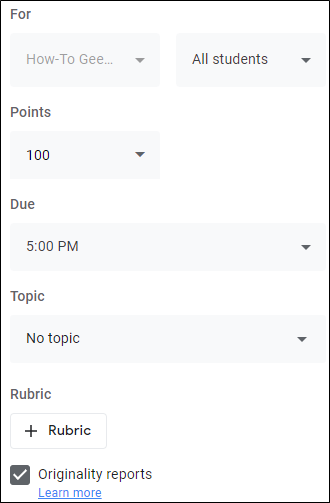
- Слева используйте выпадающие меню, чтобы выбрать получателей, назначить баллы и срок сдачи. Привяжите тест к теме или создайте новую.
- Если хотите добавить критерии оценки, нажмите Рубрика и задайте шкалу оценивания.
- Поставьте галочку Отчёты о заимствовании, чтобы проверять работы на схожесть (в бесплатных аккаунтах доступно не более трёх отчётов на класс).
Нажмите Назначить, если тест готов. Стрелка рядом с Назначить позволяет сохранить тест как черновик или запланировать публикацию.
После назначения тест появится в списке на вкладке Classwork. Там же видно, кто уже сдал работу. Нажмите Просмотреть задание, чтобы открыть подробную страницу.
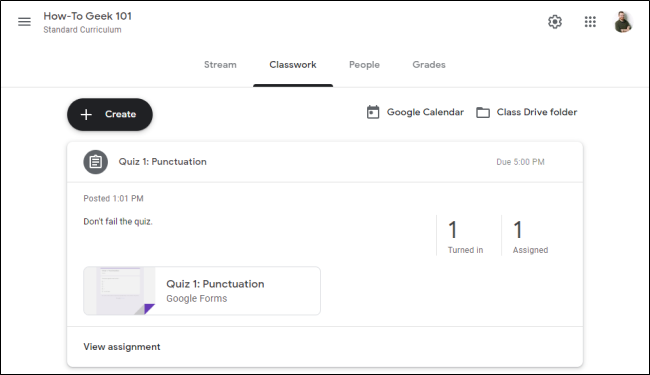
Настройка теста в Google Forms
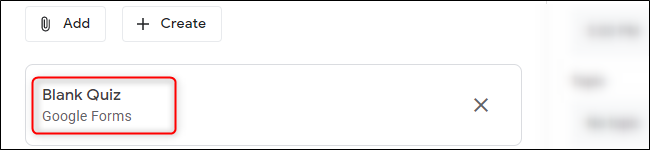
Нажмите Пустой тест, чтобы открыть форму Google Forms и настроить вопросы.
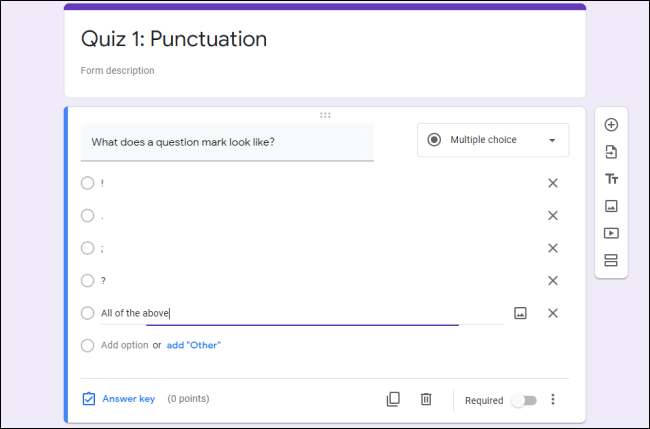
Форма откроется в отдельном окне. Изменения сохраняются автоматически. При первом запуске Google Forms предложит краткий обзор интерфейса.
- Нажмите на поле заголовка, чтобы изменить имя формы.
- В поле вопроса введите предложение и варианты ответа. По умолчанию первый вопрос — Множественный выбор.
- Чтобы изменить тип вопроса, используйте выпадающее меню справа: Короткий ответ, Флажки, Выпадающий список, Сетки, Дата, Время.
- В правой панели можно добавить вопрос, импортировать вопросы из других форм, вставить секцию или загрузить файл.
После добавления вопросов закройте вкладку с формой. Вернувшись в Google Classroom, нажмите Назначить.
Советы по структуре теста и типам вопросов
- Для быстрых проверочных тестов используйте 10–15 вопросов типа множественный выбор или флажки. Это удобно для автопроверки.
- Для более глубоких заданий добавляйте вопросы с коротким ответом или развернутые эссе — их придётся проверять вручную.
- Разделяйте тест на секции, если хотите показывать вопросы по частям или использовать логическую ветвь.
- Используйте рубрики для прозрачной оценки навыков.
Чек‑лист перед назначением теста (учителю)
- Название теста понятное и короткое.
- Ясные инструкции и длительность (если применимо).
- Проверены все вопросы и ответы в ключе.
- Настроен импорт оценок (если нужен) или отключён при других вложениях.
- Прикреплены нужные материалы и установлены права доступа.
- Включены или отключены отчёты о заимствовании в соответствии с политикой школы.
- Тест сохранён как черновик и протестирован на одном тестовом аккаунте.
Краткие инструкции для ученика
- Проверьте срок сдачи и доступ к вложениям.
- Нажмите Открыть тест и ответьте на все обязательные вопросы.
- Если загрузка файлов разрешена — используйте предоставленный формат (PDF/Документ).
- Нажмите Отправить и убедитесь, что статус изменился на Сдано.
Когда автоматический импорт оценок не работает
- Прикреплены дополнительные вложения (файлы кроме формы) — импорт отключается автоматически.
- Форма была скопирована вручную и не связана с тестовым заданием — нужно назначить верную форму через редактирование задания.
- Учебный аккаунт имеет ограничение по отчётам о заимствовании — это не связано с импортом оценок, но влияет на проверку на плагиат.
Важно: если импорт оценок отключён, результаты формы всё равно можно экспортировать в CSV и загрузить в систему оценивания вручную.
Примеры альтернативных подходов
- Microsoft Forms + Teams — если ваша образовательная организация использует Microsoft 365.
- Сторонние LMS (Moodle, Canvas) — подходят для сложных сценариев с банковскими вопросами и расширенной аналитикой.
- Использовать Google Forms отдельно и рассылать ссылку — простой вариант без интеграции импорта оценок.
Модель принятия решений для выбора настроек
flowchart TD
  A[Нужно ли автоматическое выставление оценок?] -->|Да| B{Есть ли дополнительные вложения?}
  A -->|Нет| C[Отключите импорт оценок]
  B -->|Нет| D[Оставьте импорт включённым]
  B -->|Да| E[Отключите импорт или используйте отдельную форму]
  D --> F[Настройте баллы и ключ ответов в Google Forms]
  E --> G[Экспорт результатов вручную или удалите дополнительные вложения]
Рубрики, критерии и критерии приёмки
Критерии приёмки:
- Все обязательные вопросы заполнены.
- Загрузки открываются и читаются (если требовались файлы).
- Оценка выставлена автоматически или вручную в течение оговоренного срока.
- В случае проверки на оригинальность — отчёт приложен к заданию.
Рубрика помогает стандартизировать выставление баллов и ускоряет проверку ответов с сочинениями.
Конфиденциальность и заметки по данным
- Отчёты о заимствовании используют внутренние алгоритмы для сравнения ответов. В бесплатных аккаунтах лимит — три отчёта на класс.
- Не публикуйте личные данные учащихся в тексте вопросов.
- Хранение ответов и прикреплённых файлов проходит через сервисы Google; соблюдайте локальные правила защиты данных и требования GDPR, если это применимо.
Ошибки и как их исправить
- Если ученики видят ошибку доступа к вложениям — проверьте права доступа на Google Диске и разрешите просмотр всем учащимся класса.
- Если ответы не попадают в оценки — проверьте, связана ли форма с заданием и включён ли импорт оценок.
- При массовых жалобах на работоспособность формы — сделайте копию теста и опубликуйте её как резерв.
Резюме
Тестовое задание в Google Classroom удобно создавать и адаптировать под разные цели обучения. Используйте Google Forms для настройки вопросов, включайте рубрики для прозрачной оценки и проверяйте настройки импорта оценок. Всегда проверяйте доступы и протестируйте тест на одном аккаунте перед массовым назначением.
Важно: протестируйте все элементы и уточните политику конфиденциальности вашей школы перед использованием отчетов о заимствовании.

Похожие материалы

Несколько аккаунтов Skype: Multi Skype Launcher

Журнал для работы: повысить продуктивность

Персональные звуки уведомлений на Android

Скачивание шоу Hulu для офлайн‑просмотра

Microsoft Start: персонализированная новостная лента
