
Презентации из заметок в Evernote
Зачем использовать режим презентации в Evernote
Evernote хорошо подходит для сбора материалов: текста, изображений, ссылок и заметок с телефона. Если вам нужна минималистичная, быстрая презентация без лишних переходов в PowerPoint или Keynote, встроенный режим презентации — удобный вариант. Он экономит время и сохраняет структуру заметки.
Ключевые плюсы:
- Мгновенный запуск презентации из любой заметки.
- Разбиение заметки на слайды в несколько кликов.
- Сохранение настроек при повторном открытии.
Important: функция доступна только для пользователей Evernote Premium.
Начало работы
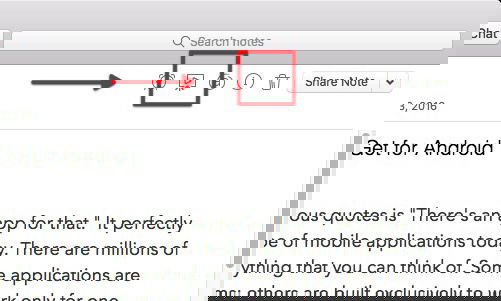
Чтобы открыть режим презентации в настольной версии, щёлкните кнопку «Режим презентации», которая находится над заголовком заметки между кнопками «Напоминание» и «Аннотировать».
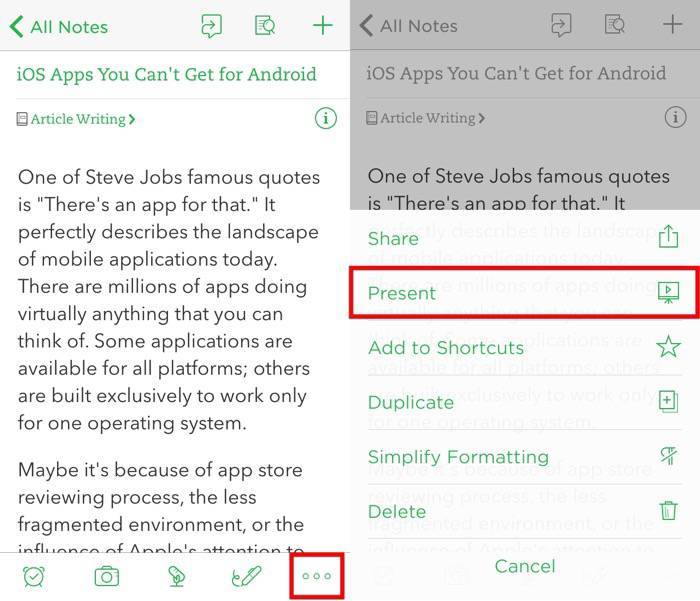
На мобильном приложении режим доступен через меню. Нажмите «Ещё» в нижней панели и выберите «Показать» (Present в оригинале).
Управление переходами между слайдами стандартное: пробел для перехода вперёд (Shift+пробел — назад), или стрелки клавиатуры. Для выхода нажмите Esc или кнопку Закрыть в левом верхнем углу. Evernote сохраняет ваши настройки при выходе из режима.

Настройка отображения
Режим презентации в Evernote рассчитан на скорость и читабельность, а не на сложную анимацию. Доступны три основных настройки, которые открываются через правый верхний угол экрана.
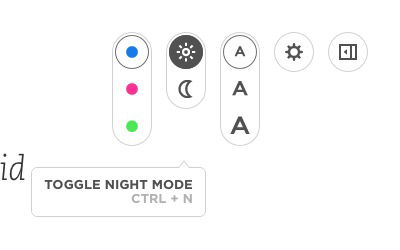
- Размер шрифта (Ctrl + F) — три варианта: маленький, средний, большой. Выберите подходящий для аудитории и экрана.
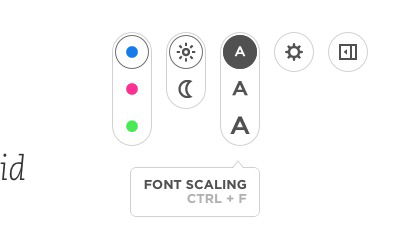
- Дневной/ночной режим (Ctrl + N) — светлый фон для ярких залов и тёмный фон для затемнённых помещений. Тёмный режим меньше утомляет глаза при слабом освещении.
- Цвет указки (Ctrl + P) — выбор между синим, красным и зелёным. Цвет помогает выделять элементы на слайде.
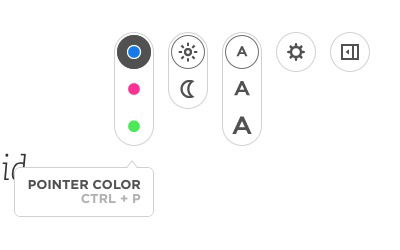
Совет: проверьте выбранный размер шрифта и режим на тестовом экране перед показом. Маленький шрифт в тёмном режиме может быть плохо виден с дальней площадки.
Создание слайдов из заметки
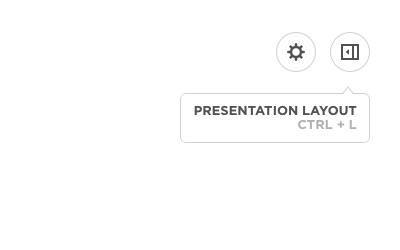
По умолчанию презентация последовательно показывает содержимое заметки. Чтобы разбить заметку на несколько слайдов и контролировать темп, откройте «Разметку презентации» (Presentation Layout) в левом верхнем углу.
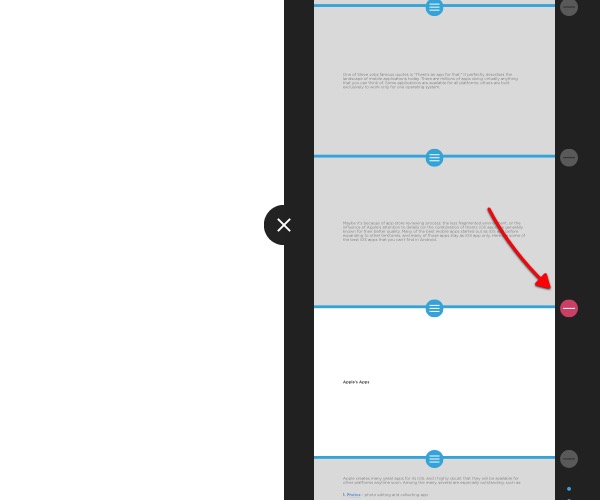
С правой стороны откроется боковая панель. Наведите курсор на одну из точек — она превратится в плюс (+). Нажмите, чтобы добавить разрыв и начать новый слайд.
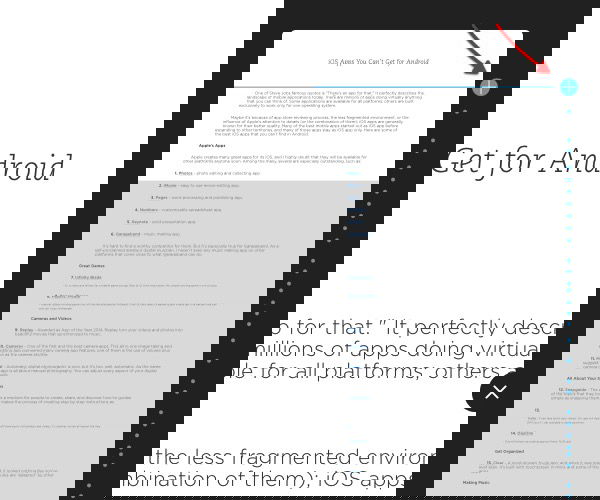
Evernote автоматически предлагает места разрывов, распознавая абзацы, изображения и встроенное видео. Если хотите отменить разбиение, наведите на точку и нажмите минус (-).
Пример использования: один слайд — заголовок и основная мысль; следующий — картинка с подписью; затем — список пунктов. Так презентация выглядит структурно и не перегружает зрителя.
Связывание заметок для последовательных показов
Если материал разбросан по нескольким заметкам, можно связать их внутри презентации. Скопируйте ссылку на заметку и вставьте её в другую заметку. При показе вы сможете перейти по ссылке внутри режима презентации.
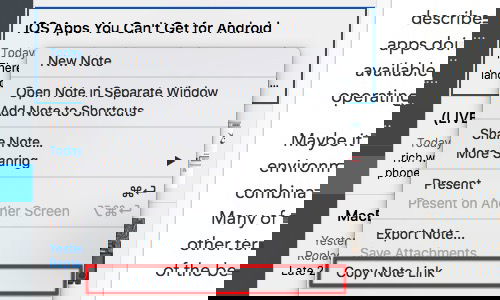
Чтобы получить ссылку: щёлкните правой кнопкой по заметке в списке и выберите «Копировать ссылку на заметку».
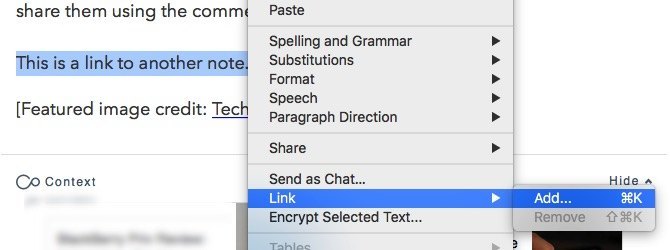
Чтобы вставить ссылку в текст: выделите слово или фразу, правый клик → «Ссылка — Добавить» или используйте Command + K (на macOS) / Ctrl + K (на Windows).
Практика: один основный документ с привязками к вспомогательным заметкам даёт гибкую структуру презентации и позволяет переходить к деталям по необходимости.
Когда этот подход не подходит
- Вам нужна сложная анимация, переходы с эффектами или точный контроль расположения элементов — Evernote не заменит PowerPoint/Keynote.
- Нужна совместная работа над дизайном с несколькими участниками в реальном времени — специализированные инструменты лучше справятся.
- Требуется вывод на большой экран с адаптацией под разные соотношения сторон и сложными макетами.
Если требуется брендинг и полировка слайдов под фирменный стиль, лучше подготовить макет в дизайнерском приложении, а собранный контент держать в Evernote как черновик.
Альтернативные подходы
- Быстрая фронтальная презентация: Evernote — лучший выбор.
- Длительная подготовка и дизайн: экспортируйте заметку в PDF и откройте в PowerPoint/Keynote для финальной доводки.
- Совместная работа над слайдами: используйте Google Slides или онлайн-редактор с многопользовательским режимом.
Быстрый чек-лист перед показом (Presenter checklist)
- Убедитесь, что у вас Evernote Premium и последняя версия приложения.
- Проверьте экран/проектор и режим отображения (дневной/ночной).
- Пробегите слайды: размер шрифта и видимость картинок.
- Подготовьте запасные материалы и ссылки на дополнительные заметки.
- Проверьте звук и встроенные видео (если есть).
Мини‑методика: как подготовить заметку за 5 минут
- Соберите всё в одной заметке: заголовок, 3–6 ключевых пунктов, 1–2 изображения.
- Откройте Режим презентации → Разметка презентации.
- Добавьте разрывы там, где логично завершать мысль.
- Выберите размер шрифта и режим (день/ночь).
- Запустите и пробегите слайды один раз.
Факт: по опыту автора исходной заметки, превращение заметки в минималистичную презентацию заняло около одной минуты; создание аналогичной презентации в другом инструменте заняло бы не менее пятнадцати минут.
Риски и советы по смягчению
- Риск: изображение слишком большое и смещает текст. Совет: уменьшите картинку в заметке или вынесите её на отдельный слайд.
- Риск: ссылка на другую заметку ведёт не туда. Совет: заранее протестируйте переходы.
- Риск: аудитория видит уведомления от Evernote. Совет: включите «Не беспокоить» на устройстве и закройте лишние окна.
Роли и задачи (кто что делает)
- Ведущий: отвечает за текст заметки и логичную разбивку на слайды.
- Ассистент: проверяет оборудование и переключает слайды при необходимости.
- Дизайнер/редактор: если нужен брендовый вид, готовит финальную версию в дизайнерском инструменте.
Краткий словарь
- Разрыв слайда — точка в заметке, где начинается следующий слайд.
- Режим презентации — встроенный просмотр заметки в виде слайдов.
- Боковая панель — панель для добавления/удаления разрывов и навигации.
Краткое резюме
Evernote превращает собранные заметки в простые и аккуратные презентации за считанные минуты. Это удобно для быстрых докладов, встреч и идейных сессий. Для сложных дизайнерских задач по-прежнему лучше использовать специализированные приложения.
Поделитесь опытом: попробовали ли вы уже презентации в Evernote? Напишите в комментариях, какие сценарии у вас сработали лучше всего.

Похожие материалы

Несколько аккаунтов Skype: Multi Skype Launcher

Журнал для работы: повысить продуктивность

Персональные звуки уведомлений на Android

Скачивание шоу Hulu для офлайн‑просмотра

Microsoft Start: персонализированная новостная лента
