
Microsoft Forms: создание и просмотр опроса
Быстрые ссылки
- Как создать форму
- Как просмотреть ответы на форму
Microsoft активно развивает инструменты Office, и Forms — удобный онлайн-сервис для создания опросов, голосований, тестов и анкет. Ниже — пошаговое руководство, советы по дизайну опросов, рекомендации по совместному использованию и методы анализа ответов.
Важно: Forms доступен только онлайн и бесплатен при входе с Microsoft-аккаунтом. Экспорт ответов в Excel позволяет фильтровать и строить отчёты.
Перед началом: вход в сервис
Откройте сайт Microsoft Forms и нажмите большую зелёную кнопку «Get Started» в центре или ссылку «Sign in» в правом верхнем углу. Войдите в существующий Microsoft-аккаунт или создайте новый.
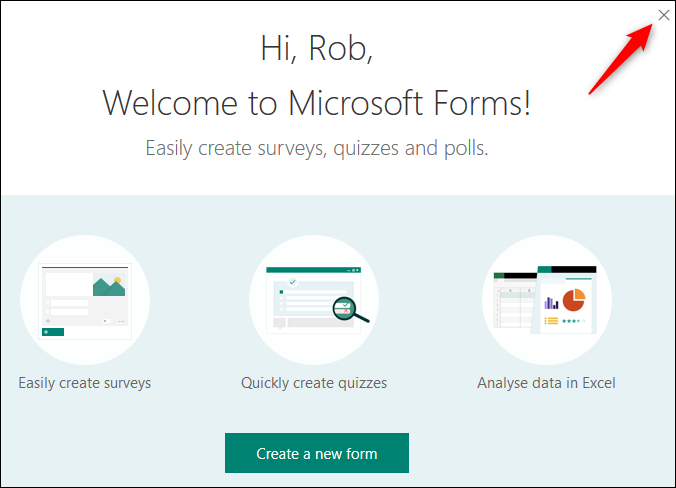
После первого входа может появиться экран приветствия — его можно закрыть и продолжить.
Как создать форму
Forms интуитивен, но в нём есть скрытые возможности. Мы опишем простой рабочий процесс: создаём базовую анкету.
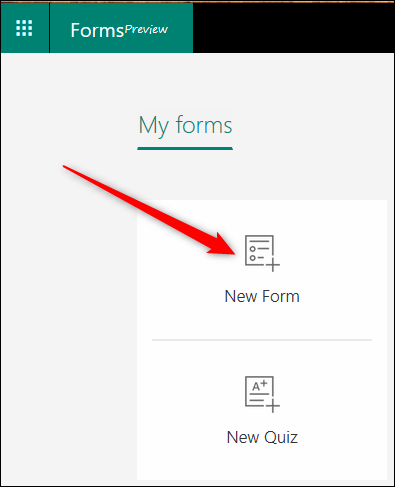
- Нажмите «New Form», чтобы начать.
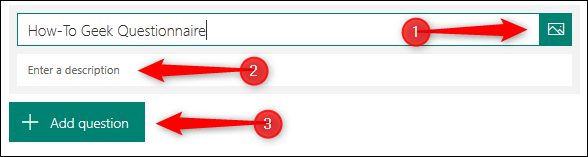
- Откроется пустая форма. Кликните «Untitled form» и введите заголовок анкеты.
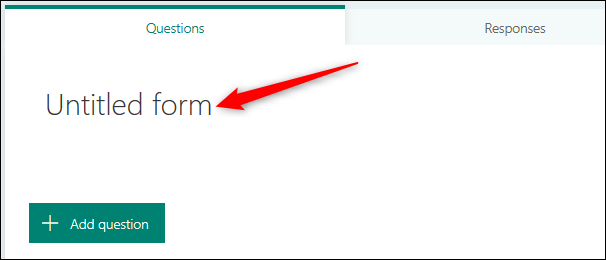
- После названия можно добавить изображение и описание. Для перехода к вопросам нажмите «Add question».
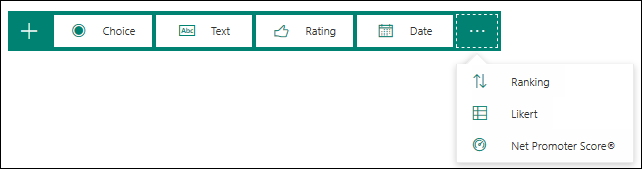
- Выберите тип вопроса: выбор, текст, рейтинг, дата/время. Дополнительные типы (рейтинги, шкала Лайкерта, Net Promoter Score) доступны через три точки в конце строки.
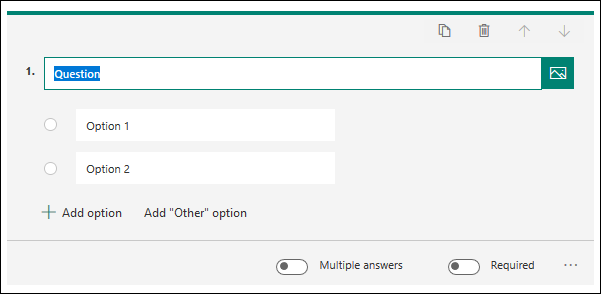
- Например, выберите «Choice» для вопроса с вариантами ответа. Добавьте формулировку вопроса и варианты. Можно отметить вопрос как обязательный. Forms сохраняет изменения автоматически.
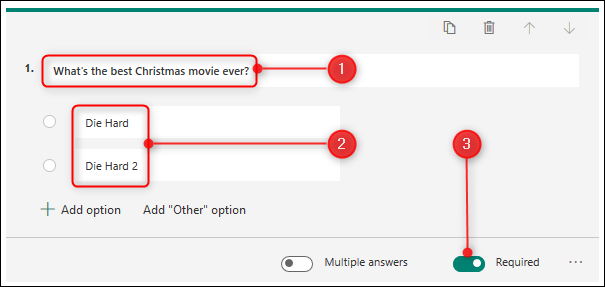
- Чтобы разрешить множественный выбор, включите опцию “Multiple Answers”. При клике вне вопроса вы увидите, как он выглядит для респондента (обратите внимание на красную звёздочку — обязательный вопрос).
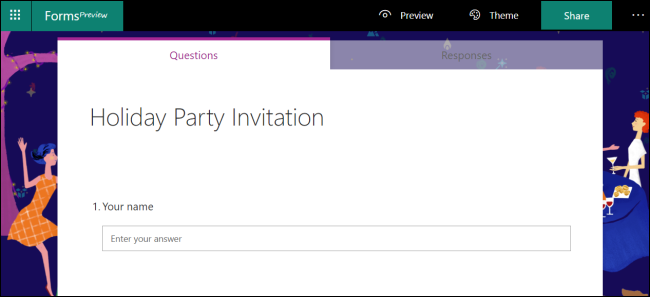
Продолжайте добавлять вопросы до завершения. Нажмите «Preview» в правом верхнем углу, чтобы посмотреть анкету с точки зрения респондента и протестировать ввод ответов.
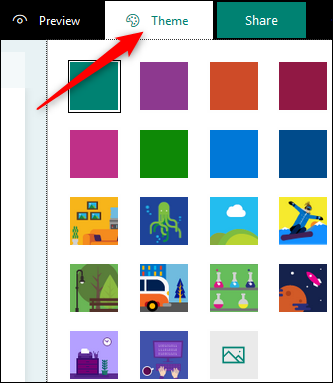
Для изменения внешнего вида используйте «Theme» — выберите сплошной цвет или фон-изображение. Кнопка «upload image» позволяет загрузить свою картинку.
Настройки формы и распространение
Перед распространением откройте меню (три точки) и выберите “Settings” для доступа к дополнительным опциям.
По умолчанию включена опция “Accept responses” — пользователи могут отправлять ответы.
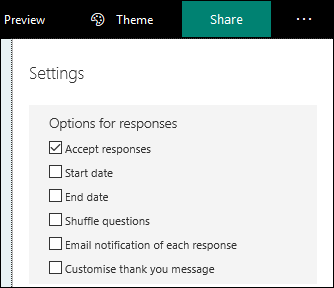
Дополнительные настройки:
- Указать даты начала и окончания приёма ответов.
- Перемешивать порядок вопросов для каждого респондента.
- Включить уведомления по электронной почте о новых ответах.
- Изменить текст благодарности, который увидит респондент.
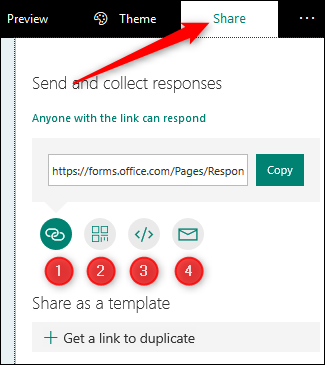
После настройки нажмите «Share» в правом верхнем углу. Доступны четыре способа распространения:
- Ссылка для копирования (по умолчанию).
- QR-код в формате .png.
- HTML-тег для встраивания на сайт.
- Электронное письмо с ссылкой.
Если у вашей организации Office 365, могут быть дополнительные параметры — например, ограничение доступа только сотрудниками организации.
Как просмотреть ответы на форму
Когда респонденты начнут заполнять форму, откройте Microsoft Forms и найдите нужную анкету на главной странице.
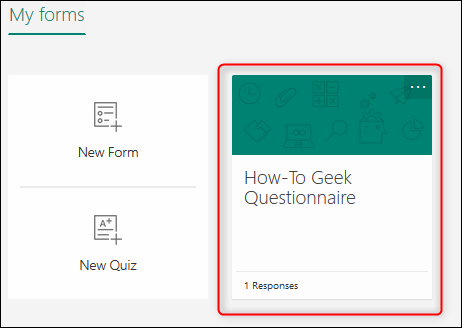
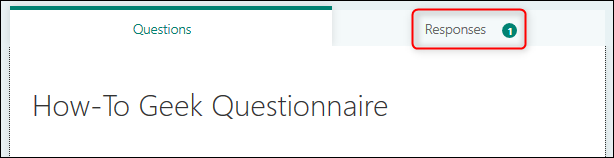
Откройте форму и перейдите на вкладку “Responses”.
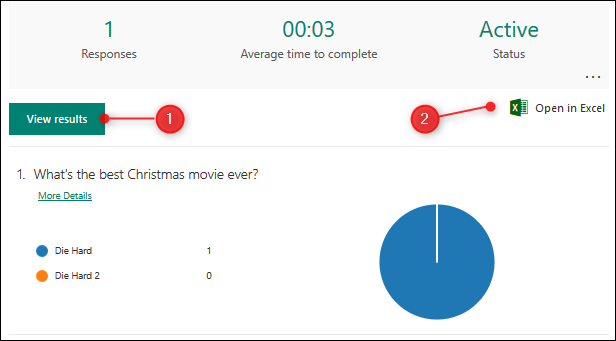
Возможности вкладки «Responses»:
- Просмотр индивидуальных ответов через “View results”.
- Экспорт всех ответов в Excel для детального анализа.
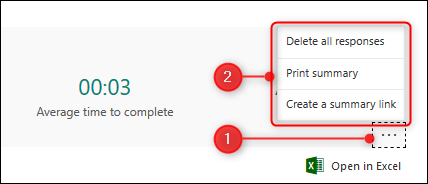
Через меню (три точки) можно удалить существующие ответы или посмотреть сводную информацию.
Полезные советы по дизайну опросов (мини‑методология)
- Определите цель опроса в одной фразе. Это поможет отсеять лишние вопросы.
- Начинайте с простых вопросов, чтобы вовлечь респондента.
- Используйте закрытые вопросы (выбор) для лёгкой статистики и открытые (текст) для качественной обратной связи.
- Ограничьте длину: оптимально 5–10 вопросов для общей анкеты.
- Тестируйте форму перед запуском: пройдитесь по роли респондента, коллеги, и техники тестирования.
Критерии приёмки:
- Форма открывается и отправляет ответы без ошибок.
- Все обязательные поля помечены и работают.
- Ссылка/QR-код ведут на корректную форму.
- Экспорт в Excel содержит все ожидаемые поля и ответы.
Когда Forms не подходит (контрпримеры)
- Нужна сложная логика вычислений в ответах или динамические формы с внешними API — лучше использовать специализированные платформы или писать кастомное приложение.
- Требуются расширенные возможности отчётности и дешборды с интеграцией BI — предпочтительнее инструмент, ориентированный на корпоративную аналитику.
- Необходима локальная (on‑premise) установка или автономная работа без интернета.
Альтернативы и сравнение
Коротко о вариантах:
- Google Forms — похож по простоте, хорошо интегрируется с Google Sheets.
- SurveyMonkey — больше функций для крупных опросов и аналитики, но часто платный.
- Typeform — фокус на красивом UI и вовлечении респондента.
Таблица выбора (упрощённая):
- Если нужна простая бесплатная анкета: Microsoft Forms или Google Forms.
- Если важен дизайн и вовлечение: Typeform.
- Если нужна мощная аналитика и сегментация: SurveyMonkey или платные сервисы.
Ролевые чек-листы перед запуском
Для быстрого старта — краткие чек-листы по ролям.
Преподаватель:
- Проверил вопросы на однозначность.
- Установил дату окончании приёма.
- Включил уведомления о новых ответах.
- Подготовил Excel-шаблон для оценок.
HR-специалист:
- Настроил анонимность ответов, если нужно.
- Добавил вопрос о согласии на обработку данных.
- Ограничил доступ сотрудниками компании, если требуется.
Маркетолог:
- Добавил UTM-метки к ссылке для слежения в аналитике.
- Подготовил призыв к действию и страницу благодарности.
- Проверил отображение на мобильных устройствах.
Продукт‑менеджер:
- Включил ветвление (branching) для сегментации ответов.
- Настроил NPS/рейтинг для быстрой оценки удовлетворённости.
- Экспортировал результаты и сверил с метриками продукта.
Тестовые сценарии и критерии приёмки
Test case 1: Отправка формы с обязательными полями
- Шаги: открыть ссылку, заполнить обязательные поля, отправить.
- Ожидаемый результат: форма отправлена, запись появилась в Responses, Excel содержит запись.
Test case 2: Множественный выбор
- Шаги: отметить несколько вариантов, отправить.
- Ожидаемый результат: все выбранные варианты сохранены и корректно отображаются в Excel.
Test case 3: Ограничение доступа
- Шаги: ограничить форму сотрудниками организации, попытаться открыть с несуществующего аккаунта.
- Ожидаемый результат: доступ закрыт для внешних пользователей.
Ветвление и квизы
Forms поддерживает ветвление: показывайте разные вопросы в зависимости от ответа респондента. Это помогает сокращать время заполнения и повышает релевантность вопросов.
Также можно создать квиз с автооценкой: назначьте правильные ответы и баллы для автоматического подсчёта результата.
Безопасность и приватность
- Если собираете персональные данные, добавьте на форму объяснение о целях сбора и сроках хранения данных.
- Для корпоративных опросов используйте параметры, ограничивающие доступ только сотрудникам организации.
- При необходимости экспортируйте данные и храните их в соответствии с политиками вашей компании и местными законами о защите данных.
Важно: в зависимости от юрисдикции может потребоваться согласие респондента на обработку персональных данных.
Устранение неполадок
Проблема: Респондент не видит форму — возможные причины:
- Ошибка в параметрах доступа (форма ограничена доменом).
- Ссылка повреждена; попробуйте заново сгенерировать ссылку/QR.
- Браузер блокирует скрипты — предложите открыть в другом браузере.
Проблема: Ответы не экспортируются в Excel:
- Убедитесь, что вы обладаете правами владельца формы.
- Попробуйте экспорт ещё раз спустя несколько минут (иногда обновление требуется для синхронизации).
Модели зрелости опросов (уровни использования)
- Уровень 1 — быстрые одноразовые опросы (5–10 вопросов).
- Уровень 2 — регулярные анкеты с базовой автоматизацией (уведомления, экспорт в Excel).
- Уровень 3 — интеграция с BI, ветвления, NPS и сегментация аудитории.
Пример потока принятия решения (Mermaid)
flowchart TD
  Start[Начало] --> Need[Нужен опрос?]
  Need -->|Да| Purpose{Цель опроса}
  Purpose -->|Простая обратная связь| Forms[Использовать Microsoft Forms]
  Purpose -->|Требуется кастомная логика| Custom[Использовать кастомное решение]
  Purpose -->|Требуется дизайн/UX| Typeform[Использовать Typeform]
  Need -->|Нет| End[Отказаться]
Краткий глоссарий
- Респондент — участник, заполняющий форму.
- Branching (ветвление) — логика показа вопросов в зависимости от ответов.
- NPS — показатель лояльности “Net Promoter Score”.
Локальные советы и подводные камни
- Проверьте отображение дат и форматов (форма использует системные настройки языка и региона).
- Если опрашиваете русскоязычную аудиторию, сформулируйте вопросы просто и избегайте англицизмов.
- При отправке через email учтите фильтры спама — используйте понятный текст письма и подпись отправителя.
Заключение
Microsoft Forms — удобный и быстрый инструмент для большинства задач по сбору обратной связи. Он отлично подходит для внутренних опросов, простых маркетинговых анкет и учебных тестов. Для сложной логики и масштабной аналитики рассмотрите комбинирование Forms с Excel/Power BI или переход на специализированные платформы.
Важно: протестируйте форму с несколькими пользователями перед большим запуском.
Ключевые действия сейчас:
- Создайте форму и добавьте 5–10 ключевых вопросов.
- Протестируйте форму и экспортируйте пример ответов в Excel.
- Настройте параметры доступа и поделитесь ссылкой.

Похожие материалы

RDP: полный гид по настройке и безопасности

Android как клавиатура и трекпад для Windows

Советы и приёмы для работы с PDF

Calibration в Lightroom Classic: как и когда использовать

Отключить Siri Suggestions на iPhone
