
Как добавить QR-код в дизайн через Adobe Illustrator и InDesign
Зачем использовать QR-коды в дизайне
QR-коды — удобный способ быстро соединить печатный или цифровой материал с веб-ресурсом: лендингом, формой, билетом или соцсетями. Для молодой аудитории QR часто удобнее ручного ввода ссылки. QR-код — это визуальный URL: если он ведёт на правильный адрес и считывается смартфоном — задача выполнена.
Важно: QR-код сам по себе — просто закодированная ссылка или данные. Для аналитики и гибкой поддержки используйте динамические QR-коды (с перенаправлением) вместо статических, если нужна смена целевого URL в будущем.
Основной список задач (инструменты и результат)
- Инструменты: Adobe InDesign (генерация QR), Adobe Illustrator (дизайн и векторное редактирование). Подписка Creative Cloud или тестовый период InDesign.
- Результат: векторный QR-код, который можно менять по размеру и цвету, корректно распечатывать и сканировать.
Шаг за шагом: как встроить QR-код в Illustrator, создавая его в InDesign
Шаг 1: Откройте новый файл в InDesign
Подготовьте документ в InDesign. Размер страницы и макет не критичны, если вы переносите QR-код в Illustrator. Для печати лучше выбрать CMYK и 300 dpi. Непосредственно фон и дополнительная верстка не обязательны на этом этапе.
Шаг 2: Сгенерируйте QR-код в InDesign
- Подготовьте целевую ссылку (URL). Желательно — мобильная версия страницы для быстрого открытия в смартфоне, но это не обязательно.
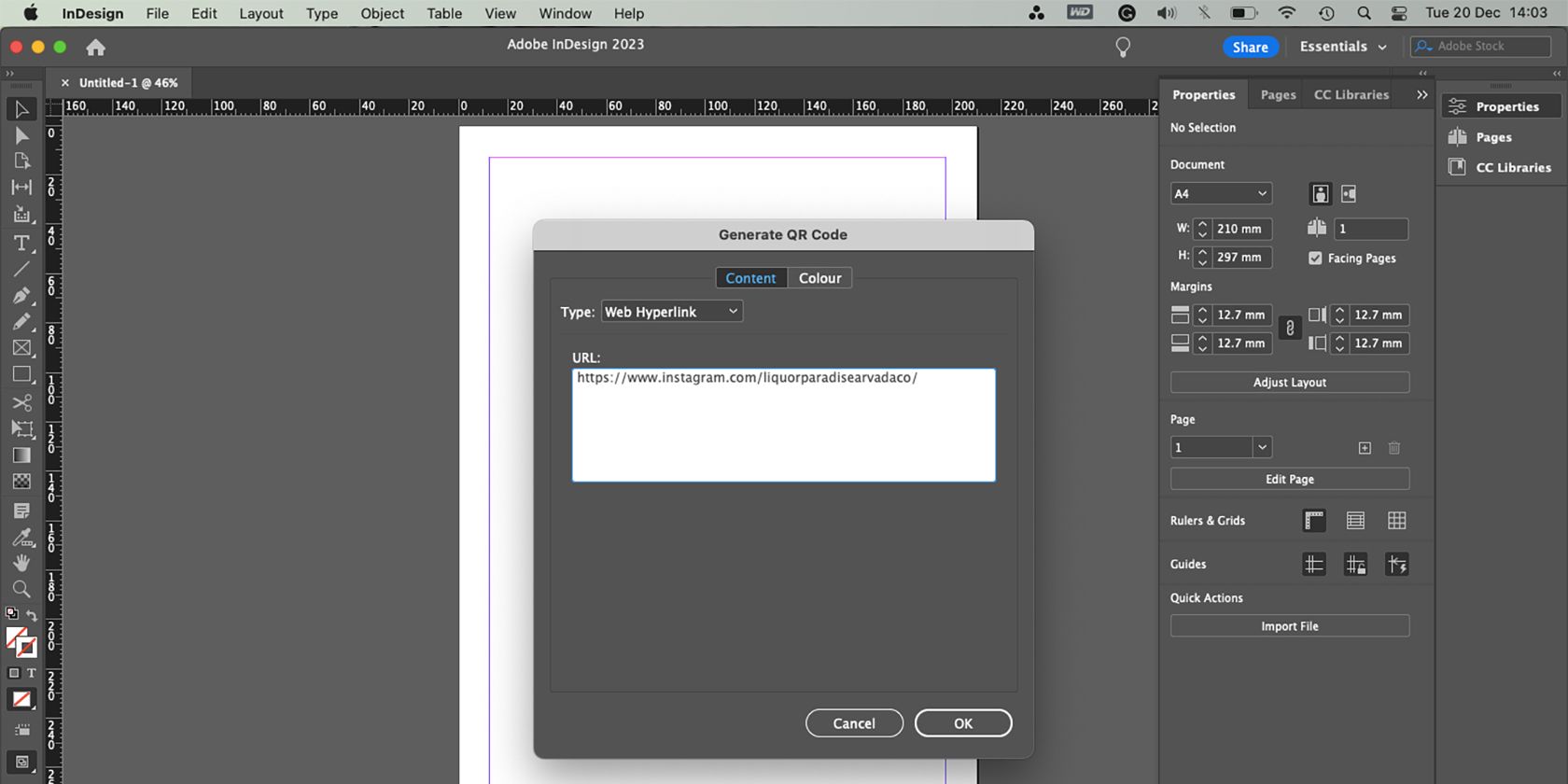
- В InDesign выберите Object > Generate QR Code.
- В поле Type установите Web Hyperlink и вставьте URL в поле URL.
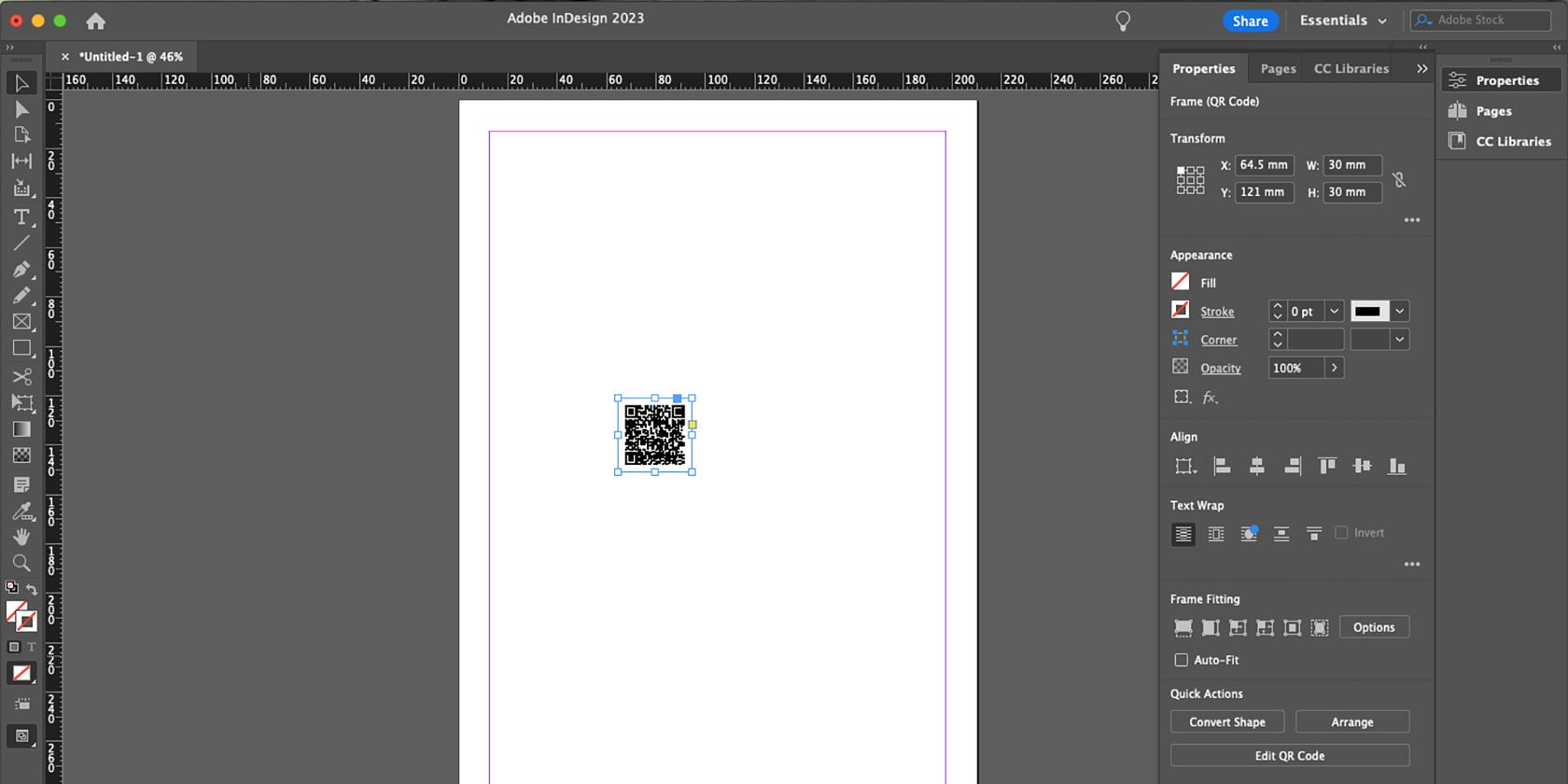
- Нажмите OK. QR-код появится на конце курсора; кликните на страницу, чтобы разместить его.
Совет: если планируете отслеживать переходы, используйте сервис динамических QR или краткую ссылку, которая поддерживает аналитику.
Шаг 3: Скопируйте QR-код в Illustrator
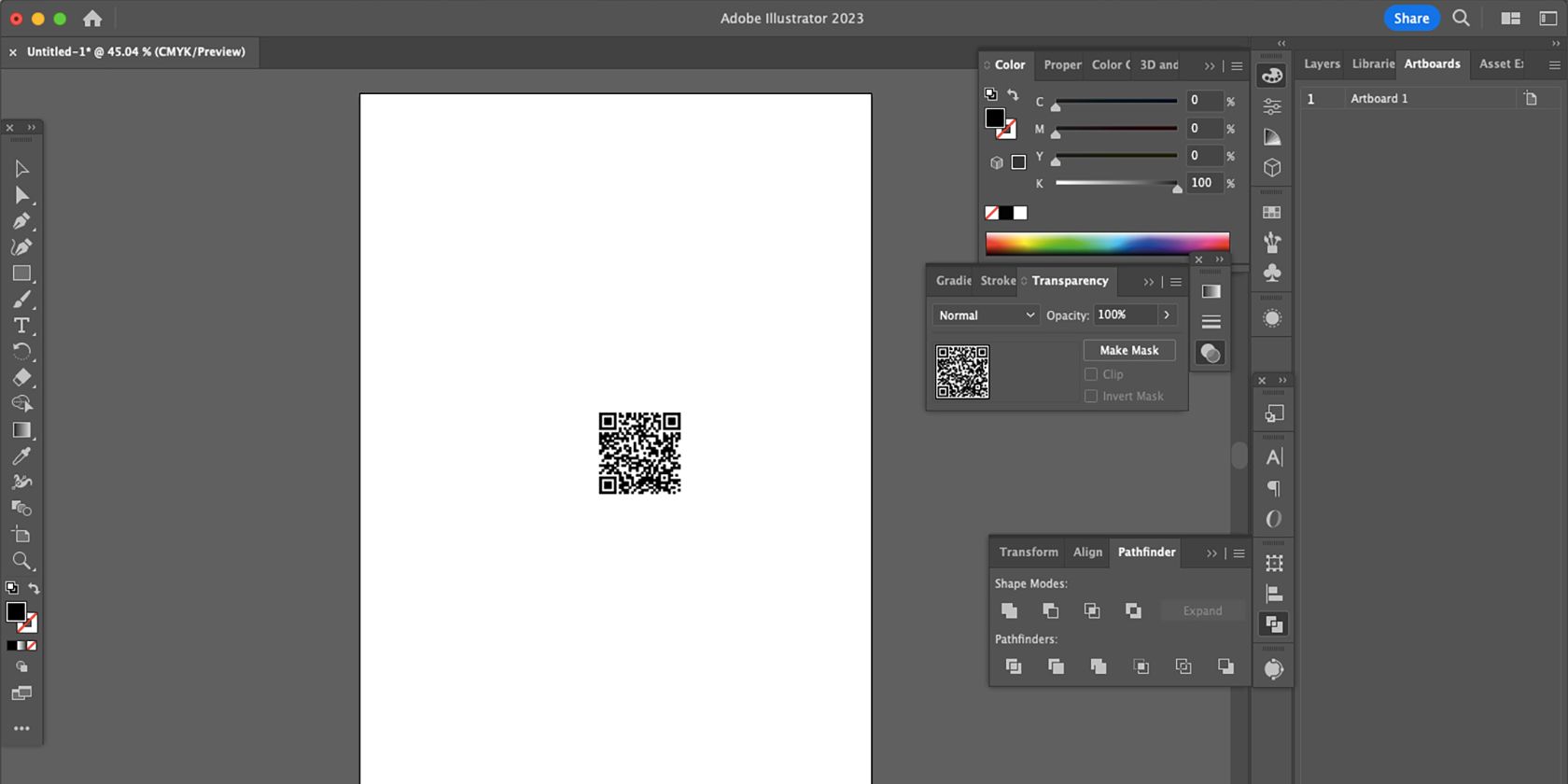
Откройте Adobe Illustrator (лучше — чистый документ, CMYK если печать). Выделите QR-код в InDesign, скопируйте и вставьте в Illustrator (Cmd/Ctrl + C, затем Cmd/Ctrl + V). Формат останется векторным.
Шаг 4: Сгруппируйте элементы QR-кода
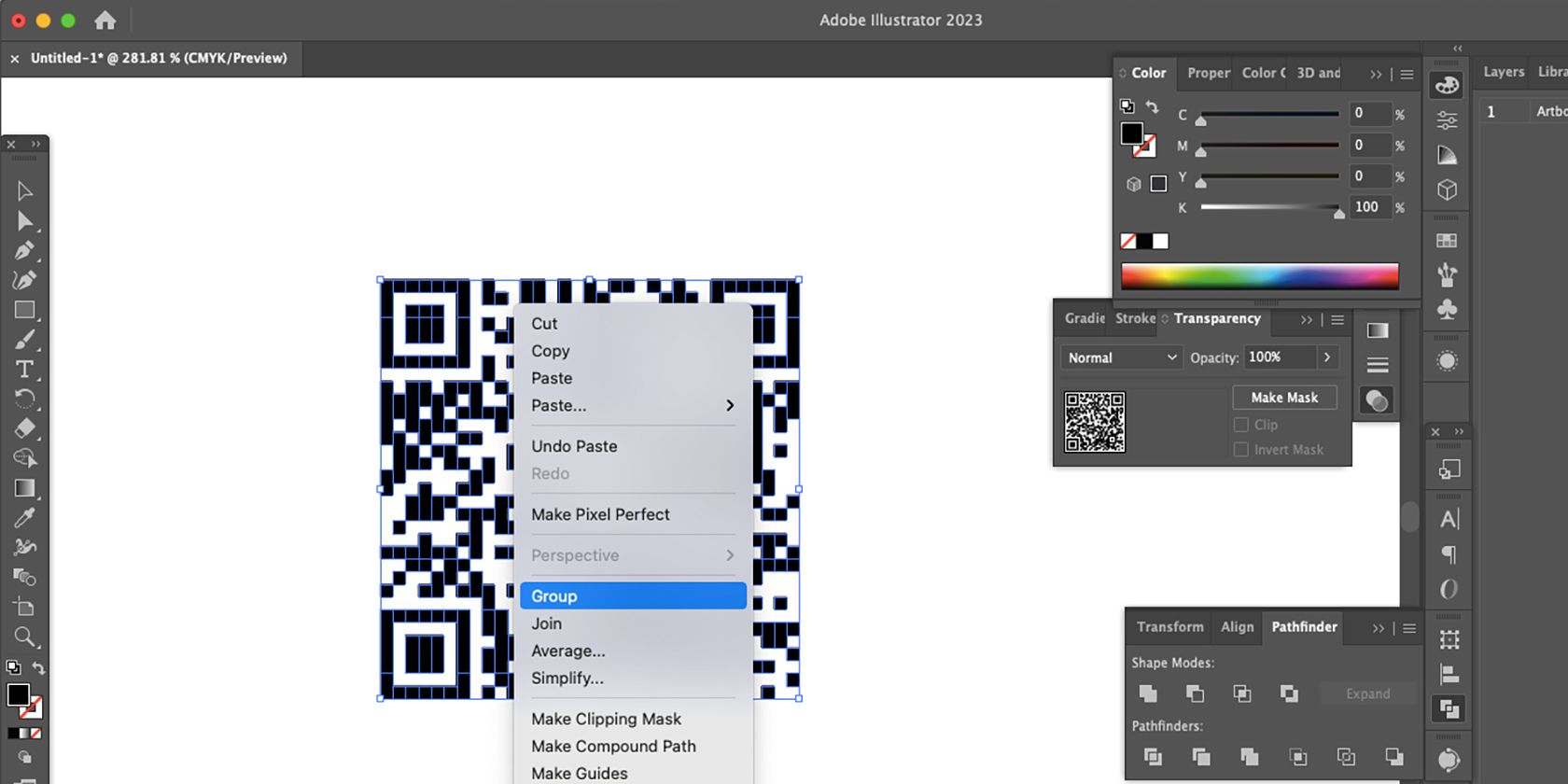
Вставленный QR-код состоит из множества векторных объектов. Выделите его и сгруппируйте (правый клик > Group или Cmd/Ctrl + G). Это предотвратит сдвиг отдельных фрагментов и сохранит способность к сканированию.
Шаг 5: Встроите QR-код в дизайн и настройте внешний вид
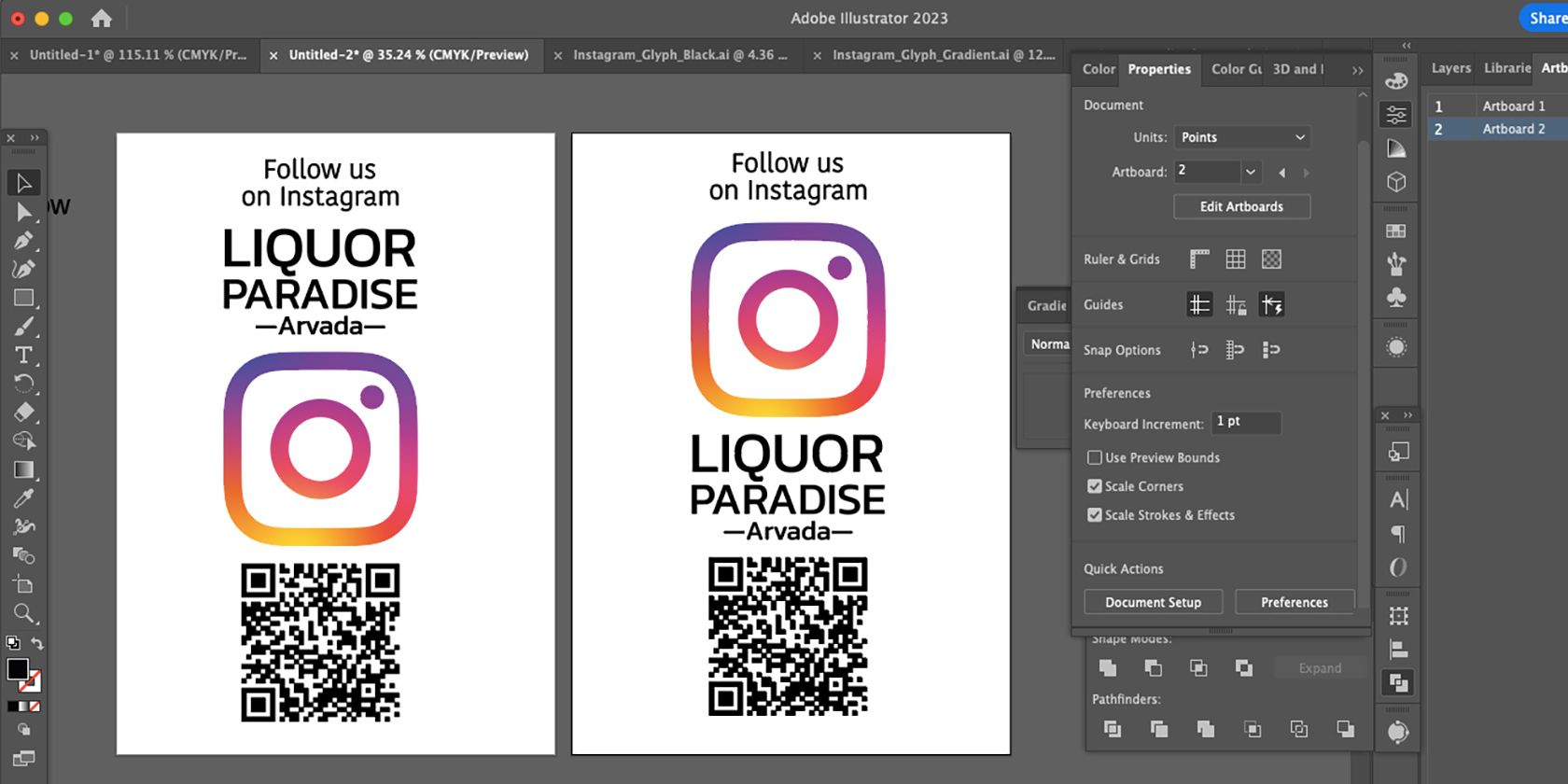
- Изменяйте размер — векторная графика не теряет качества.
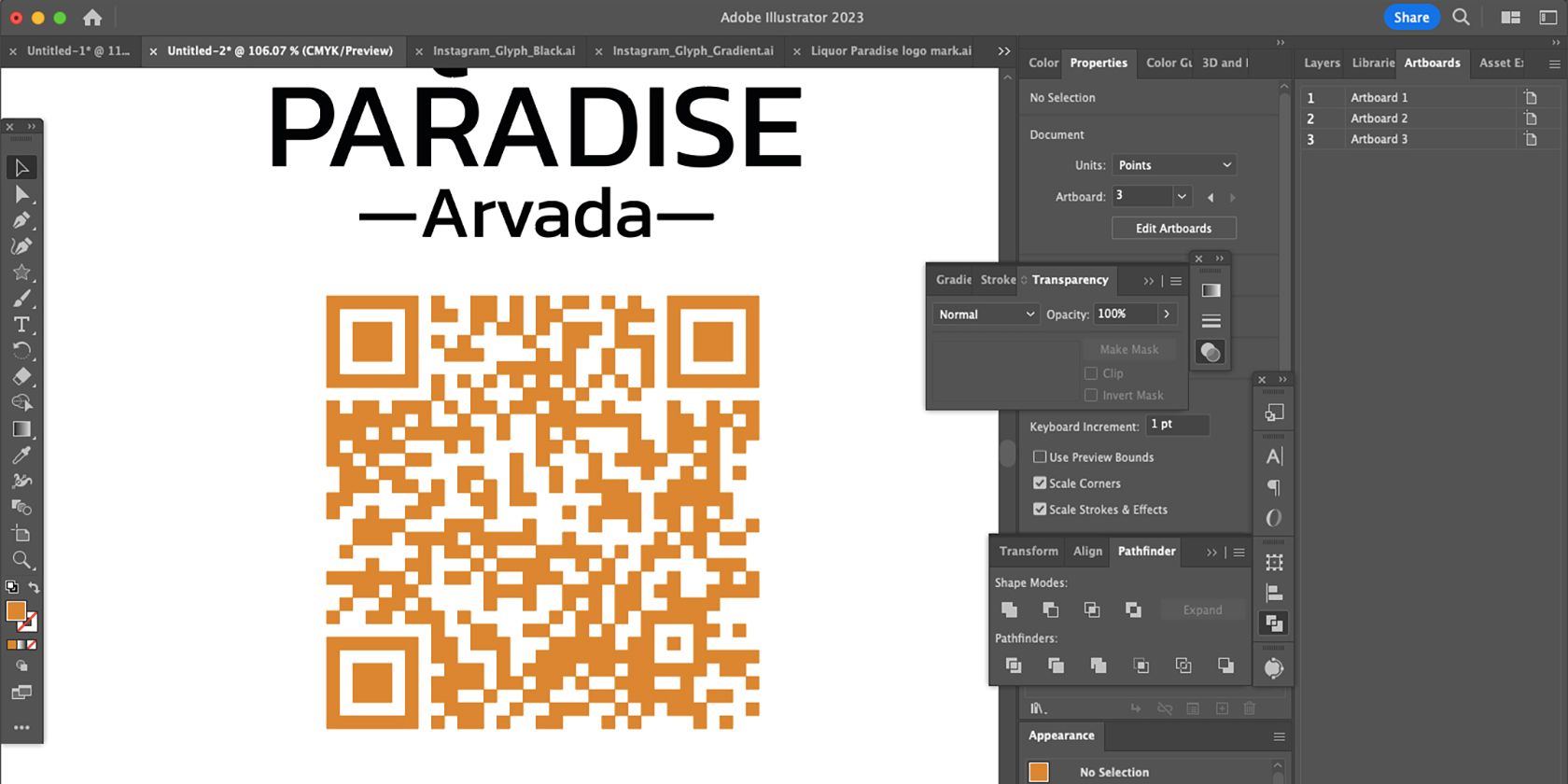
- Меняйте цвет: выделите QR и используйте панель цветов. Главное — соблюсти контраст с фоном.
Практика: для лучшей читаемости используйте однотонный фон (лучше белый) и избегайте текстур в зоне QR-кода.
Шаг 6: Протестируйте и используйте QR-код
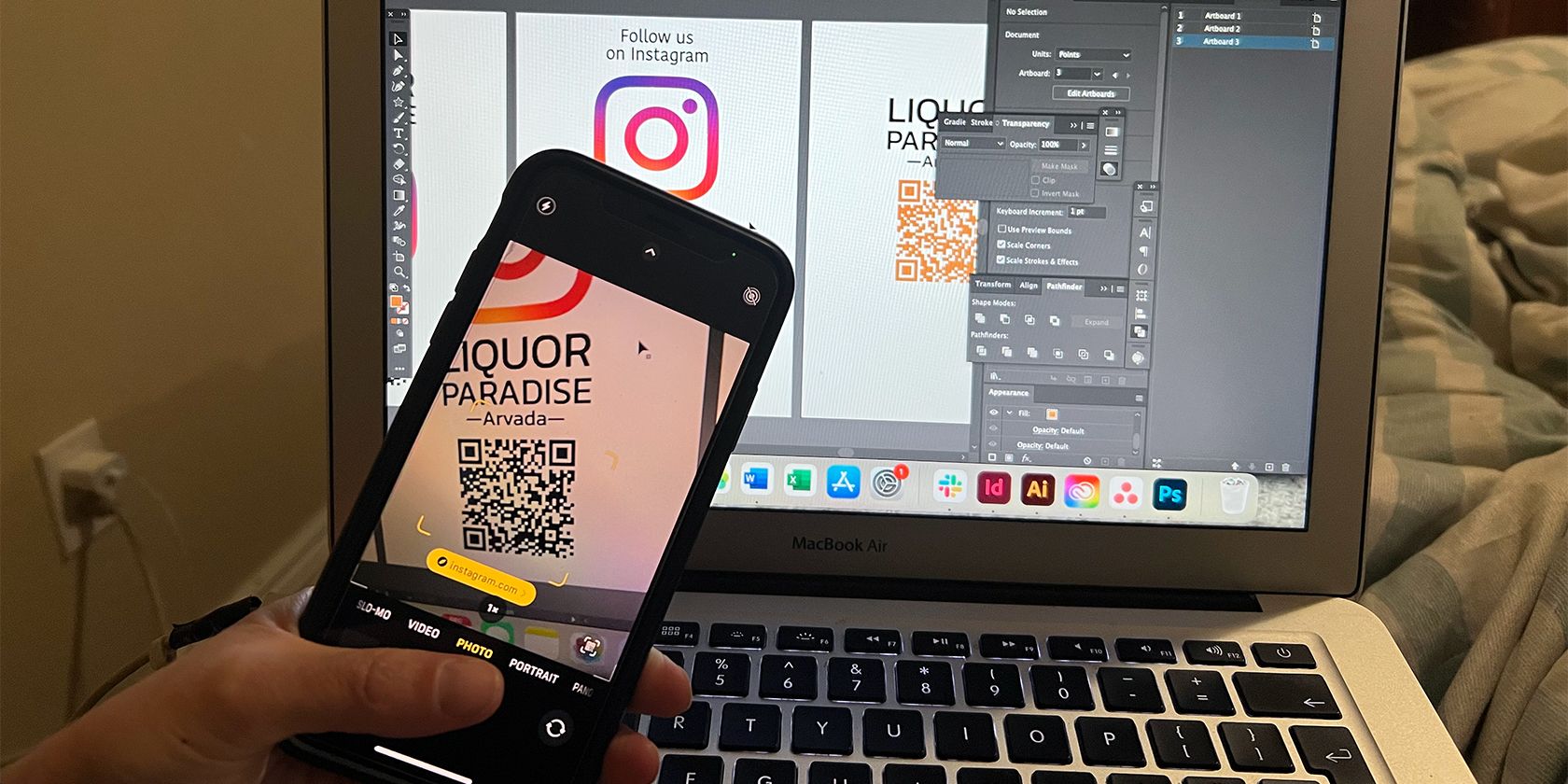
Протестируйте сканирование прямо на экране телефона или распечатайте пробный оттиск. Разместите печатный макет в местах, где аудитория сможет удобно отсканировать (на уровне глаз, без сильной подсветки или бликов).
Лучшие практики: дизайн, печать, проверка
Размер и расстояние сканирования
- Эмпирическое правило: минимальный размер для сканирования с вытянутой руки — около 2–4 см по стороне. Для афиш и баннеров требуется больше (5–10 см и выше) в зависимости от расстояния. Чем дальше будет сканировать пользователь — тем больше должен быть QR.
Тихая зона (quiet zone)
Оставьте вокруг QR-кода свободную область не менее ширины трёх модулей (маленьких квадратов кода). Без неё считывание может не работать.
Контраст и цвет
- Высокий контраст между кодом и фоном обязателен: тёмный код на светлом фоне — надёжнее всего.
- Избегайте градиентов и текстур прямо под кодом.
- При использовании цвета соблюдайте контрастность и проверяйте сканирование.
Печать и подготовка файла
- CMYK для печати, 300 dpi для растровых вставок.
- Обрезные метки и вырезы не должны пересекать область кода.
- Сохраняйте исходный вектор (.ai, .eps, .pdf) для масштабирования.
Ошибки и коррекция
- QR-коды поддерживают уровни коррекции ошибок (L, M, Q, H). Более высокий уровень H позволяет встраивать логотипы и небольшие повреждения, но увеличивает плотность кода и требует большего размера при печати.
- Если хотите вставить логотип в центр кода — используйте высокий уровень коррекции и проверьте считывание на нескольких устройствах.
Когда генерация QR в InDesign не подойдёт (контрпримеры)
- Нужен динамический QR с аналитикой и сменяемым URL — лучше использовать сторонний сервис генерации и вставлять итоговый вектор/PNG.
- Необходимо массово генерировать сотни кодов — автоматизируйте процесс через скрипты или внешние инструменты (CSV + генератор).
- Требуется встроенная функция в Illustrator (без InDesign) — используйте онлайн-генераторы или плагины для Illustrator.
Альтернативные подходы
- Генераторы QR онлайн: быстро, многие позволяют получить SVG/PNG и опции аналитики.
- Плагины для Illustrator: некоторые плагины добавляют генерацию QR прямо в Illustrator.
- Скрипты/CLI: для массовой генерации и интеграции в CI/CD маркетинговых материалов.
Мини-методология проверки качества QR-кода (быстрый чек-лист)
- URL вставлен верно (без опечаток).
- Тест на нескольких телефонах (iOS, Android).
- Печать тестовой копии и повторный тест.
- Оставлена тихая зона вокруг кода.
- Контраст хороший, нет текстур под кодом.
- Группировка элементов в Illustrator выполнена.
- Файлы сохранены в векторном формате для финальной печати.
Критерии приёмки
- Код открывает нужную страницу на мобильном устройстве с обычной камерой.
- Визуально код не искажен после экспорта/печати.
- Размер и позиция в макете соответствуют требованиям печати и месту размещения.
- Если использован логотип внутри кода — считывание стабильно на разных устройствах.
Роль‑ориентированные чеклисты
Дизайнер:
- Вставил векторный код, сгруппировал, проверил цвета и контраст.
- Подготовил версии для печати (CMYK) и для цифрового использования (RGB/PNG при необходимости).
Маркетолог:
- Проверил целевой URL и UTM-метки.
- Решил, нужен ли динамический QR и аналитика переходов.
Поставщик печати:
- Уточнил минимальный размер и допуски печати.
- Проверил пробный оттиск.
Разработчик:
- Настроил перенаправления или динамические QR при необходимости.
- Обеспечил корректность SSL и мобильной версии страницы.
Тестовые случаи и приёмочные критерии
- Сканирование на экране компьютера: камера смартфона должна открыть URL за ≤5 секунд при обычном освещении.
- Сканирование после печати: пробный печатный экземпляр должен считываться с точки, где ожидается сканирование (например, 30–50 см для листов A4).
- С изменённым цветом: тёмный/светлый цвет кода на тестовом фоне должны оставаться читаемыми.
Пример SOP (короткий сценарий) для команды
- Маркетолог предоставляет URL и требования к аналитике.
- Дизайнер генерирует код в InDesign и переносит в Illustrator.
- Дизайнер встраивает код в макет и группирует элементы.
- Тест: команда сканирует на нескольких устройствах, делает корректировку цвета/размера.
- Отправка пробного оттиска в типографию, финальный тест.
- Публикация и мониторинг переходов (если есть аналитика).
Примечания по конфиденциальности и GDPR
- QR-код сам по себе не собирает данные — сбор происходит на стороне целевой страницы и сервисов аналитики. Убедитесь, что на целевой странице соблюдаются принципы приватности и даётся явное согласие на сбор персональных данных, если это требуется.
- При использовании динамических QR с перенаправлением провайдера проверьте условия обработки данных и передачу аналитики.
Советы по совместимости и миграции
- Сохраняйте исходный файл с QR в векторе (.ai или .svg) для будущих правок.
- Если позднее нужно заменить URL у большого количества кодов — заранее используйте динамический QR или перенаправление с вашего сервера.
- Для массовой генерации используйте CSV + скрипт или API выбранного генератора.
Диаграмма принятия решения: статический или динамический QR
flowchart TD
  A[Нужно менять URL в будущем?] -->|Да| B[Динамический QR]
  A -->|Нет| C[Статический QR]
  B --> D{Нужна аналитика?}
  D -->|Да| E[Выбрать сервис с аналитикой]
  D -->|Нет| F[Создать редирект на собственном домене]
  C --> G[Сгенерировать SVG и сохранить в .ai]
Частые проблемы и решение
- Не сканируется: проверьте тихую зону, контраст и отсутствие искажений после экспорта.
- Разрозненные элементы в Illustrator: сгруппируйте и не распаковывайте элементы.
- Сели UTM-метки: используйте короткие ссылки или кодируйте URL аккуратно, избегая ошибок в ip-адресах и параметрах.
Короткая шпаргалка (cheat sheet)
- Цвет: тёмный код / светлый фон.
- Размер: минимум 2–4 см для близкого сканирования; для наружной рекламы — 5 см и больше.
- Печать: CMYK, 300 dpi, векторный формат для макета.
- Тест: минимум 3 устройства и пробная печать.
Итог и рекомендации
Добавление QR-кода через InDesign и перенос в Illustrator — простой и надёжный рабочий процесс, если соблюдать базовые правила: старт в CMYK для печати, группировка объектов, проверка контраста и тихой зоны, тестирование на реальных устройствах. Для продвинутых сценариев учитывайте динамические QR-коды и аналитику. В большинстве случаев этот подход позволяет быстро интегрировать рабочий и красивый QR-код в любой дизайнерский макет.
Важно: всегда проводите тестирование на финальном носителе — экран телефона и бумажная печать могут вести себя по-разному.
Список использованных изображений (для обзора):
Важно: если вы планируете массовую генерацию QR-кодов или внедрение их в систему продаж/билетов, обсудите с разработчиками возможность использования динамических QR и учёта требований к приватности.

Похожие материалы

Несколько аккаунтов Skype: Multi Skype Launcher

Журнал для работы: повысить продуктивность

Персональные звуки уведомлений на Android

Скачивание шоу Hulu для офлайн‑просмотра

Microsoft Start: персонализированная новостная лента
