
Как создать и настроить QR‑коды в Photoshop
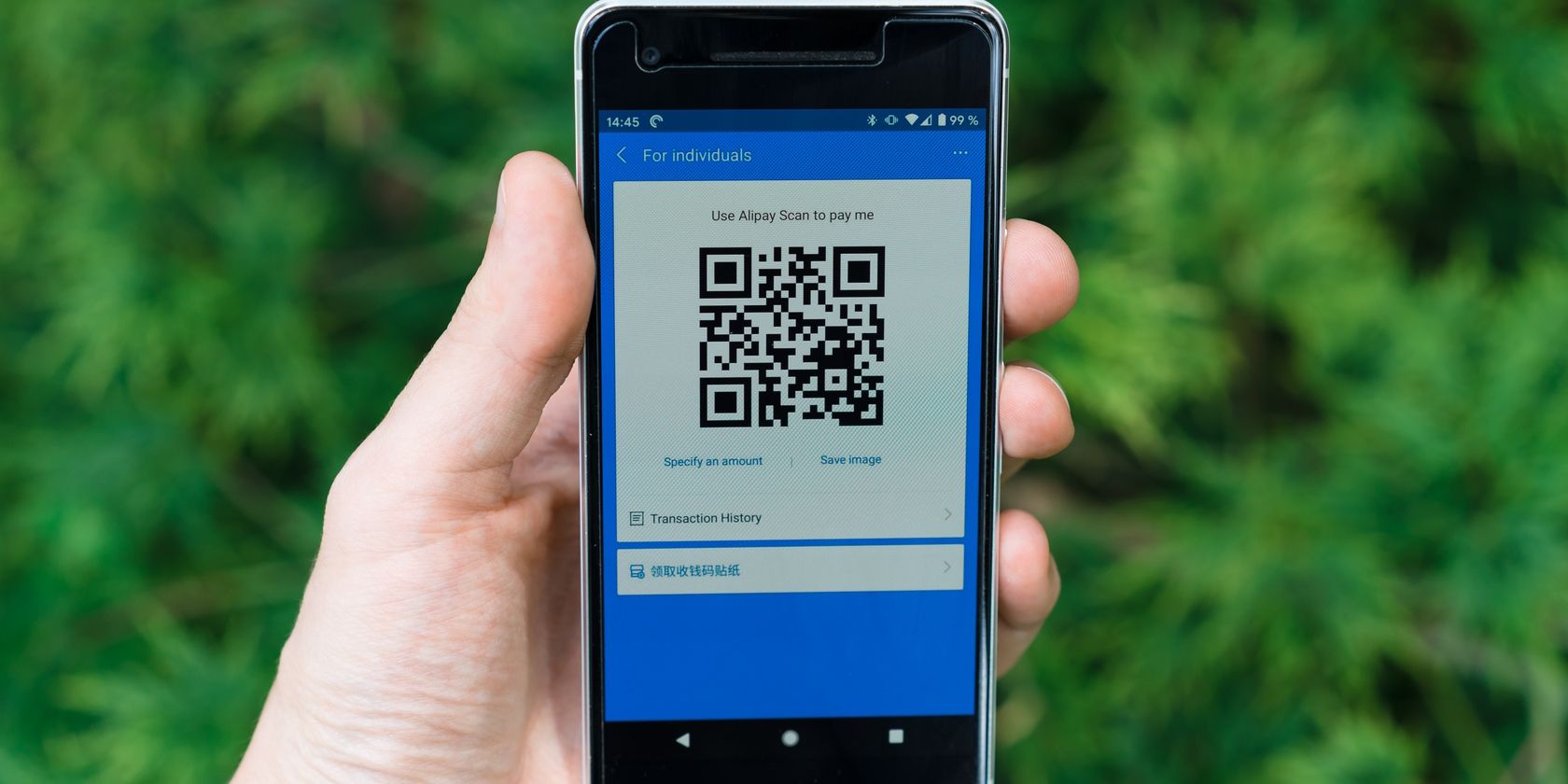
QR‑коды — удобный способ добавить визуальные ссылки в изображения, которые пользователи могут открыть со смартфона без ввода длинного URL. Их применяют для ссылок на профиль в соцсетях, документы, лендинги, каталоги и другие цифровые ресурсы. В Photoshop можно быстро генерировать и настраивать QR‑коды через плагины, а затем интегрировать их в любой дизайн.
Важно: всегда проверяйте читаемость кода на реальных телефонах после каждой правки.
Установка плагина для QR‑кодов в Photoshop
По умолчанию Photoshop не включает встроенный генератор QR‑кодом. Зато через систему плагинов можно добавить нужную функциональность за пару кликов.
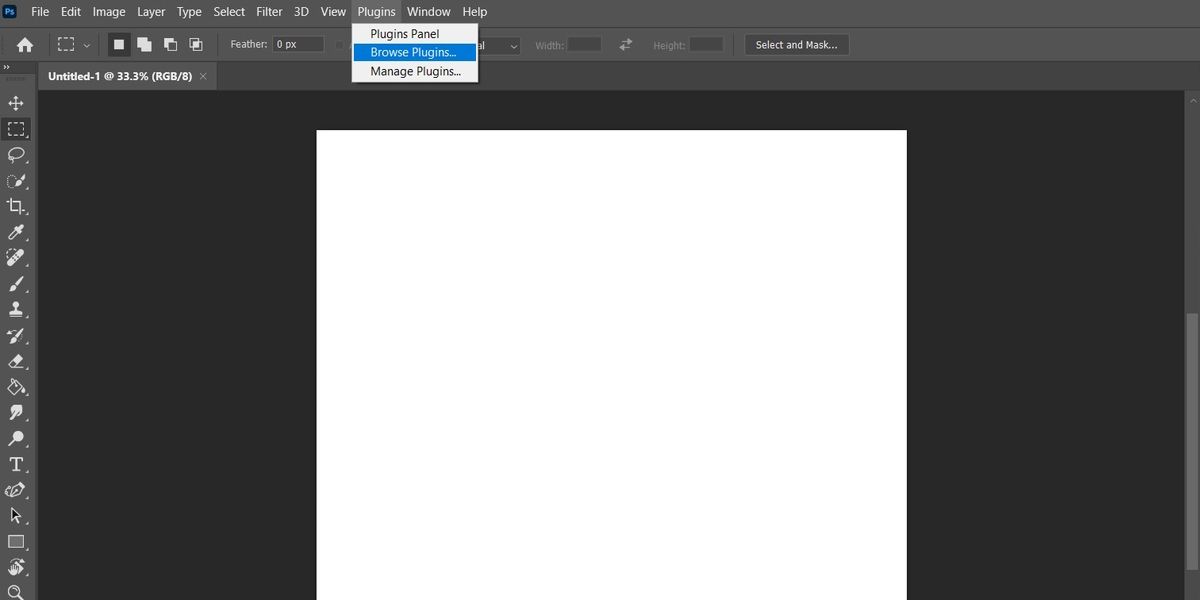
Один из простых и популярных вариантов — плагин Create QR Code II. Чтобы установить плагин, откройте в основном меню пункт «Плагины» и выберите «Обзор плагинов».
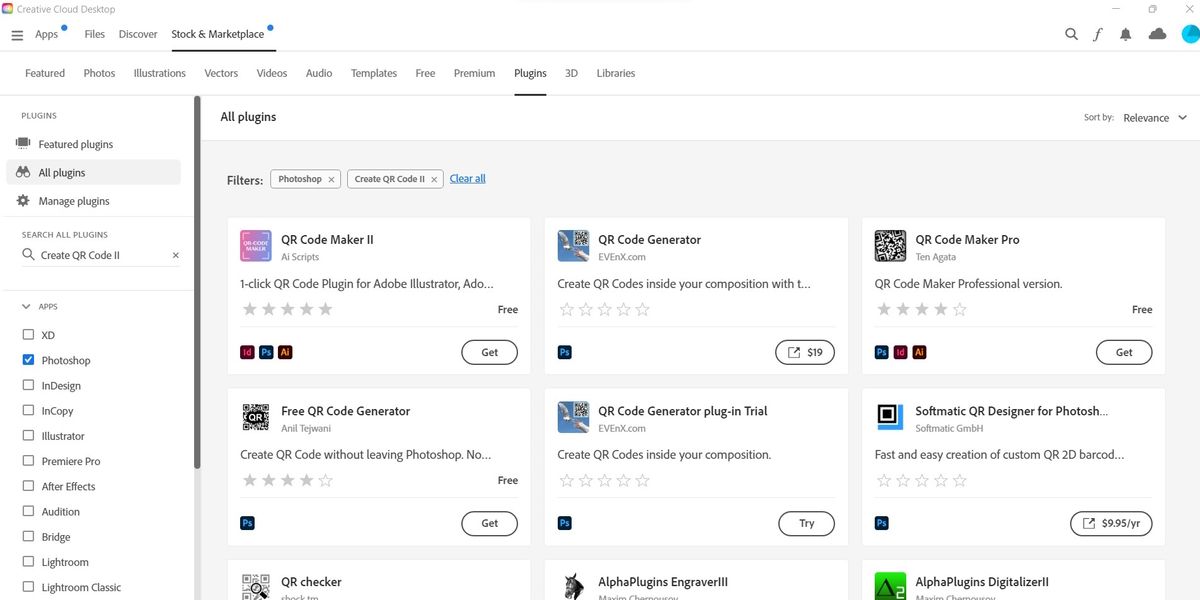
В окне каталога используйте строку поиска, введите название плагина и нажмите кнопку «Get» или «Установить» рядом с нужным плагином. После установки в Photoshop появится окно генератора, через которое можно создавать QR‑коды.
Примечание: некоторые плагины могут требовать авторизации через Adobe ID или доступ к Creative Cloud. Если вы работаете в корпоративной среде, уточните политику установки плагинов у администратора.
Создание QR‑кода в Photoshop
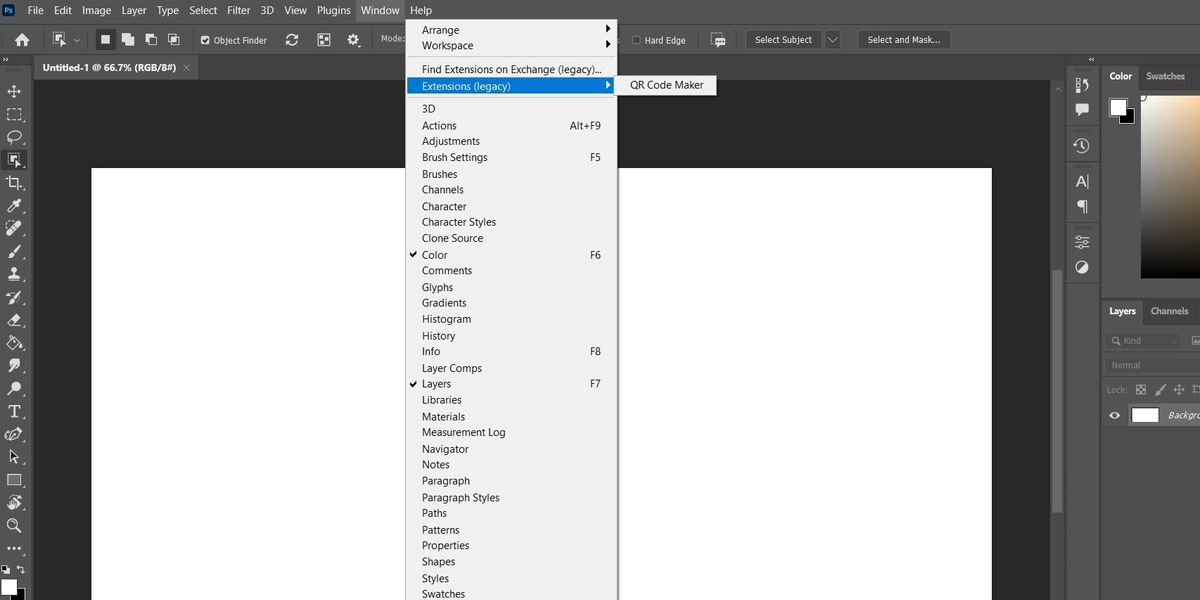
Чтобы открыть генератор, перейдите в меню «Окно», затем найдите пункт «Расширения» и выберите установленный плагин, например QR Code Maker. Окно плагина обычно появляется в правой панели рабочего пространства.
Генерация кода
В окне генератора будет несколько полей. Для базовой ссылки достаточно заполнить поле «Ссылка». Вставьте URL, на который должен вести код, и нажмите «Создать».
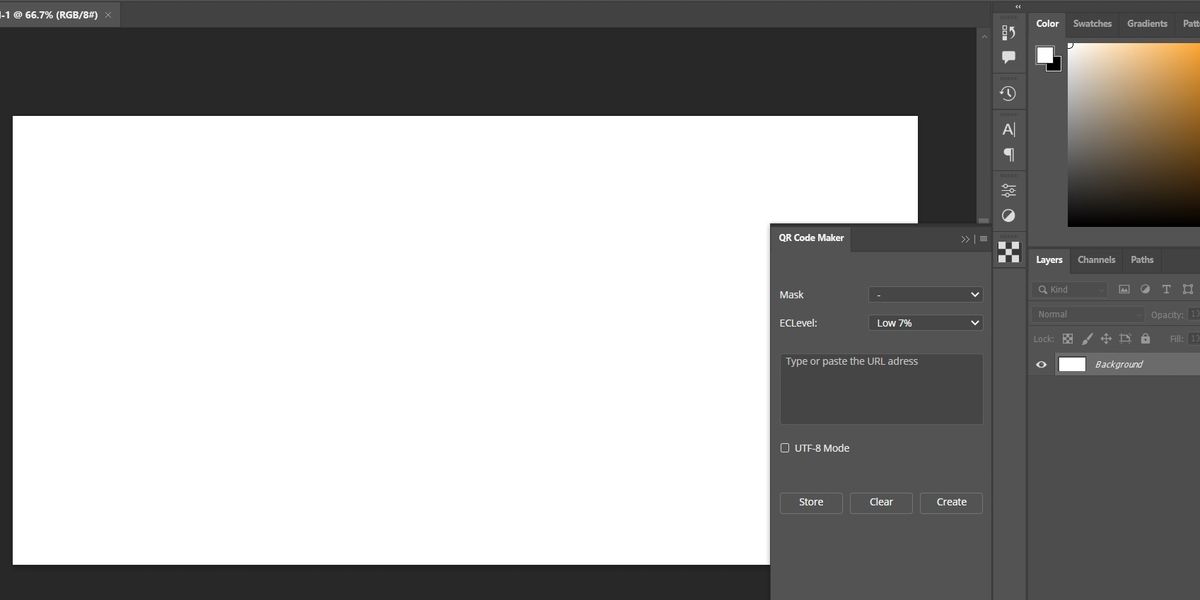
Генерация занимает доли секунды. Плагин откроет отдельную вкладку с растровым изображением QR‑кода. Его можно сохранить для повторного использования или скопировать в рабочий документ.
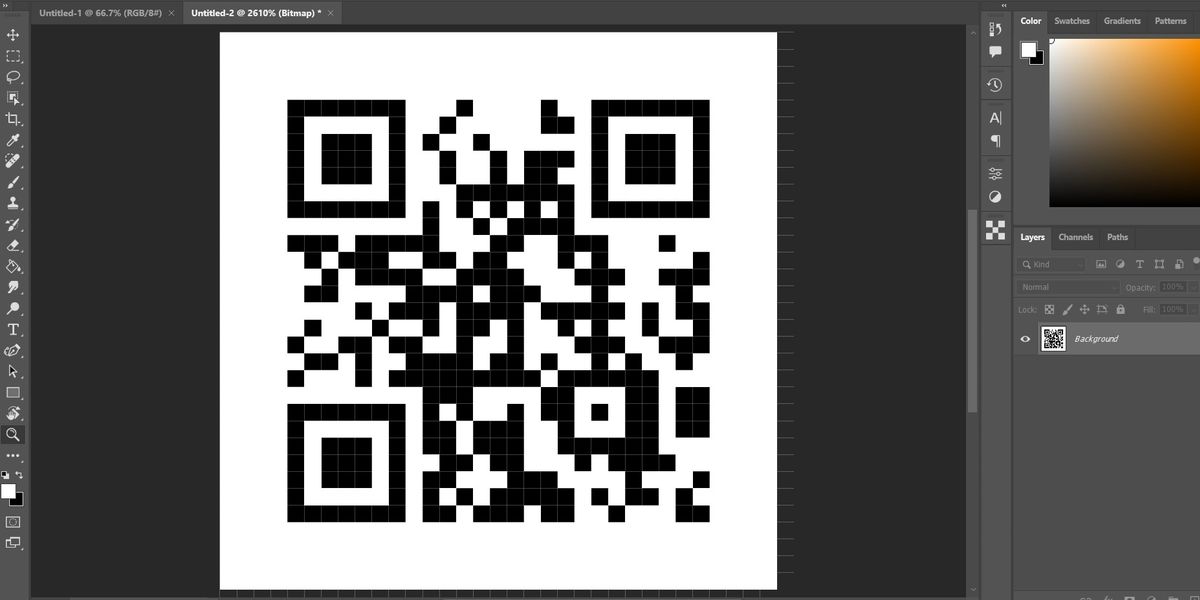
Совет: сохраняйте исходный файл с кодом в формате PNG с прозрачным фоном и в высоком разрешении, чтобы избежать потери качества при масштабировании.
Добавление логотипа
Простой способ персонализировать код — добавить логотип. Есть несколько подходов, выбор зависит от контраста логотипа и общего дизайна.
- Если центр QR‑кода свободен (у многих кодов есть небольшой «пустой» центр), можно поместить туда логотип в виде небольшого квадрата. Убедитесь, что логотип не закрывает важные модули кода.
- Если логотип тёмный, можно добавить ему белую обводку или фон с высокой прозрачностью, чтобы отделить от модулей кода.
- Альтернатива — разместить логотип рядом с кодом или внутри рамки вокруг кода.
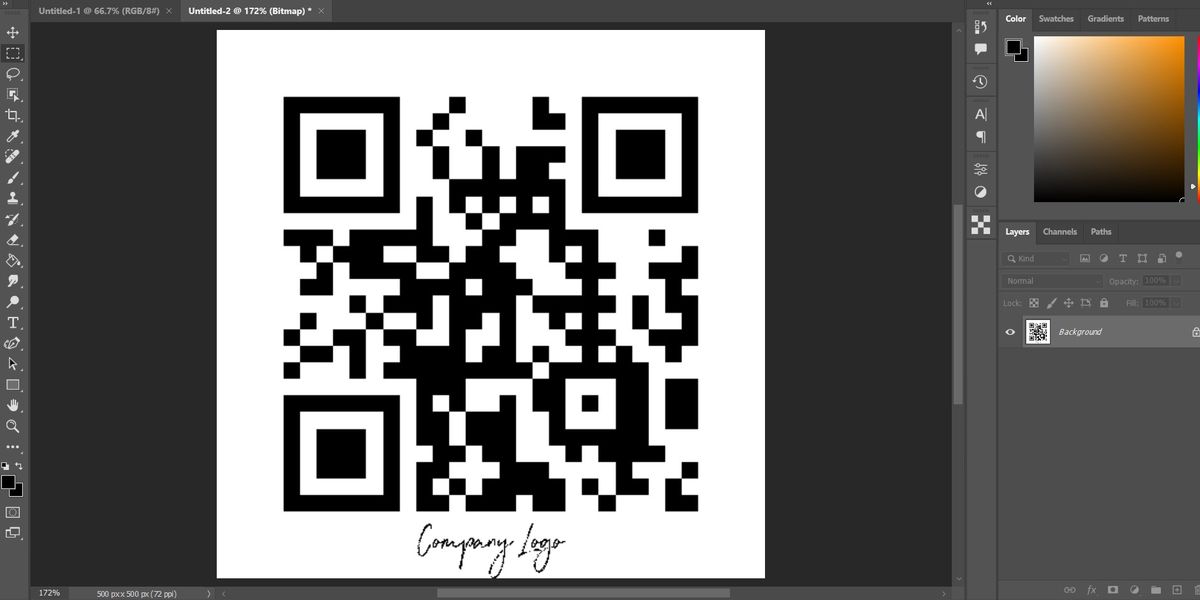
Важно: после каждой правки обязательно сканируйте код телефонами с разными ОС. Это минимизирует риск того, что модификация нарушит его читаемость.
Кастомизация внешнего вида
QR‑коды не обязаны быть чёрно‑белыми. Вы можете изменить цвет, добавить рамку и подпись.
Простейший способ перекрасить код — наложить слой нужного цвета и использовать режим слоя «Осветление» (Lighten). Белые зоны останутся нетронутыми, а чёрные пиксели примут цвет слоя.
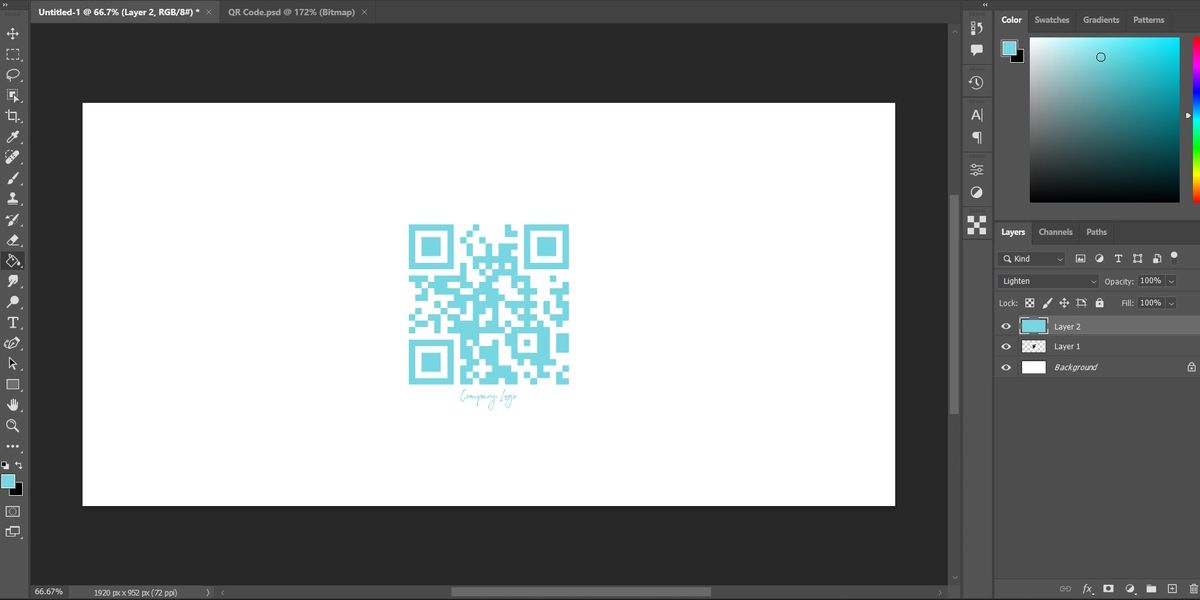
Другая техника — применить корректирующие слои или маску, чтобы перекрасить только тёмные области. Рамку можно создать с помощью инструментов фигур, а подпись — при помощи текстового инструмента.
Примечание: чем сложнее кастомизация, тем выше риск, что часть модуля кода станет нечитаемой. Всегда сохраняйте оригинал и тестируйте изменения.
Вставка QR‑кода в другие документы
Генератор обычно создаёт код как отдельный документ. Это удобно — один код можно вставлять в разные макеты.
Практические шаги:
- Скопируйте слой или изображение с QR‑кодом и вставьте в целевой документ, каждый раз создавая новый слой.
- Изменяйте размер через трансформирование по необходимости. Для печати ориентируйтесь на минимальный физический размер (обычно не меньше 2–3 см в печати, но зависит от плотности кода и дистанции сканирования).
- Размещайте код на светлом, однотонном фоне; лучше всего — белый участок без шумов и текстур.
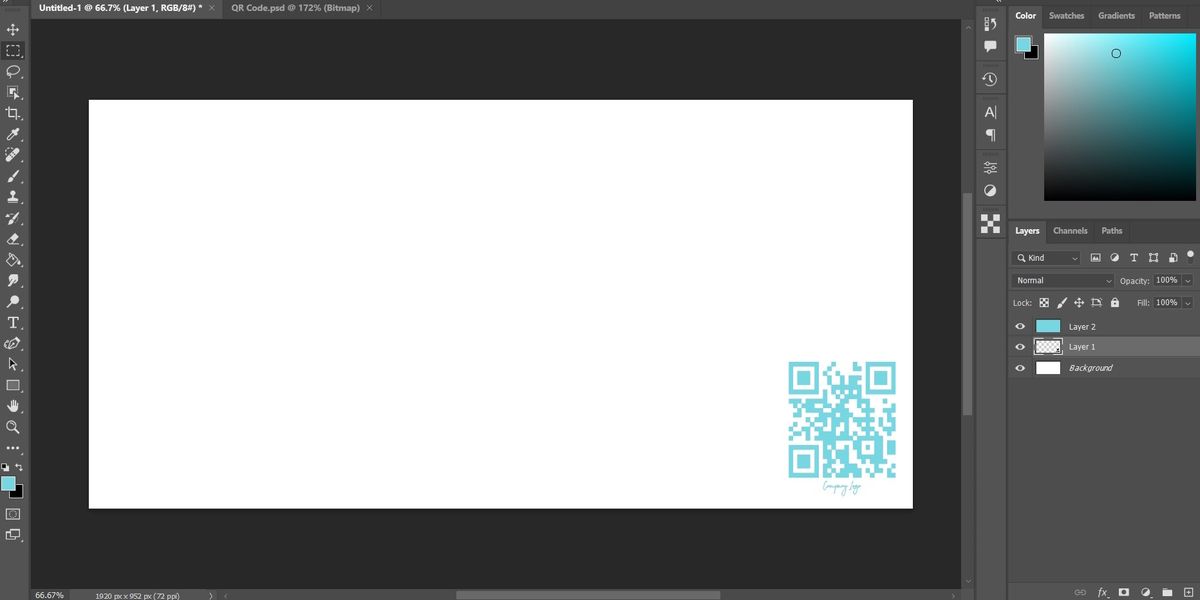
Совет для печати: при подготовке материалов для печати используйте векторную версию QR‑кода или экспортируйте PNG в высоком разрешении, чтобы избежать пикселизации.
Проверка и тестирование
Тестирование — обязательный этап. Используйте минимум три устройства с разными камерами и ОС. Тестируйте как цифровые версии (на экране), так и распечатанные макеты.
Мини‑чек-лист тестирования:
- Проверка перехода по ссылке из кода.
- Открытие на iOS и Android, разных приложениях сканирования и внутри камер.
- Сканы при разном освещении и под разными углами.
- Сканирование после печати на тех носителях, где будет применяться (листовка, постер, визитка).
- Тестирование на носителях с текстурами или узорами.
Если код не читается — откатитесь к исходному, постепенно применяя изменения и тестируя после каждого изменения.
Важно: автоматические проверки в приложениях не всегда отражают поведение всех телефонов. Реальные устройства — приоритет.
Когда QR‑код не сработает
Типичные причины отказа:
- Неправильный URL или опечатка в ссылке.
- Слишком сильная кастомизация: логотип перекрыл критические модули кода.
- Низкая контрастность между фоном и цветом кода.
- Слишком маленький физический размер при печати.
- Повреждение печатного носителя (царапины, заломы).
- Сжатие изображения или плохое качество экспорта при сохранении.
Контрмеры:
- Держите запасной оригинал без правок.
- Используйте безопасные зоны вокруг кода — минимум 4 модуля свободного пространства с каждой стороны.
- При сомнении оставляйте чёрно‑белую версию для критичных материалов.
Альтернативные подходы
Если плагин в Photoshop недоступен или вы хотите другие варианты:
- Веб‑генераторы QR: быстрый способ без установки плагинов, удобно для одноразовых кодов.
- Векторные плагины или утилиты: генерируют SVG, которые легко масштабировать и интегрировать в печатные макеты.
- Серверная генерация: автоматическое создание QR в процессе сборки контента или через CMS — удобно при массовой генерации и отслеживании.
- Специализированные приложения для дизайна (Illustrator, Figma) — некоторые из них имеют плагины с дополнительными параметрами.
Выбор зависит от сценария: для одноразового маркетинга подходит веб‑генератор, для брендированных и многократных вставок — лучше встраивать генерацию в рабочий процесс дизайна.
Методика приёмки и тест кейсы
Критерии приёмки (минимум):
- Код корректно сканируется на iOS и Android штатной камерой.
- Переход по ссылке открывается корректно в браузере и ведёт на нужный ресурс.
- Вариант для печати при разрешении 300 dpi читается с типичной дистанции (зависит от размера печати).
- Логотип не закрывает больше 20% критических модулей (в зависимости от коррекции ошибок самого кода).
Тест‑кейсы:
- Сканирование оригинального PNG на экране при ярком освещении.
- Сканирование после экспорта с сильным сжатием JPEG.
- Сканирование после печати на матовой и глянцевой бумаге.
- Сканирование после добавления цветной заливки и тени.
- Сканирование с телефона с устаревшей камерой.
Критерии приёмки: если хотя бы один тест не проходит, возвращайтесь к предыдущей версии и исправляйте.
Чек‑лист по ролям
Дизайнер:
- Установить и протестировать плагин.
- Сгенерировать код и сохранить оригинал в PNG/SVG.
- Добавить логотип и цвет, проверить контраст.
- Подготовить версии для экрана и печати.
Маркетолог:
- Проверить ссылку и UTM‑метки.
- Убедиться, что целевая страница адаптирована под мобильные устройства.
- Протестировать конверсию и метрики переходов.
Принтер / предпечат:
- Проверить разрешение и цветовой профиль.
- Убедиться в отсутствии шумов и корректной обрезке.
- Провести тестовую печать и сканирование.
Разработчик/администратор:
- Если QR ведёт на сервис с приватными данными, проверить аутентификацию и права доступа.
- Настроить редиректы и обработку устаревших ссылок.
Безопасность и приватность
- Не храните в QR конфиденциальные данные в явном виде. Лучше вести на защищённую страницу, где доступ контролируется.
- Если QR ведёт к загрузке файла, проверяйте тип содержимого и соблюдайте политики загрузки.
- Учитывайте требования GDPR/локального законодательства при сборе персональных данных через страницу, куда ведёт код.
Совет: при массовой рассылке QR‑кодов используйте безопасные редиректы и мониторьте трафик на предмет подозрительной активности.
Совместимость и версии
- Плагины для Photoshop могут отличаться по поддерживаемым версиям программы. Перед установкой сверяйте требования в магазине плагинов.
- В веб‑генераторах и сторонних утилитах проверяйте формат экспорта: для печати лучше использовать векторный SVG или высокий PNG, для экрана — PNG с прозрачным фоном.
Шаблон пошагового SOP для команды
- Подготовка ссылки: проверьте URL и метки. Скопируйте рабочий URL.
- Открытие плагина: Окно → Расширения → QR Code Maker.
- Вставка ссылки в поле «Ссылка» → Нажать «Создать».
- Экспорт оригинала: сохранить PNG (запасной файл) и при возможности SVG.
- Кастомизация: добавить логотип/цвет/рамку, сохраняя копию после каждого шага.
- Тестирование: выполнить чек‑лист на 3+ устройствах и в печати.
- Развертывание: вставить в макет, подготовить финальные файлы и передать в печать или в цифровую публикацию.
- Мониторинг: проверить переходы и при необходимости внести правки.
Резюме
Photoshop, с помощью плагинов, позволяет быстро создавать и кастомизировать QR‑коды для любых задач — от визиток до больших наружных носителей. Ключевые правила: сохранять оригинал, тестировать после каждого изменения, размещать код на однотонном фоне и обеспечивать достаточный размер для считывания. При необходимости используйте альтернативные методы генерации и следите за безопасностью ссылок и приватностью пользователей.
Важно: перед массовым использованием проведите финальное тестирование на реальных устройствах и в тех условиях, в которых код будет считываться.
Краткое напоминание: сохраняйте резервную, некопертивную (без логотипа) версию кода и документируйте варианты в своей библиотеке активов.

Похожие материалы

Несколько аккаунтов Skype: Multi Skype Launcher

Журнал для работы: повысить продуктивность

Персональные звуки уведомлений на Android

Скачивание шоу Hulu для офлайн‑просмотра

Microsoft Start: персонализированная новостная лента
