
Как создать QR‑код для Google Docs
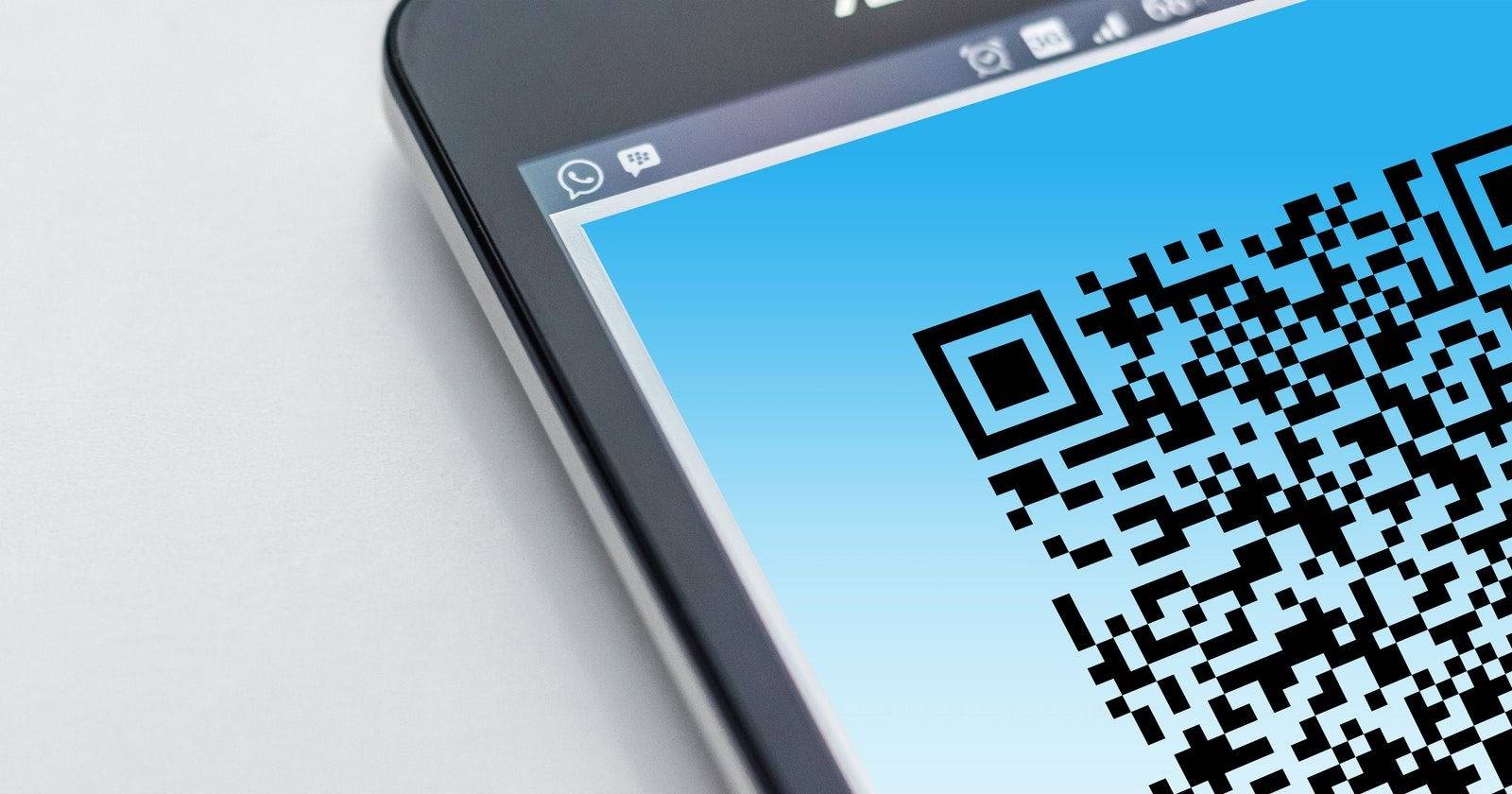
Google Docs умеет больше, чем многие думают. Одна из полезных, но мало замечаемых функций — быстрое создание QR‑кода для документа. Это удобно, когда нужно мгновенно поделиться документом с участниками встречи, посетителями мероприятия или гостями дома без обмена почтой.
Краткое описание инструмента
QR‑код — это закодированный URL. Когда вы генерируете QR‑код для Google Docs, вы по сути создаёте машиночитаемую версию стандартной ссылки на документ. Однострочное определение: QR‑код — это изображение, которое ведёт на URL вашего документа при сканировании камерой смартфона.
Два простых способа создать QR‑код
Ниже — два рабочих метода. Оба не требуют сторонних расширений и работают в Google Chrome.
1. Через кнопку Share в адресной строке Chrome
- Откройте документ в Google Docs в браузере Chrome.
- В адресной строке нажмите значок «Поделиться» (Share).
- В выпадающем меню выберите «Создать QR‑код» (Create QR Code).
- Появится изображение QR‑кода; его можно сразу сканировать с экрана или скачать PNG для печати, вставки в презентацию или отправки по почте.
Скачанный PNG можно вставить в печатные материалы, показать на слайде или разместить в соцсетях.
2. Через контекстное меню в панели инструментов
- Откройте документ в Google Docs.
- Щёлкните правой кнопкой мыши в панели инструментов сверху (над документом).
- В меню найдите пункт «Create QR code for this page» и выберите его.
- Появится тот же диалог с изображением QR‑кода, ссылкой и кнопкой скачивания.
Оба способа делают одно и то же: генерируют QR‑код на основе текущего URL документа.
Важно: QR‑код содержит именно ту ссылку и те права доступа, которые установлены для документа. Он не «переписывает» настройки доступа.
Что именно получают люди, сканируя QR‑код
Когда кто‑то сканирует QR‑код, открывается URL документа. Поведение зависит от настроек доступа:
- Если документ открыт для всех по ссылке — любой сможет просмотреть (и редактировать, если вы разрешили).
- Если доступ ограничен конкретными пользователями — сканирование приведёт к запросу входа в аккаунт Google и отказу доступа тем, у кого нет прав.
Проверьте настройки через синюю кнопку «Поделиться» (Share) в правом верхнем углу документа, прежде чем распространять QR‑код.
Мини‑методология: шаги перед публикацией QR‑кода
- Решите уровень доступа: только просмотр, комментирование или редактирование.
- Проверьте, не содержит ли документ личных данных или конфиденциальной информации.
- Установите срок актуальности или версию документа, если нужно (вручную или через политику хранения).
- Сгенерируйте QR‑код и проверьте его на нескольких устройствах.
- Распространяйте, добавив текст с инструкцией (например, «Сканируйте QR‑код, чтобы открыть список гостей»).
Ролевая чек‑лист: кто и зачем использует QR‑код для Google Docs
- Организатор мероприятия: подготовить чек‑лист волонтёрам, показать расписание на стойке регистрации.
- Преподаватель: быстро распределить материал на уроке или дать доступ к домашке.
- Администратор офиса: оставить QR‑код с инструкциями для курьера или для посетителей (Wi‑Fi, правила посещения).
- Хозяин квартиры: список экстренных контактов и правила дома для домработницы/сиделки.
Альтернативные подходы
- Сторонние генераторы QR‑кодов: дают больше опций (цвет, логотип) но требуют загрузки или передачи URL третьей стороне.
- Сокращатели ссылок (bit.ly и т. п.): сокращают URL и часто интегрируют аналитику; можно затем генерировать QR на укороченный адрес.
- Встраивание ссылки прямо в печатный материал (без QR): подойдёт, если аудитория предпочитает ввод URL вручную.
Когда альтернативы полезны: если нужен логотип в QR, отслеживание сканирований или срок действия ссылки — используйте сервисы с этими функциями.
Безопасность и приватность
- Не публикуйте QR‑код на массовых публичных ресурсах, если документ содержит персональные данные.
- Для конфиденциальных документов используйте ограниченный доступ по списку e‑mail и не делайте ссылку публичной.
- При необходимости добавьте в документ версию для публичного доступа с вырезанными личными данными.
Примечание о GDPR и локальных правилах: QR‑код сам по себе не нарушает правила, но распространение ссылок на файлы с персональными данными требует соблюдения законов о защите данных и принципа минимизации доступа.
Когда метод не подойдёт
- Офлайн‑доступ: сканирование откроет веб‑версию, поэтому при отсутствии интернета этот способ бесполезен.
- Ограниченные устройства: старые телефоны без камеры или с устаревшей ОС не смогут легко сканировать QR.
- Небезопасные публичные места: контролируйте распространение, чтобы ссылка не попала к нежелательным адресатам.
Тесты приёмки
- QR‑код открывает правильный документ.
- Уровень доступа соответствует ожиданиям (просмотр/комментарии/редактирование).
- Ссылка корректно работает на iOS и Android без установки дополнительных приложений.
Краткий словарь
- QR‑код — изображение, кодирующее URL.
- URL — уникальный адрес документа в сети.
- Доступ по ссылке — режим, позволяющий пользователям открыть документ по URL без явного приглашения.
Краткое резюме
Создание QR‑кода для Google Docs — быстрый способ поделиться документом с аудиторией. Используйте встроенные инструменты Chrome или контекстное меню в панели инструментов, проверьте настройки доступа и подумайте о приватности перед публикацией.
Итоговые шаги: проверьте права доступа → сгенерируйте QR → протестируйте на разных устройствах → разместите с поясняющим текстом.

Похожие материалы

Несколько аккаунтов Skype: Multi Skype Launcher

Журнал для работы: повысить продуктивность

Персональные звуки уведомлений на Android

Скачивание шоу Hulu для офлайн‑просмотра

Microsoft Start: персонализированная новостная лента
