
Как создать ярлык принтера в Windows 11
Быстрый план
- Метод A: через Параметры — самый простой для локальных и сетевых принтеров, уже установленных в системе.
- Метод B: вручную с рабочего стола — универсальный ярлык, использует команду rundll32.
- Метод C: ярлык для запуска мастера добавления принтера — полезно для администраторов и тех, кто часто подключает новые устройства.
Важно: перед созданием ярлыка убедитесь, что принтер установлен и виден в списке «Принтеры и сканеры». Если драйвер не установлен, некоторые опции могут отсутствовать.
1. Создание ярлыка принтера через Параметры
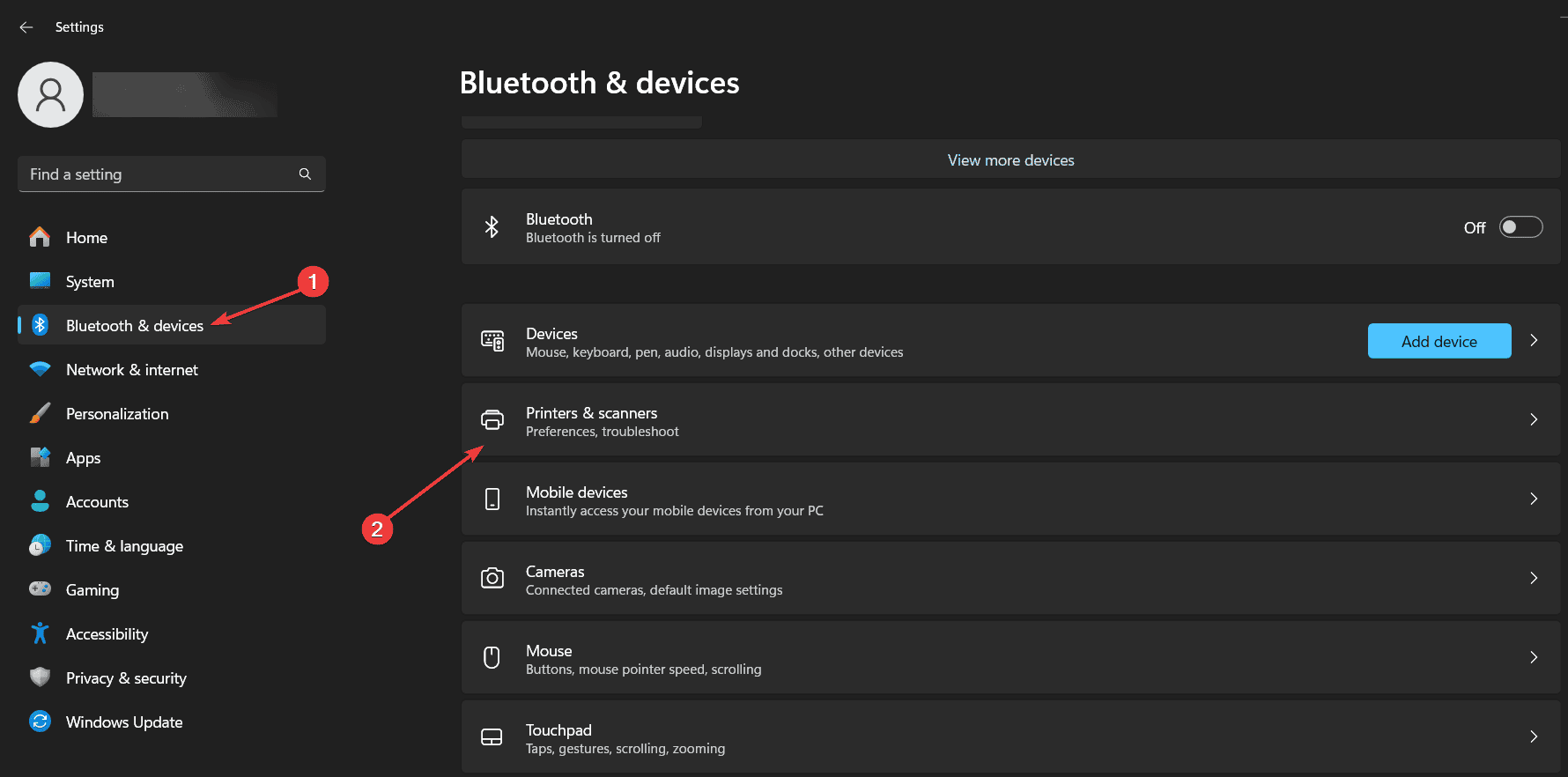
- Нажмите Win + I, чтобы открыть приложение «Параметры».
- В меню слева выберите «Bluetooth и устройства», затем в правой части кликните «Принтеры и сканеры».
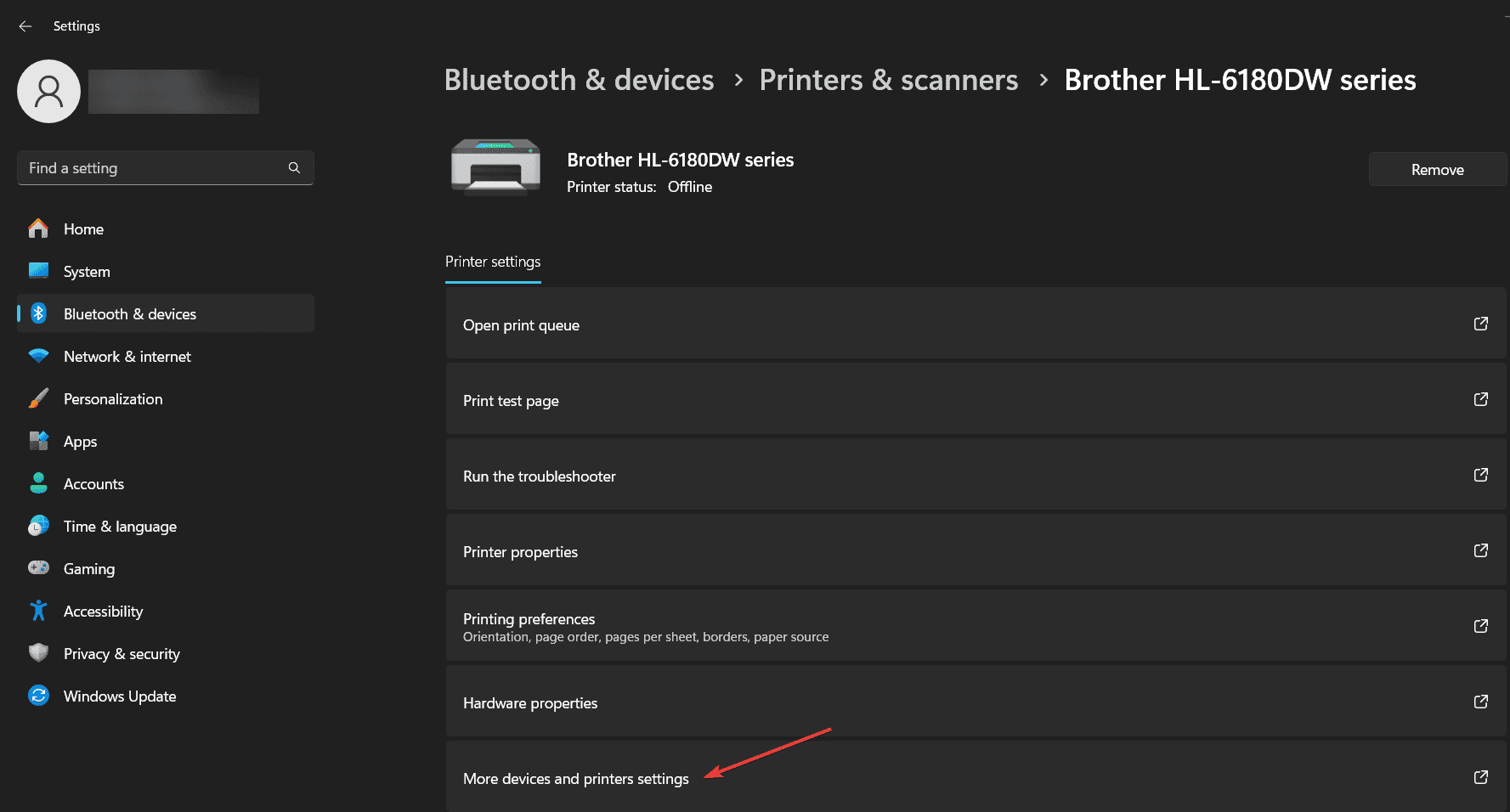
- Выберите нужный принтер и в следующем окне нажмите «Дополнительные параметры устройств и принтеров».
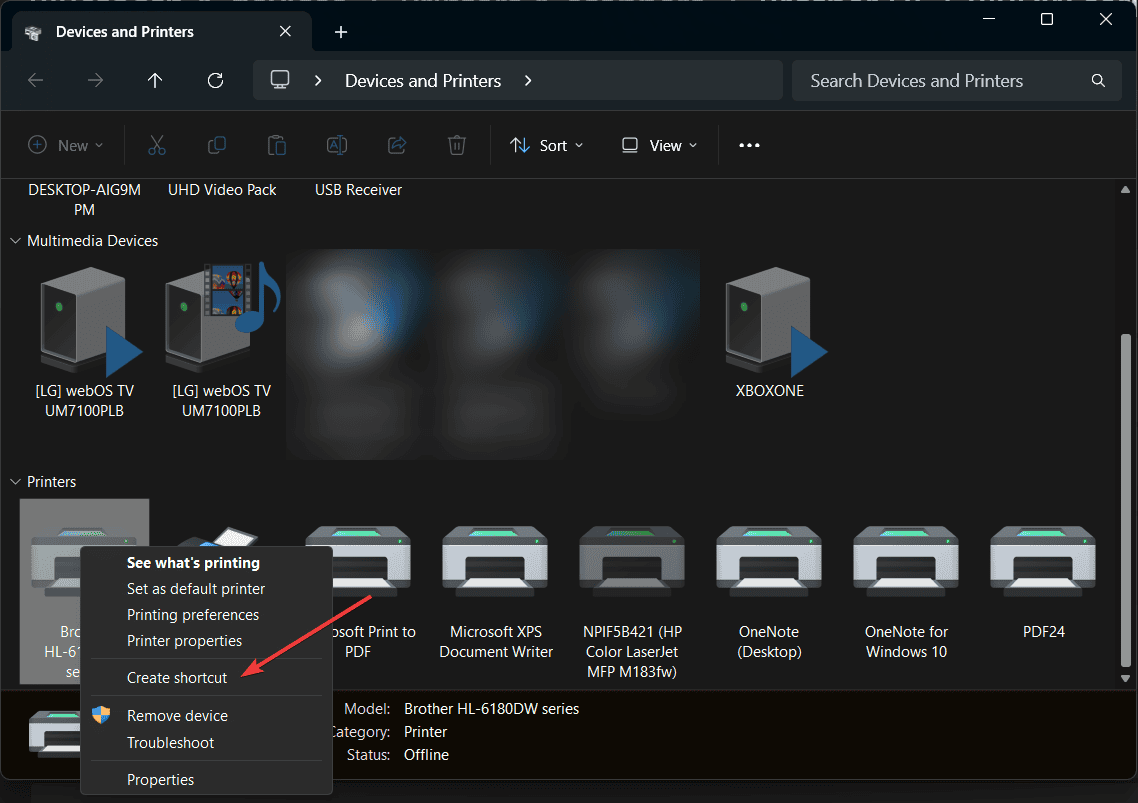
- В открывшемся списке устройств найдите ваш принтер, щёлкните по нему правой кнопкой мыши.
- В появившемся контекстном меню выберите «Создать ярлык».
- Система спросит, поместить ли ярлык на рабочий стол — нажмите “Да”.
Прямое перетаскивание принтера на рабочий стол даёт тот же результат. Этот метод удобен, когда нужно быстро получить доступ к очереди печати или свойствам устройства.
2. Создание ярлыка принтера с рабочего стола (вручную)
Если вы хотите контролировать команду ярлыка или автоматизировать создание, используйте ручный способ.
- Щёлкните правой кнопкой мыши по пустому месту на рабочем столе.
- В контекстном меню наведите на «Создать», затем выберите «Ярлык».
- В поле расположения введите следующую команду (замените имя принтера на реальное):
rundll32.exe printui.dll,PrintUIEntry /o /n "printer_name"- Нажмите «Далее».
- Дайте ярлыку понятное имя (например, «Мой принтер») и нажмите «Готово».
Этот ярлык откроет окно принтера и его свойства. Метод полезен для сценариев, когда нужно быстро запускать определённые функции управления печатью через ярлык.
3. Создание ярлыка для запуска мастера «Добавить принтер»
Если вы часто подключаете новые принтеры, создайте быстрый доступ к мастеру добавления.
- Правой кнопкой мыши по рабочему столу или в папке — «Создать» → «Ярлык».
- В поле расположения введите:
control.exe /name Microsoft.DevicesAndPrinters /page PrinterAddPrinter- Нажмите «Далее», укажите имя, например «Добавить принтер», и нажмите «Готово».
Двойной клик по этому ярлыку сразу запустит мастера «Добавить принтер», минуя шаг первоначального поиска.
Частые проблемы и их решения
- Принтер не отображается в списке «Принтеры и сканеры»: проверьте подключение (USB/сеть), убедитесь, что служба «Диспетчер очереди печати» запущена, и установлены актуальные драйверы.
- Пункт «Создать ярлык» недоступен: откройте классическую «Панель управления → Устройства и принтеры» и попробуйте создать ярлык оттуда.
- Ярлык не открывает нужный принтер: убедитесь, что имя в команде rundll32 совпадает с точным именем устройства (учёт регистра и пробелов). Используйте точную копию имени из списка принтеров.
Когда эти методы не подойдут
- Принтер настроен через корпоративные политики (GPO): в таком окружении создание локальных ярлыков может быть запрещено. Обратитесь к администратору.
- Удалённые или защищённые сетевые принтеры: доступ к их настройкам ограничен правами и политиками сервера печати.
Подбирать метод по сценарию (короткая методология)
- Домашний пользователь: метод через «Параметры» или перетаскивание на рабочий стол.
- Офисный пользователь: ручной ярлык с именем для быстрого доступа к свойствам.
- Системный администратор: ярлык для запуска мастера и скрипты на базе rundll32 для массового развёртывания.
Шпаргалка команд и их назначение
- rundll32.exe printui.dll,PrintUIEntry /o /n “printer_name” — создать ярлык к принтеру (открывает свойства/очередь).
- control.exe /name Microsoft.DevicesAndPrinters /page PrinterAddPrinter — открыть мастер «Добавить принтер».
- Win + R → control printers — быстрый переход в классическую панель «Устройства и принтеры».
Рекомендации по безопасности и совместимости
- Устанавливайте официальные драйверы от производителя.
- Для сетевых принтеров используйте безопасные протоколы (SMB/SMTPS не применимо напрямую к печати, но следите за политиками сервера).
- В корпоративной сети согласуйте изменения с ИТ-службой.
Роли: краткие чек-листы
Домашний пользователь:
- Убедиться, что принтер включён и подключён.
- Создать ярлык через «Параметры» или перетащить принтер на рабочий стол.
ИТ-администратор:
- Проверить политики GPO на запрет локальных ярлыков.
- Подготовить скрипт с командой rundll32 для массовой развёртки.
Офисный пользователь:
- Создать ярлык для часто используемого принтера и переименовать его по отделу.
- Поместить ярлык в общую папку, если это разрешено политикой.
Критерии приёмки
- На рабочем столе появляется ярлык с указанным именем.
- Двойной клик по ярлыку открывает окно очереди/свойств соответствующего принтера.
- Ярлык корректно работает после перезапуска системы.
Краткое резюме
Создание ярлыка принтера в Windows 11 — простая задача, доступная через «Параметры», с помощью создания ярлыка вручную и через команду для мастера добавления. Выберите метод, который лучше соответствует вашей роли и окружению. Если возникают проблемы, проверьте подключение, драйверы и корпоративные политики.
Примечание: храните ярлыки в понятных папках или на панели задач для быстрого доступа.

Похожие материалы

Несколько аккаунтов Skype: Multi Skype Launcher

Журнал для работы: повысить продуктивность

Персональные звуки уведомлений на Android

Скачивание шоу Hulu для офлайн‑просмотра

Microsoft Start: персонализированная новостная лента
