
Создание профиля PowerShell
Быстрые ссылки
- Создание профиля PowerShell
PowerShell — удобный инструмент автоматизации в Windows. Но кроме скриптового языка, это полноценная оболочка командной строки. Если вы часто запускаете PowerShell интерактивно, имеет смысл хранить часто используемые функции, алиасы и настройки в профиле, который автоматически загружается при старте консоли. Ниже — понятная инструкция и полезные примеры.
Быстрая проверка: есть ли у вас профиль
PowerShell предоставляет автоматическую переменную $Profile, в которой хранится полный путь к файлу профиля. Проще всего проверить существование профиля командлетом Test-Path:
Test-Path $Profile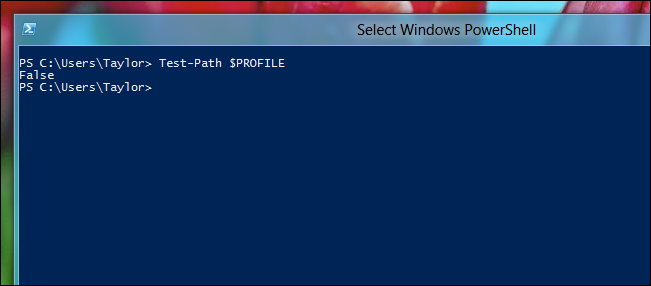
Если команда вернула False, файл профиля ещё не создан — пора его добавить.
Создание файла профиля
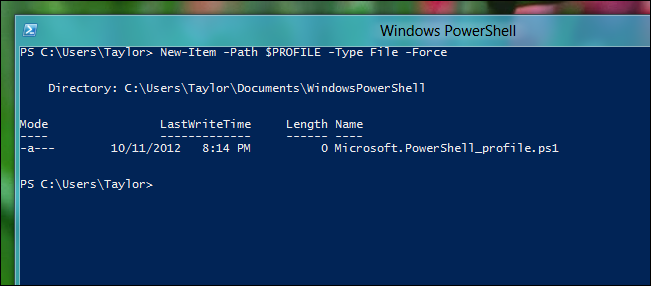
Чтобы создать профиль, используйте New-Item. Команда ниже создаст файл и любые отсутствующие родительские папки. Параметр -Force перезапишет файл, если он уже существует — используйте аккуратно.
New-Item -Path $Profile -Type File -ForceВажно: использование параметра -Force перезапишет существующий профиль и удалит предыдущие настройки, если вы не сохранили их заранее.
Редактирование профиля
Самый простой способ открыть профиль для редактирования — запустить Блокнот из PowerShell:
notepad $Profile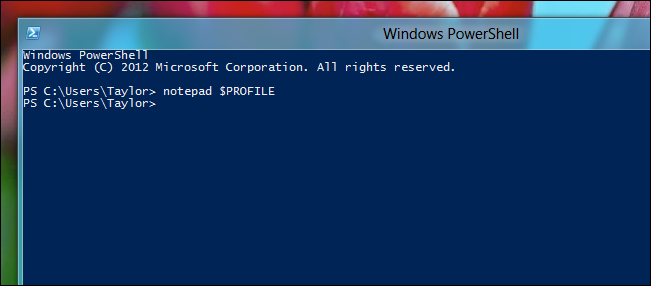
В файл допустимо добавлять команды, функции, алиасы и импорт модулей. При каждом запуске консоли содержимое профиля будет выполняться автоматически.
Что полезно положить в профиль
Ниже — подборка практичных элементов, которые часто добавляют в профиль. Каждый пункт — простая и безопасная идея для начала.
- Обновление локальной справки:
# Обновлять справку раз в день без принудительного перезаписи
Update-Help
# Если хотите всегда принудительно обновлять: Update-Help -Force
Примечание: Update-Help скачивает файлы справки не чаще одного раза в день по умолчанию. Это удобно, чтобы не нагружать сеть при каждом запуске консоли.
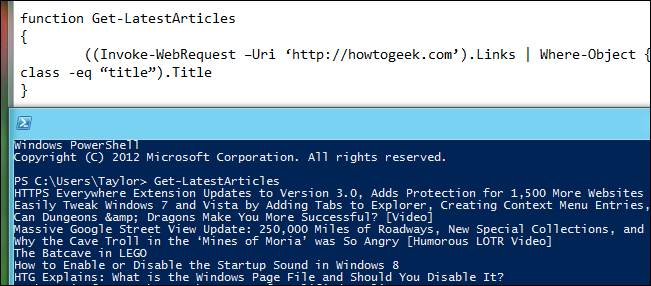
- Часто используемые функции (пример простого помощника):
function My-ListProcesses {
    Get-Process | Sort-Object CPU -Descending | Select-Object -First 20
}
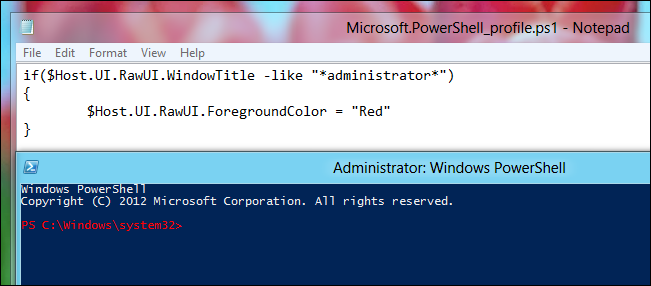
- Визуальные подсказки и кастомизация приглашения. Пример: изменение цвета текста, если сессия запущена с повышенными привилегиями:
function Set-PSPrompt {
    $isAdmin = ([Security.Principal.WindowsPrincipal] [Security.Principal.WindowsIdentity]::GetCurrent()).IsInRole([Security.Principal.WindowsBuiltInRole]::Administrator)
    if ($isAdmin) {
        Write-Host (Get-Location) -ForegroundColor Yellow -NoNewline
        return " PS> "
    } else {
        Write-Host (Get-Location) -ForegroundColor Green -NoNewline
        return " PS> "
    }
}

# Применить функцию как приглашение
$function:prompt = { Set-PSPrompt }
Полезные шаблоны и чеклист при создании профиля
Шаблон содержимого профиля (начало):
# 1. Установить переменные окружения
$env:EDITOR = 'notepad'

# 2. Импорт модулей
Import-Module -Name PoshGit -ErrorAction SilentlyContinue

# 3. Загрузить часто используемые функции
. $PSScriptRoot\my-functions.ps1

# 4. Настроить приглашение
$function:prompt = { Set-PSPrompt }
Чеклист перед публикацией профиля на рабочей станции:
- Сохранена резервная копия старого профиля.
- Нет в профиле секретов (паролей, токенов) в открытом виде.
- Импортируемые модули доступны на целевой машине.
- Скрипты подписаны или выполнена политика ExecutionPolicy, подходящая для вашей организации.
Роли: что добавить в профиль для разработчика и для администратора
- Разработчик:
- автозагрузка nvm/pyenv/virtualenv, переменные окружения для инструментов, алиасы для запуска тестов
- Администратор:
- функции для удалённого управления, быстрое подключение к серверам, логирование сессий
Когда профиль не решает задачу и альтернативы
- Если нужно раздельно настраивать окружение для каждого проекта — лучше использовать per-project dotfiles или инструменты управления средами (например, direnv, PowerShell profiles per-folder).
- Если вам нужно централизованное управление настройками у большого числа пользователей, используйте системные политики (Group Policy) или решение для управления конфигурацией (Ansible, DSC).
Критерии приёмки
Профиль считается корректным, если:
- PowerShell запускается без ошибок при загрузке профиля.
- Ожидаемые функции/алиасы доступны после старта консоли.
- В профиле нет открытых секретов.
- При обновлении/развертывании сохранена резервная копия предыдущей версии.
Короткая методология внедрения профиля в организации
- Создать шаблон профиля в контроле версий (без секретов).
- Протестировать на тестовой машине.
- Создать инструкцию для пользователей по резервному копированию и восстановлению.
- Развернуть через корпоративный механизм (скрипт, GPO, конфигурационный менеджер).
Резюме
Профиль PowerShell — лёгкий и мощный способ централизовать персональные настройки оболочки. Он ускоряет работу, делает часто используемые функции доступными сразу, и помогает избежать ручной настройки на каждой машине. Начните с малого: автозагрузка функций и одной-двух визуальных подсказок, затем постепенно расширяйте.
Важно: не храните в профиле пароли и секреты в открытом виде.
Если у вас уже есть интересные приёмы в профиле — поделитесь в комментариях: какие функции вы используете чаще всего и какие приёмы экономят вам время?

Похожие материалы

Несколько аккаунтов Skype: Multi Skype Launcher

Журнал для работы: повысить продуктивность

Персональные звуки уведомлений на Android

Скачивание шоу Hulu для офлайн‑просмотра

Microsoft Start: персонализированная новостная лента
