
Как создать портфолио на Wix

Почему стоит выбрать Wix
Wix подойдёт фотографу или творческому специалисту, который хочет быстро получить красивый действующий сайт без найма разработчика. Основные преимущества:
- Более 800 профессионально разработанных шаблонов, в том числе портфолио для разных жанров фотографии.
- Полностью визуальный редактор: всё можно настроить перетаскиванием и кликом.
- Базовые SEO- и публикационные настройки встроены в панель управления.
Важно: Wix делает многие технические шаги простыми, но выбор шаблона и содержание сайта остаются за вами — это ключ к сильному портфолио.
Кому подходит Wix и когда он не годится
Когда Wix — хорошее решение:
- Нужно быстро запустить презентационное портфолио.
- Нет желания или времени учиться верстке.
- Нужен контроль над внешним видом без кода.
Когда Wix может не подойти:
- Вам нужен сложный бэкенд (кастомные маркетплейсы, сложная интеграция CRM с нестандартной логикой).
- Вы планируете масштабный интернет-магазин с десятками тысяч товаров — лучше специализированные платформы.
- Необходим высокий уровень кастомизации через код (тогда рассмотрите Webflow или самописный сайт на CMS).
Альтернативы: WordPress (для гибкости и масштабируемости), Squarespace (похож по простоте и дизайну), Webflow (больше контроля над анимациями и адаптивностью), Shopify (если основной фокус — продажи).
Подготовка до создания сайта
Перед тем как открывать редактор, сделайте базовую подготовку:
- Отберите 30–60 лучших изображений. Качество важнее количества.
- Отредактируйте и экспортуйте копии для веб: оптимизируйте размер и формат (JPEG или WebP).
- Пропишите короткую биографию, контакты и ссылки на соцсети.
- Подумайте о структуре навигации: главное меню, портфолио по жанрам, о себе, контакты.
Совет: храните оригиналы отдельно. На сайте используйте версии, оптимизированные под web и мобильные экраны.
Пошаговая инструкция: как создать портфолио на Wix
Ниже — практическая методология, тестированная на реальных проектах, ускоряющая создание портфолио.
1. Регистрация и выбор шаблона
- Зарегистрируйте бесплатный аккаунт Wix.
- В списке категорий выберите Portfolio.
- Уточните подкатегорию (свадебная, студийная, портретная и т. п.).
- Просмотрите шаблоны и выберите тот, который ближе всего по структуре к вашему контенту.
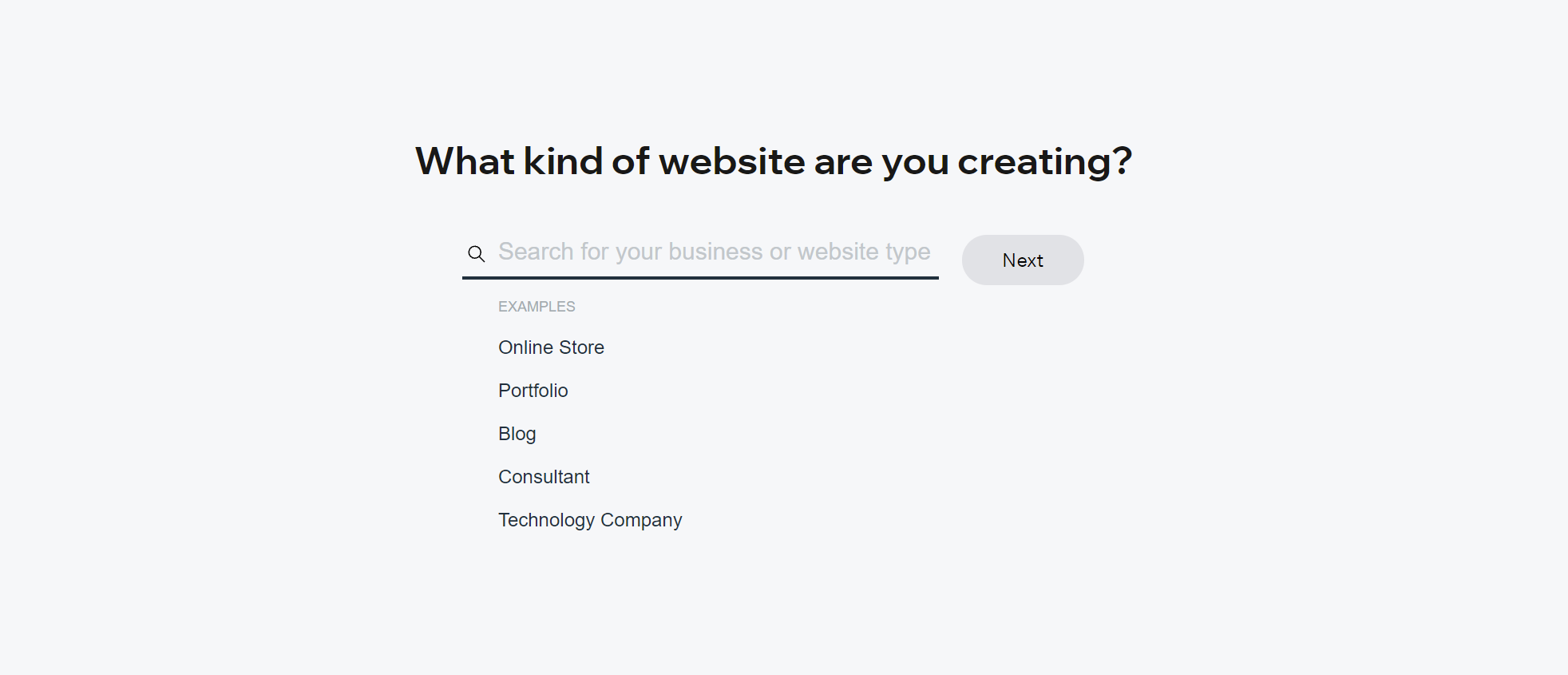
Важно: выбирайте шаблон за структурой и расположением блоков, а не за демо-контентом.
2. Загрузка медиа и организация библиотеки
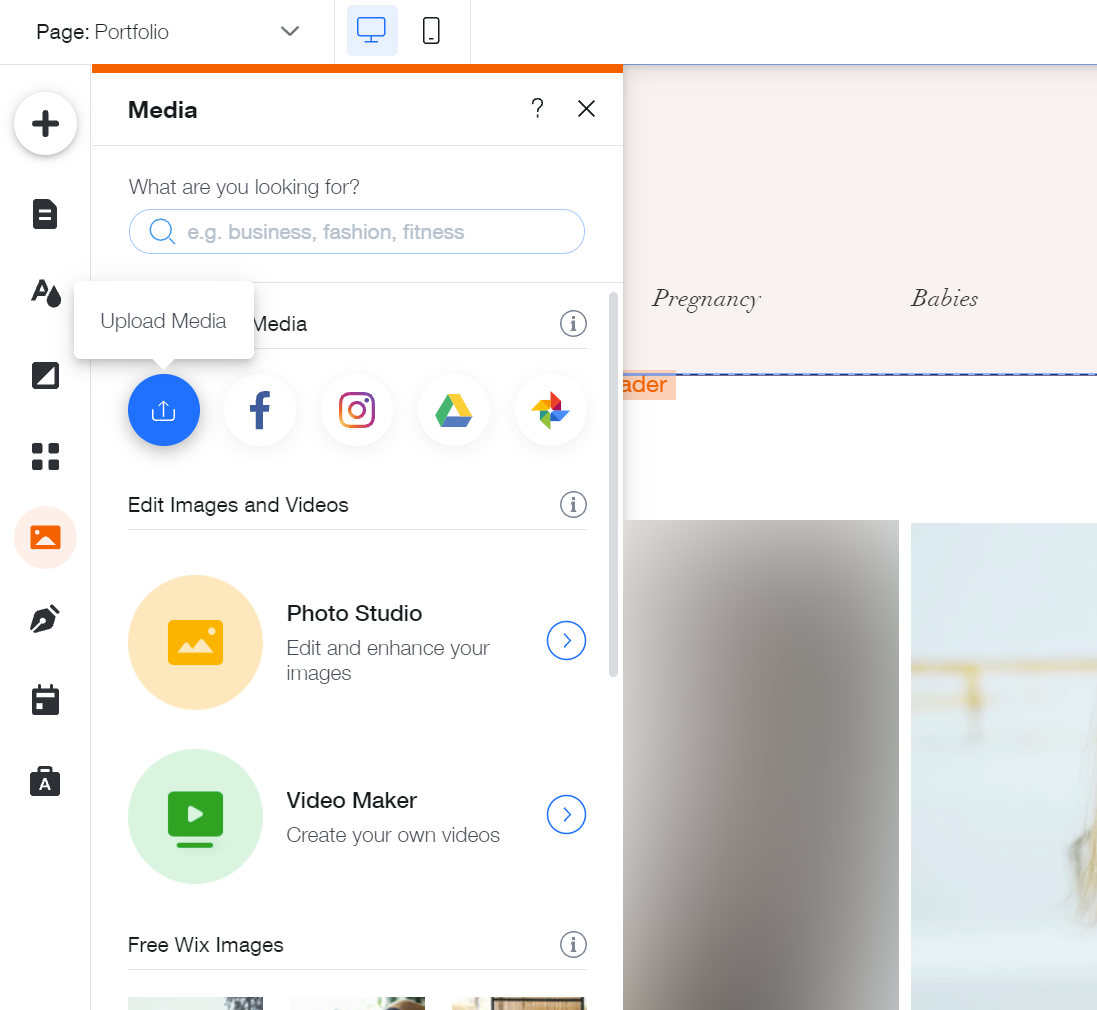
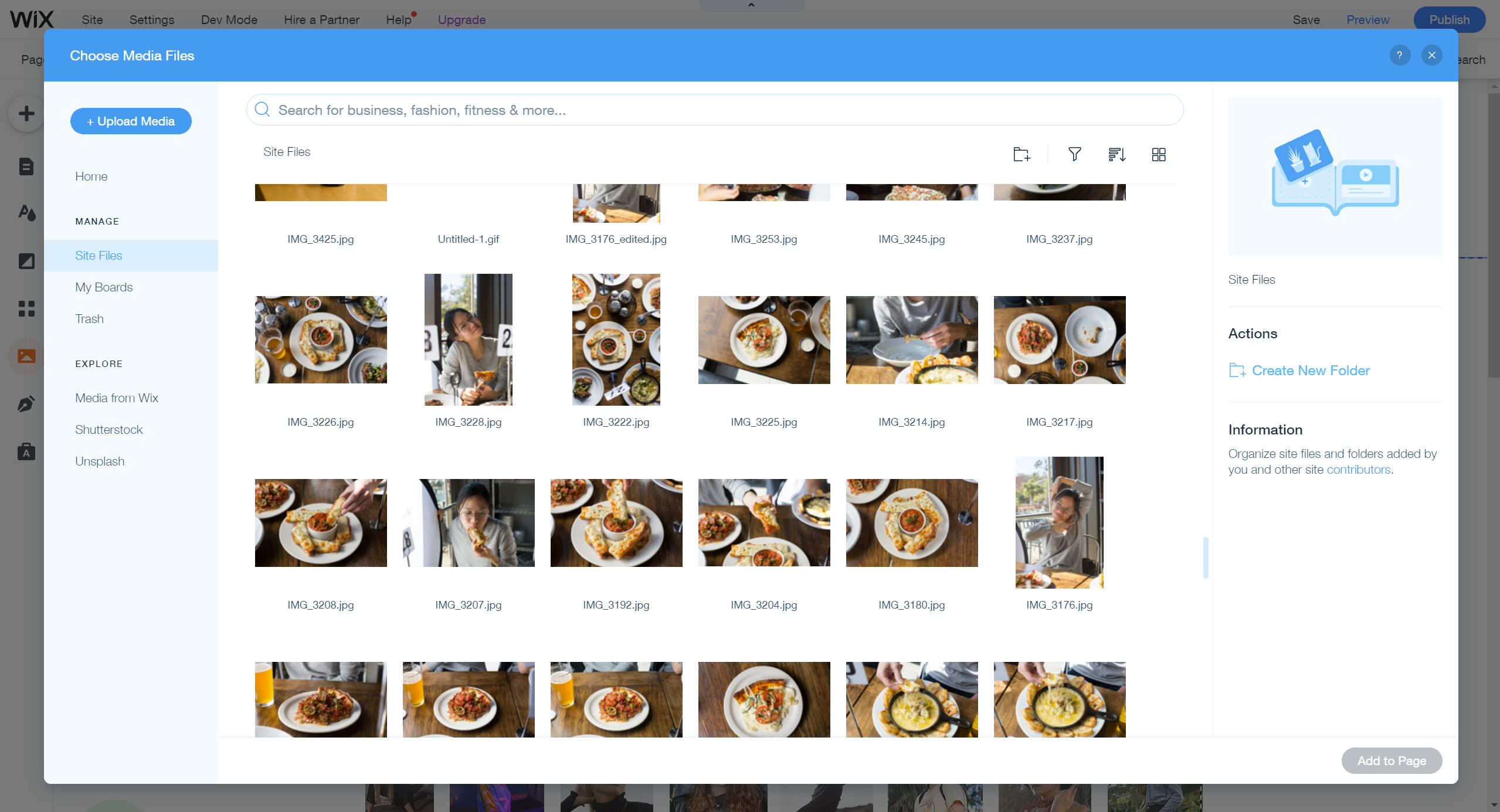
- Откройте раздел Media или «Медиа» в боковом меню.
- Нажмите синюю кнопку загрузки, выберите файлы и дождитесь загрузки.
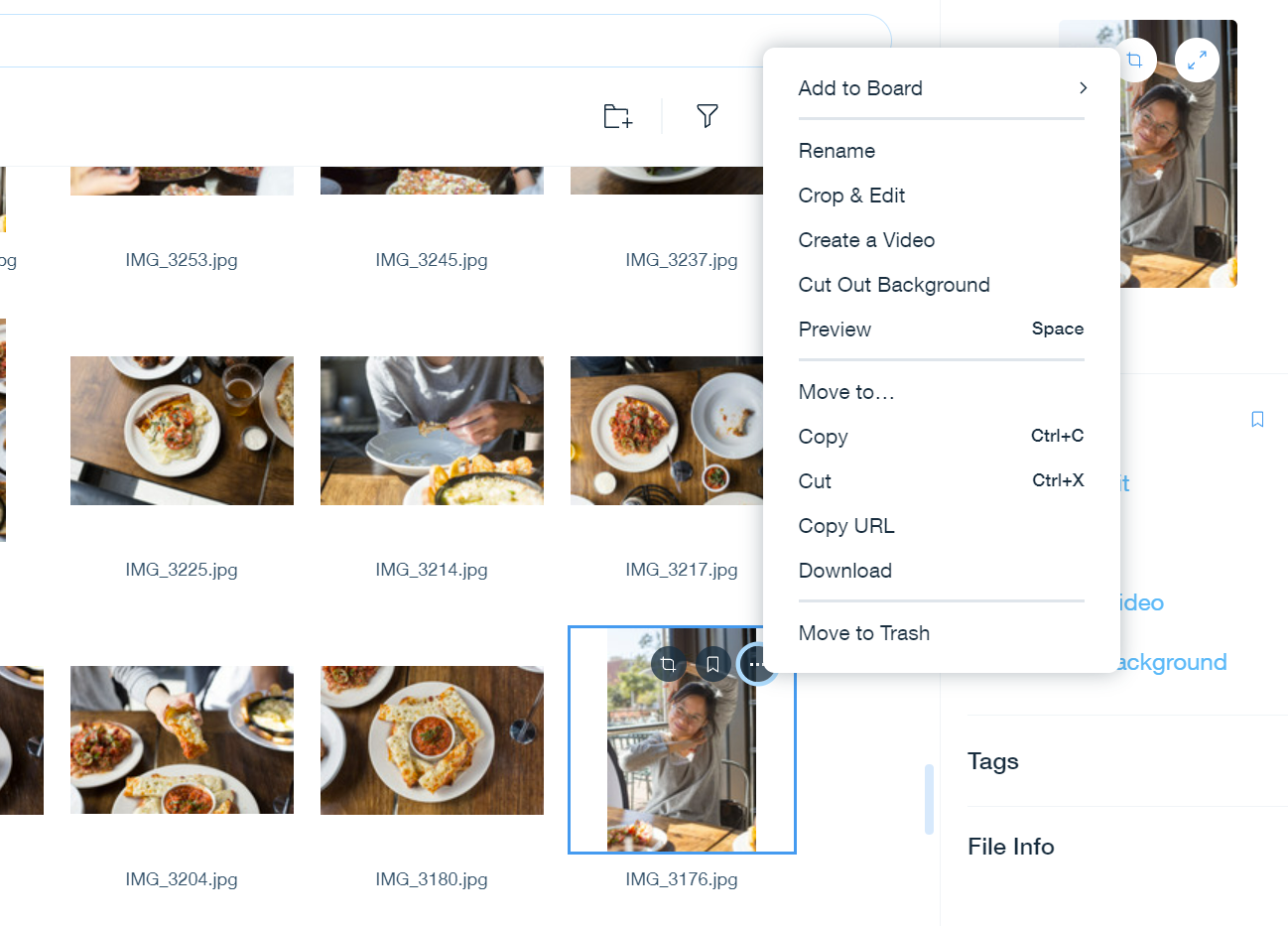
- Организуйте изображения по папкам: «Портрет», «Свадьбы», «Коммерция» и т. п.
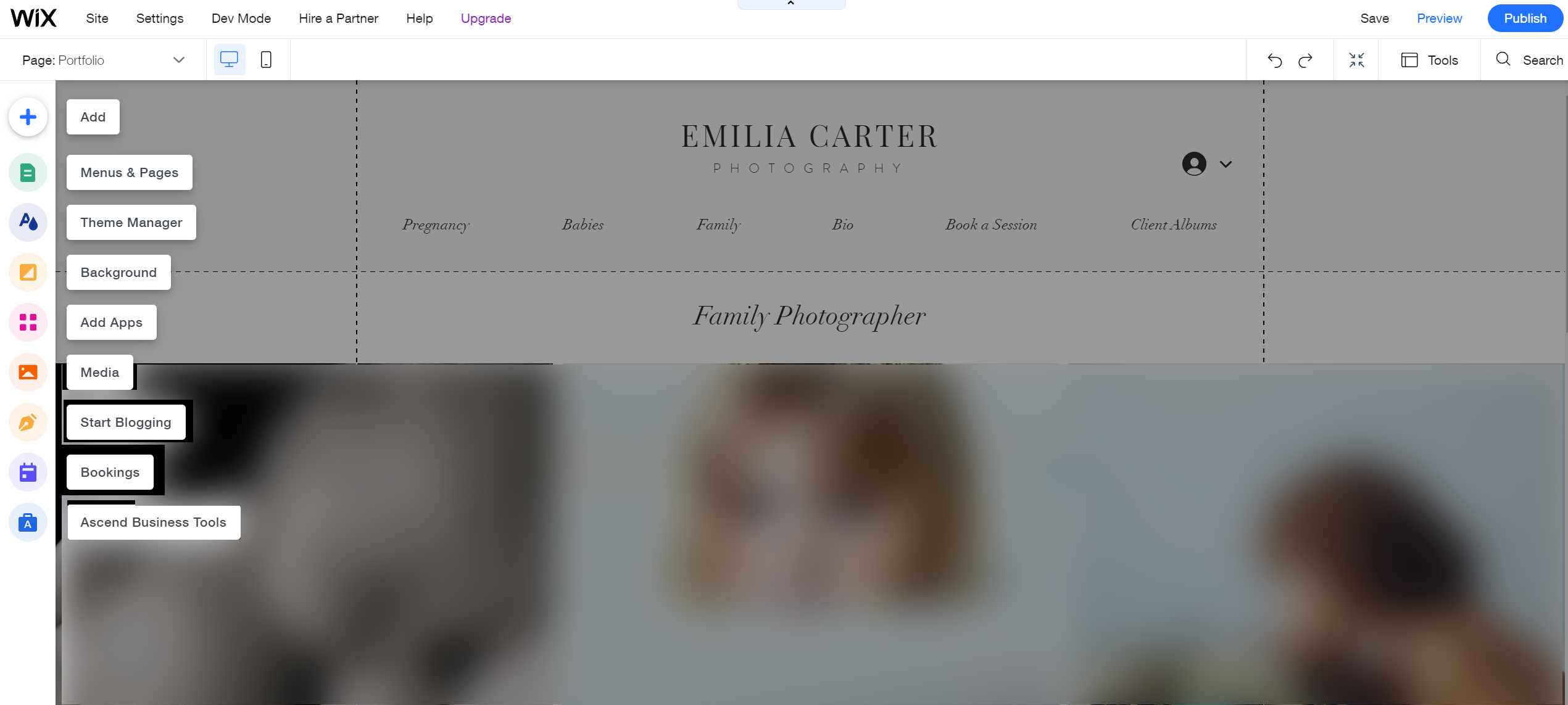
Совет по именам файлов: используйте читабельные имена по смыслу, например ivanov-svadba-2024-01.jpg. Они помогают при экспорте данных и базовом SEO.
3. Редактирование страниц и навигации
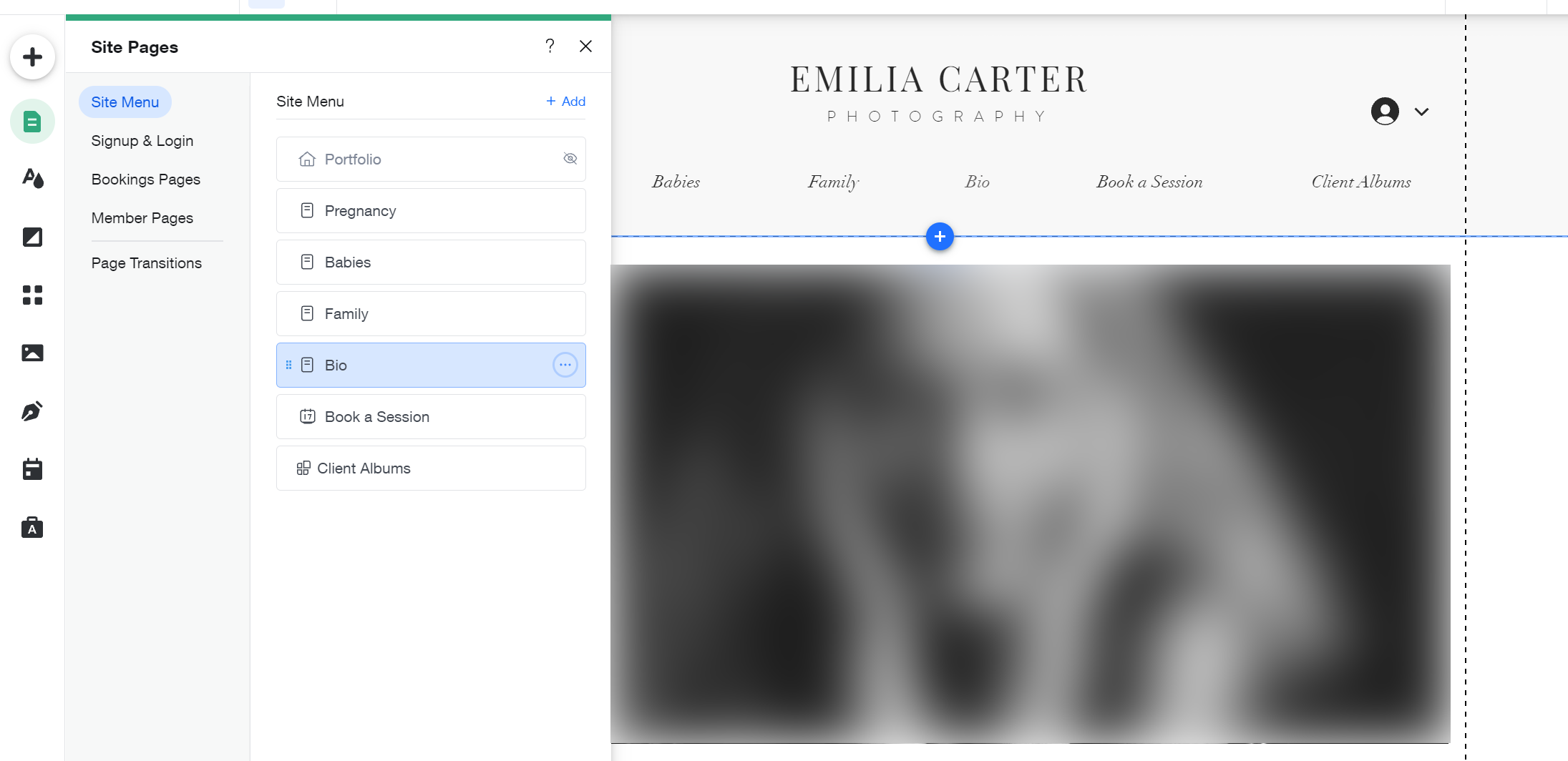
- Откройте «Site Menu» или «Страницы сайта».
- Переименуйте страницы в навигации: «О себе», «Портфолио», «Услуги», «Контакты».
- Удалите ненужные страницы (например, «Book a Session»), если не планируете принимать платные бронирования прямо через сайт.
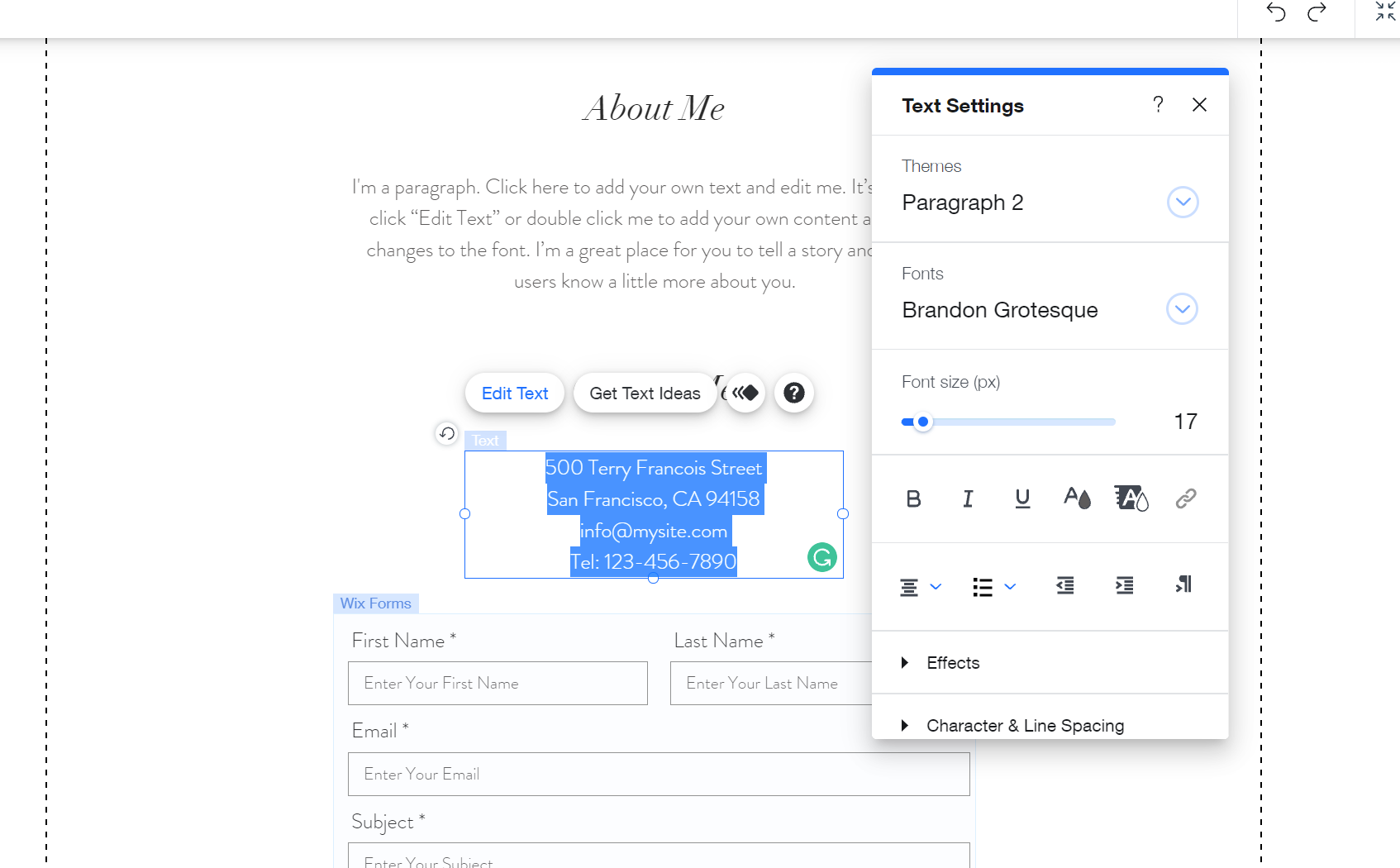
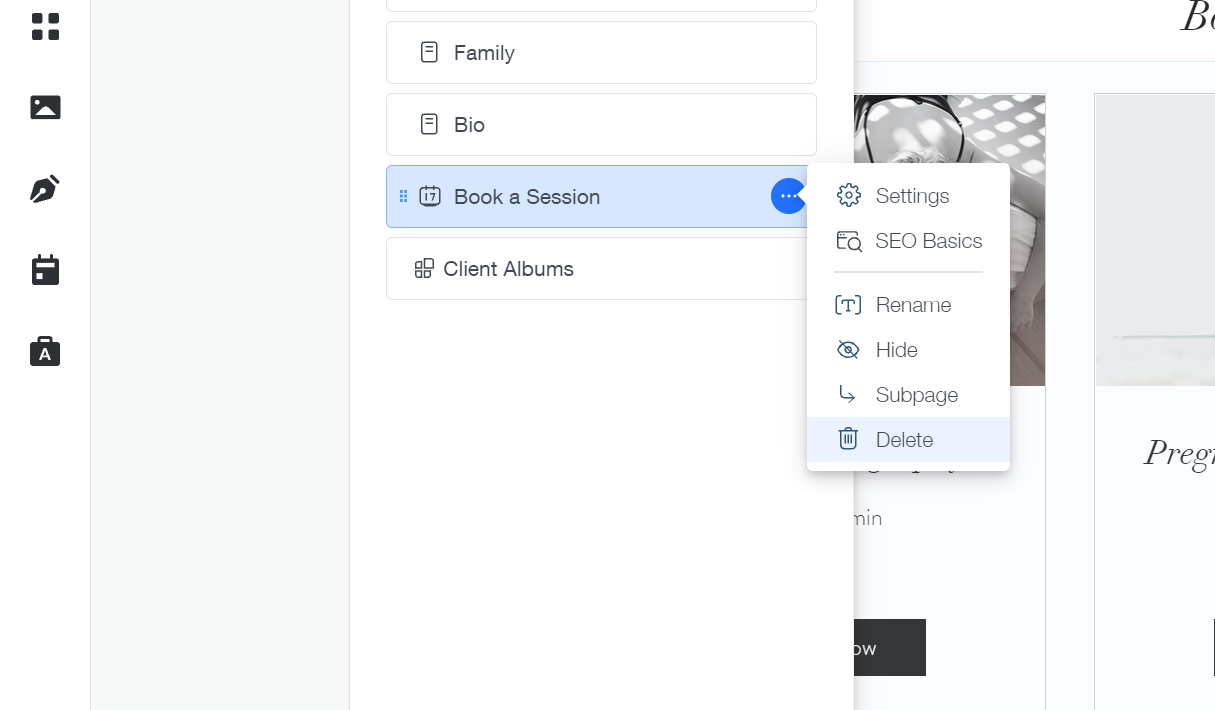
Подсказка: структура должна быть минимальной и понятной — посетителю нужно меньше кликов, чтобы увидеть примеры работ.
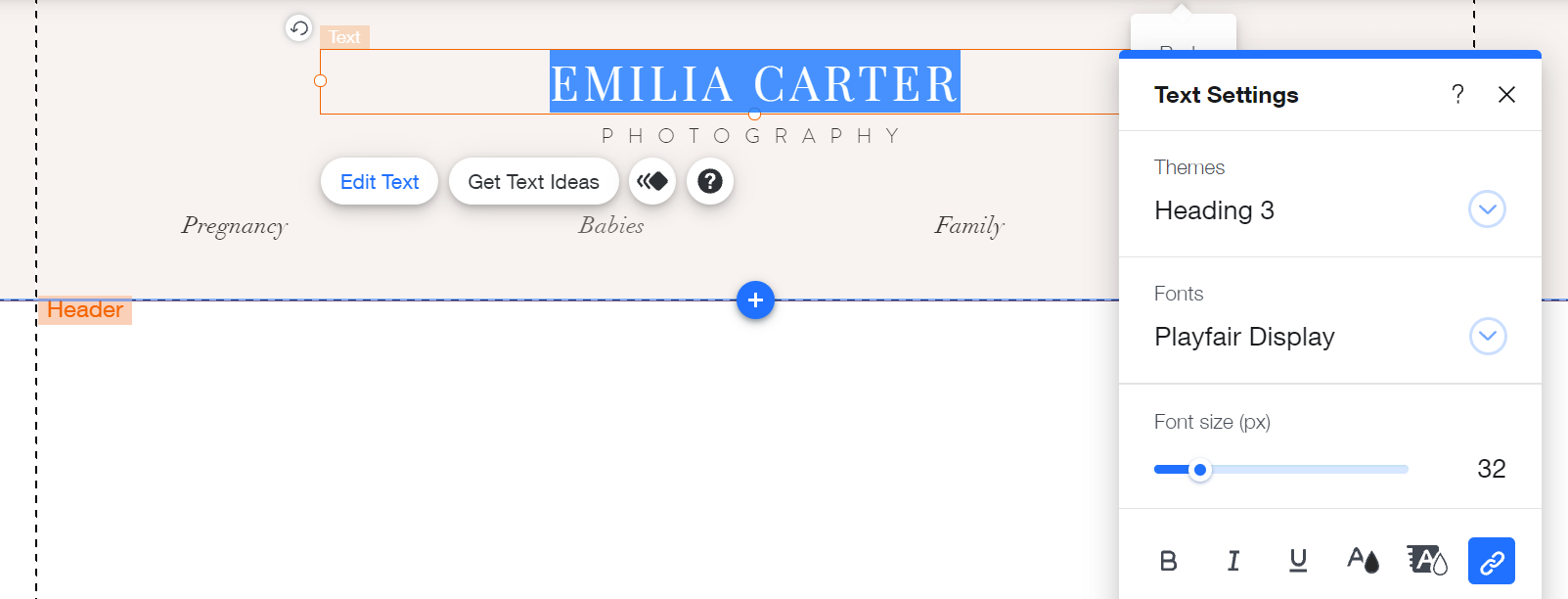
4. Настройка заголовка, хедера и футера
- Хедер: разместите логотип и главное меню; добавьте кнопку «Связаться» или ссылку на бронирование.
- Футер: оставьте контакты, email и ссылки на соцсети.
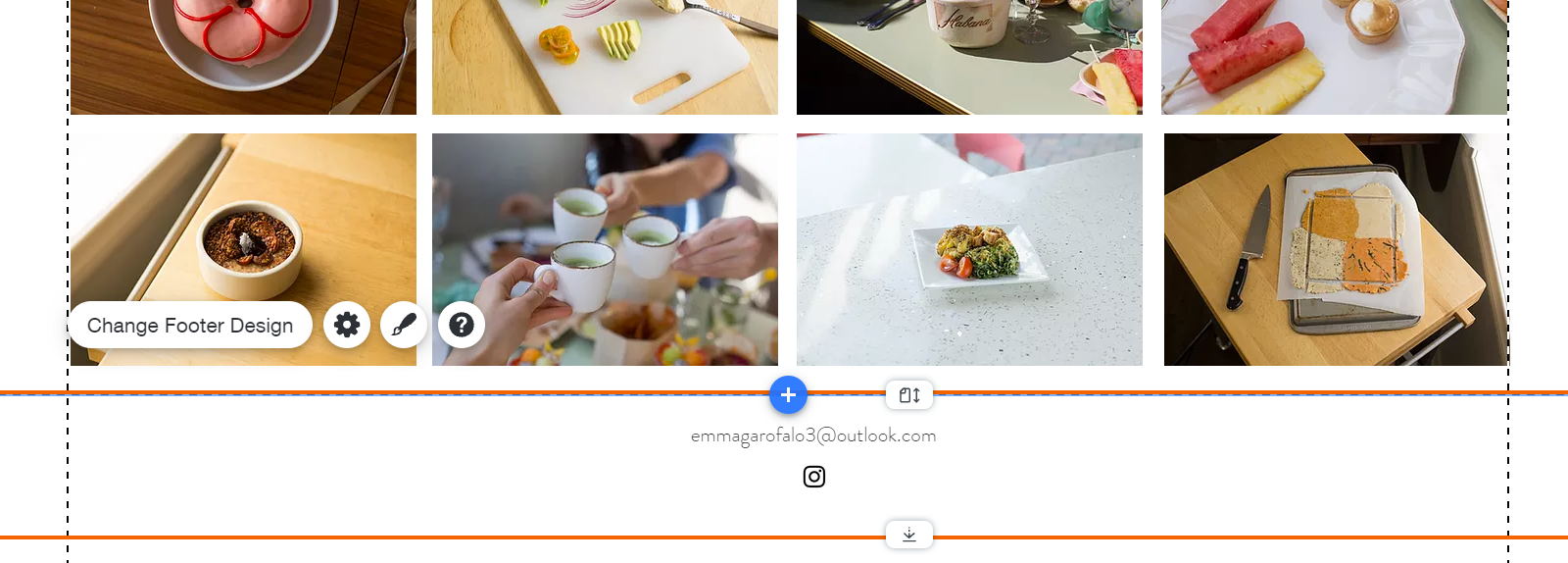
5. Добавление изображений в галереи
- Откройте нужную страницу галереи.
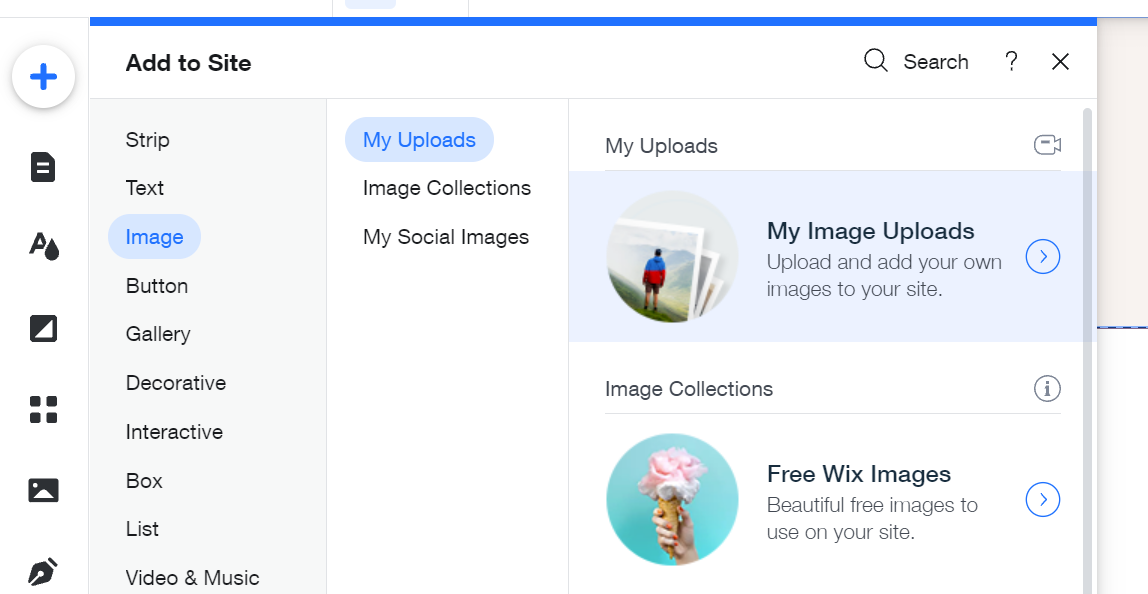
- Нажмите плюс в боковой панели, затем Image → My Image Uploads.
- Выберите изображения и нажмите Add to Page.
Совет по композиции: сгруппируйте работы по серии — так посетитель увидит ваш подход к заданию.
6. Всплывающие окна и поведение изображений
Wix позволяет задать поведение при клике на миниатюру: открыть в лайтбоксе, перейти по ссылке или открыть отдельную страницу.
- Выберите изображение и откройте его настройки.
- Найдите Image Behaviors или «Поведение изображения» и выберите Pop-up / Lightbox.
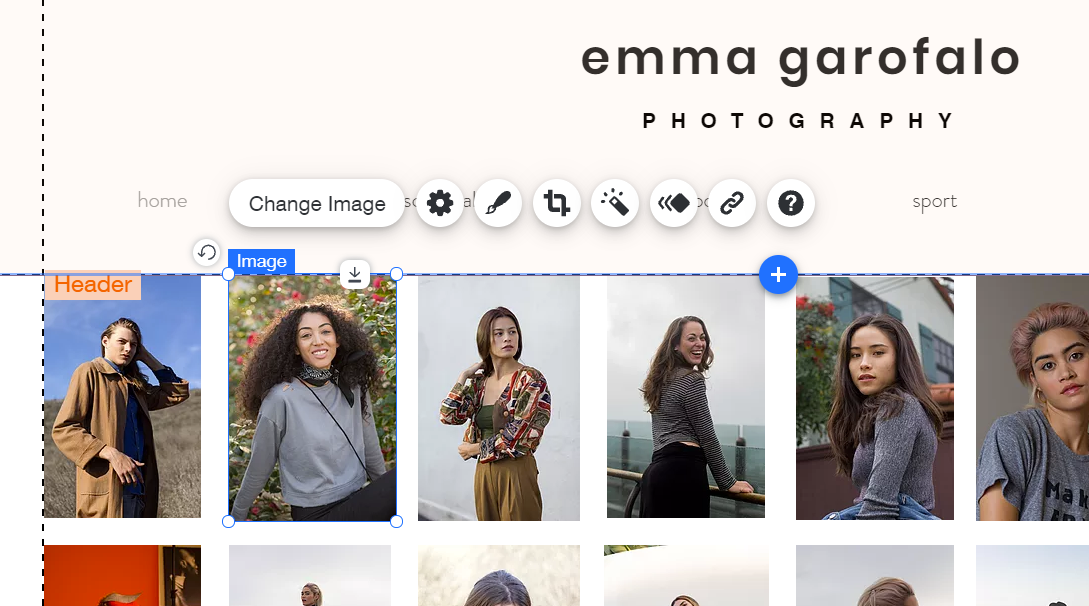
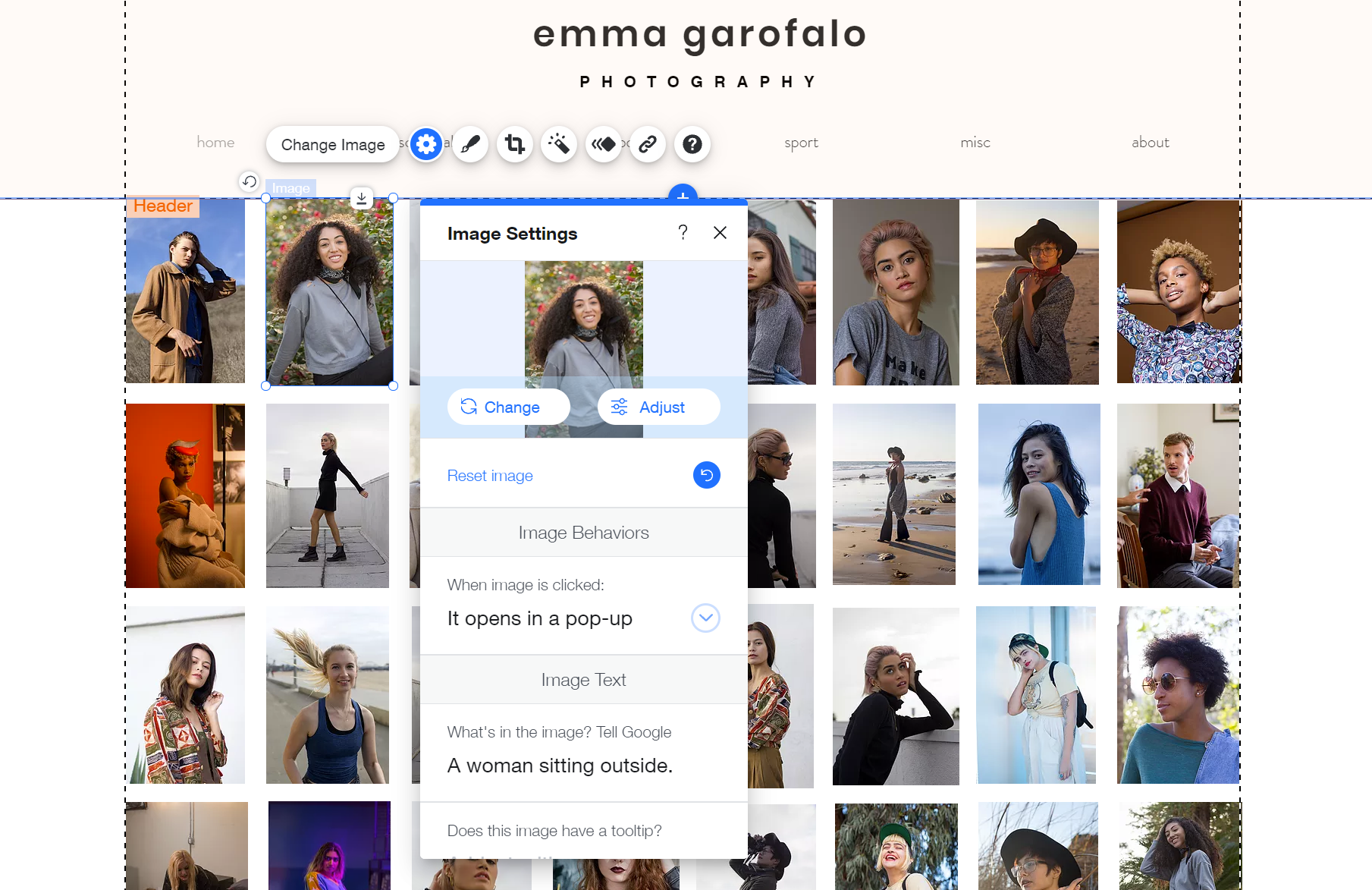
Преимущество: лайтбокс даёт возможность показать детализированное изображение без перехода на новую страницу.
7. Сохранение и публикация
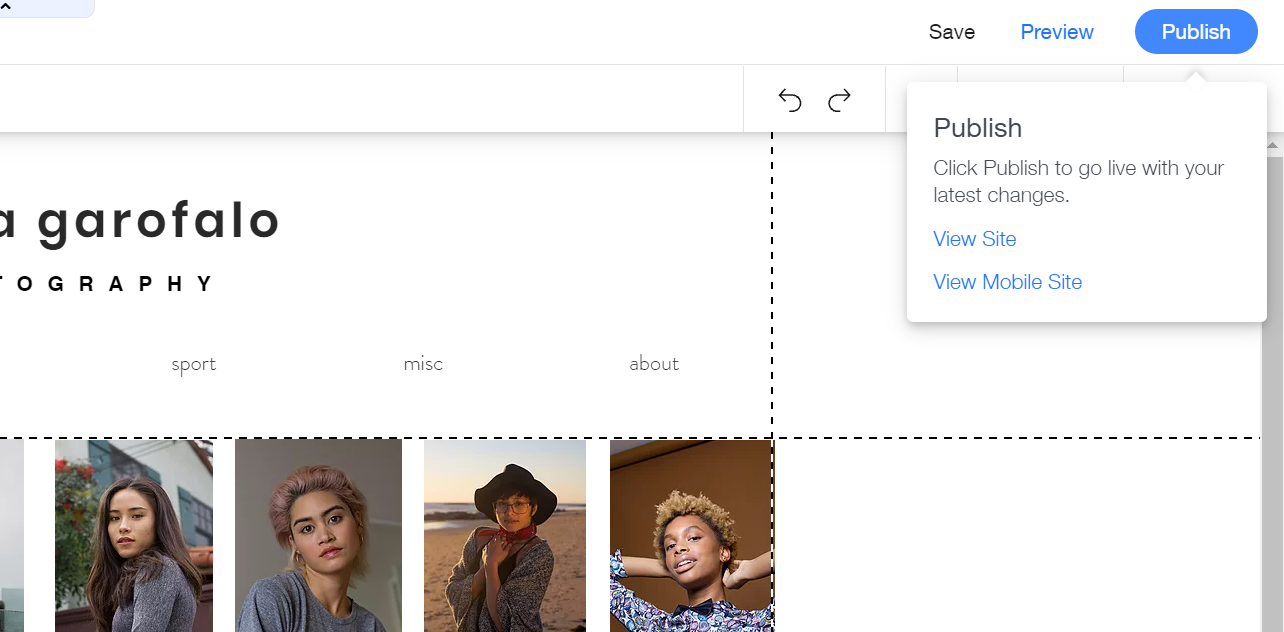
- Нажмите Save в правом верхнем углу.
- Нажмите Publish, чтобы сайт стал доступен по URL Wix.
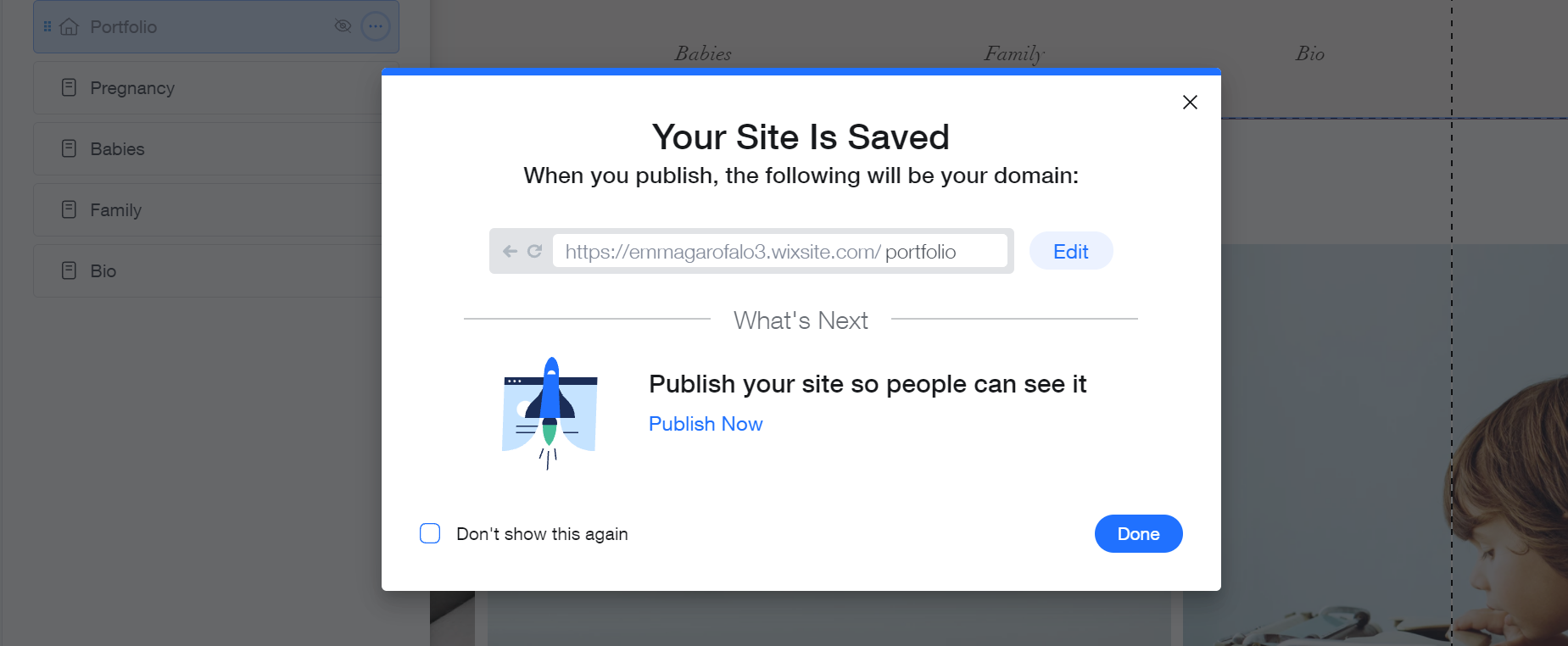
- При первом сохранении вас попросят подтвердить публикацию и можно настроить поддомен Wix.
Совет: сначала предварительный просмотр (Preview) на мобильном и десктопном видах, затем публикуйте.
Технические и SEO рекомендации
- Заголовки страниц: устанавливайте уникальные title и meta description для каждой страницы.
- Alt-теги: добавляйте описательные alt-тексты к изображениям (кроме декоративных изображений).
- Форматы: WebP даёт лучшее сжатие, JPEG — совместимость; используйте компрессию без заметной потери качества.
- Мобильная версия: проверьте адаптивность блоков и порядок элементов в мобильном редакторе Wix.
Ключевой критерий SEO: удобство пользователя. Быстро загружаемые страницы и понятная навигация важнее попыток «перетянуть» трафик только за счёт ключевых слов.
Мини-методология: 7 шагов за один вечер
- Выбрать шаблон.
- Загрузить 20–30 отобранных фото.
- Настроить главную страницу и шапку.
- Сделать 2–4 тематические галереи.
- Настроить «О себе» и контактную форму.
- Оптимизировать изображения и заполнить alt.
- Предпросмотр и публикация.
Это рабочая методика для быстрой версии сайта; для полноценного запуска выделите несколько дней на тексты и проверку адаптивности.
Чек-листы по ролям
Фотограф:
- Отобрать работы.
- Подготовить подписи и метаданные (краткий контекст о съёмке).
- Проверить цветопередачу в браузере.
Дизайнер:
- Выбрать шаблон и цветовую схему.
- Проверить типографику и контраст.
- Настроить сетку галерей.
Маркетолог:
- Составить title и meta description.
- Настроить структурированные данные (если нужно).
- Подготовить CTA и ссылки на соцсети.
Разработчик / Технический специалист:
- Настроить подключение к кастомному домену при необходимости.
- Проверить интеграции с Google Analytics и инструментами SEO.
- Настроить резервное копирование и экспорт контента.
Шаблон структуры сайта (рекомендация)
- Главная
- Портфолио
- Портреты
- Свадебная съёмка
- Коммерческая съёмка
- О себе
- Услуги и цены
- Контакты
Критерии приёмки
- Главная загружается менее чем за пару секунд на мобильном (практическая цель).
- Все ключевые изображения имеют корректные alt и отображаются без искажений.
- Навигация понятна: посетитель добирается до 3–5 работ за максимум 2 клика.
- Контактная форма работает и отправляет тестовое письмо.
SOP перед публикацией (короткий плейбук)
- Провести предварительный тест в режиме Preview на трёх устройствах.
- Проверить форму обратной связи: отправить тест.
- Проверить ссылки в футере и соцсетях.
- Заполнить SEO-поля для каждой страницы.
- Опубликовать и проверить доступность по ссылке.
Когда Wix не сработает: типичные ограничения и обходы
- Ограниченная интеграция с внешними базами данных.
- Обход: используйте сторонние сервисы через встроенные виджеты или платформы автоматизации (Zapier, Integromat).
- Нужен очень тонкий контроль верстки и анимаций.
- Обход: переход на Webflow или заказ разработки.
- Массовое управление товарами / цифровыми активами.
- Обход: интеграция с платформой e‑commerce или отдельный магазин.
Защита персональных данных и GDPR
Если вы собираете контакты через форму, убедитесь, что:
- У вас есть явное согласие пользователя на обработку данных.
- На сайте размещена политика конфиденциальности.
- Формы не сохраняют лишние данные без необходимости.
Совет: Wix предлагает встроенные настройки конфиденциальности и интеграции с аналитикой — проверьте их перед запуском.
Быстрые приёмы по улучшению конверсии
- Добавьте простую CTA-кнопку «Заказать съёмку» в хедер.
- Делайте тематические подборки работ для разных целевых аудиторий.
- Разместите форму заявки в футере на каждой странице.
Примеры тест-кейсов после публикации
- Проверка: отправить сообщение через контактную форму и проверить получение письма.
- Проверка: открыть сайт в мобильном браузере и убедиться, что лайтбокс работает.
- Проверка: открыть каждую страницу и убедиться, что заголовки и мета-теги отображаются.
Решение «да/нет» — простое дерево принятия решения
flowchart TD
  A[Нужно портфолио] --> B{Нужна ли сложная логика или магазин?}
  B -- Нет --> C[Использовать Wix]
  B -- Да --> D{Нужен ли контроль кода и анимаций?}
  D -- Да --> E[Рассмотреть Webflow или самописный сайт]
  D -- Нет --> F[Рассмотреть WordPress + плагины]
Факт-бокс: ключевые моменты
- Более 800 шаблонов для быстрого старта.
- Визуальный редактор без необходимости писать код.
- Поддержка загрузки и организации медиафайлов прямо в интерфейсе.
Короткий глоссарий
- Лайтбокс: всплывающее окно для просмотра изображения в увеличенном виде.
- Шаблон: готовая структура страницы с дизайн-блоками.
- Alt-текст: текстовое описание изображения для SEO и доступности.
Краткое резюме
Wix — удобный инструмент для фотографов, которые хотят быстро и качественно показать свои работы в интернете. Если у вас простой кейс — портфолио, блог и базовая контактная форма — вы получите рабочий сайт в короткое время. Для более сложных коммерческих задач или глубокой кастомизации стоит рассмотреть альтернативы.
Важно: потратьте время на отбор и подготовку изображений — от этого напрямую зависит восприятие вашего портфолио.
Дополнительно: используйте чек-листы и SOP из статьи при подготовке к публикации, чтобы избежать типичных ошибок и быстро запустить качественный сайт.

Похожие материалы

Несколько аккаунтов Skype: Multi Skype Launcher

Журнал для работы: повысить продуктивность

Персональные звуки уведомлений на Android

Скачивание шоу Hulu для офлайн‑просмотра

Microsoft Start: персонализированная новостная лента
