
Windows To Go — переносная Windows на USB
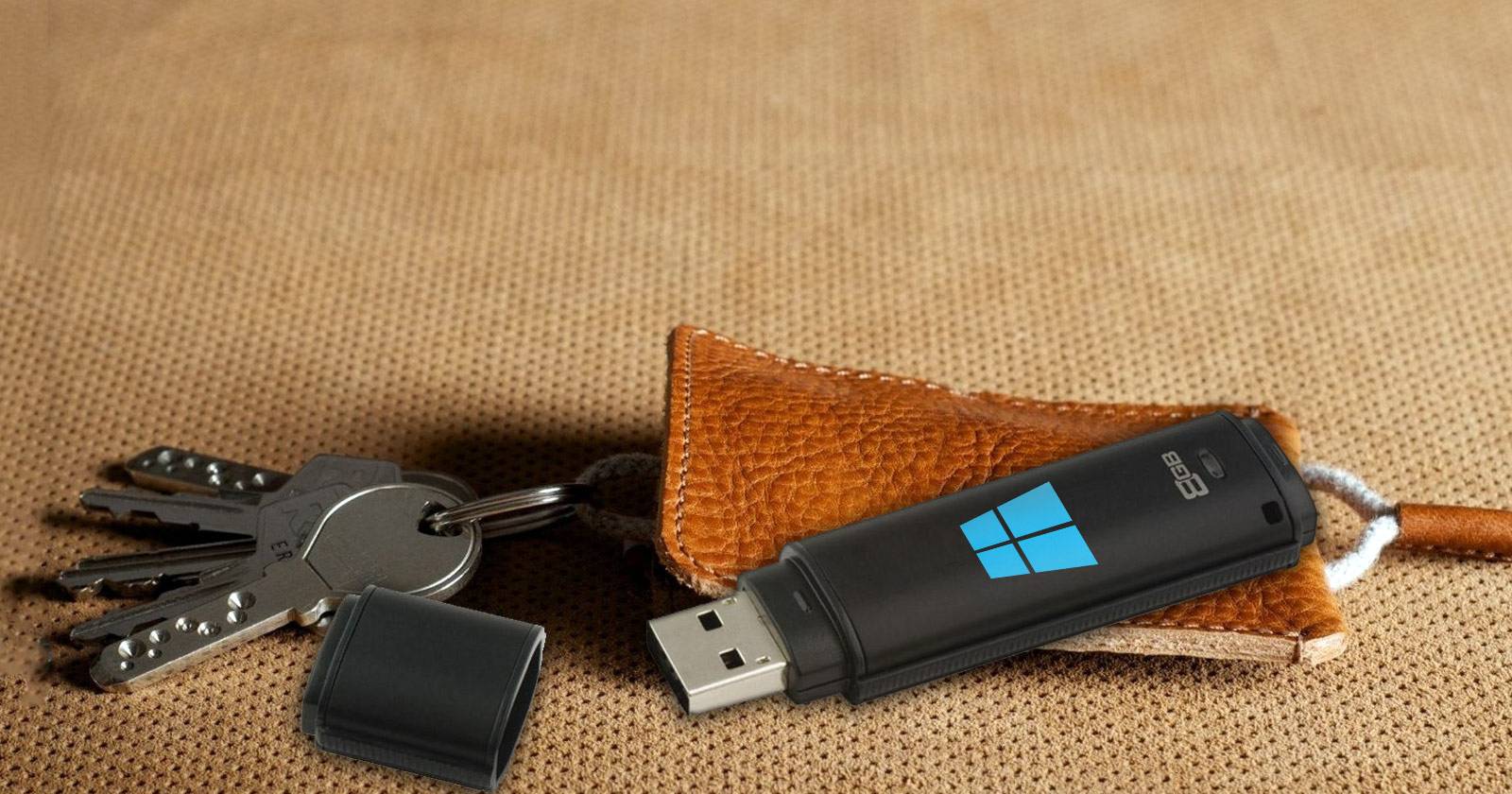

Что такое Windows To Go
Windows To Go — это способ запускать полноценную версию Windows с внешнего носителя: USB-флешки или внешнего диска. Изначально Microsoft предлагала Windows To Go как часть Windows 8.1 Enterprise, но сама концепция применима и к другим редакциям Windows с помощью инструментов для создания загрузочного носителя. Носимая система позволяет устанавливать приложения и работать с файлами прямо на устройстве; приложения из Microsoft Store придётся синхронизировать вручную.
Короткое определение: Windows To Go — это портативная система на внешнем диске, которая загружается на любом совместимом компьютере и сохраняет ваши настройки и программы.
Что потребуется
- USB-флешка объёмом 16 ГБ или выше (рекомендуется 32 ГБ и больше, если планируете хранить файлы). Можно использовать внешний SSD/HDD.
- ISO-образ Windows 8, 8.1 или 10 (для Windows 10 метод работает, но Enterprise-версия требуется только в официальной схеме Microsoft). ISO можно скачать с сайта Microsoft.
- Rufus — инструмент для создания загрузочных USB, пригоден для этапа подготовки; альтернативно можно работать через командную строку.
- GImageX — графический фронтенд для работы с образом install.wim и клонирования его на USB (не обязателен при использовании сертифицированных USB-накопителей).
- Доступ к BIOS/UEFI целевого компьютера для загрузки с внешнего носителя.
Важно: существуют сертифицированные USB-накопители для Windows To Go. Они обеспечивают более быстрый и надёжный запуск. Обычная флешка тоже подойдёт, но может серьёзно замедлить загрузку и работу системы.
Подготовка USB: метод через командную строку
Рекомендуемый и надёжный способ — подготовить USB с помощью утилиты diskpart в Windows. Rufus проще, но иногда даёт сбои.
- Подключите USB к компьютеру.
- Откройте командную строку с правами администратора.
- Запустите diskpart:
diskpart- Просмотрите список дисков:
list disk- Определите номер вашего USB-накопителя по объёму (например, 14 ГБ в примере ниже).
- Выберите диск (замените X на номер диска):
select disk X- Очистите диск:
clean- Создайте основной раздел:
create part pri- Выберите созданный раздел:
select part 1- Сделайте раздел активным:
active- Выход из diskpart:
exitПосле этого проверьте состояние раздела в любом менеджере разделов (например, AOMEI Partition Assistant): раздел должен иметь статус Active и быть отформатирован в NTFS.
Примечание: если вы используете UEFI-only компьютер и планируете загрузку в режиме UEFI, пригодится GPT-разметка и файловая система FAT32 для загрузочного раздела. В простейшем варианте для совместимости с BIOS можно использовать MBR+NTFS.
Копирование установки Windows на USB (образ .wim)
Чтобы установить Windows на подготовленный USB, нужно смонтировать ISO и перенести файл install.wim (или install.esd) на носитель. GImageX предоставляет удобный графический интерфейс для этой операции.
- Щёлкните правой кнопкой по ISO и выберите «Подключить» (Mount) в Проводнике — образ станет виртуальным диском.
- Запустите GImageX.
- Вкладка Apply: нажмите Browse и перейдите в папку sources на томе смонтированного ISO. Выберите файл install.wim (или install.esd).
- В поле Destination укажите букву вашего USB-накопителя.
- Нажмите Apply и дождитесь завершения операции. На медленной флешке процесс может занять часы.
Процесс развёртывания образа зависит от скорости записи/чтения вашего носителя. В примере установка оценивалась в ~5 часов и завершилась за чуть более 4,5 часов.
По завершении вы получите установленную систему на внешнем носителе.
Загрузка с Windows To Go
Перед загрузкой убедитесь, что в BIOS/UEFI целевого компьютера включена возможность загрузки с USB-носителей и что порядок загрузки выставлен правильно.
- На старых системах зайдите в BIOS и установите USB-HDD или Removable Device выше системного диска.
- На современных ноутбуках откройте Boot Menu (обычно клавиши F12, Esc, F9 — зависит от производителя) и выберите USB-носитель.
Имейте в виду: если вы используете обычную флешку, загрузка может занять долгое время — вплоть до десятков минут. Сертифицированные Windows To Go носители обычно загружаются за несколько минут.
Что делать, если не загружается
- Проверьте, правильно ли выполнена разметка и форматирование (Active, NTFS для MBR; FAT32 + EFI для UEFI/GPT).
- Убедитесь, что в BIOS отключён Secure Boot (если ваш образ/носитель не подписан для Secure Boot) или используйте соответствующую схему для UEFI.
- Попробуйте другой USB-порт (USB 2.0 на старых материнских платах иногда работает стабильнее).
- При неудачах используйте Rufus: он умеет создавать загрузочные носители из ISO и работать с UEFI/BIOS опциями.
Альтернативные подходы и когда это не сработает
- Официальный Windows To Go требовал сертифицированных носителей и был ориентирован на корпоративное использование. Для домашнего пользователя метод через GImageX и обычную флешку работает, но медленнее.
- Виртуальные машины на портативном внешнем SSD (VMware Workstation/Player, VirtualBox) дают больше гибкости и совместимости, особенно если хост не позволяет загрузиться с USB.
- Загрузка с VHD (Windows Boot from VHD) вместо полной установки на диск — альтернатива для продвинутых пользователей.
- На компьютерах с закрытым BIOS/UEFI (например, некоторые корпоративные ноутбуки) могут быть ограничения на загрузку с внешних носителей.
Безопасность и приватность
- Защитите носитель BitLocker: если устройство потеряется, содержимое будет недоступно без ключа.
- Не храните на переносной Windows персональные данные без резервного шифрования и бэкапа.
- Обновления Windows по умолчанию будут работать, но загружаемая с USB система может требовать длительной установки патчей из-за особенностей носителя.
Критерии приёмки
- Носитель загружается на целевом компьютере и позволяет войти в учетную запись Windows.
- Установленные приложения запускаются и сохраняют настройки между сессиями.
- Сеть работает (если требуется) — Ethernet или Wi‑Fi адаптеры корректно распознаны.
- Производительность соответствует минимальным требованиям для задач (см. Факт‑бокс).
- Носитель шифруется при требовании безопасности организации.
Факт‑бокс: ключевые числа и ожидания
- Рекомендуемый объём носителя: 32 ГБ и больше для комфортной работы.
- Минимальный объём: 16 ГБ (можно ограничиваться системой без данных).
- Время развёртывания: от нескольких минут на быстрых NVMe/USB 3.1 носителях до нескольких часов на дешёвых USB 2.0 флешках.
- Скорость запуска: несколько минут на сертифицированных Windows To Go носителях, десятки минут на медленных флешках.
Чек‑лист перед запуском на новом компьютере
- Подключён USB-носитель и виден в BIOS/UEFI.
- BIOS/UEFI настроен на загрузку с USB или Boot Menu доступно.
- Носитель имеет активный раздел и отформатирован в нужной файловой системе.
- Если нужна безопасность — включён BitLocker и сохранён ключ восстановления.
- Сделан резервный образ носителя перед обновлением системы.
Руководство по быстрому восстановлению и откату
- Если загрузка не работает: подключите носитель к рабочему компьютеру и проверьте разделы в Disk Management или GParted.
- Если install.wim повреждён — восстановите из исходного ISO и повторно примените GImageX или используйте Rufus для пересоздания загрузочной флешки.
- Для полного отката можно переформатировать носитель и восстановить образ из бэкапа.
Роль‑ориентированные рекомендации
- Для IT‑администратора: используйте сертифицированные носители и централизованные образы, храните ключи BitLocker в Active Directory или в облачном ключевом хранилище.
- Для консультанта/фрилансера: носимый Windows удобно брать с собой для демонстраций и работы на чужих машинах; держите минимум установленных программ и резервную копию.
- Для обычного пользователя: рассматривайте виртуальную машину на внешнем SSD как менее рискованный вариант при отсутствии требований к полной персонификации операционной системы.
Тестовые сценарии и критерии приёмки
- Загрузка на пяти разных моделях компьютеров (BIOS/UEFI вариации) — успешная загрузка минимум на трёх из них.
- Открытие и запуск ключевых приложений (браузер, офис, почтовый клиент) без ошибок.
- Сохранение файла и перезагрузка — файл должен остаться доступным.
- Шифрование BitLocker: верификация доступа по ключу восстановления.
Советы по оптимизации производительности
- Используйте USB 3.0/3.1 накопители или внешний SSD вместо дешёвой флешки.
- Разделяйте загрузочный раздел и раздел данных — это поможет управлять скоростью и резервным копированием.
- Отключите ненужные службы и фоновые приложения в образе перед клонированием.
Совместимость и миграция
- Windows 8.1 и 10 хорошо работают с методом описанным здесь. Для Windows 11 могут потребоваться дополнительные требования к TPM/UEFI и Secure Boot.
- Если цель — универсальная загрузка на любых машинах, тестируйте образ на старых и новых ПК с разными контроллерами USB.
Короткая справка для социальных сетей (анонс)
Создал переносную Windows на USB? Этот пошаговый гид объясняет, как подготовить носитель, перенести install.wim на флешку с помощью GImageX, загрузиться с неё и обезопасить данные. Подойдёт для IT‑специалистов и мобильных пользователей.
Краткое резюме
Windows To Go даёт возможность носить с собой рабочую среду Windows и запускать её на чужих компьютерах. Метод требует подготовленного носителя, подходящих инструментов и базовых навыков работы с командной строкой и утилитами для образов. Если нужна высокая надёжность и скорость — используйте сертифицированные носители или внешний SSD и применяйте шифрование для безопасности.
Важно: этот метод удобен для персонального и лабораторного использования; в корпоративной среде следуйте политикам безопасности вашей организации.
Спасибо за чтение — поделитесь в комментариях, как вы используете переносные системы и какие инструменты считаете наиболее удобными.

Похожие материалы

Несколько аккаунтов Skype: Multi Skype Launcher

Журнал для работы: повысить продуктивность

Персональные звуки уведомлений на Android

Скачивание шоу Hulu для офлайн‑просмотра

Microsoft Start: персонализированная новостная лента
