
Как создать портативную установку Windows 11 на USB-накопителе
Windows когда‑то имела встроенную функцию «Windows to Go», но она требовала специфического железа и была ограничена. Сейчас создать переносимую установку Windows можно с помощью сторонних инструментов — самый простой путь проходит через Rufus. Ниже — понятная последовательность действий, советы и возможные подводные камни.
Что такое портативная или «живя» установка
Если вы пробовали Linux, то, вероятно, видели возможность «попробовать перед установкой». Это означает, что ОС можно временно запустить прямо с USB‑носителя без установки на локальный диск.
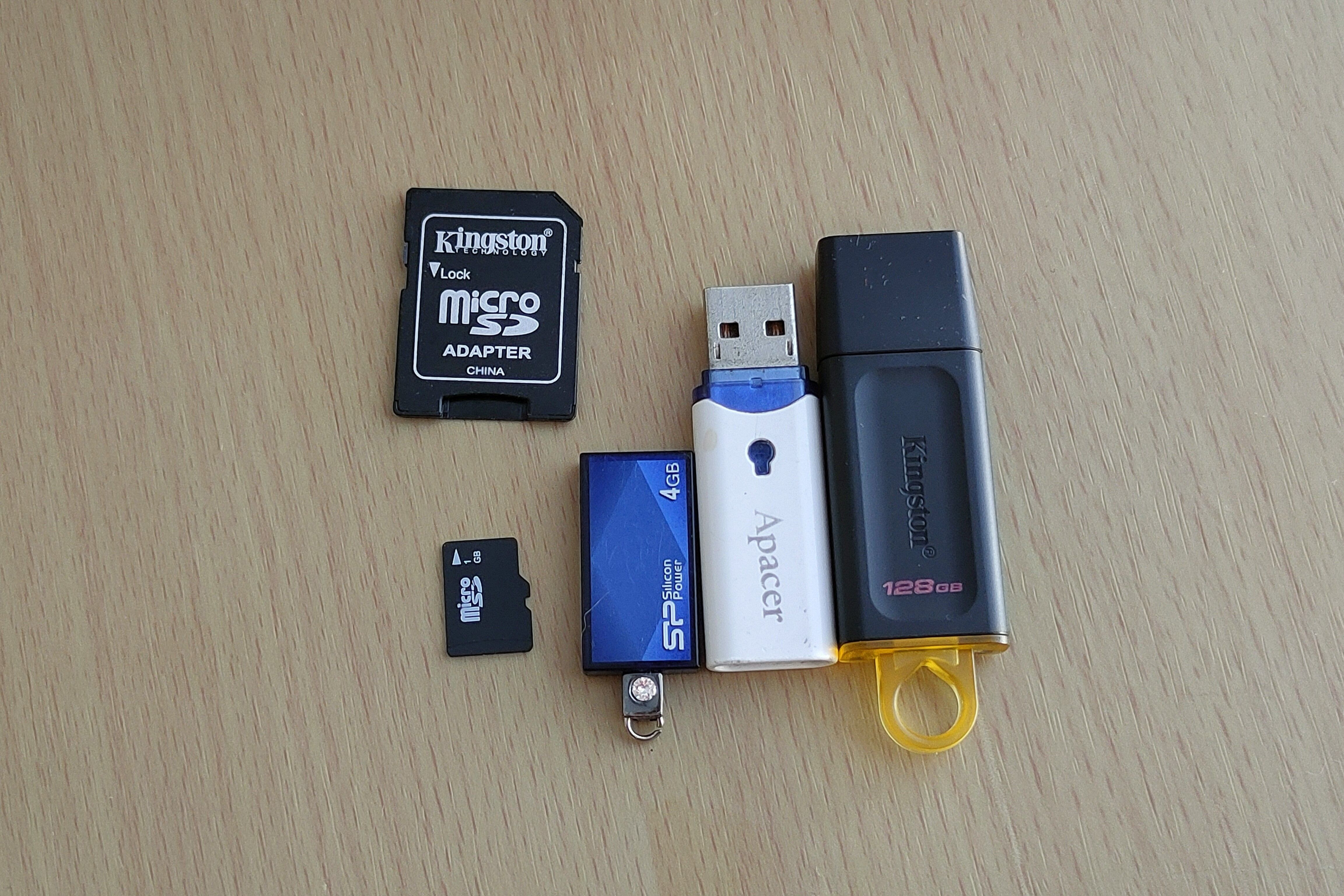
Портативная установка — это не временный образ: это полноценная, постоянная установка Windows, размещённая на внешнем носителе (внешний SSD или флешка). Windows по умолчанию не поддерживает установку на внешний диск как Linux, но с Rufus это реализуемо.
Зачем запускать Windows с USB
Портативная Windows полезна в нескольких случаях:
- Нужно иметь рабочую среду Windows рядом, если вы перешли на Linux, но периодически требуются Windows‑программы.
- Не хочется настраивать сложный dual‑boot. Внешний диск даёт изоляцию от основной системы.
- Быстрая диагностика и восстановление чужих компьютеров без изменения их дисков.
- Перенос рабочего окружения между разными ПК (с учётом аппаратной совместимости).
Что понадобится
- ISO‑образ Windows 11 (официально от Microsoft).
- Rufus (бесплатная утилита для создания загрузочных носителей).
- Внешний USB‑накопитель: предпочтительно NVMe или SATA‑SSD в внешнем корпусе.
- ПК с доступным портом USB 3.0/3.1/USB‑C/Thunderbolt.
Также пригодится второй ПК для теста и кабели/адаптеры соответствующего типа.
USB‑флешка или внешний SSD — что выбрать
Флешки годятся для экспериментов, но для реальной ежедневной работы лучше внешний SSD:
- Флеш‑накопители обычно медленнее и имеют меньший ресурс записи.
- NVMe в корпусе по USB‑C/Thunderbolt даёт заметно лучшую скорость и отклик.
- Интерфейс — ключевой фактор. USB 2.0 слишком медлен; ищите USB 3.2 Gen 2, USB 4 или Thunderbolt 3/4.
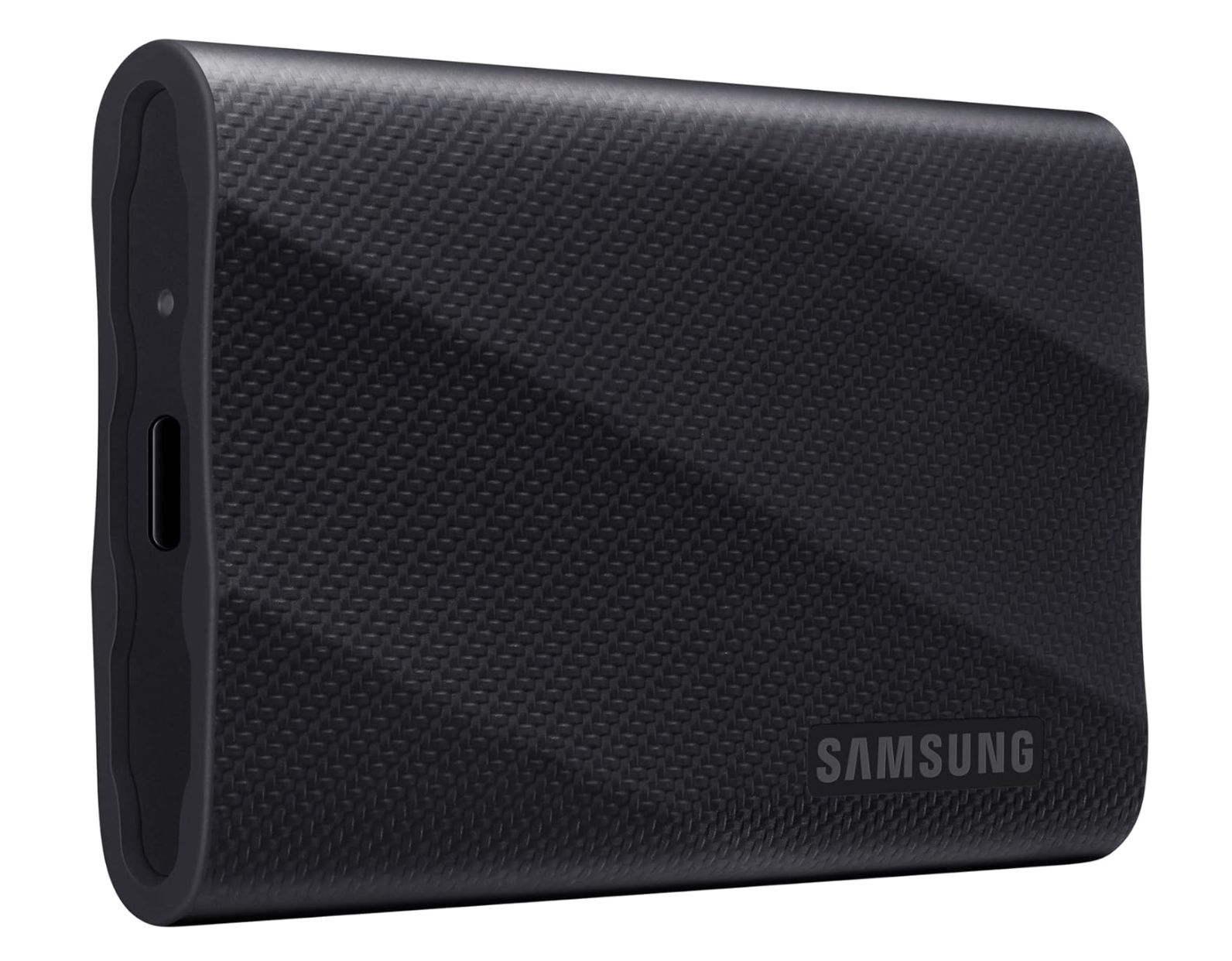
Важно: при использовании корпуса для NVMe выбирайте совместимые чипсеты (ASMedia, JMicron и т. п.). Некоторые дешёвые корпуса тормозят скорость и могут давать ошибки при интенсивной записи.
Подготовительный список — чеклист перед началом
- Скачайте ISO Windows 11 с официального сайта Microsoft.
- Скачайте Rufus последних версий с официального сайта.
- Подключите внешний SSD к самому быстрому порту на ПК.
- Сделайте резервную копию данных на внешнем носителе — Rufus сотрёт его.
Пошаговая инструкция: создание переносимой Windows 11 с Rufus
- Подключите внешний SSD/флешку к ПК и убедитесь, что система видит устройство.
- Запустите Rufus.
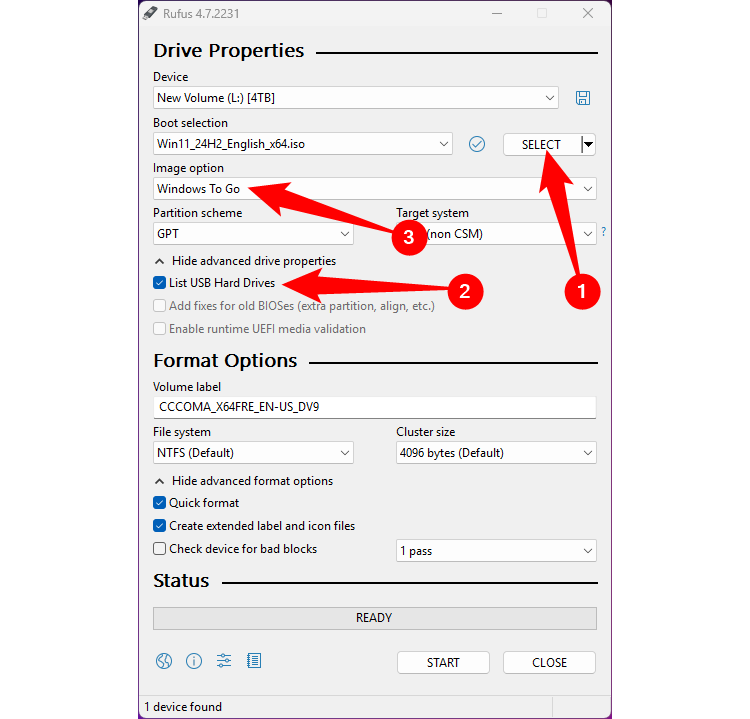
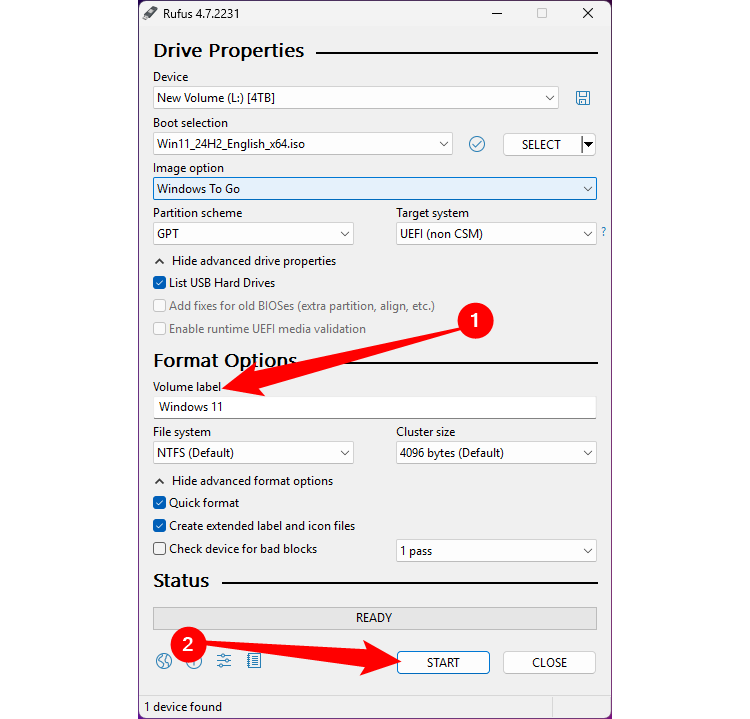
- Нажмите «Select» и укажите ISO‑образ Windows 11.
- В настройках поставьте флажок «Show USB Hard Drives» (если не видите диск).
- Выберите ваш внешний диск в списке устройств.
- В разделе схемы разделов выберите MBR для старых машин (~10 лет и старше) или GPT для современных систем.
- В поле Image Option выберите «Windows to Go».
- Задайте имя диска и нажмите «Start». Rufus подготовит переносимую установку.
- После записи перезагрузите ПК и загрузитесь с USB (через Boot Menu или UEFI/BIOS).
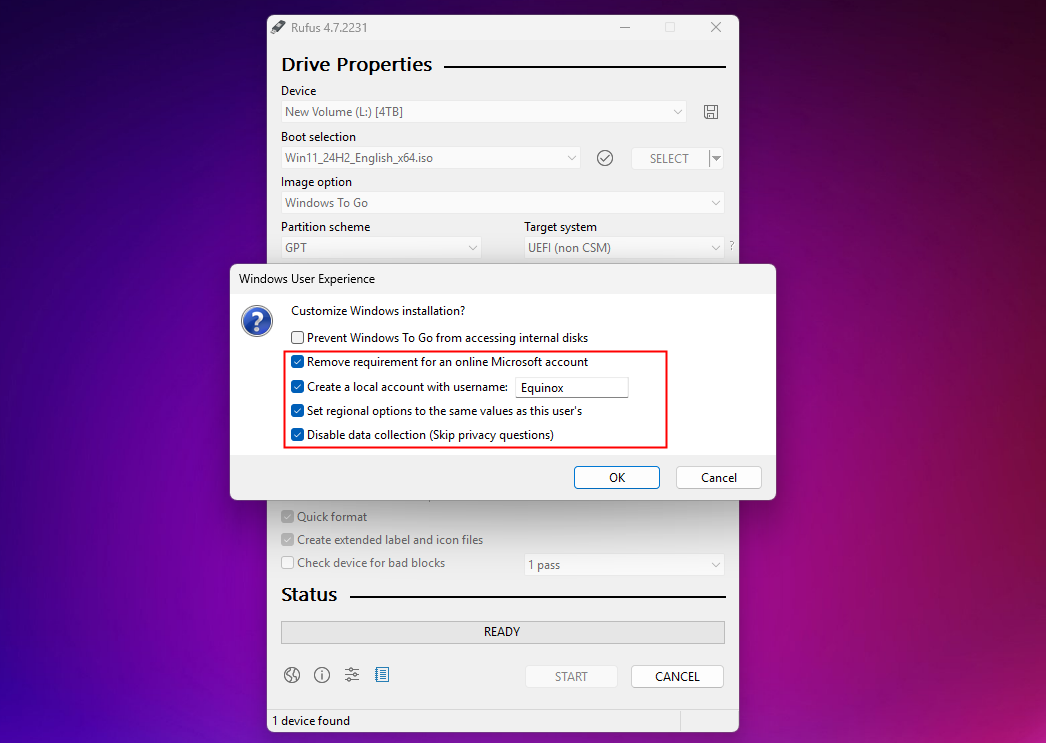
- При первом запуске пройдите стандартную процедуру установки Windows: выбор языка, аккаунта, настройки конфиденциальности.
Совет: при первой настройке удобнее выполнять её на ПК с быстрым процессором и скоростным USB‑портом — это заметно ускорит первоначальную конфигурацию.
Рекомендации по учетным записям и конфиденциальности
- Для переносимой установки удобно создать локальную учетную запись (без привязки к Microsoft Account), если требуется приватность и мобильность.
- Отключите телеметрию и лишние службы, если носитель будет хранить рабочие данные.
- Всегда шифруйте диск (BitLocker) — внешний носитель легко потерять или украсть.
Важно: при включении BitLocker следует хранить ключ восстановления в безопасном месте — на основном ПК, в менеджере паролей или на печатном носителе.
Производительность и совместимость
- Ожидайте производительности ниже, чем у внутреннего NVMe, даже при использовании внешнего NVMe в хорошем корпусе.
- Драйверы: при первом запуске Windows установит драйверы под конкретное железо. При переносе на другой ПК могут возникнуть проблемы с драйверами или активацией.
- Активация Windows: переносимый образ может потребовать повторной активации при значительных изменениях аппаратной платформы.
Когда это не сработает
- Старые ПК с BIOS без поддержки загрузки с USB или без нужных режимов (UEFI/Legacy) могут не загрузиться.
- Порты USB 2.0 дадут крайне низкую производительность и плохой пользовательский опыт.
- Некоторые корпоративные политики и TPM/Secure Boot настройки могут блокировать загрузку посторонних образов.
Альтернативные подходы
- Виртуальная машина: запуск Windows внутри VirtualBox/VMware/Hyper‑V на Linux. Плюс — совместимость и безопасность, минус — производительность и доступ к физическому GPU.
- Сеть/PXE‑загрузка: централизованное автономное окружение для диагностики.
- Настройка полноценного dual‑boot: если хотите постоянный доступ и лучшую производительность.
Практическая методология (мини‑SOP)
- Скачайте ISO и Rufus.
- Подготовьте внешний SSD, проверьте порт скорости.
- Запишите образ через Rufus (Windows to Go).
- Первая загрузка и базовая настройка на быстром ПК.
- Включите шифрование и создайте резервную копию ключа.
- Протестируйте на другом ПК и проверьте драйверы.
Критерии приёмки
- Носитель загружается на целевых ПК без ошибок.
- Система реагирует без заметных зависаний при базовой работе (офис, браузер).
- BitLocker шифрование настроено и ключ восстановлен в надёжном месте.
- Приложения запускаются, драйверы не вызывают критических сбоев.
Безопасность и конфиденциальность
- Всегда шифруйте переносной диск (BitLocker или VeraCrypt).
- Не храните учётные записи администратора в незашифрованном виде.
- При подключении к чужим ПК внимательно следите за сетью: избегайте автоподключения к незнакомым Wi‑Fi и общим папкам.
Проверка и отладка — распространённые проблемы и решения
- Устройство не видится в Rufus: включите «Show USB Hard Drives» или переподключите диск в другой порт.
- Медленная запись/чтение: проверьте кабель и порт; попробуйте другой корпус или порт Thunderbolt/USB‑C.
- Система не загружается с USB: проверьте порядок загрузки в UEFI/BIOS и Secure Boot.
- Ошибки драйверов при переносе на другой ПК: установите недостающие драйверы вручную через Диспетчер устройств.
Ментальные модели и эвристики
- Производительность ≈ скорость интерфейса + IOPS диска. Улучшите любой из этих параметров — получите прирост.
- Для диагностики используйте переносимую Windows как «чистую» среду: минимальное ПО, только инструменты восстановления.
- Защита важнее удобства: внешний диск без шифрования — риск утечки данных.
Роль‑ориентированные чеклисты
- Администратор: проверить совместимость BIOS/UEFI, Secure Boot, централизованную политику активации.
- Системный инженер: протестировать драйверы, производительность ввода‑вывода, устойчивость при нагрузке.
- Обычный пользователь: создать локальную учётную запись, включить шифрование, перенести нужные данные.
Краткое руководство по откату/инциденту
- Если переносимая система не загружается — попробуйте другую машину и проверьте журнал событий Windows.
- При потере диска — используйте ключ BitLocker для восстановления или удалите связанные учётные записи.
- При подозрении на компрометацию — отключите диск, восстановите из безопасной резервной копии и перенастройте ключи.
Краткий факт‑бокс
- USB 2.0 — слишком медленно для комфортной работы.
- USB 3.2 Gen 1 (USB 3.0) — минимально приемлемо для базовых задач.
- USB 3.2 Gen 2 / Thunderbolt / USB 4 — рекомендуемые для лучшей отзывчивости.
Заключение
Создание портативной установки Windows 11 на внешнем SSD — практичное решение для специалистов и продвинутых пользователей. Это даёт автономность, удобство диагностики и переносимость рабочего окружения. Главное — выбрать быстрый носитель, защитить данные шифрованием и протестировать образ на целевых машинах.
Важно: переносимая установка не делает магию — аппаратные различия и политики безопасности могут ограничить использование. Если нужен максимум совместимости и производительности, рассмотрите dual‑boot или виртуальную машину.
Резюме основных шагов:
- Скачайте ISO и Rufus.
- В Rufus выберите Windows to Go и целевой внешний диск.
- Настройте UEFI/BIOS для загрузки с USB.
- Шифруйте диск и проверьте работоспособность на нескольких ПК.
Если нужно, могу подготовить краткую инструкцию в формате чеклиста для печати или рекомендовать совместимые корпуса/драйверы в вашей ситуации.

Похожие материалы

Несколько аккаунтов Skype: Multi Skype Launcher

Журнал для работы: повысить продуктивность

Персональные звуки уведомлений на Android

Скачивание шоу Hulu для офлайн‑просмотра

Microsoft Start: персонализированная новостная лента
