
Как создать переносную USB‑версию Microsoft Office Starter 2010
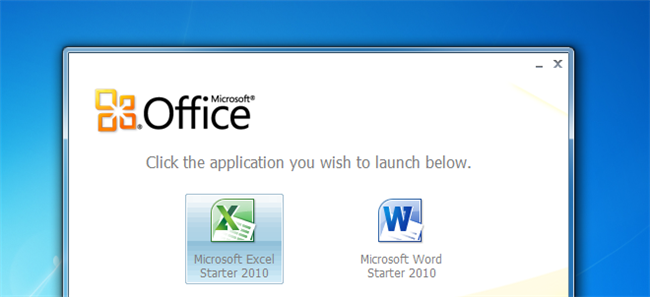
Быстрые ссылки
- Создание переносной версии Office
Обновление: похоже, исходная ссылка на загрузку теперь недоступна.
Примечание: ссылка, упомянутая в исходном материале, не является официальной ссылкой Microsoft и может перестать работать. Office Starter — рекламная бесплатная версия с ограниченным набором функций (только Word и Excel), и загрузочные файлы иногда остаются в сети у третьих лиц.
Создание переносной версии Office
Ниже — пошаговая инструкция. Процесс простой: скачиваете Office Starter, устанавливаете его на компьютер, затем запускаете менеджер Office To‑Go и указываете USB‑накопитель как место установки.
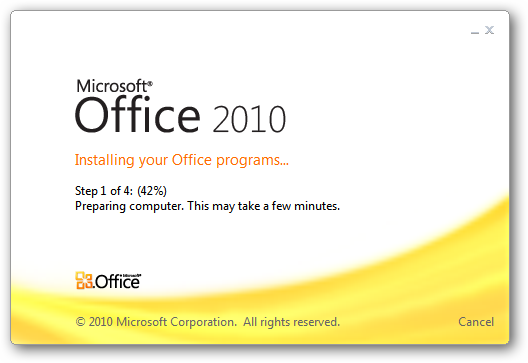
- Скачайте дистрибутив Microsoft Office 2010 Starter (если доступен). Когда загрузка завершится, дважды щёлкните по файлу для запуска установки. Установщик сначала загрузит необходимые компоненты, а затем выполнит установку — это обычно быстро.
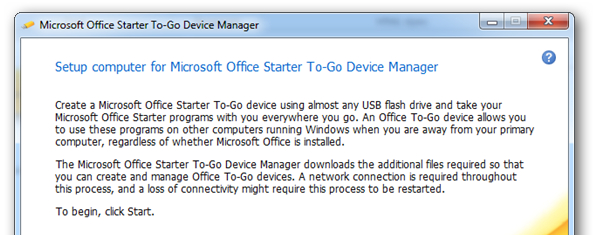
- После установки Office Starter откройте меню Пуск → Все программы → Microsoft Office 2010 Tools и запустите Microsoft Office Starter To‑Go Device Manager 2010. Можно также найти его через поиск в меню Пуск.
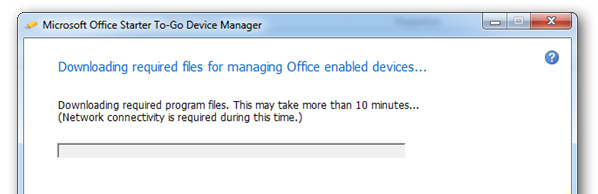
- Менеджер дополнительно загрузит нужные файлы.
- Когда загрузка завершится, выберите диск, на который хотите установить Office (ваш USB‑накопитель).
- Установка запустится и скопирует необходимую структуру на выбранный носитель.
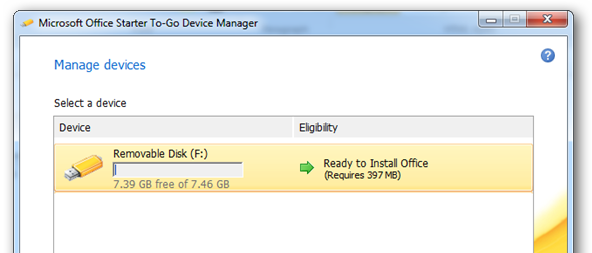
- По завершении на флешке появится ярлык и структура файлов; в корне будет приложение Office.exe для запуска Word и Excel прямо с USB.
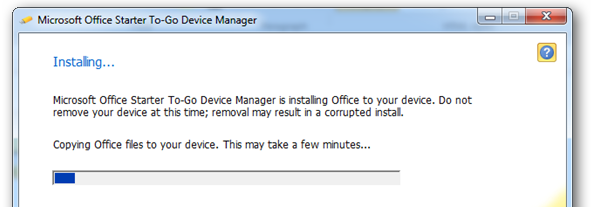
- Если установка прошла успешно, вы увидите подтверждающее сообщение и сможете запускать приложения с любого совместимого ПК.
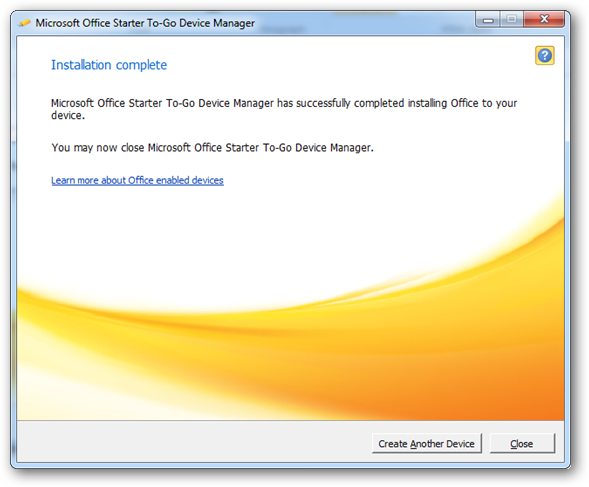
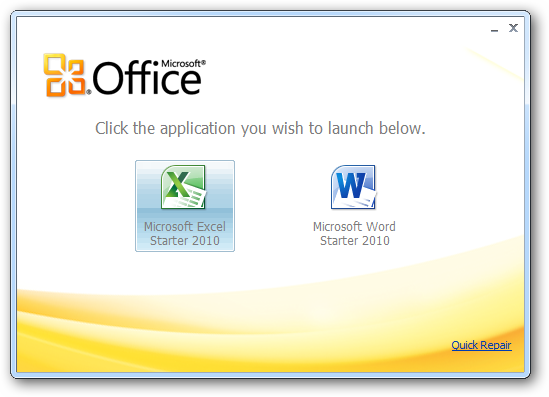
Как это работает
Office To‑Go создаёт на USB‑накопителе переносимую среду с необходимыми бинарными файлами и настройками, чтобы запускать Word и Excel без полной установки на чужом ПК. Это не полноценная замена для всех функций Office 2010 — Starter содержит ограниченный набор возможностей и рекламные баннеры.
Важное
- Убедитесь, что на USB‑накопителе достаточно свободного места перед началом установки.
- Для успешного запуска на некоторых ПК может потребоваться права администратора или совместимость операционной системы.
Частые проблемы и их решение
- Проблема: загрузочная ссылка недоступна. Решение: ищите официальные альтернативы и архивы, либо используйте современные альтернативы (см. раздел «Альтернативы»).
- Проблема: установка не запускается с USB на другом ПК. Решение: попробуйте подключить USB к другому порту, проверить файловую систему (иногда требуется NTFS) и убедиться в отсутствии политик безопасности, блокирующих запуск со съёмных носителей.
- Проблема: приложения не открываются. Решение: запустите Office.exe от имени администратора на целевой машине или проверьте наличие зависимостей (обновления Windows, драйверы).
Когда это не сработает
- Если ваша цель — полный пакет Office с полным набором функций или корпоративная версия, Starter не подойдёт.
- На современных системах Windows поддержка старых переносных инструментов может ограничиваться политиками безопасности или несовместимостью.
Альтернативные подходы
- Использовать Office Online (онлайн‑версия Word/Excel) для работы без установки.
- Установить портативную версию LibreOffice (PortableApps) как бесплатную альтернативу, совместимую с USB.
- Организовать виртуальную машину или контейнер с предустановленным Office для переносимости.
Критерии приёмки
- На USB присутствует файл Office.exe в корне.
- Word и Excel запускаются с USB на тестовой машине без полной установки Office.
- Приложения открывают и сохраняют документы на USB‑накопитель.
Чек‑лист для ролей
Для обычного пользователя:
- Скачал установщик и запустил установку на своём ПК.
- Указал USB‑накопитель как целевой диск.
- Проверил запуск Word/Excel на другом ПК.
Для администратора:
- Проверил требования безопасности на клиентских машинах.
- Рекомендовал файловую систему и объём свободного места.
- Подготовил инструкцию для конечных пользователей.
Короткая справка по принятию решения
- Нужна быстрая портативная офисная среда для документов — подходит Office Starter To‑Go.
- Нужны расширенные функции, совместная работа и поддержка — рассмотрите современные облачные или полнофункциональные решения.
Итог
Создание переносной версии Microsoft Office Starter 2010 на USB — простой способ иметь при себе Word и Excel без полной установки. Из‑за устаревшей версии и возможной недоступности загрузочных ссылок стоит заранее подготовить альтернативы и тестировать запуск на целевых машинах.
Короткие советы
- Всегда проверяйте совместимость с ОС целевого ПК.
- Держите резервную копию установочных файлов, если ссылка исчезнет.

Похожие материалы

Несколько аккаунтов Skype: Multi Skype Launcher

Журнал для работы: повысить продуктивность

Персональные звуки уведомлений на Android

Скачивание шоу Hulu для офлайн‑просмотра

Microsoft Start: персонализированная новостная лента
