
Как установить Ubuntu Netbook с USB на Mac
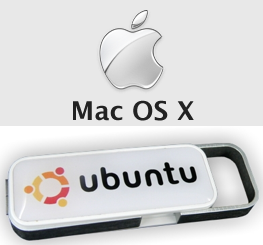
Зачем этот метод
- Нетбук без оптического привода — частая ситуация. Установка ОС с USB — простое и универсальное решение.
- UNR (Ubuntu Netbook Remix) оптимизирован для небольших экранов и процессоров Intel Atom.
- Поддерживает минимальную конфигурацию (от 384 МБ ОЗУ) и часто работает «из коробки».
Коротко: если у вас есть Mac, интернет и флешка 2 ГБ и больше — вы уже на полпути.
Что нужно заранее
- Mac с доступом к Terminal (macOS). Обновите систему перед началом.
- USB-флешка 2 ГБ или больше (все данные будут удалены).
- Скачанный IMG-файл Ubuntu Netbook Remix (или любой другой совместимый IMG).
- Подключение к интернету для загрузки и, при необходимости, проверки совместимости.
Определения в одну строку:
- IMG — образ диска в формате «сырых» данных; пригоден для прямой записи на USB.
- dd — стандартная Unix-утилита для побитовой записи и копирования данных.
Проверка совместимости
UNR тестируется на ряде моделей, но часто работает и на неподписанных устройствах. Если производителя нет в списке совместимых — это не приговор. Рекомендуется:
- Проверить аппаратную совместимость (Wi‑Fi, тачпад, видео) в списках и на форумах.
- Протестировать режим «Live» (загрузка с USB без установки) для проверки драйверов.
Пошаговая инструкция: создание загрузочной USB на Mac
Ниже — практический набор команд и пояснений. Перед стартом убедитесь, что образ находится в корне вашего пользователя или в легко достижимой папке, а имя файла короткое, например unr.img.
Откройте Terminal.
Сначала получите список дисков до подключения флешки:
diskutil list- Подключите флешку и снова выполните:
diskutil listСравните выводы. Новая запись — это ваша флешка, например /dev/disk2.
- Размонтируйте весь диск (не извлекая физически):
diskutil unmountDisk /dev/diskNЗамените /dev/diskN на найденный идентификатор (например /dev/disk2).
- Запись IMG на устройство с помощью dd. Для скорости можно использовать «сырое» устройство rdisk (например /dev/rdisk2). Обратите внимание на параметр bs и права sudo:
sudo dd if=/path/to/unr.img of=/dev/rdiskN bs=1mЕсли команда выдаёт ошибку «Invalid number ‘1m’», замените bs=1m на bs=1M. Пример, если файл unr.img в текущей папке и устройство /dev/rdisk2:
sudo dd if=unr.img of=/dev/rdisk2 bs=1M- Подождите завершения. dd не показывает прогресс по умолчанию. Чтобы увидеть прогресс, в другом окне Terminal выполните:
pkill -INFO ddили запустите dd с опцией status=progress на современных системах:
sudo dd if=unr.img of=/dev/rdisk2 bs=1M status=progress- После завершения безопасно извлеките носитель:
diskutil eject /dev/diskN- Отключите флешку и вставьте её в нетбук.
Важно: все данные на флешке будут уничтожены. Проверьте правильность идентификатора диска, иначе можно перетереть системный диск Mac.
Установка Ubuntu на нетбук
- Вставьте флешку в нетбук и начните загрузку.
- На этапе POST/BIOS нажмите клавишу меню загрузки (у производителей это F2, F10, F12, Esc — смотрите подсказку на экране).
- Выберите загрузку с USB и запустите Live‑режим или установку.
- Следуйте мастеру установки Ubuntu.
Примечание: производители используют разные клавиши для меню загрузки. Если подсказки не видно, ищите информацию в документации или на экране внизу при старте.
Проверка и базовая диагностика
- Если система не загружается с флешки — убедитесь, что BIOS настроен на Legacy/CSM, а не на строгий UEFI Secure Boot. Многие старые нетбуки не поддерживают UEFI.
- Если Wi‑Fi не работает в Live‑режиме — попробуйте другой образ Ubuntu или дополнительный драйвер после установки.
- Если Mac показывает образ как «неправильный» после записи — извлеките и снова выполните diskutil list, чтобы проверить, появился ли новый раздел.
Альтернативные способы и инструменты
- Etcher (balenaEtcher): GUI‑утилита для macOS, Windows и Linux. Проще и безопаснее, чем dd. Рекомендуется для большинства пользователей.
- UNetbootin: кроссплатформенный инструмент, но он лучше работает с ISO, а не со «сырыми» IMG в некоторых случаях.
- Rufus (Windows): удобен на Windows и поддерживает разные схемы разделов.
- dd vs ddrescue: dd — стандартный инструмент. ddrescue удобен для восстановления и большей устойчивости при ошибках носителя.
Когда dd не подходит:
- Пользователь не доверяет командной строке. В этом случае выбирают Etcher.
- Образ имеет структуру, требующую создания UEFI‑раздела вручную — требуется более продвинутая подготовка флешки.
Частые ошибки и как их исправить
- «dd: Invalid number ‘1m’» — заменить bs=1m на bs=1M.
- Записан, но Mac не видит флешку — возможно, Mac монтирует только первый раздел; используйте diskutil list для проверки.
- Очень медленная запись — используйте /dev/rdiskN вместо /dev/diskN и bs=1M для повышения скорости.
- Загрузка с USB не происходит — проверьте порядок загрузки в BIOS/UEFI и отключите Secure Boot при необходимости.
Чек-лист перед началом (Role-based)
- Для родителя/пользователя: резервная копия данных на флешке; скачан образ; заряд нетбука.
- Для системного администратора: контроль версий образа; выбор схемы разделов (MBR vs GPT); тест Live‑режима.
Мини‑методология: быстрая последовательность (на одной странице)
- Скачать IMG → 2) Подключить флешку → 3) diskutil list → 4) diskutil unmountDisk /dev/diskN → 5) sudo dd if=unr.img of=/dev/rdiskN bs=1M status=progress → 6) diskutil eject → 7) Загрузить нетбук с USB
Критерии приёмки
- Ноутбук загружается в Live‑режим или в установщик Ubuntu с USB.
- Установка завершается без критических ошибок драйверов (видеосистема, клавиатура, сеть).
- Пользователь может выполнить базовую настройку и создать аккаунт.
Факто-бокс: ключевые моменты
- Минимум ОЗУ для UNR: ~384 МБ
- Рекомендуемый размер флешки: 2 ГБ и выше
- Инструменты: dd, Etcher, UNetbootin
- Проблемы совместимости: Wi‑Fi драйверы, Secure Boot, UEFI
Decision flowchart (Mermaid)
flowchart TD
  A[Есть Mac и IMG] --> B{Нравится GUI?}
  B -- Да --> C[Использовать Etcher]
  B -- Нет --> D[Использовать dd]
  D --> E{Записано успешно?}
  C --> E
  E -- Да --> F[Загрузить нетбук с USB]
  E -- Нет --> G[Проверить diskutil list и bs=/dev/rdiskN]
  G --> D
Глоссарий (одна строка)
- Live‑режим — загрузка ОС с носителя без установки на диск.
- MBR/GPT — таблицы разделов диска; MBR — старее, GPT — для UEFI.
Рекомендации по безопасности и приватности
- Не запускайте неподписанные образы с неизвестных источников.
- Если в образе есть сетевые сервисы, при первом запуске отключите сеть до проверки.
Тесты и приёмочные сценарии
- Тест 1: загрузка в Live‑режим и проверка Wi‑Fi — пройдена/не пройдена.
- Тест 2: установка на внутренний диск и перезагрузка без флешки — система загружается.
- Тест 3: сохранение и восстановление данных после перезагрузки.
Заключение и советы
Создание загрузочной USB‑флешки с Ubuntu Netbook на Mac — задача выполнимая и достаточно прямая. Для обычного пользователя рекомендую Etcher: меньше рисков и визуальная обратная связь. Для тех, кто хочет контролировать процесс — dd даёт гибкость и универсальность.
Если у вас остались вопросы или вы хотите инструкцию для ISO/Windows/UEFI‑образов — напишите в комментариях. Удачи с вашим нетбуком!
Часто задаваемые вопросы
Какие ещё способы создания загрузочной флешки есть на Mac?
Etcher (GUI) и UNetbootin (иногда) — самые популярные. Etcher особенно удобен для пользователей, не предпочитающих командную строку.
Как увидеть прогресс при выполнении dd?
Запустите dd с опцией status=progress или в другом терминале отправьте сигнал INFO: pkill -INFO dd.
Что делать, если флешка не загружается на нетбуке?
Проверьте BIOS/UEFI настройки (Secure Boot, Legacy/CSM), попробуйте другой USB‑порт и другой инструмент записи, например Etcher.

Похожие материалы

Несколько аккаунтов Skype: Multi Skype Launcher

Журнал для работы: повысить продуктивность

Персональные звуки уведомлений на Android

Скачивание шоу Hulu для офлайн‑просмотра

Microsoft Start: персонализированная новостная лента
