
Как установить Ubuntu Netbook Remix с USB на Mac для нетбука
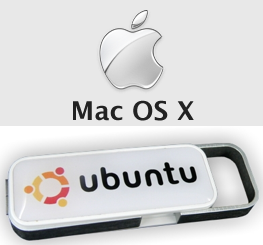
Краткое введение
Я купил нетбук без установленной ОС и оптического привода. Чтобы установить Ubuntu Netbook Remix (UNR) без внешнего DVD-привода, я сделал загрузочную USB-флешку, используя MacBook и 2 ГБ флеш-накопитель. UNR оптимизирован под маленькие экраны и процессор Intel Atom; минимальные требования — 384 МБ ОЗУ.
Важно: если ваш нетбук не указан в списке совместимых моделей на официальном сайте, это не значит, что он не будет работать — в большинстве случаев UNR совместима с распространёнными моделями нетбуков.
Что понадобится
- Mac с доступом к Terminal
- Образ Ubuntu Netbook Remix в формате .img (скачайте с официального сайта)
- USB-флешка 2 ГБ или больше (все данные будут удалены)
- Подключение к интернету для загрузки образа
Факты: минимальная RAM — 384 МБ; рекомендуемый объём USB — ≥2 ГБ.
Важно: резервная копия. Перед началом убедитесь, что на флешке нет нужных данных — они будут уничтожены.
Шаг 1. Скачивание образа UNR
Выберите ближайший зеркальный сервер на официальной странице загрузки Ubuntu Netbook Remix и скачайте файл в формате .img. Переместите файл в корень домашней папки и переименуйте в короткое имя, например unr.img, чтобы проще работать в Terminal.
Шаг 2. Подготовка флешки и определение устройства на Mac
- Откройте Terminal.
- Выполните команду, чтобы увидеть список дисков:
diskutil list- Вставьте USB-флешку и снова выполните
diskutil list. - Сравните выводы — появившаяся запись будет соответствовать вашей флешке, например
/dev/disk2.
Шаг 3. Отмонтирование и запись образа
- Отмонтируйте диск (замените
diskNна найденный номер):
diskutil unmountDisk /dev/diskN- Запишите образ на флешку с помощью
dd. В примере ниже предполагается, что образ находится в текущей папке и называетсяunr.img, а флешка —/dev/diskN:
sudo dd if=./unr.img of=/dev/diskN bs=1MПримечание по bs: если в вашей системе команда выдаёт ошибку об неверном значении 1m, замените на 1M (заглавная M). В некоторых примерах используют bs=1m — это вызывает ошибку в macOS, поэтому используйте bs=1M.
Введите пароль администратора и дождитесь завершения процесса. Команда
ddне показывает прогресс по умолчанию; это может занять несколько минут в зависимости от скорости флешки.После завершения извлеките устройство:
diskutil eject /dev/diskN- Отсоедините флешку.
Примечание: будьте внимательны с номером диска (
/dev/diskN). Неправильный выбор может привести к перезаписи локального диска Mac.
Шаг 4. Установка UNR на нетбук
- Вставьте флешку в нетбук.
- Включите нетбук и войдите в меню выбора загрузочного устройства (у большинства производителей это клавиши F2, F10, F12, Esc — см. экран при старте или документацию машины).
- Выберите USB-накопитель и загрузитесь.
- Следуйте стандартному установщику Ubuntu.
Если всё прошло правильно, система загрузится в режим живого сеанса (Live) или начнётся установка. После установки netbook заработает под управлением UNR.
Что делать, если загрузка не начинается
- Проверьте правильность выбора загрузочного устройства в BIOS/UEFI.
- Убедитесь, что флешка записана как устройство, а не как том (нужен именно образ диска).
- Попробуйте другой USB-порт (иногда передний/поверхностный порт может быть неактивен при старте).
- Попробуйте другой флеш-накопитель — некоторые дешёвые флешки некорректно поддерживают загрузку.
- Проверьте целостность скачанного образа (если доступна контрольная сумма на сайте загрузки).
Альтернативные способы создания загрузочной флешки
- UNetbootin — кроссплатформенный инструмент, умеет записывать дистрибутивы Linux на USB и делает их загрузочными.
- Etcher (balenaEtcher) — простой графический инструмент для macOS, Windows и Linux, безопасно записывает образы на USB.
- На Linux использовать
ddс указаниемof=/dev/sdX(в Linux устройство обычно/dev/sdX, а не/dev/diskN). - Если у вас есть внешний DVD-привод, можно установить через него.
Каждый метод имеет преимущества: графические утилиты проще, dd универсален и не требует установки дополнительных программ.
Контрольный список перед установкой
- [ ] Образ UNR скачан и переименован в
unr.imgв удобной директории - Флешка ≥2 ГБ и все данные с неё сохранены
- [ ] Определён номер устройства (
/dev/diskN) черезdiskutil list - [ ] Выполнено
diskutil unmountDisk /dev/diskN - [ ] Выполнена запись
sudo dd if=./unr.img of=/dev/diskN bs=1M - Проверена загрузка с флешки на нетбуке
Критерии приёмки
- Нетбук успешно загружен с USB и показывает live-сессию или инсталлятор UNR.
- Установка проходит без ошибок, система загружается после окончания установки.
- Основные устройства (видео, Wi‑Fi, клавиатура, тачпад) функционируют либо доступны драйверы.
Частые ошибки и как их устранять
- Неправильный диск в
dd: команда перезаписала локальный диск. Решение: восстановление из резервной копии Time Machine. ddзавершился мгновенно: скорее всего указан файл-образ не того размера или неправильный путь — проверьтеls -lh unr.img.- Нет загрузочного меню: включите опцию Legacy/CSM в BIOS (если доступно) или измените порядок загрузки.
Мини-методология: безопасная запись образа (шаги, чтобы избежать ошибок)
- Скачайте образ и проверьте контрольную сумму (если доступна).
- Переименуйте образ и поместите в короткий путь, например
~/unr.img. - Выполните
diskutil listдо и после вставки флешки, чтобы точно идентифицировать устройство. - Отмонтируйте устройство и выполните
ddсbs=1M. - Подтвердите завершение, используйте
diskutil eject.
Роли и обязанности (кто что делает)
- Родитель, не технический пользователь: скачивает образ, делает резервную копию данных с флешки, следит за подсказками в статье.
- Техник/администратор: выполняет команды в Terminal, проверяет контрольные суммы, настраивает BIOS/UEFI.
Краткий глоссарий
- IMG — файл-образ диска, содержит побитовую копию установочного диска.
- dd — утилита для посекторной записи и копирования данных, универсальный инструмент на Unix-подобных системах.
- UNR — Ubuntu Netbook Remix, версия Ubuntu, оптимизированная для нетбуков.
Заключение
Создание загрузочной USB-флешки с UNR на Mac — прямолинейный процесс: скачать IMG, определить устройство через diskutil list, отмонтировать диск и записать образ с помощью dd. Этот способ даёт простой и надёжный перенос установочного образа на флешку без внешнего DVD-привода. Если возникнут проблемы, попробуйте графические инструменты вроде Etcher или UNetbootin или проверьте настройки BIOS/UEFI нетбука.
И ещё: после установки держите флешку под рукой — она удобно служит переносным установщиком для других машин.
Скажите, удалось ли вам загрузить UNR на нетбук? Какие методы создания загрузочной флешки вы пробовали? Оставляйте комментарии.

Похожие материалы

Несколько аккаунтов Skype: Multi Skype Launcher

Журнал для работы: повысить продуктивность

Персональные звуки уведомлений на Android

Скачивание шоу Hulu для офлайн‑просмотра

Microsoft Start: персонализированная новостная лента
