
Как показать увеличенное изображение при наведении в PowerPoint

TL;DR
Нужно создать отдельные слайды с увеличенными версиями изображений и добавить действие «При наведении» на миниатюры — он будет ссылаться на соответствующий слайд. На десктопе это выглядит как всплывающее изображение при наведении; на мобильных устройствах «наведение» не работает, используйте щелчок или альтернативный способ.
Быстрые ссылки
- Как показать увеличенное изображение при наведении на миниатюру
Как показать увеличенное изображение при наведении на миниатюру
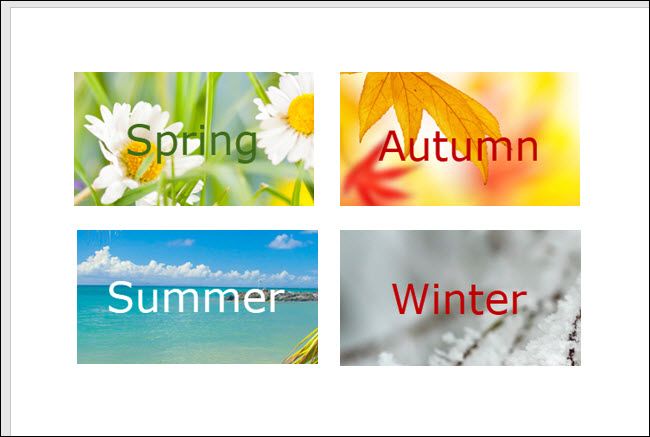
В этом примере у нас есть четыре миниатюры. Мы настроим эффект наведения, который открывает слайд с увеличенной версией соответствующей миниатюры.
- Создайте новый слайд и вставьте миниатюру: В ленте выберите Вставка > Рисунки и выберите файл миниатюры — это просто уменьшенная копия, не специальный формат.
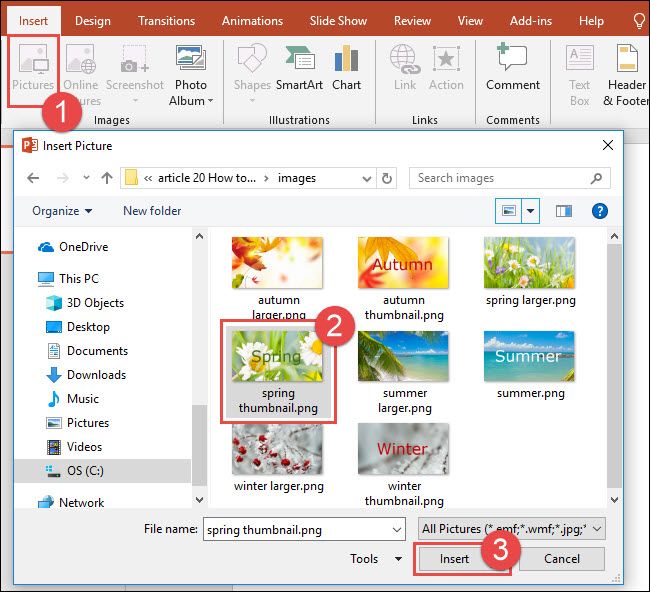
- Вот пример слайда с четырьмя миниатюрами.
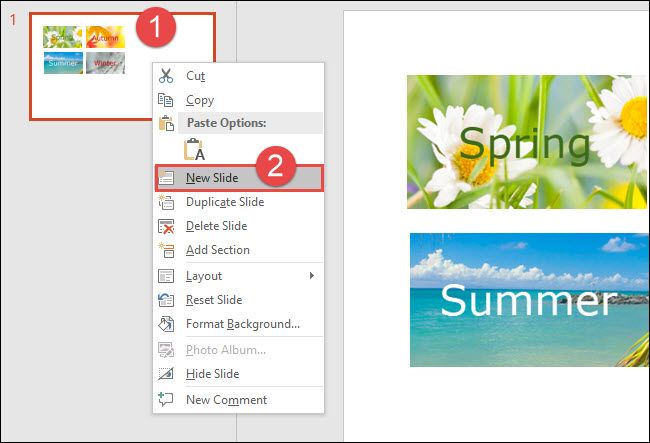
- Для каждого увеличенного изображения создайте отдельный слайд. Щёлкните правой кнопкой мыши по миниатюре в левой панели и выберите “Создать слайд” или используйте Контекстное меню для добавления нового слайда.
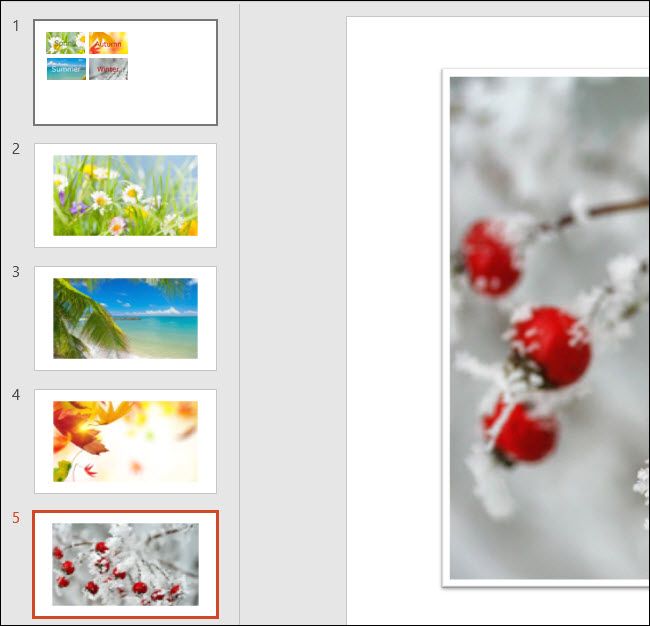
- В нашем примере мы добавили четыре новых слайда — по одному под каждую миниатюру.
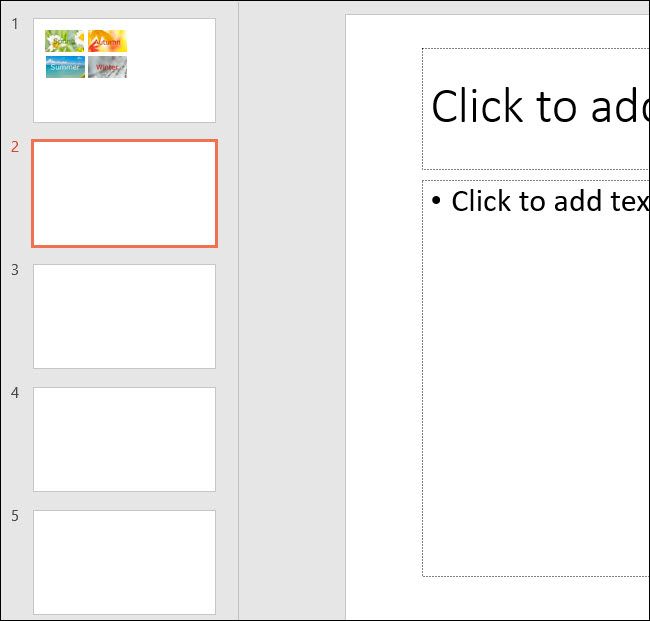
- На втором слайде удалите все заполнительные элементы, которые были добавлены автоматически. Щёлкните по рамке заполнителя правой кнопкой и выберите “Вырезать” или выделите и нажмите Delete.
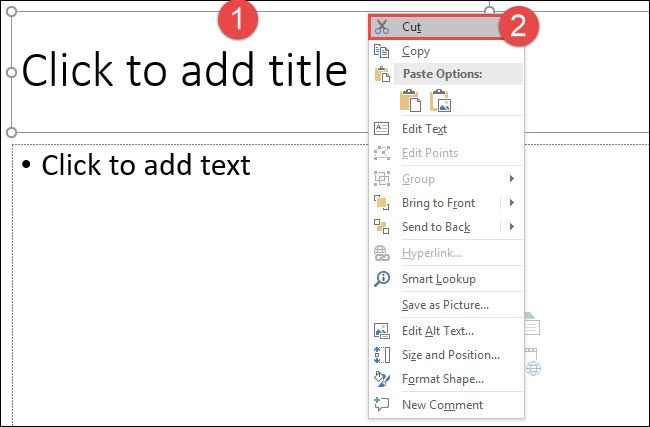
- Вставьте увеличенную версию изображения на этот слайд: Вставка > Рисунки и выберите нужный файл. Если на слайде есть значок “Рисунки”, используйте его.
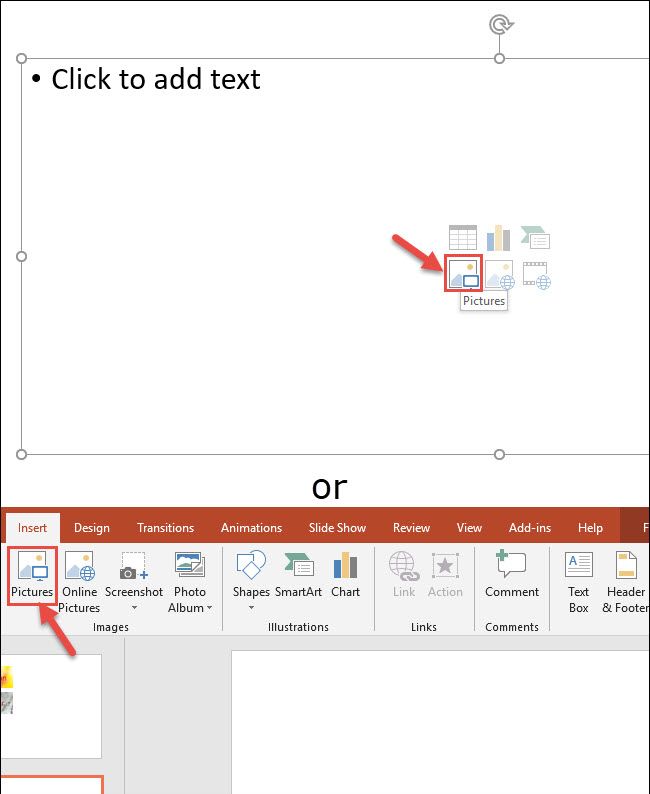
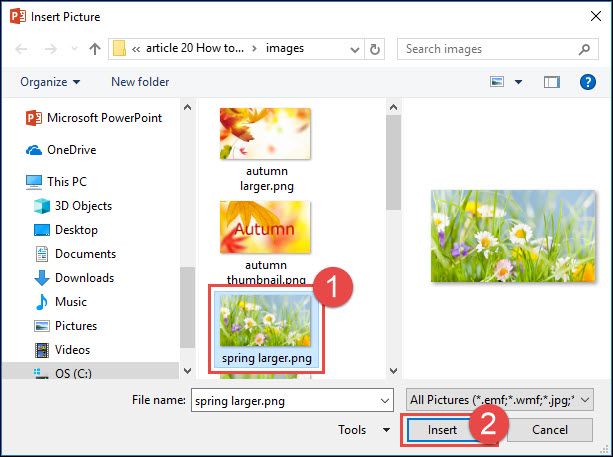
- Выберите файл и нажмите “Вставить”.
Отрегулируйте размер и положение изображения на слайде по необходимости.
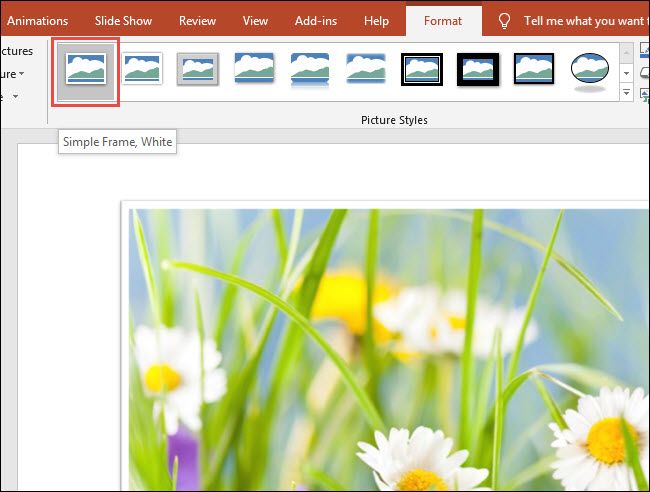
Добавьте рамку или оформление: дважды щёлкните по изображению, чтобы открыть вкладку Формат, и выберите стиль рамки, например “Простой контур — белый”.
- Повторите шаги для всех увеличенных изображений — теперь у вас должен быть отдельный слайд с большим изображением для каждой миниатюры.
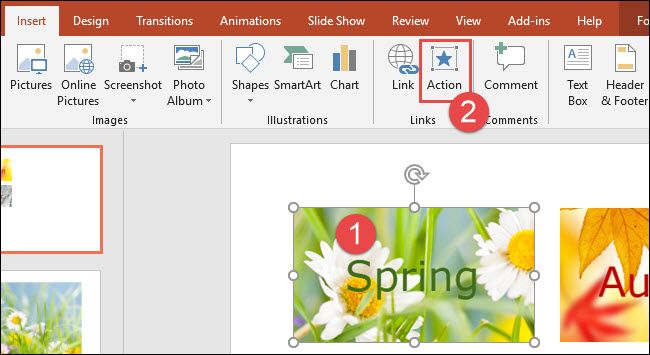
- Вернитесь к слайду с миниатюрами и выберите первую миниатюру. Чтобы создать эффект всплывающего изображения, добавьте действие для миниатюры: Перейдите во вкладку Вставка и нажмите Действие.
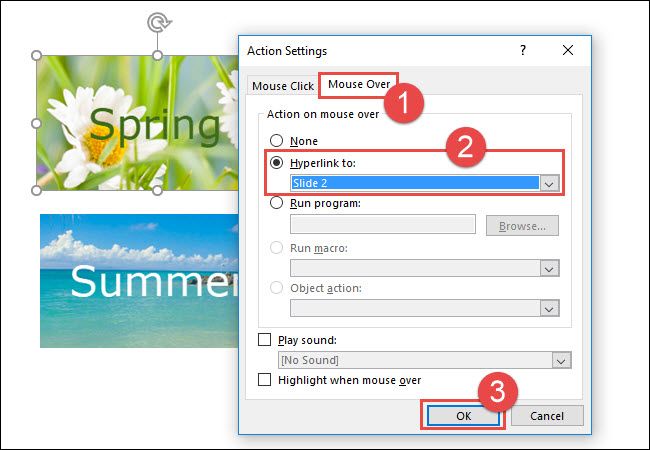
- В окне Параметры действия перейдите на вкладку Наведение мыши. Выберите Перейти по гиперссылке и укажите слайд с увеличенным изображением (в нашем примере — Слайд 2). Нажмите ОК.
Повторите привязку по наведению для каждой миниатюры — каждая миниатюра должна ссылаться на соответствующий слайд с увеличенным изображением.
Просмотрите результат: на вкладке Показ слайдов выберите С текущего слайда или нажмите Shift+F5.
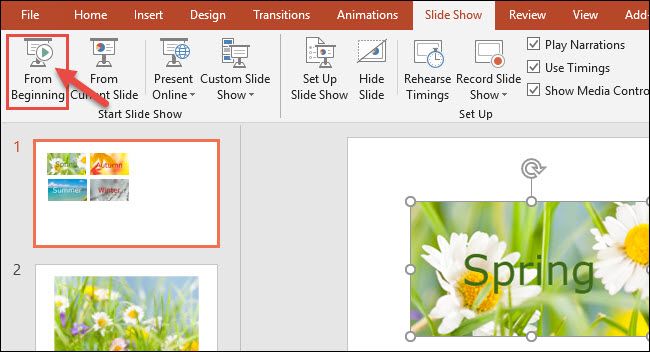
Когда вы наводите курсор на миниатюру, будет отображаться слайд с увеличенным изображением. Заметьте: после перехода назад автоматически возврата нет — нажмите Esc, чтобы выйти из режима показа слайдов.
Советы и улучшения
- Добавить кнопку возврата: на каждом слайде с увеличенным изображением вставьте кнопку или область с действием Щелчок → Перейти к слайду с миниатюрами, чтобы пользователь мог вернуться без нажатия Esc.
- Использовать анимацию и переходы аккуратно: быстрый переход будет ощущаться как “всплытие”, а длительный — как смена слайда.
- Для более гладкого эффекта попробуйте использовать функцию Zoom (Если доступна в вашей версии PowerPoint) — она создаёт плавные переходы между слайдами.
- Сохраняйте размеры и пропорции изображений одинаковыми, чтобы всплывающий кадр выглядел консистентно.
Важно: «Наведение» работает только при демонстрации на устройствах с курсором (ПК, ноутбук). На сенсорных экранах и мобильных устройствах наведение недоступно — используйте действие по щелчку или отдельные гиперссылки.
Ограничения и когда этот способ не подойдёт
- Мобильные устройства: нет поддержки наведения — используйте щелчок или отдельные ссылки.
- Онлайн-платформы и просмотр в браузере могут вести себя иначе в зависимости от плеера презентаций.
- Если нужен настоящий всплывающий элемент (overlay) без смены слайда, придётся использовать внешние инструменты или вставлять HTML/JS в экспортированный формат — это выходит за рамки стандартного PowerPoint.
Альтернативные подходы
- Использовать действие Щелчок вместо Наведения — работает на всех устройствах.
- Вставлять увеличенное изображение как всплывающую фигуру и управлять видимостью через триггеры анимации (требует точной настройки анимаций на слайде).
- Экспортировать презентацию в веб-формат и реализовать всплывающие изображения с помощью HTML/CSS/JS.
Быстрая методика (SOP) для подготовки слайд-дека
- Подготовьте оригинальные изображения в подходящем разрешении (для увеличения используйте файлы высокого качества). 2. Создайте слайд «галерея» с миниатюрами. 3. Дублируйте слайд галереи нужное количество раз и замените миниатюры на большие версии. 4. На галерее настройте Действие → Наведение для каждой миниатюры на соответствующий слайд. 5. Добавьте кнопки возврата на большие слайды. 6. Протестируйте в режиме демонстрации и на устройстве, с которого будете показывать презентацию.
Ролевые чек‑листы
- Для дизайнера:
- Подготовить изображения одинакового стиля и пропорций.
- Проверить доступность (контраст рамок, подписи).
- Для презентера:
- Протестировать эффект на устройстве воспроизведения.
- Подготовить альтернативный сценарий для мобильных пользователей.
Критерии приёмки
- При наведении курсора на миниатюру происходит переход к слайду с увеличенным изображением.
- На больших слайдах есть возможность вернуться к слайду с миниатюрами без принудительного выхода из показа (после добавления кнопки возврата).
- Эффект работает плавно и не нарушает читабельность слайда.
Краткая сводка
- Эффект достигается привязкой действий Наведение → Перейти к слайду с большой картинкой.
- Работает хорошо на ПК/ноутбуках; на мобильных устройствах используйте щелчок или альтернативы.
- Добавьте кнопку возврата и протестируйте на устройстве, с которого будете показывать презентацию.
Внешний анонс (короткий)
Хотите показывать крупные изображения без захламления слайда? Настройте наведение на миниатюры в PowerPoint: создайте отдельные слайды с увеличениями и привяжите к ним действие «Наведение». Простая и наглядная техника для презентаций.
Краткие определения
- Миниатюра: уменьшенная версия изображения, отображаемая на основном слайде.
- Наведение: действие при миграции курсора на объект, доступное в настольной версии PowerPoint.
Итог
Создание эффекта всплывающего изображения при наведении — это простая последовательность: миниатюры → отдельные слайды с увеличениями → действие Наведение, указывающее на соответствующие слайды. Добавьте кнопку возврата и протестируйте на устройстве показа.

Похожие материалы

Несколько аккаунтов Skype: Multi Skype Launcher

Журнал для работы: повысить продуктивность

Персональные звуки уведомлений на Android

Скачивание шоу Hulu для офлайн‑просмотра

Microsoft Start: персонализированная новостная лента
