
Как создать опрос в Facebook

Facebook позволяет быстро собирать мнения подписчиков через опросы в Страницах, Группах и Историях. В этой инструкции подробно описаны шаги для каждого варианта, советы по настройке и готовые шаблоны вопросов для быстрого старта.
Зачем использовать опросы в Facebook
Опросы помогают быстро собрать мнение подписчиков, протестировать идеи, повысить вовлеченность и принять решения на основе реальных ответов. Подход подходит для маркетинга, поддержки сообщества, внутреннего опроса команды и простых голосований.
Важно: ответы в опросах Facebook обычно публичны для администраторов и часто видимы другим участникам; не используйте опросы для сбора конфиденциальных данных.
Как создать опрос на странице Facebook
Facebook позволяет добавлять опросы в публикации Страницы, чтобы собрать ответы от подписчиков. На десктопе это делается через инструменты публикации.
Инструкция для десктопа:
- Откройте вашу Страницу Facebook в браузере.
- В левой колонке выберите Инструменты публикации.
- Нажмите Создать публикацию в верхней части экрана.
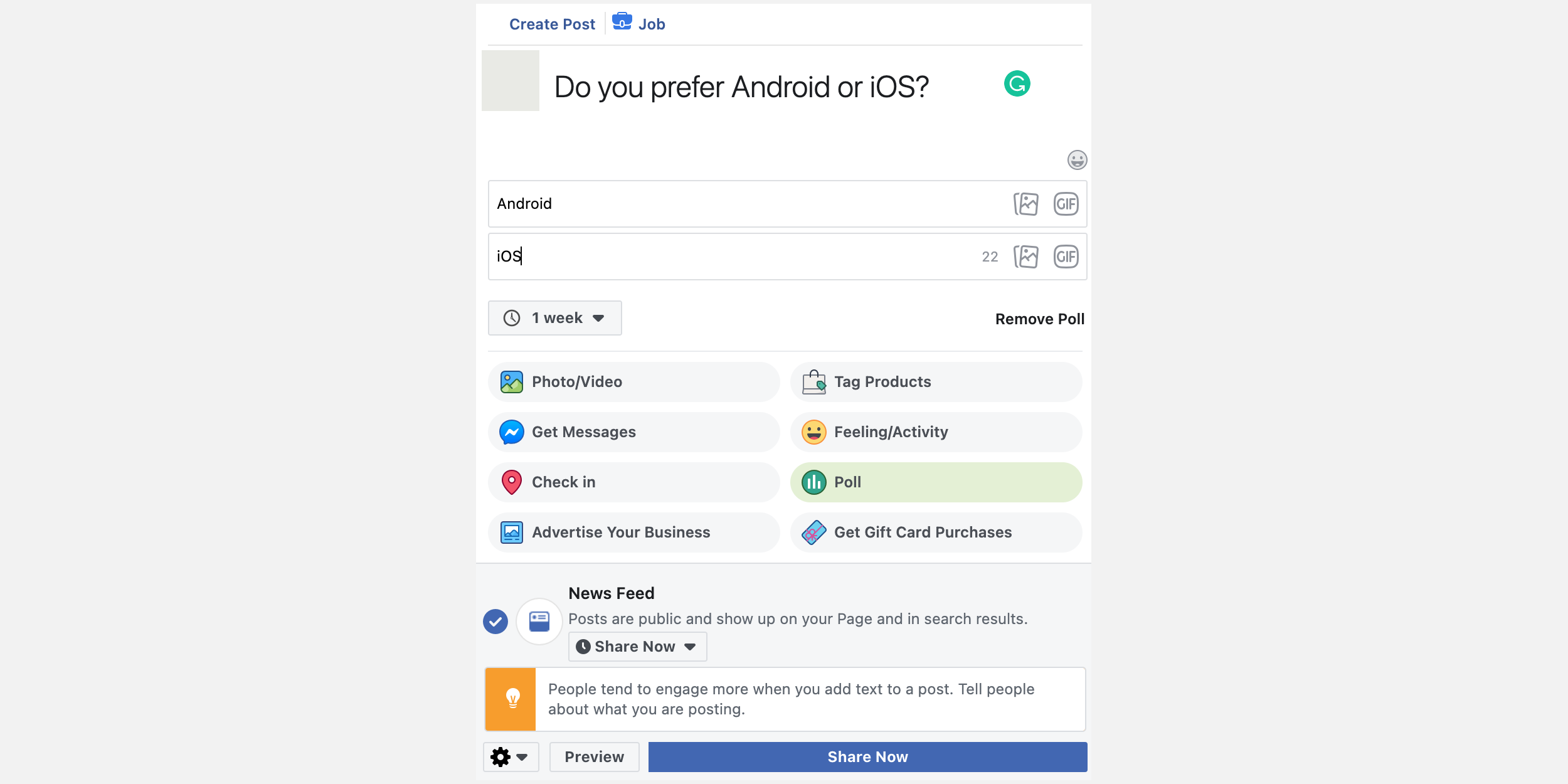
- В окне создания поста нажмите значок шестеренки в левом нижнем углу и выберите Классический инструмент создания публикаций. Современный инструмент может не содержать опции опроса.
- На экране создания поста откройте меню с тремя точками и выберите Опрос.
- Введите вопрос опроса в верхней части.
- Заполните варианты ответов в полях ниже.
- Выберите продолжительность опроса из выпадающего списка.
- Нажмите Опубликовать сейчас, чтобы разместить опрос на Странице.
Примечание: в разных версиях Facebook пункты меню могут называться немного иначе. Если опция не видна, попробуйте обновить интерфейс или открыть страницу от имени администратора.
Как запустить опрос в группе Facebook
Опрос в группе собирает мнения участников сообщества. Процесс похож на создание опроса на странице, но доступен прямо из окна создания поста группы.
Шаги:
- Откройте нужную Группу на сайте Facebook.
- Нажмите кнопку создания публичного поста или поле создания поста.
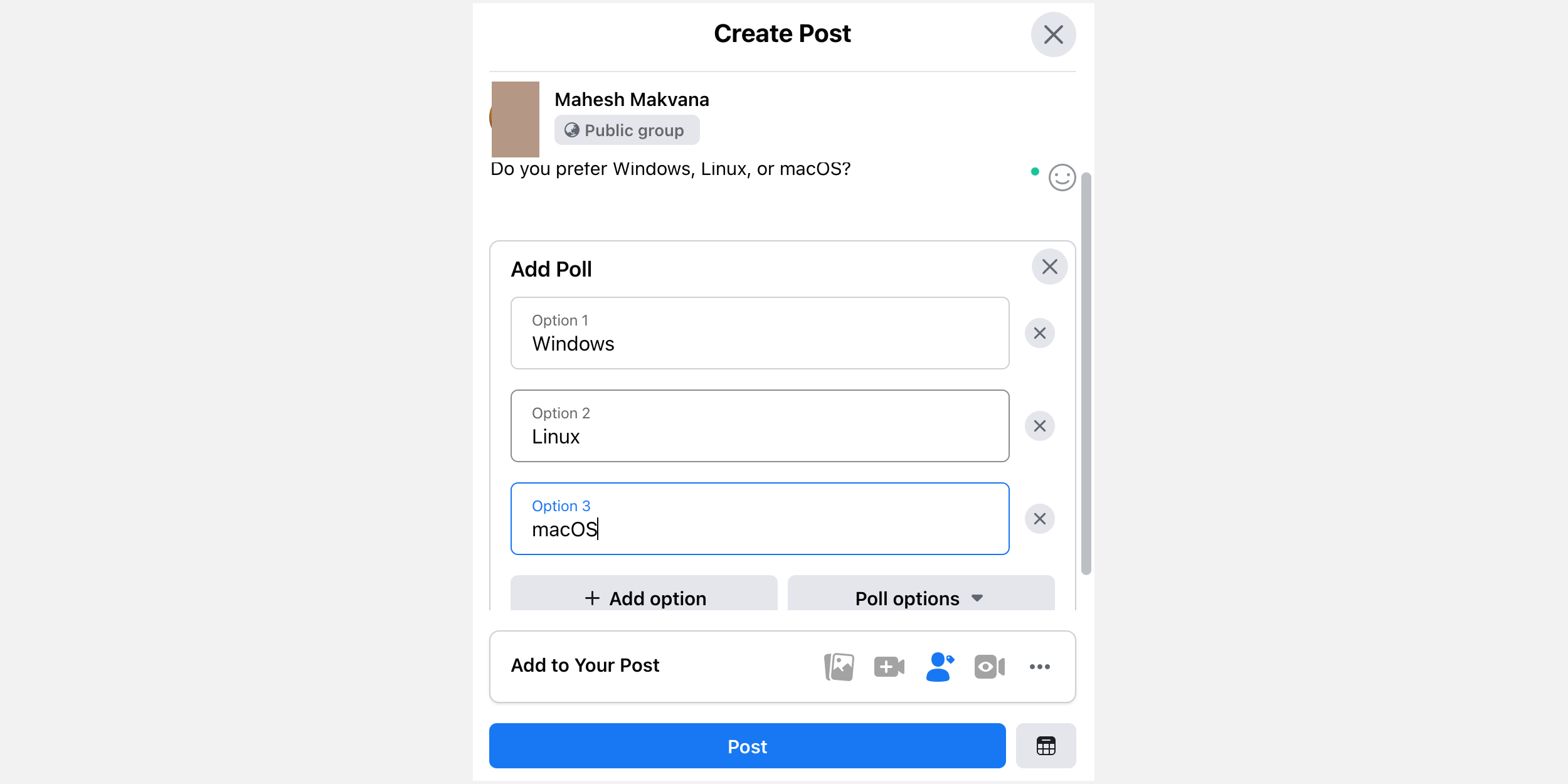
- В окне создания поста откройте меню с тремя точками и выберите Опрос.
- Введите вопрос в верхней части.
- Добавьте варианты в поля «Вариант 1», «Вариант 2», «Вариант 3». Нажмите крестик рядом с вариантом, чтобы удалить его. Нажмите кнопку Добавить вариант, чтобы добавить дополнительный ответ.
- Нажмите кнопку Параметры опроса, чтобы задать, могут ли участники выбирать несколько ответов или добавлять свои варианты.
- Нажмите Опубликовать, чтобы разместить опрос в группе.
Совет: используйте ограничение на количество вариантов или запрет на добавление своих ответов, если хотите получить управляемую выборку.
Как разместить опрос в Истории Facebook (мобильное приложение)
Опция доступна только в мобильных приложениях iOS и Android. На десктопе нельзя создать опрос в Истории.
Шаги в приложении:
- Откройте приложение Facebook на телефоне.
- Нажмите Создать историю в верхней части экрана приложения.
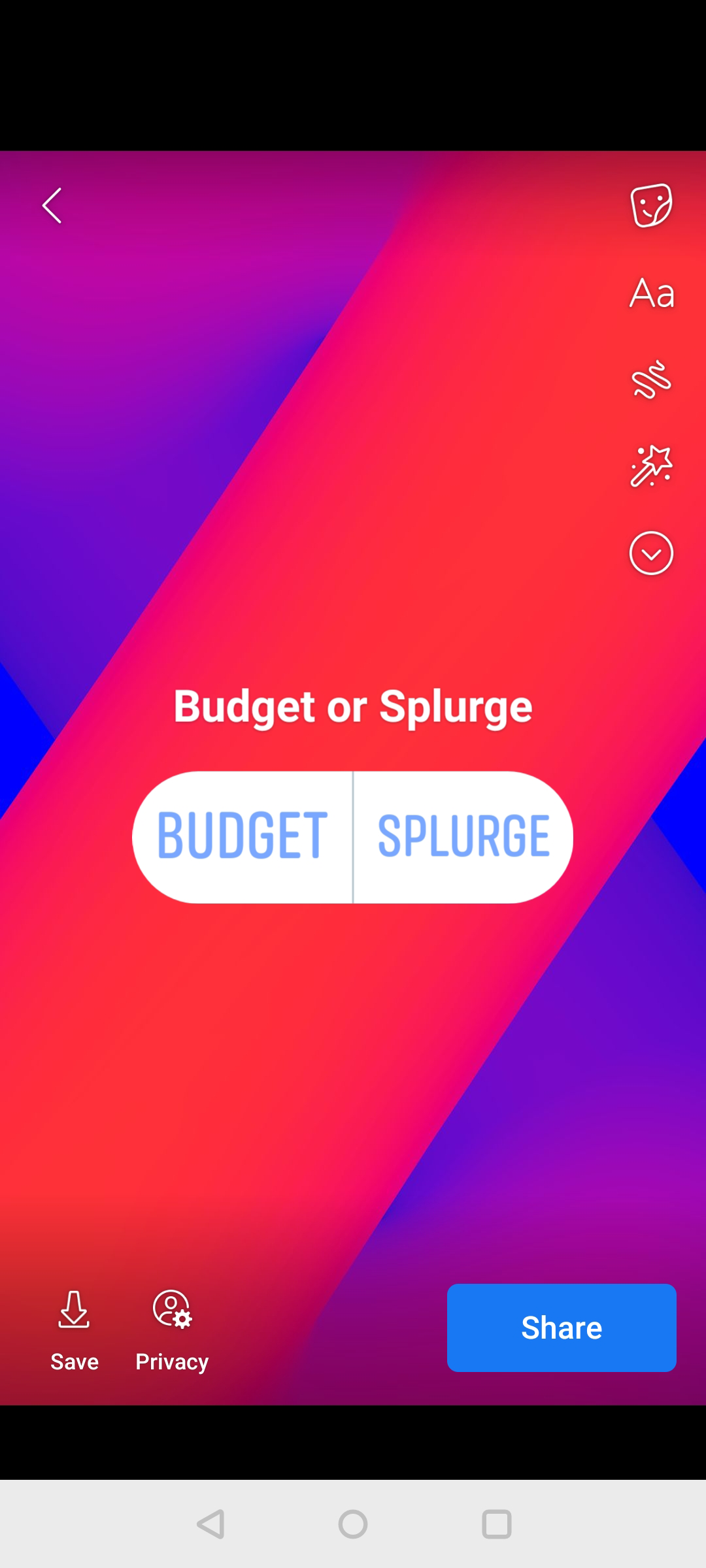
- На экране создания истории выберите стикер Опрос.
- В появившемся поле нажмите «Задать вопрос» и введите текст вопроса.
- Замените стандартные кнопки «Да» и «Нет» на свои варианты ответов.
- Нажмите Готово в правом верхнем углу.
- Нажмите Поделиться, чтобы опубликовать опрос в Истории.
Примечание: Истории видимы ограниченное время, поэтому используйте их для быстрых опросов или срочных объявлений.
Советы по формулировке и дизайну опросов
- Формулируйте вопрос конкретно и коротко. Дайте контекст в одном предложении.
- Ограничьте число вариантов до 3–5, чтобы не распылять голосование.
- Используйте нейтральные формулировки, избегайте подсказок, которые влияют на выбор.
- Для тестирования предпочтений используйте варианты с равной длиной и структурой.
- Добавляйте визуальные подсказки в Историях: фон, стикеры и короткий контекст.
Когда опросы не подходят
- Если нужно собрать персональные или чувствительные данные.
- Для сложных опросов с логикой переходов и разветвлением ответов.
- Для статистически корректных исследований с репрезентативной выборкой.
Альтернатива: для сложных опросов используйте специализированные сервисы анкетирования с логикой переходов и экспортом в CSV.
Быстрая методология запуска опроса (мини‑SOP)
- Цель: Определите одну бизнес‑цель опроса.
- Вопрос: Сформулируйте вопрос в одну строку.
- Варианты: Подготовьте 3–5 вариантов ответа.
- Таргет: Выберите канал — Страница, Группа или История.
- Настройки: Выставьте продолжительность и права участников.
- Публикация: Разместите опрос и проанонсируйте его в других каналах.
- Анализ: Снимите результаты, сделайте выводы и примените их.
Ролевые чек‑листы
Для маркетолога
- Определить KPI опроса.
- Подготовить краткий текст и визуал.
- Запустить опрос и промотировать его в ленте.
- Собрать ответы и сегментировать результаты.
Для администратора группы
- Проверить, что опрос соответствует правилам группы.
- Выставить опции добавления ответов по необходимости.
- Модерировать неподходящие варианты, если они добавляются участниками.
Для менеджера сообщества
- Использовать опросы для вовлечения аудитории.
- Отвечать на комментарии и объяснять результаты.
Шаблоны вопросов (готовые варианты)
- Какой формат контента вы предпочитаете? 1) Видео 2) Статья 3) Инфографика
- Когда вам удобнее участвовать в вебинаре? 1) Утро 2) День 3) Вечер
- Следующая тема для поста должна быть: 1) Инструкции 2) Кейсы 3) Интервью
Используйте эти шаблоны как отправную точку и адаптируйте под свою аудиторию.
Критерии приёмки
Пост с опросом считается корректно размещённым, если:
- Опрос виден целевой аудитории (проверить видимость с нескольких аккаунтов).
- Вопрос читается целиком на мобильном и десктопе.
- Варианты ответов отображаются корректно и логично.
- Настройки по времени и возможностям выбора соответствуют задаче.
Краткий глоссарий
- Опрос: публикация с несколькими вариантами ответа, где участники голосуют за один или несколько вариантов.
- Вариант: возможный ответ в опросе.
- История: временный формат контента, доступный 24 часа.
Заключение
Опросы в Facebook — быстрый и простой инструмент для сбора мнений и вовлечения аудитории. Используйте их в Страницах для обратной связи от подписчиков, в Группах для опроса участников сообщества и в Историях для оперативных решений. Планируйте вопрос заранее, ограничивайте количество вариантов и контролируйте параметры опроса, чтобы получить полезные и применимые результаты.
Важно: проверяйте видимость опроса и настройки приватности, чтобы участники голосовали в комфортных условиях.

Похожие материалы

Несколько аккаунтов Skype: Multi Skype Launcher

Журнал для работы: повысить продуктивность

Персональные звуки уведомлений на Android

Скачивание шоу Hulu для офлайн‑просмотра

Microsoft Start: персонализированная новостная лента
