
Как создать обложку подкаста в Photoshop
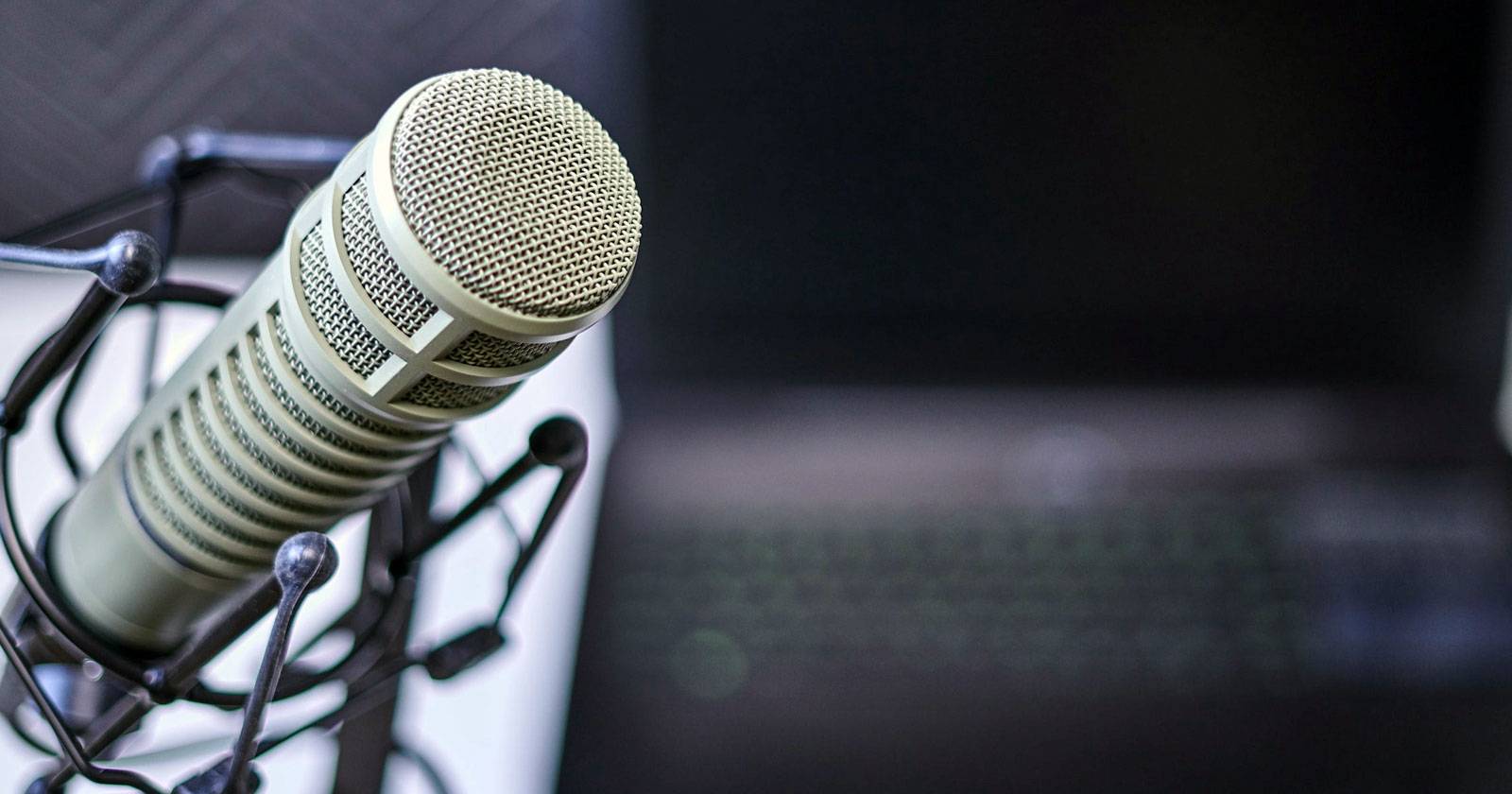

Каждый может запустить подкаст — но чтобы слушатель кликнул именно на ваш, нужна выразительная обложка. Обложка выполняет функцию мини‑афиши: она должна оперативно сообщать тему, настроить ожидание и быть читаемой в маленьком размере.
В этом руководстве мы пройдём полный цикл: определим идею, подготовим рабочее поле в Photoshop, создадим фон и передний план, добавим текст, проверим размеры и экспортируем оптимальные файлы. Дополнительно — рекомендации по шрифтам, цветам, проверкам доступности, вариантам инструментов и чек‑листы для команды.
Содержание
- Зачем нужна хорошая обложка
- Шаг 1: Определите тему и позиционирование
- Шаг 2: Создайте холст в Photoshop
- Шаг 3: Сделайте фон: цвет и градиент
- Шаг 4: Добавьте главный элемент на переднем плане
- Шаг 5: Работа с текстом
- Шаг 6: Проверка спецификаций и мастер‑файл
- Шаг 7: Экспорт для веба и платформ
- Лучшие практики дизайна
- Типичные ошибки и способы их избежать
- Альтернативные инструменты и когда их использовать
- Чек‑лист готовности и роли в процессе
- Критерии приёмки и тесты
- Краткое резюме
Зачем нужна хорошая обложка
Обложка подкаста — это первый визуальный контакт с будущим слушателем. Она должна:
- Быстро передавать тематику. Один взгляд — и человек понимает, о чём шоу.
- Быть узнаваемой и отличаться от конкурентов.
- Читаться при уменьшении до 100–200 пикселей.
Важно: визуальная узнаваемость зачастую решает, нажмёт ли человек на эпизод. Профессиональная обложка не обязательно требует дорогого дизайнера, но требует системного подхода.
Шаг 1: Определите тему и позиционирование
Прежде чем открывать Photoshop, ответьте на вопросы:
- О чём ваш подкаст в одном предложении? Уточните целевую аудиторию.
- Какое настроение хотите передать: серьёзное, лёгкое, научное, развлекательное?
- Какие ассоциации должны возникать при взгляде на обложку?
Пример: если подкаст о Марсе — образ планеты или круг как символ орбиты будет понятен даже в маленьком размере.
Подсказка: сделайте три быстрые словесные ассоциации с шоу (например: «научно», «интригующе», «визуально минималистично») — они станут ориентирами при подборе формы, цвета и шрифта.
Шаг 2: Создайте холст в Photoshop
Откройте Photoshop и создайте новый документ. Рекомендуемые параметры для обложки подкаста:
- Размер: 1000×1000 px
- Разрешение: 300 пикселей/дюйм (ppi)
- Цветовой режим: RGB 8‑bit
- Фоновый содержимый: прозрачный или белый (по необходимости)
Примечание: для Apple Podcasts (iTunes) минимальный рекомендуемый размер — 1400×1400 px. Многие платформы принимают 1400–3000 px, поэтому работать в высоком разрешении удобно: вы получите мастер‑файл для любых нужд.
Важно: работайте слоями — это даёт гибкость и позволяет править элементы отдельно.
Шаг 3: Сделайте фон: цвет и градиент
Фон задаёт тон всей обложки. Простые рекомендации:
- Используйте 1–2 основных цвета и мягкий градиент для глубины.
- Избегайте слишком сложных текстур, они «шумят» при уменьшении.
- Контраст между фоном и передним планом должен быть достаточен для читаемости текста.
Процесс:
- Создайте новый слой и назовите его «Градиент».
- Выберите инструмент Градиент (Gradient Tool) в панели инструментов.
- Подберите две близкие или контрастные краски в палитре и перетяните линию градиента по холсту.
Пример: плавный переход от тёплого оранжевого к более тёмному оттенку создаст интересный «марсианский» фон.
Совет: добавьте лёгкий радиальный градиент за центрирующим элементом, чтобы фокусировать взгляд.
Шаг 4: Добавьте главный элемент на переднем плане
Передний план — точка интереса. Это может быть символ, иконка, фотография или упрощённая иллюстрация.
Рекомендации по выбору формы:
- Простейшие формы читаются лучше всего: круги, прямоугольники, простой силуэт.
- Избегайте мелких деталей, которые теряются при уменьшении.
Процесс создания круга:
- Создайте новый слой «Передний план».
- Выберите Эллиптическую область (Elliptical Marquee Tool) и нарисуйте круг.
- Выберите цвет переднего плана и залейте выделение инструментом Заливка (Paint Bucket) или примените градиент внутри выделения.
- Снимите выделение (Cmd/Ctrl + D) и при необходимости примените стили слоя (тень, внутреннее свечение).
Важно: если используете фото, примените маску слоя (Layer Mask), а не стирайте пиксели — так можно править композицию.
Шаг 5: Работа с текстом
Текст на обложке не обязателен, но часто полезен для передачи названия шоу.
Правила выбора шрифта:
- Используйте 1–2 шрифта максимум (например, один для заголовка, один для подзаголовка).
- Предпочтительны шрифты с чёткими формами (grotesk, humanist sans), хорошо выглядящие на маленьких размерах.
- Размер заголовка должен позволять читать название при 150–200 px ширины.
Процесс:
- Создайте отдельный слой для текста.
- Выберите Горизонтальный инструмент текста (Horizontal Type Tool) и добавьте название.
- При необходимости увеличьте межбуквенное расстояние (tracking) и высоту строки (leading) для улучшения читаемости.
- Проверьте контраст — текст должен быть заметен на фоне. При сомнении добавьте полупрозрачный блок за текстом.
Совет: для краткого логотипа иногда достаточно одной буквы или инициалов — это увеличивает узнаваемость при малом размере.
Шаг 6: Проверка спецификаций и мастер‑файл
Сохраните рабочий мастер‑файл в формате .psd с понятным именем, например: podcast-name-master.psd.
Проверьте следующие параметры:
- Размер холста (Image > Image Size): 1000×1000 px и 300 ppi (или 1400×1400 px для iTunes).
- Все слои с именами и сгруппированы по логике (фон, передний план, текст).
- Применены smart‑объекты для растровых изображений, если планируете масштабирование.
Важно: мастер‑файл нужен для правок в будущем: изменение цвета, текста, замены изображения.
Шаг 7: Экспорт для веба и платформ
Экспортируйте оптимизированные файлы для платформ и превью.
Рекомендации по формату:
- PNG‑24 — если у вас прозрачные области или графика с чёткими краями.
- JPEG (качество 70–85) — для фотографий; обеспечивает меньший размер без заметной потери качества.
Процесс экспорта:
- File > Export > Save for Web (Legacy).
- Выберите формат PNG‑24 или JPEG, отключите лишние метаданные при необходимости.
- Для проверки уменьшите preview до 100–200 px, чтобы увидеть, как обложка будет выглядеть в каталоге.
- Сохраните несколько версий: web‑оптимизированную и версию для платформы (1400×1400 px).
Примечание: многие подкаст‑хостинги автоматически сжимают изображения. Лучше загрузить оптимизированный файл заранее.
Лучшие практики дизайна
Типографика
- Шрифты без засечек (sans‑serif) обычно читаются лучше в маленьком размере.
- Избегайте тонких начертаний и декоративных шрифтов для основного названия.
- Контрастный шрифт заголовка + лёгкий подзаголовок создают иерархию.
Цвет и контраст
- Проверяйте контраст между фоном и текстом (визуально и с помощью инструментов проверки контраста).
- Не используйте более 3 основных цветов на обложке.
- Помните о цветовой слепоте: избегайте комбинаций красный/зелёный в ключевой информации.
Композиция
- Центральный фокус работает лучше в квадратном формате.
- Оставляйте «воздух» вокруг текста — не прижимайте его вплотную к краям холста.
- Учитывайте, что иконка может обрезаться в некоторых интерфейсах — держите важные элементы внутри безопасной области (~90% по центру).
Доступность
- Убедитесь, что текст читается при уменьшении до ширины ~150 px.
- Добавляйте альтернативные текстовые описания (ALT) при публикации, чтобы люди с экранными читалками могли понять содержание.
Типичные ошибки и способы их избежать
- Слишком мелкие детали. Решение: упрощайте форму и силуэты.
- Слишком много текста. Решение: оставьте только ключевое слово или инициалы.
- Низкое разрешение. Решение: работайте в мастер‑файле 1400×1400 px и экспортируйте вниз.
- Неподходящий шрифт. Решение: протестируйте читаемость на малых размерах.
Альтернативные инструменты и когда их использовать
- Canva: быстро и просто, много шаблонов — подходит, если нужно сделать быстрый прототип или вы не знаете Photoshop.
- Figma: удобно для командной работы и версионности; легко делать адаптивные макеты и экспортировать несколько размеров.
- Affinity Photo / Designer: недорогая альтернатива Photoshop с отличной производительностью.
Когда нанимать дизайнера:
- Если нужна фирменная айдентика и логотип, который будет использоваться за пределами подкаста.
- Если требуется иллюстрация или фотосъёмка высокого уровня.
Чек‑лист готовности (роль: ведущий, дизайнер, маркетолог)
Для ведущего
- Я подтвердил тему и позиционирование шоу.
- Утверждён текст заголовка и подзаголовка.
- Есть согласие на использование изображений/иллюстраций.
Для дизайнера
- Создан мастер‑файл .psd и сохранён в репозитории.
- Все слои подписаны и сгруппированы.
- Созданы версии 1400×1400 и оптимизированная web‑версия.
- Проверена читаемость при 150–200 px.
Для маркетолога
- Подготовлены ALT‑тексты и описания для платформ.
- Имеются вертикальные/горизонтальные версии для постов в соцсетях (если нужно).
- План публикации и промо‑материалы согласованы.
Критерии приёмки
Перед загрузкой на платформу файл должен соответствовать следующим требованиям:
- Размер не меньше 1400×1400 px (если требуется платформой).
- Исправные метаданные и читаемый ALT‑текст.
- Читаемость названия при уменьшении до 150 px.
- Контраст текста и фона соответствует принципам доступности.
- Мастер‑файл .psd сохранён и доступен для правок.
Критерии приёмки можно автоматизировать простыми тестами: открыть изображение на устройстве с небольшим экраном, проверить читаемость, проверить размеры и формат файла.
Набор тестов и критериев приёмки (короткий список)
- Откройте экспортированный файл в 100 % и 25 % масштабах — текст должен быть отчётливо читаем.
- Проверьте файл в трёх браузерах/просмотрщиках и мобильном приложении хостинга подкастов.
- Убедитесь, что облачная версия мастер‑файла доступна по ссылке и содержит все шрифты и ресурсы.
Мини‑методология итеративного дизайна обложки
- Концепт: 2–3 варианта композиции по тезисам шоу.
- Прототип: быстрые макеты в низком разрешении (Canva/Figma).
- Дизайн: финализация в Photoshop, мастер‑файл в высоком разрешении.
- Тестирование: проверка на уменьшение и в реальных интерфейсах.
- Экспорт: подготовка целевых форматов и размещение.
- Обратная связь: сбор статистики кликабельности и при необходимости ревизия.
Полезный хак: тестируйте обложку на странице каталога конкурентов, чтобы понять, как она выглядит среди похожих шоу.
Когда подход не сработает — контрпримеры
- Сложная фотокомпозиция с множеством деталей не подойдёт для жанра коротких мини‑подкастов, где превалирует объёмная обложка. Решение: упростите до силуэта и цвета.
- Если ваша аудитория — профессионалы в узкой нише, и они ожидают строгого фирменного стиля, яркие декоративные решения могут выглядеть недопустимо. Решение: придерживайтесь корпоративных цветов и строгой типографики.
Визуальная схема принятия решения (Mermaid)
flowchart TD
  A[Определить тему и тон] --> B{Нужен ли текст на обложке?}
  B -- Да --> C[Короткое название + читаемый шрифт]
  B -- Нет --> D[Большая иконка/иллюстрация]
  C --> E{Фото или вектор?}
  D --> E
  E -- Фото --> F[Использовать маску, корректировки цвета]
  E -- Вектор --> G[Упростить форму, проверить масштаб]
  F --> H[Создать мастер .psd]
  G --> H
  H --> I[Экспорт: PNG/JPEG, проверить 150px]
  I --> J[Загрузка на хостинг]
Краткий список форматов и где использовать
- .psd — мастер‑файл для правок (всегда сохраняйте).
- .png — логотипы и графика с прозрачностью.
- .jpg/jpeg — фотографии и полноцветные изображения для веб‑загрузки.
- .svg — вектор для промо (не всегда принимается хостингами подкастов).
Короткая инструкция по метаданным и ALT
При загрузке обложки на платформу укажите:
- ALT‑текст: краткое описание изображения (1–2 предложения).
- Описание подкаста: используйте ключевые слова естественно.
- Теги/категории: выберите релевантные категории.
ALT‑текст для изображений должен быть полезен людям с экранными читалками и содержать тему подкаста.
Когда нужно обратиться к профессионалу
- Нужен логотип и фирменный стиль для бренда.
- Нужны сложные иллюстрации и фотосессия.
- Требуется адаптация под рекламные форматы и мерчандайзинг.
Заключение
Вы научились планировать и создавать обложку подкаста в Photoshop: от идеи и композиции до финального экспорта. Сохраняйте мастер‑файл, проверяйте читаемость на малых размерах и тестируйте обложку в реальных интерфейсах. Простая, контрастная и лаконичная обложка работает лучше, чем перегруженная деталями.
Важно: дизайн — это итерация. Соберите фидбэк от слушателей и обновляйте обложку при необходимости.
Summary:
- Работайте в высоком разрешении, сохраняйте мастер‑файл.
- Упрощайте форму и шрифт для читаемости в миниатюре.
- Экспериментируйте с цветом и тестируйте на реальных устройствах.

Похожие материалы

Несколько аккаунтов Skype: Multi Skype Launcher

Журнал для работы: повысить продуктивность

Персональные звуки уведомлений на Android

Скачивание шоу Hulu для офлайн‑просмотра

Microsoft Start: персонализированная новостная лента
