
Как создать обложку подкаста в Photoshop
Создание обложки подкаста — это не только про эстетику: хорошая обложка помогает выделиться в каталоге, передать тему шоу и обеспечить читаемость логотипа и названия даже в уменьшенном виде. Ниже — подробное руководство по созданию обложки с практическими подсказками и дополнительными ресурсами.
О чём думать перед началом
Прежде чем приступить к дизайну, ответьте на три ключевых вопроса:
- Какова основная тема и тон подкаста (образовательный, развлекательный, интервью)?
- Кто ваша целевая аудитория и где они будут видеть обложку (мобильные приложения, десктоп, сайт)?
- Нужен ли на обложке текст или достаточно символа/иконы?
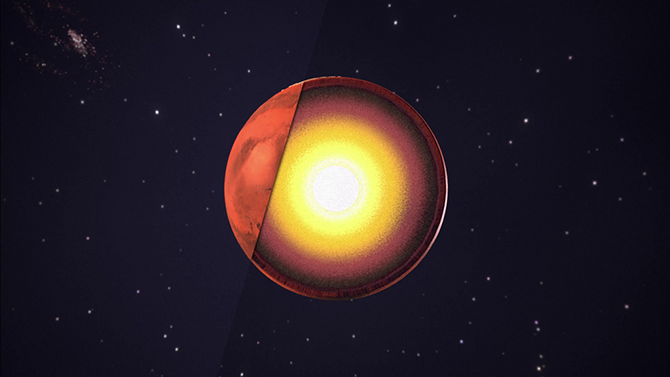
Пример: если ваш подкаст о Марсе и космосе, визуальные элементы, цветовая гамма и форма должны сразу на это намекать.
Важно: простые формы и крупный контраст сохраняют читаемость при уменьшении миниатюр.
Шаг 1: Определите тему и стилистику
Разбейте тему на 3—5 ключевых слов (например: “Марс, наука, исследования, ретро-футуризм”). Эти слова помогут подбирать цвета, шрифты и визуальные метафоры.
Совет: составьте мудборд (несколько референс-изображений) перед работой — это экономит время и усиливает последовательность дизайна.
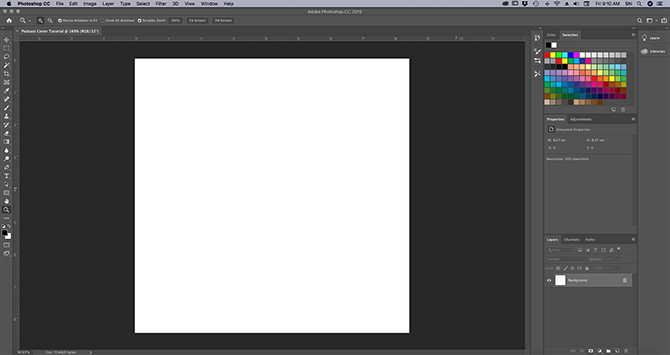
Шаг 2: Создайте холст в Photoshop
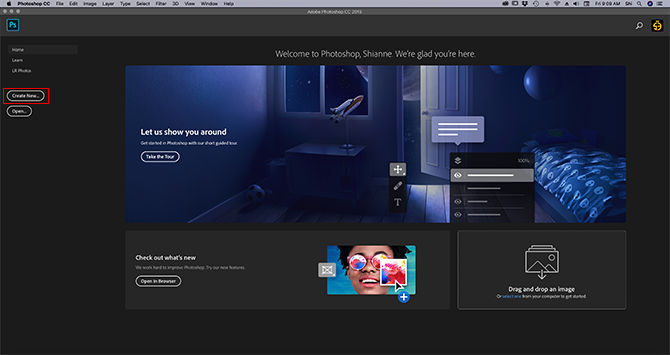
- Откройте Photoshop и выберите “Создать” (Create New).
- Рекомендуемые настройки для обложки: 1000×1000 px при 300 пикселей/дюйм (DPI). Это даёт запас для масштабирования.
Важно: если вы готовите иконку для iTunes/Apple Podcasts, минимальный размер — 1400×1400 px.
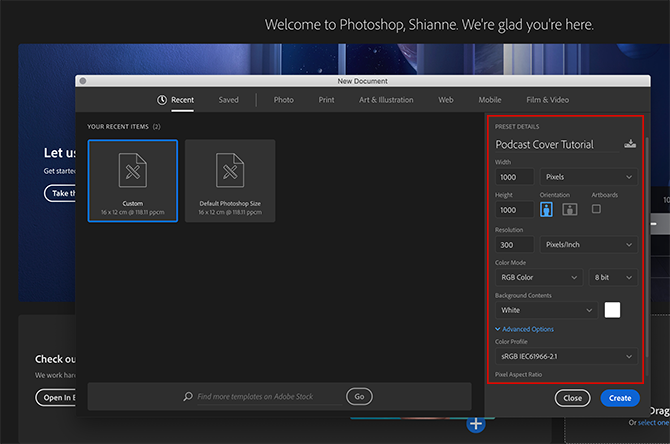
Примечание: веб-изображения часто используют 72 DPI, но работа в высоком разрешении сохраняет чёткость при уменьшении.
Шаг 3: Заливка фона и градиент
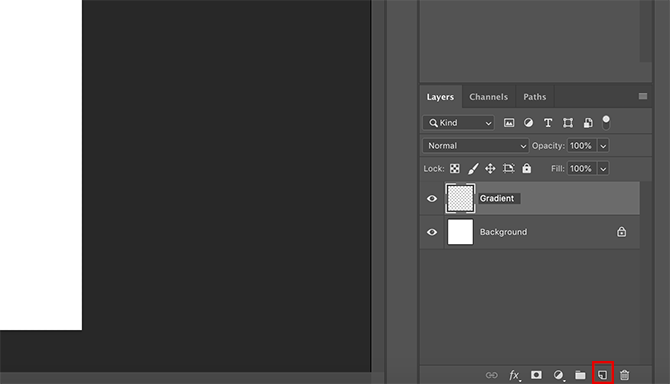
- Создайте новый слой в панели “Слои” и назовите его “Градиент”.
- Выберите инструмент “Градиент” в панели инструментов (в том же месте, что и “Заливка”).
- Подберите две цвета в палитре — для примера используем переход от насыщенного оранжевого к более тёмному оттенку.
- Протяните градиент по холсту в нужном направлении.
Работа в слоях важна: она даёт гибкость для отладки, масок и последующих изменений.
Шаг 4: Передний план — основной визуальный элемент
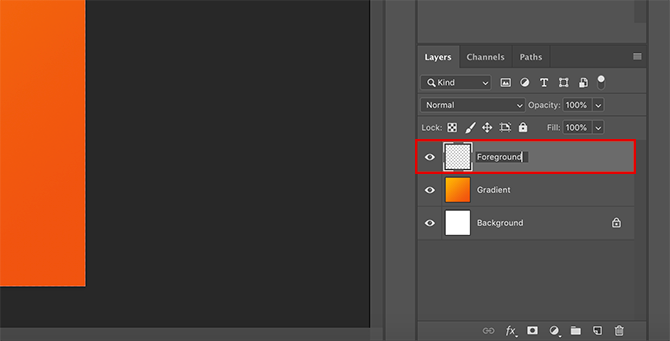
Передний план — точка фокуса обложки. Для подкаста о Марсе это может быть простая окружность, силуэт планеты или стилизованная иконка. Ключевые рекомендации:
- Используйте простые формы; детали теряются при уменьшении миниатюры.
- Помещайте передний план на отдельный слой, дающий возможность тонкой коррекции и применения эффектов.
- Экспериментируйте с масками, тенями и наложениями, но избегайте перегрузки.
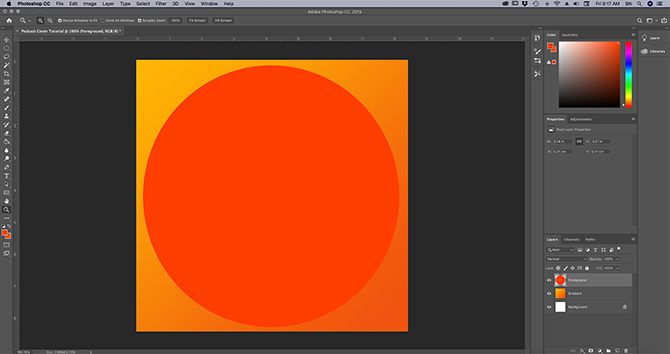
Как создать круг:
- Новая слой “Передний план”.
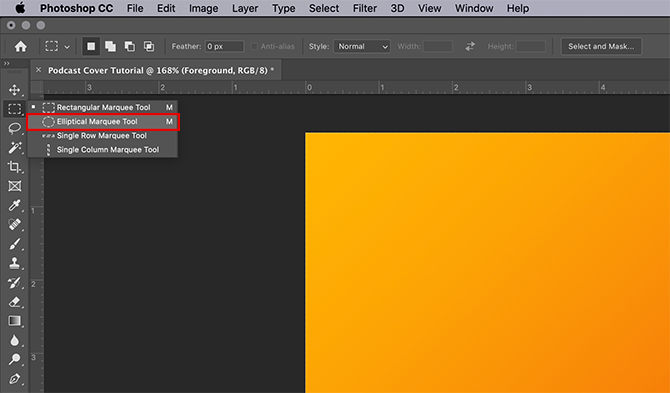
- Выберите “Эллиптическую область” (Elliptical Marquee Tool).
- Нарисуйте круг, затем выберите цвет переднего плана и заполните инструментом “Заливка” (Paint Bucket).
- Снимите выделение Cmd/⌘ + D (Mac) / Ctrl + D (Windows).
Шаг 5: Текст — если он нужен
Решение о включении текста зависит от жанра и узнаваемости бренда:
- Если название короткое и узнаваемое — можно добавить текст.
- Если название длинное или необычное — лучше использовать знак/логотип.
Подсказки по тексту:
- Выбирайте читаемые шрифты без мелких декоративных элементов.
- Контраст между цветом шрифта и фоном должен быть высокой.
- Проверяйте читаемость в 100×100 и 200×200 пикселей — так выглядят миниатюры в плеерах.
Как добавить текст:
- Создайте новый слой.
- Выберите инструмент “Горизонтальный текст” (Horizontal Type Tool).
- Введите название, отрегулируйте шрифт и размер в панели свойств.
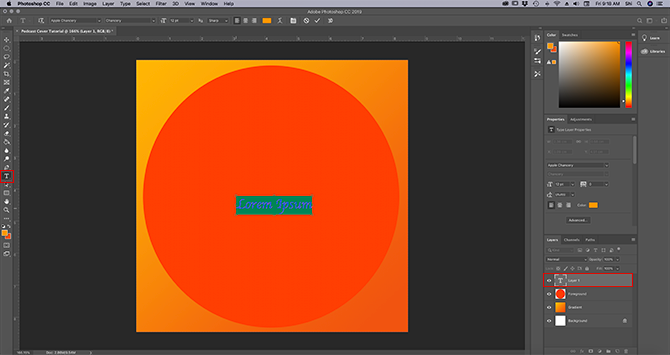
Совет: используйте промежуточный слой с контуром или тенью для поддержки читаемости на сложных фонах.
Шаг 6: Проверка спецификаций
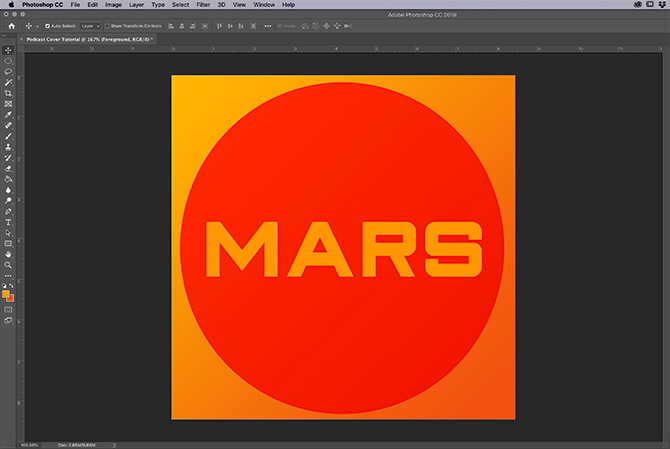
- Сохраните мастер-файл в формате .psd: Файл > Сохранить как (File > Save As).
- Проверьте размеры: Изображение > Размер изображения (Image > Image Size) — убедитесь, что холст соответствует выбранному разрешению (рекомендуемо 1000×1000 px при 300 DPI).
Если вам нужен вариант 500×500 px или 1400×1400 px, создайте отдельные экспортные файлы, не перезаписывая мастер.
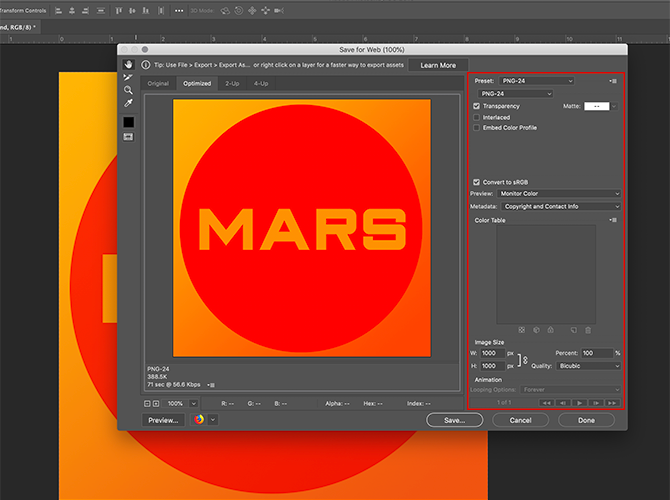
Шаг 7: Экспорт для веба
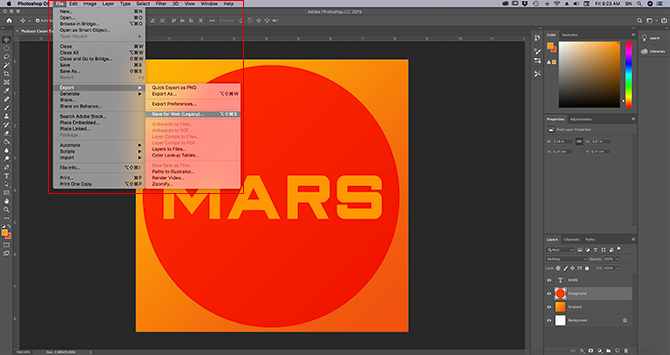
- Файл > Экспорт > Сохранить для Web (File > Export > Save for Web (Legacy)).
- Выберите PNG или JPEG. PNG полезен при наличии прозрачности; JPEG — для фотографий с градиентами, где важен размер файла.
- Опционально укажите цветовой профиль и метаданные.
После экспорта убедитесь, что миниатюры выглядят чётко в приложениях и на сайте.
Дополнительные советы по дизайну
- Контраст и иерархия: главный элемент должен быть самым контрастным и заметным.
- Пустое пространство: не перегружайте композицию мелкими деталями.
- Цветовая психология: тёплые цвета передают энергию, холодные — спокойствие.
- Адаптивность: продумывайте композицию так, чтобы ключевой элемент оставался видимым при кропе в разные пропорции.
Важно: проверяйте обложку в чёрно-белом режиме — это показывает, работает ли композиция при отсутствии цвета.
Критерии приёмки
Проверьте обложку по списку ниже перед релизом:
- Название читается на миниатюре 100×100 px.
- Логотип/икона не сливается с фоном.
- Нет мелкого текста; если он есть — дубликат без текста доступен.
- Сохранён мастер-файл .psd и экспортные файлы PNG/JPEG.
- Указан правильный аспект 1:1 и нужные варианты размеров (1400×1400 при необходимости).
Быстрые шаблоны и чек-листы
Шаблон имени файлов (рекомендуется):
- podcastname_cover_v1.psd — мастер
- podcastname_cover_v1_web-1400x1400.png — для Apple
- podcastname_cover_v1_web-500x500.jpg — для сайта
Чек-лист перед загрузкой:
- Мастер .psd сохранён
- Экспортированы PNG/JPEG нужных размеров
- Проверена читаемость в миниатюре
- Цветовой профиль и метаданные проверены
- Внесены правки после фидбэка
Альтернативные подходы и инструменты
Если у вас нет Photoshop или нужен быстрый результат, можно использовать:
- Canva — быстрые шаблоны и простая работа с текстом.
- Affinity Photo — платный, но дешевле Photoshop с похожей функциональностью.
- Figma — удобна для векторных элементов и совместной работы.
Когда Photoshop предпочтительнее:
- Нужно сложное редактирование слоёв, масок и эффектов.
- Требуется мастер-файл .psd для передачи дизайнеру.
Когда Canva или Figma удобнее:
- Требуется быстрое прототипирование или командная работа с шаблонами.
Когда такой дизайн не сработает
- Если ваша целевая аудитория ожидает текстовой акцента (например, подкаст «новости» с длинным названием).
- Когда бренд уже известен сложным логотипом, который теряет смысл в круге/иконе.
- При необходимости многоинформационного оформления (например, подборка эпизодов) — лучше использовать промо-графику вне основного квадрата.
Ментальные модели и эвристики
- “Правило трёх”: не более трёх ключевых визуальных элементов на одной обложке.
- “Человеческий масштаб”: элементы, похожие на лицо или глаз, привлекают внимание.
- “Минимализм максимизирует узнаваемость”: проще — лучше в каталоге приложений.
Роль-ориентированные чек-листы
Дизайнер:
- Проверяет контраст и выравнивание.
- Подготавливает слои для анимации/каста.
- Сохраняет мастер-файл .psd.
Владелец подкаста:
- Утверждает название и визуальную метафору.
- Проверяет соответствие бренду.
- Оценивает читаемость в мобильных приложениях.
Маркетолог:
- Готовит версии для промо (квадрат, баннер, сторис).
- Проверяет соответствие платформам (Apple, Spotify).
Краткое руководство по тестам и критериям приёмки
Тестовые сценарии:
- Миниатюра 100×100 px: читаемость названия должна быть сохранена.
- Чёрно-белая версия: композиция остаётся понятной.
- Экспорт в JPEG и PNG: цвета не теряются, размер файла приемлем (<1–2 МБ для PNG в большинстве случаев).
Критерии приёмки:
- Прошли все 3 теста.
- Мастер-файл доступен для правок.
- Утверждён владельцем подкаста.
Безопасность и права на изображения
Если вы используете фотографии или иллюстрации:
- Убедитесь в наличии лицензии (коммерческая лицензия для стоковых изображений).
- Если используются лица — получите модель-релиз.
Примечание: использование чужих логотипов и брендов без разрешения может привести к блокировке на платформах.
Совместимость и заметки о платформах
- Apple Podcasts: минимальный размер обложки — 1400×1400 px; формат PNG или JPEG.
- Spotify и другие сервисы: чаще принимают 1400×1400 и 1:1.
- Соцсети: готовьте отдельные обложки с учетом кропа (например, Instagram Stories 9:16).
Короткая стандартная процедура (SOP) для выпуска новой обложки
- Сбор референсов и утверждение концепта.
- Дизайн в Photoshop в масштабе 1000×1000 px при 300 DPI.
- Сохранение мастер-файла “podcastname_cover_vX.psd”.
- Экспорт в PNG/JPEG в нужных размерах (1400×1400, 1000×1000, 500×500).
- Тестирование миниатюр и правок.
- Финальное утверждение и загрузка на платформы.
Набор быстрых приёмов (cheat sheet)
- Для ровного градиента — удерживайте Shift при протяжке линии градиента для точного угла.
- Для круглого выделения с идеальными пропорциями — удерживайте Shift при рисовании эллипса.
- Для быстрого центрирования элемента — выделите слой, нажмите Ctrl/⌘ + A, затем в панели выравнивания нажмите выравнивание по центру по горизонтали и вертикали.
1‑строчный глоссарий
- PSD — родной файл Photoshop со слоями; храните мастер.
- PNG — формат с возможностью прозрачности, без потерь качества.
- JPEG — формат с компрессией, экономит место.
- DPI — точки на дюйм; влияет на печать, для веб важнее пиксели.
Заключение
Вы создали обложку подкаста: придумали концепт, настроили холст, сделали фон с градиентом, добавили передний план и текст, сохранили мастер и экспортировали веб-версии. Следуйте чек-листам и процедурам, чтобы каждый новый релиз проходил быстро и предсказуемо.
Важно: хорошая обложка — это сочетание идеи и простоты. Сначала донесите суть, затем украшайте.
Короткая сводка для соцсетей
Теперь у вас есть пошаговый план: от идеи до экспорта — всё, что нужно, чтобы создать профессиональную обложку подкаста в Photoshop, плюс готовые чек-листы и альтернативы для быстрого старта.

Похожие материалы

Несколько аккаунтов Skype: Multi Skype Launcher

Журнал для работы: повысить продуктивность

Персональные звуки уведомлений на Android

Скачивание шоу Hulu для офлайн‑просмотра

Microsoft Start: персонализированная новостная лента
