
Сборка сервера Plex на Raspberry Pi 4
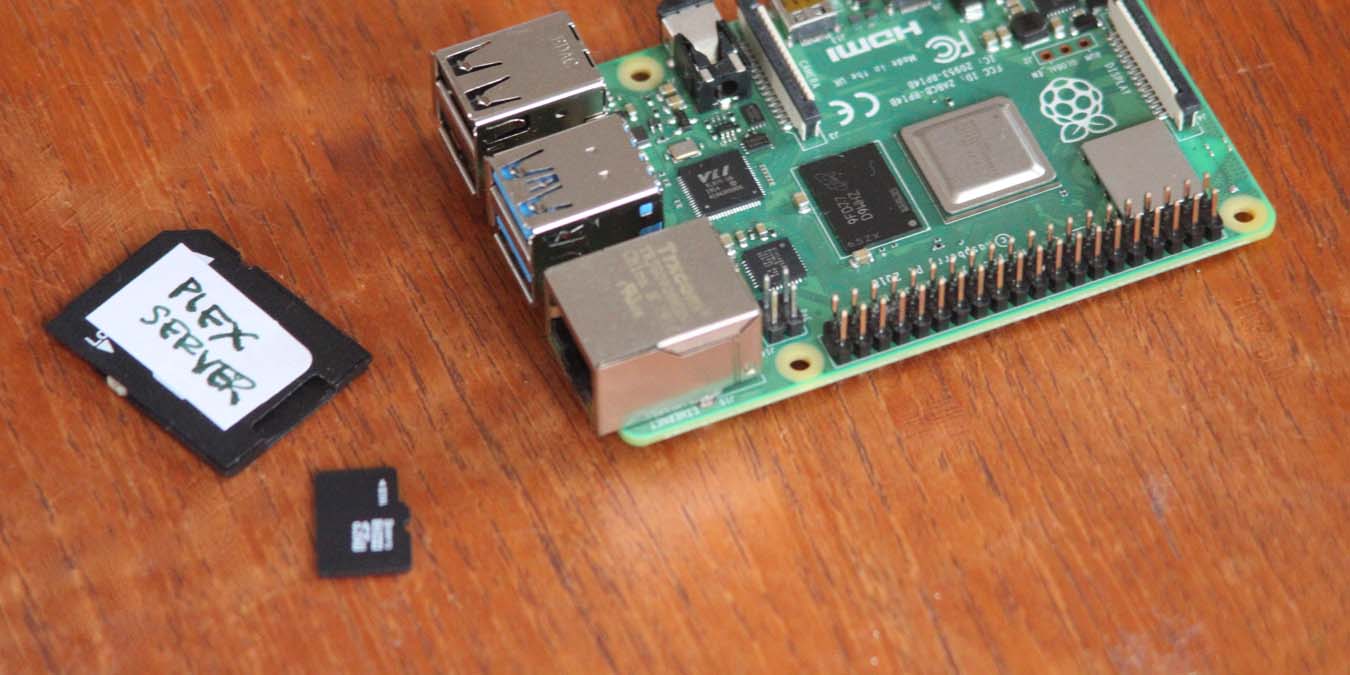
Plex — это удобное серверное ПО для медиатеки, которое позволяет стримить фильмы и сериалы на любой Plex-клиент: браузер, мобильное приложение, приставку Android TV или приложение Smart TV. Сервер гибкий, быстрый и упорядочивает коллекцию медиаконтента. В этой статье мы проверим реализуемость идеи и пошагово соберём автономный Plex-сервер на базе Raspberry Pi 4 и внешнего жёсткого диска.
Важно: перевод и инструкции используют Raspberry Pi OS (ранее Raspbian) как целевую ОС. Другие дистрибутивы Linux могут отличаться.
Почему Raspberry Pi 4 лучше для Plex
Raspberry Pi 4 выгодно отличается производительностью и портами по сравнению с предыдущими моделями. Основные преимущества:
- Быстрый процессор для уровня «малого ноутбука» — достаточен для управления библиотекой и транскодирования отдельных потоков в программном режиме.
- USB 3.0 для подключения внешнего диска и высоких скоростей передачи данных.
- Гигабитный Ethernet для стабильной локальной передачи видео к клиентам.
Практическое соотношение: USB 2.0 у старых Pi даёт порядка 30–35 МБ/с, тогда как USB 3.0 у Pi 4 — около 320–360 МБ/с при оптимальных условиях. Это приближает работу внешнего диска к скорости обычного компьютера и уменьшает вероятность «подвисаний» при воспроизведении HD/UHD.

Что потребуется
- Raspberry Pi 4 (рекомендуется корпус с радиатором или активным охлаждением)
- USB-C блок питания (лучше официальный)
- SD-карта достаточной ёмкости для системы (рекомендуется 16 ГБ или больше)
- Внешний USB 3.0 диск или SSD
- Ethernet-кабель или надёжная Wi‑Fi сеть
Быстрая структура работы (микро-методология)
- Установить Raspberry Pi OS на SD-карту.
- Обновить систему и установить необходимые APT-пакеты.
- Добавить репозиторий Plex, установить plexmediaserver.
- Настроить статический IP или резерв DHCP в роутере.
- Отформатировать и смонтировать внешний диск, прописать в /etc/fstab.
- Запустить Plex и добавить библиотеки.

Установка и подготовка SD-карты
- Скачайте образ Raspberry Pi OS с официальной страницы Raspberry Pi.
- Запишите образ на SD с помощью balenaEtcher, Raspberry Pi Imager или аналогичного инструмента.
- Вставьте SD-карту в Pi, подключите питание и загрузитесь.
Первичная подготовка системы
На первом экране вы можете войти как пользователь pi с паролем raspberry (по умолчанию). Рекомендуется сразу сменить пароль.
Обновите систему и установите необходимые пакеты:
sudo apt-get update
sudo apt-get upgrade -y
sudo reboot
После перезагрузки снова войдите и установите поддержку HTTPS для APT (нужно для репозитория Plex):
sudo apt-get install -y apt-transport-https curlДобавьте GPG-ключ Plex и репозиторий:
curl https://downloads.plex.tv/plex-keys/PlexSign.key | sudo apt-key add -
echo "deb https://downloads.plex.tv/repo/deb public main" | sudo tee /etc/apt/sources.list.d/plexmediaserver.list
sudo apt-get update
Важно: команда echo записывает файл в /etc/apt/sources.list.d/plexmediaserver.list — убедитесь, что команда выполнена с sudo.
Установка Plex Media Server
sudo apt-get install -y plexmediaserverПосле установки служба plex должна стартовать автоматически. Проверить статус можно командой:
sudo systemctl status plexmediaserverЕсли нужно включить автозапуск вручную:
sudo systemctl enable plexmediaserver
sudo systemctl start plexmediaserver
Настройка фиксированного IP
Plex проще эксплуатировать, если у сервера постоянный адрес в локальной сети. Есть два варианта:
- Назначить статический IP на самом Pi (редактировать /boot/cmdline.txt — устаревший метод) или лучше —
- Зарезервировать статический адрес для MAC-адреса Pi в настройках вашего роутера (рекомендованный способ).
Если вы всё же хотите настроить IP на устройстве, проще редактировать сетевые настройки через /etc/dhcpcd.conf. Пример конфигурации:
sudo nano /etc/dhcpcd.confДобавьте в конец файла:
interface eth0
static ip_address=192.168.0.53/24
static routers=192.168.0.1
static domain_name_servers=192.168.0.1 8.8.8.8
Сохраните и перезагрузите:
sudo rebootПодключение и монтирование внешнего диска
Если диск подключён, найдите его UUID:
lsblk -f
blkid
Пример строки в /etc/fstab для автоматического монтирования (для ext4):
UUID=ваш-uuid /mnt/media ext4 defaults,nofail,uid=plex,gid=plex 0 2Для NTFS-дисков используйте ntfs-3g:
sudo apt-get install -y ntfs-3g
# пример fstab
UUID=ваш-uuid /mnt/media ntfs-3g defaults,nofail,uid=1000,gid=1000,umask=0022 0 0
После редактирования /etc/fstab примонтируйте:
sudo mount -aУбедитесь, что Plex имеет доступ к каталогу (замените plex на нужного пользователя, если нужно):
sudo chown -R plex:plex /mnt/media
sudo chmod -R 755 /mnt/media
Замечание: если вы используете внешний диск с собственными правами или несколькими пользователями, настройте UID/GID в fstab соответственно.

Доступ к веб-интерфейсу Plex
Откройте в браузере:
http://192.168.0.53:32400/web/Замените IP на адрес вашего Pi. Через веб-интерфейс выполните вход в Plex-аккаунт и добавьте библиотеки — указывайте папки фильмов, сериалов и т.д. При добавлении выбирайте тип библиотеки (Movies, TV Shows) — это влияет на организацию метаданных.


Тонкая настройка и рекомендации по производительности
- Аппаратное транскодирование на Pi 4 ограничено — для уверенного аппаратного транскодирования лучше использовать более мощное железо или Plex Pass и поддерживаемые платформы. Pi 4 справится с прямым воспроизведением (direct play) большинства файлов при хорошей скорости диска и сети.
- Для максимальной стабильности подключайте Pi по Ethernet. Wi‑Fi подвержен помехам и перегрузкам.
- Используйте SSD в USB 3.0-корпусе для лучшей производительности и меньшего энергопотребления по сравнению с механическими HDD.
- Периодически проверяйте логи Plex: /var/lib/plexmediaserver/Library/Application Support/Plex Media Server/Logs
Частые проблемы и что делать
- Plex не видит диск: проверьте, смонтирован ли диск (mount | grep /mnt/media), права доступа и корректность UUID в /etc/fstab.
- Низкая скорость при стриме: проверьте скорость чтения диска (hdparm или dd), пропускную способность сети и наличие других нагрузок на Pi.
- Служба Plex не запускается: посмотрите systemctl status и логи Plex, проверьте свободное место и правильность владельцев файлов.
Примеры команд для диагностики
sudo journalctl -u plexmediaserver -n 200
df -h
free -h
Когда такое решение не подойдёт
- Если вам нужно множество одновременных транскодированных потоков — Raspberry Pi 4 может не справиться.
- Требуется аппаратное декодирование специфических кодеков на уровне сервера — тогда лучше выбрать устройство с поддержкой Quick Sync (Intel) или специализированный NAS.
Альтернативные подходы
- Plex в Docker: удобно для управления версиями и изоляции. На Pi можно запустить Plex в контейнере linuxserver/plex.
- Малый сервер на Intel NUC: для аппаратного транскодирования и больших библиотек.
- Полноценный NAS (Synology/TrueNAS): для корпоративного уровня хранения и бэкапа.
Роль‑ориентированные чек-листы
Для домашнего пользователя:
- Подключить диск и убедиться в его видимости
- Настроить автоматическое монтирование в /etc/fstab
- Установить Plex и проверить доступ по :32400
- Добавить библиотеку и проверить playback
Для продвинутого пользователя / администратора:
- Настроить резерв DHCP на роутере
- Настроить резервное копирование базы Plex
- Настроить TLS/HTTPS и проброс портов только при необходимости
- Мониторить логи и производительность
Безопасность и конфиденциальность
- Не публикуйте порт 32400 в интернет без защиты: проксируйте через VPN или обратный прокси с TLS.
- Отключайте удалённый доступ в Plex, если он вам не нужен.
- Регулярно обновляйте систему и пакеты.
Критерии приёмки
- Plex доступен по локальному адресу и веб‑интерфейс открывается.
- Набор тестовых файлов воспроизводится на клиенте без ошибок.
- Внешний диск монтируется автоматически при перезагрузке.
- Служба plexmediaserver работает и запускается автоматически.
Краткая инструкция — руководство действий (SOP)
- Подготовьте SD-карту и установите Raspberry Pi OS.
- Обновите систему: sudo apt-get update && sudo apt-get upgrade -y.
- Установите apt-transport-https и добавьте ключ Plex.
- sudo apt-get install -y plexmediaserver.
- Подключите диск, найдите UUID, добавьте запись в /etc/fstab и выполните sudo mount -a.
- Настройте права доступа на каталог с медиа.
- Откройте http://
:32400/web и добавьте библиотеки.
Итог
Raspberry Pi 4 — отличная и экономичная платформа для домашнего Plex-сервера, если вы ориентируетесь на прямое воспроизведение и небольшое количество одновременных клиентов. Для более требовательных сценариев стоит рассматривать более мощное железо или NAS.
Если остались вопросы по конкретной команде или разметке диска, опишите конфигурацию (модель диска, файловая система, вывод lsblk) в комментарии, и мы поможем с диагностикой.
Примечание: при переводе и адаптации мы постарались исправить опечатки в исходных командах (добавили пропуски в командах apt-get и т. п.) для корректной работы в терминале.

Похожие материалы

Несколько аккаунтов Skype: Multi Skype Launcher

Журнал для работы: повысить продуктивность

Персональные звуки уведомлений на Android

Скачивание шоу Hulu для офлайн‑просмотра

Microsoft Start: персонализированная новостная лента
