
Как создать обложку профиля Pinterest в Canva
-(1).jpg)
Зачем вам нужна обложка профиля Pinterest
Обложка профиля — это первое, что видят посетители вашего профиля выше аватара. Она играет роль мини‑визитки: задаёт настроение, сообщает тематику и может подталкивать к переходам на сайт или магазин. Для бизнес‑аккаунта обложка актуальна ещё и потому, что сам бизнес‑профиль даёт аналитические инструменты и дополнительные возможности продвижения.
Важно: обложки доступны только для бизнес‑аккаунтов. Если у вас личный профиль, переключение бесплатное и занимает пару минут.
Что учитывать перед дизайном
- Основная цель: информировать, привлечь или продать? Определите одну основную цель на обложку.
- Брендинговая палитра: используйте 2–3 базовых цвета, чтобы не перегружать визуал.
- Читаемость текста: контраст и крупный шрифт важнее изящности на небольших экранах.
- Соотношение сторон: Pinterest рекомендует 16:9 — придерживайтесь его для корректного отображения.
Совет: перед стартом сделайте быстрый набросок (скетч) из трёх вариантов: информативный, имиджевый, CTA‑ориентированный. Экспериментируйте и тестируйте.
Шаг 1. Решите, что включить в обложку
Подумайте, какие элементы будут говорить о вас сразу:
- Фото — портрет, рабочий процесс, продукт или абстрактная текстура.
- Лаконичный заголовок и подзаголовок или адрес сайта.
- Иконки соцсетей или логотип компании (если место позволяет).
- Призыв к действию: «Подпишитесь», «Смотрите рецепты», «Мастер‑классы».
Вопросы‑проверки перед дизайном:
- Что должно стать ключевым сообщением при первом взгляде?
- Какой стиль визуального контента уже на моём профиле (цвета, шрифты)?
Если вы новичок в Canva, короткий практический гайд по интерфейсу ускорит работу.
Шаг 2. Переключитесь на бизнес‑аккаунт Pinterest
- Нажмите стрелку вниз в правом верхнем углу вашего профиля.
- Выберите «Convert to business» или «Переключиться на бизнес».
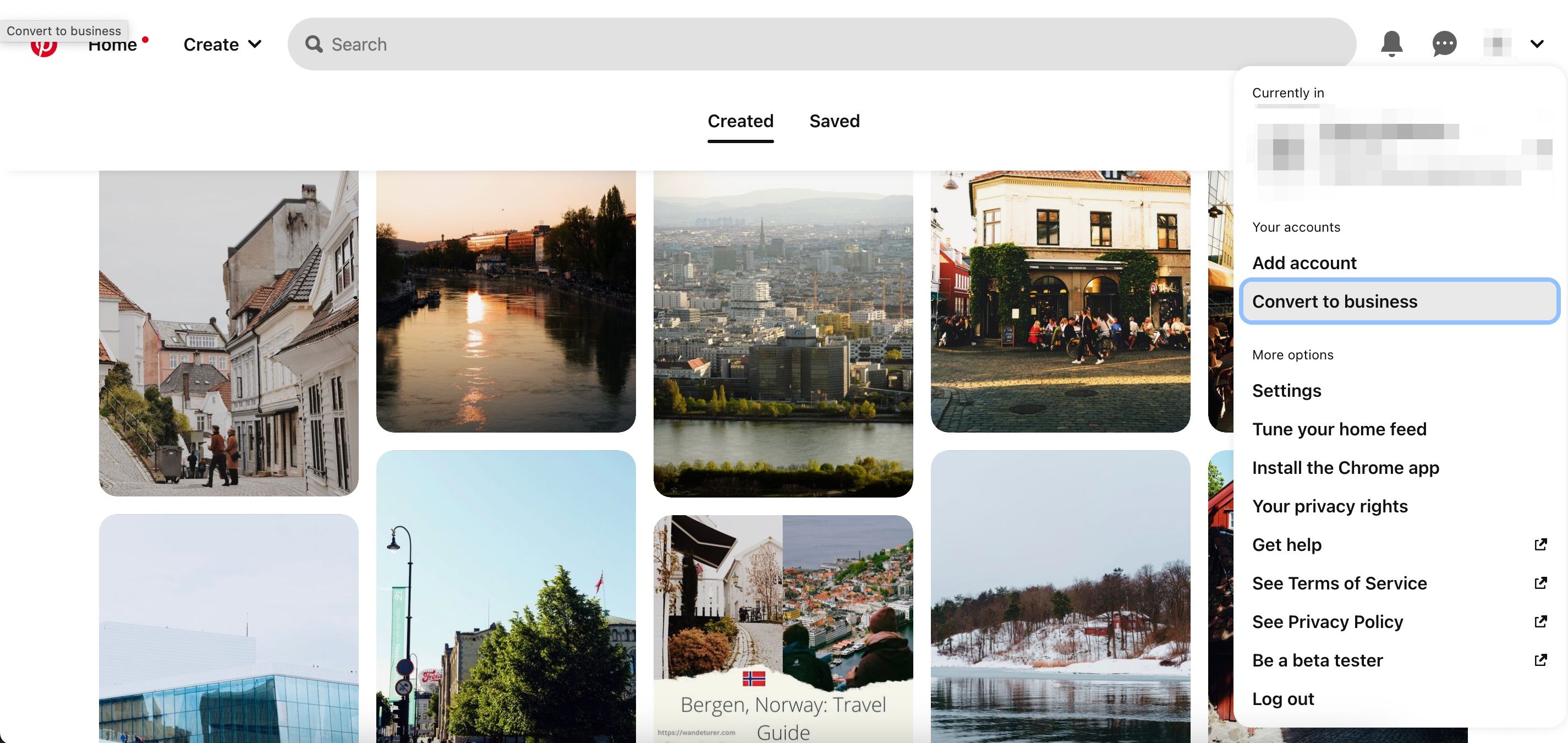
- В следующем окне нажмите «Upgrade» или «Обновить».
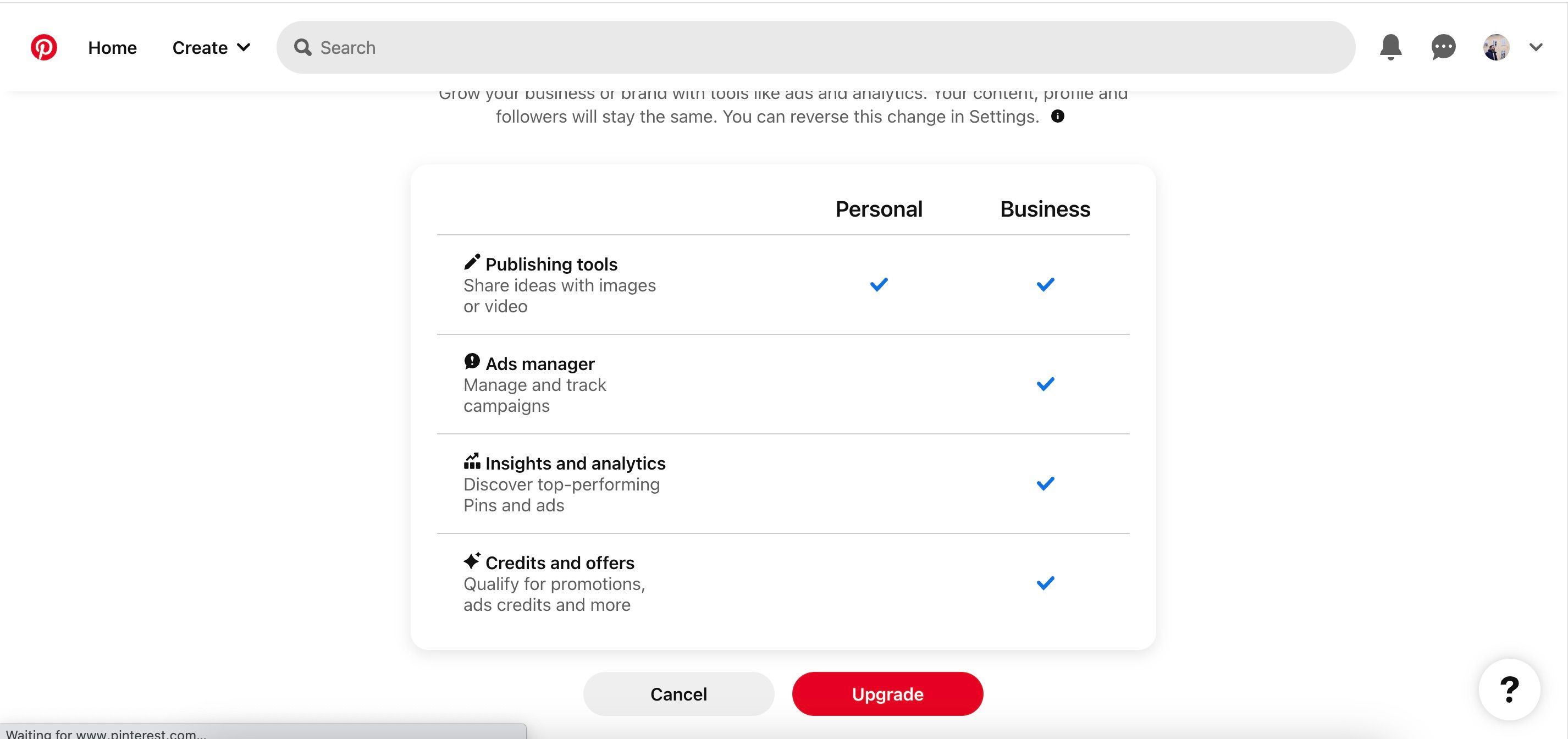
Примечание: бизнес‑аккаунт бесплатен и открывает аналитику, промо‑инструменты и возможность добавлять обложку.
Шаг 3. Выберите размеры в Canva (соотношение 16:9)
Pinterest оптимально отображает обложки в формате 16:9. В Canva это легко задать вручную.
Как задать размеры:
- Нажмите «Создать дизайн» → «Пользовательский размер» (Create a design > Custom size).
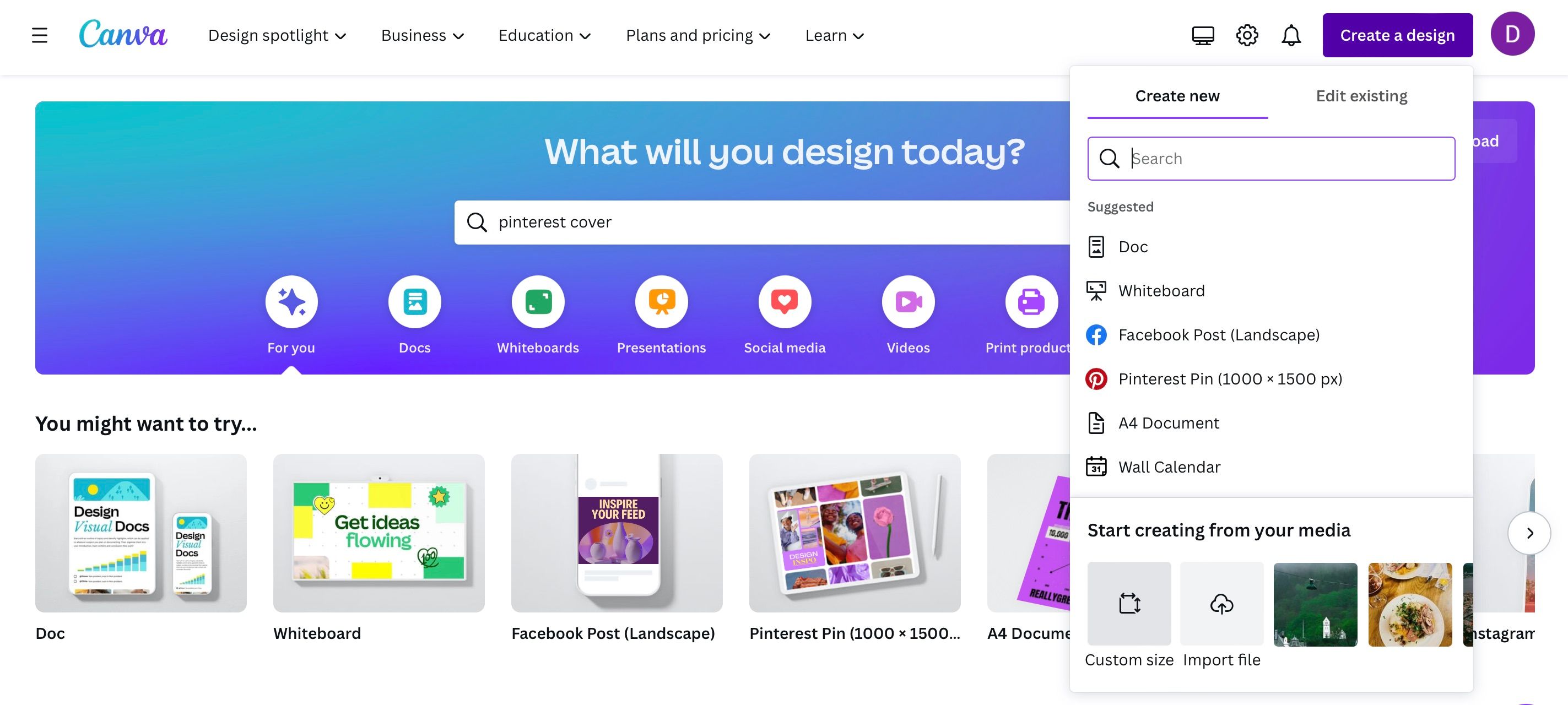
- В выпадающем списке выберите единицы измерения «in» или «см», что вам удобнее.
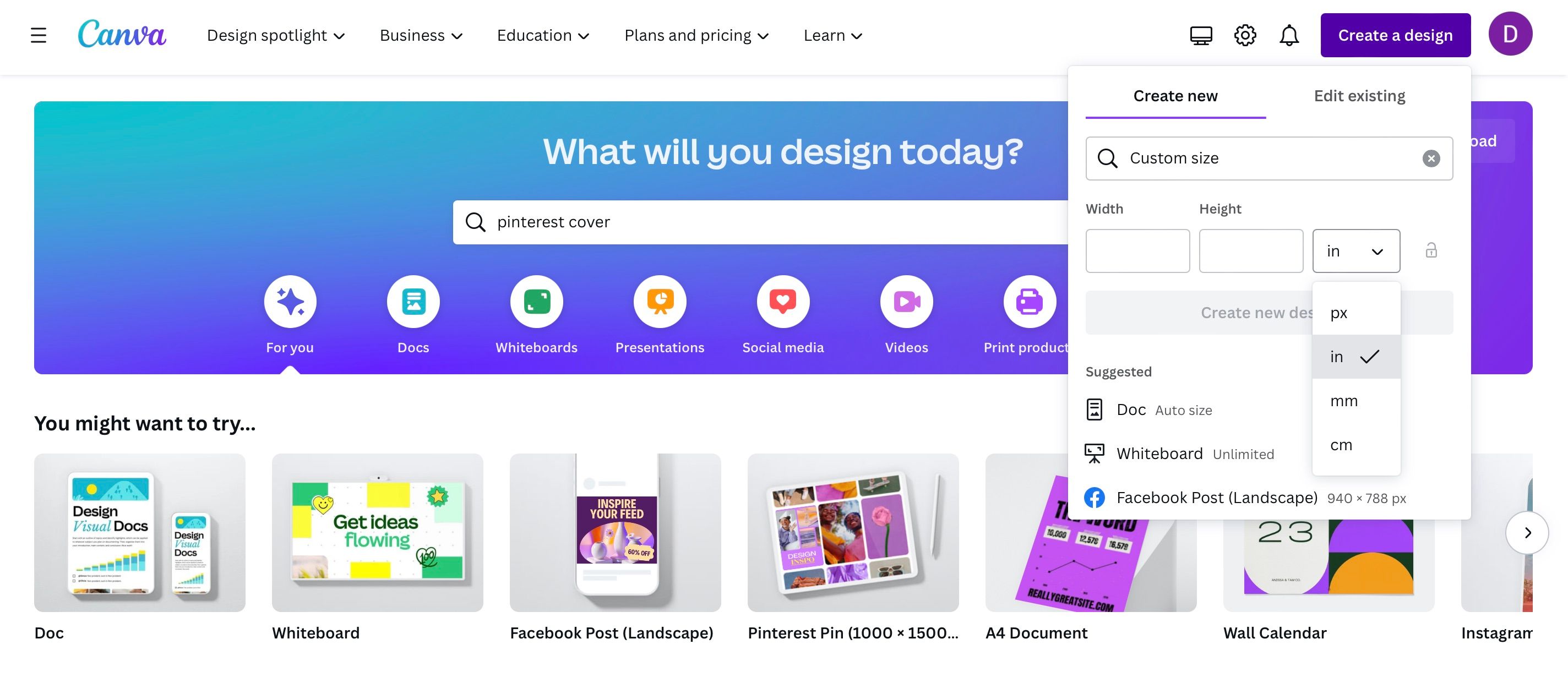
- Введите соотношение 16 (ширина) и 9 (высота) или используйте реальные пиксели: например, 1920×1080 px.
- Нажмите «Создать новый дизайн».
Совет по качеству: используйте 72–150 ppi для экранной графики. Для большинства экранов достаточно 72–96 ppi, но если вы планируете превью высокого разрешения, экспортируйте в 150–300 ppi.
Шаг 4. Загрузите и отредактируйте изображения
Добавьте ваши изображения через загрузки или используйте встроенные элементы Canva.
Как импортировать и редактировать:
- Откройте «Загрузки» → «Загрузить файлы» или перейдите в «Элементы» и найдите подходящую графику.
- Перетащите изображение на холст.
- Нажмите «Редактировать фото» для доступа к фильтрам и слайдерам.
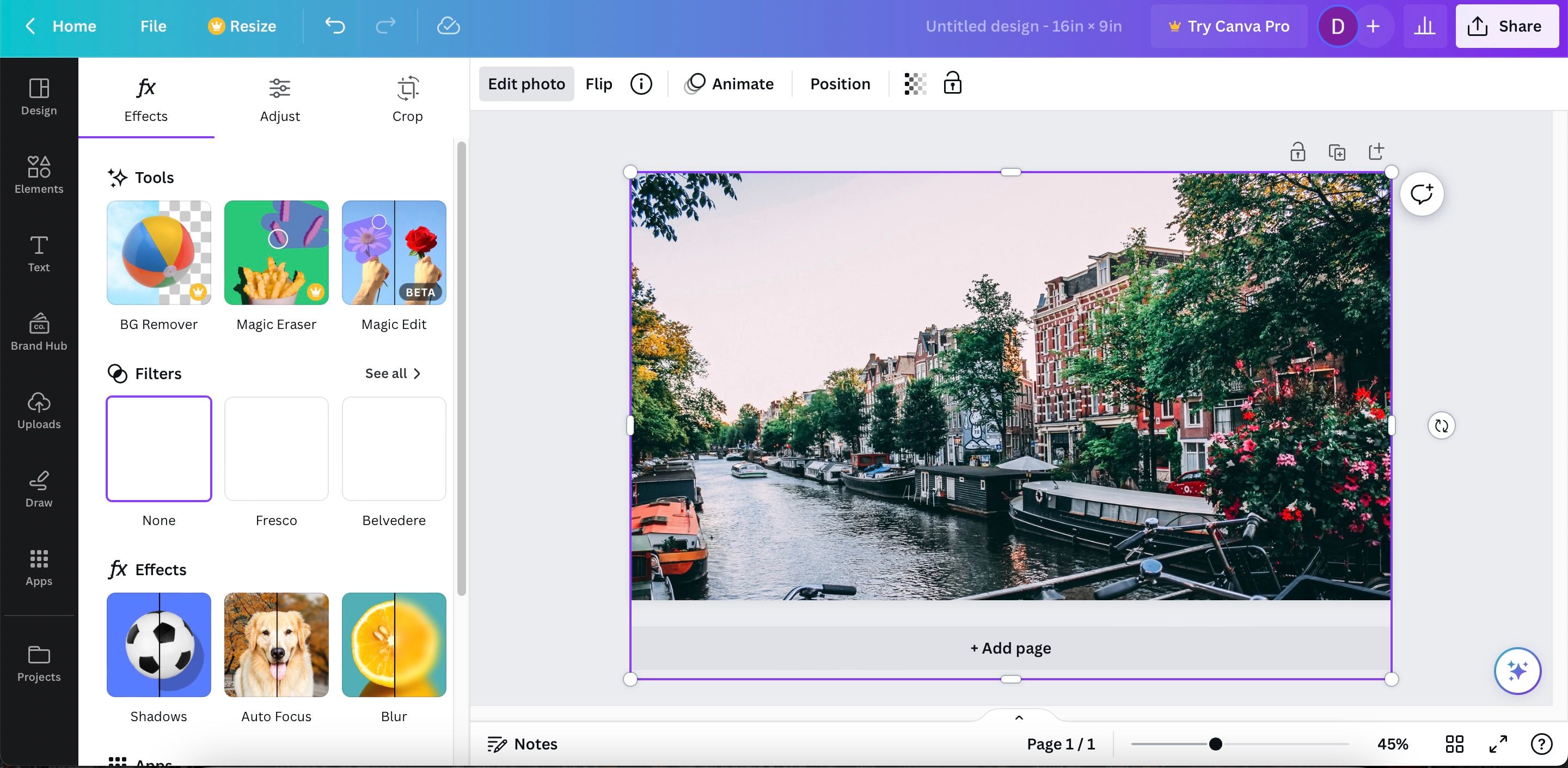
- Используйте основные ползунки: экспозиция, контраст, насыщенность, теневые области, резкость.
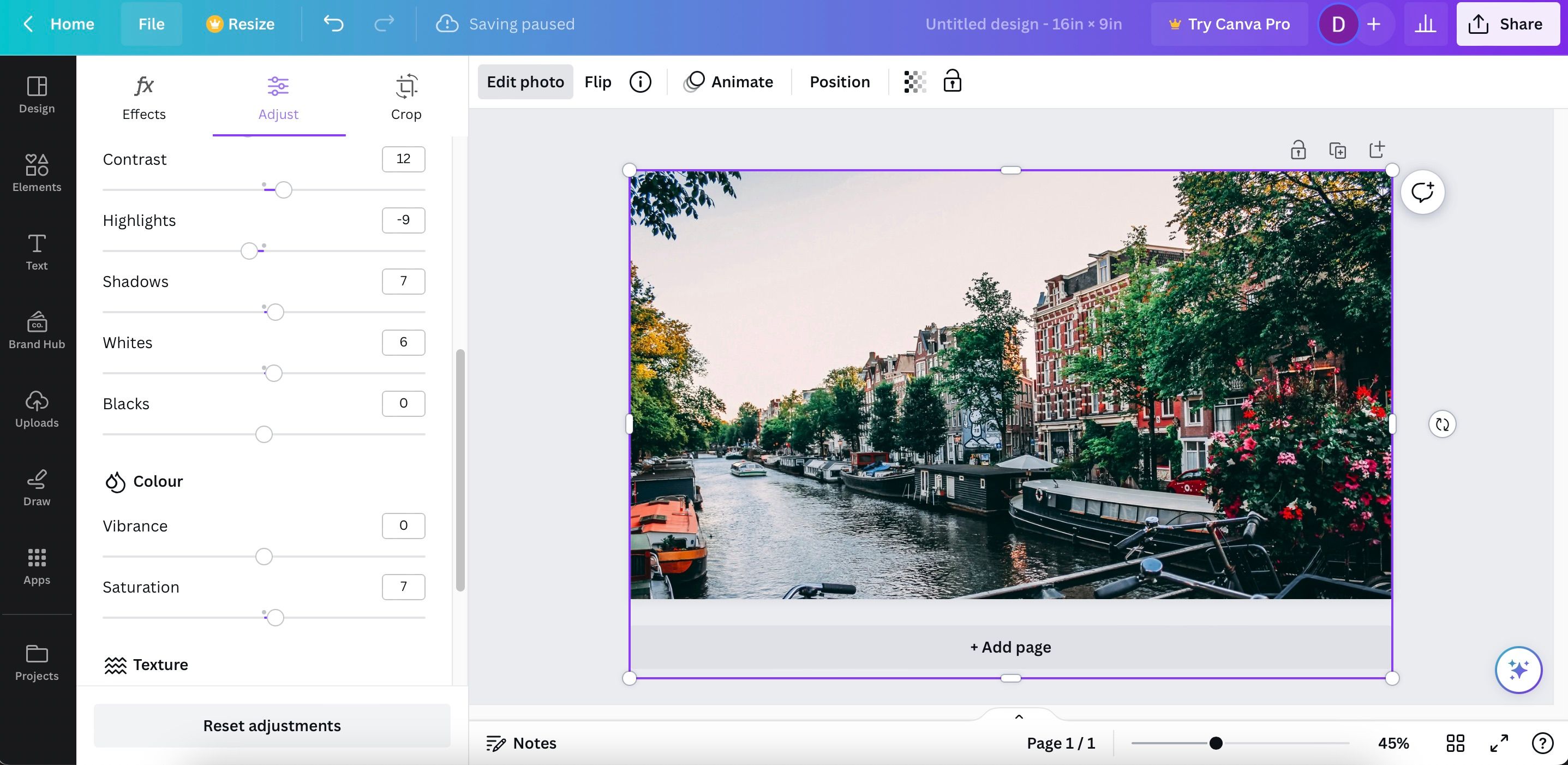
Подсказки по обработке:
- Если фон отвлекает — примените размытие или светлый оверлей с непрозрачностью 30–50 %.
- Для портретов используйте лёгкий ретушь‑фильтр и увеличение резкости глаз/лица.
- Сохраняйте важные элементы внутри «безопасной зоны» по центру — Pinterest может обрезать края.
Альтернативы: для продвинутой обработки пользуйтесь Lightroom или Capture One, затем импортируйте итог в Canva.
Шаг 5. Добавьте текст: заголовок, подзаголовок, CTA
Текст помогает донести идею. Подумайте о приоритетах: что прочтут первым?
Что указывать:
- Имя или название бренда — кратко.
- Чем вы занимаетесь — одна фраза (подзаголовок).
- Адрес сайта или ключевая соцсеть.
- Призыв к действию (если нужно): «Читать блог», «Купить», «Смотреть уроки».
Как работать с текстом в Canva:
- Откройте раздел «Текст» и выберите стиль — заголовок, подзаголовок или основной текст.
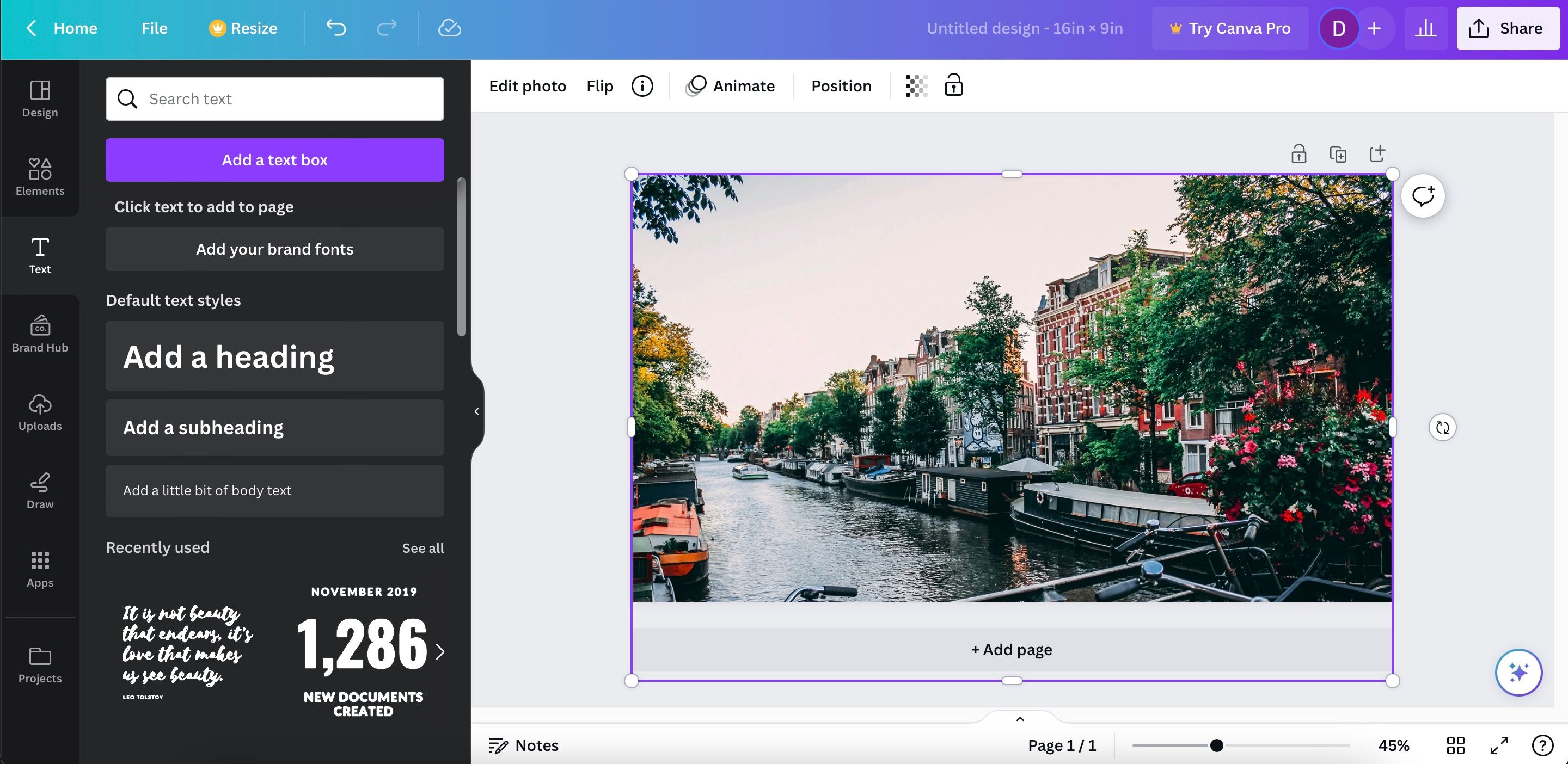
- Настройте шрифт, размер и интерлиньяж.
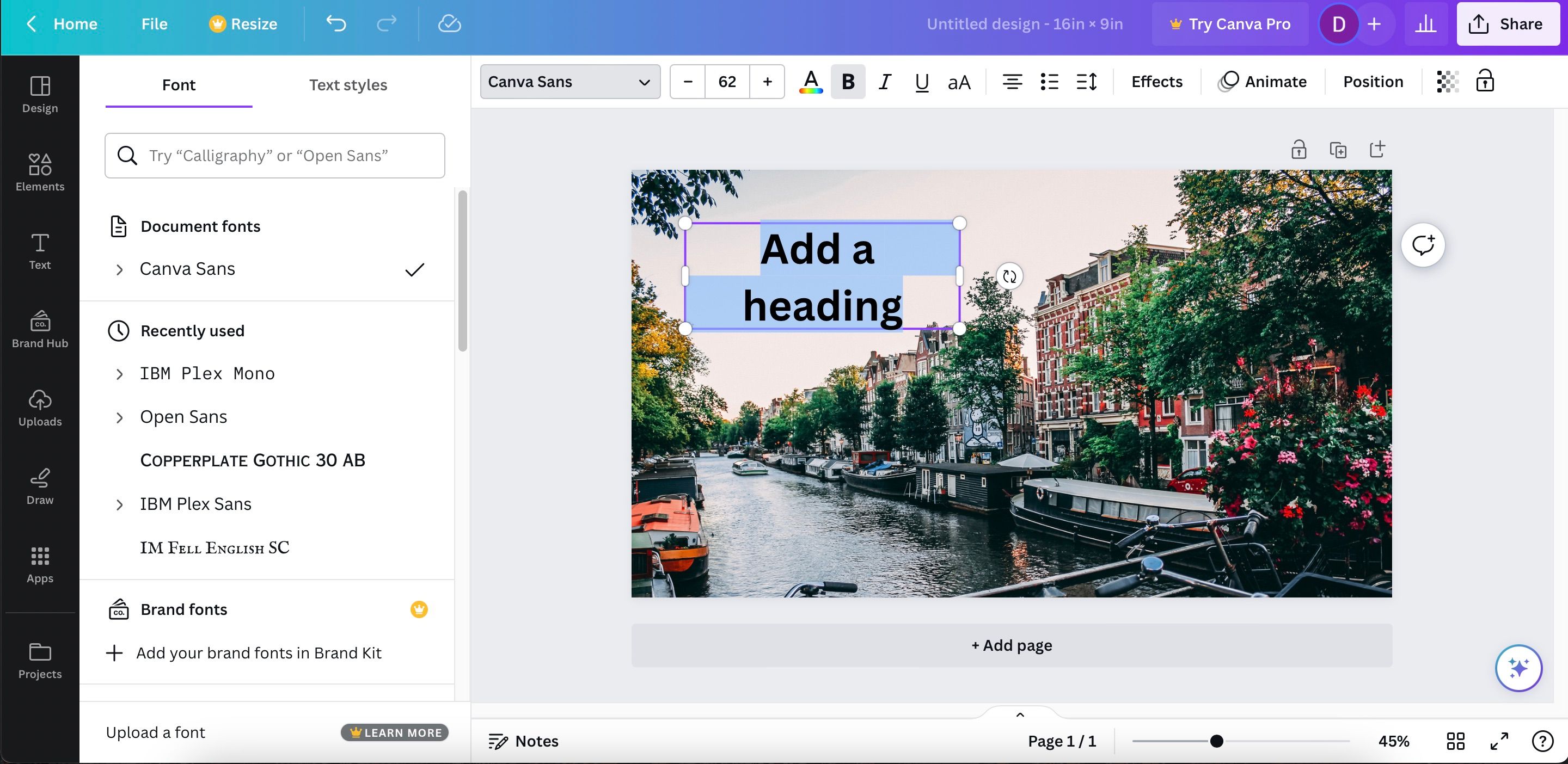
- Держите текст крупным и контрастным. Проверяйте читаемость на миниатюрах.
Совет по типографике:
- Используйте не более двух шрифтов: один для заголовка, один для подзаголовка.
- Для бренда выбирайте читаемый геометрический или гуманистический шрифт.
- Избегайте тонких декоративных шрифтов, они плохо читаются на мобильных.
Шаг 6. Добавьте графику, иконки и акценты
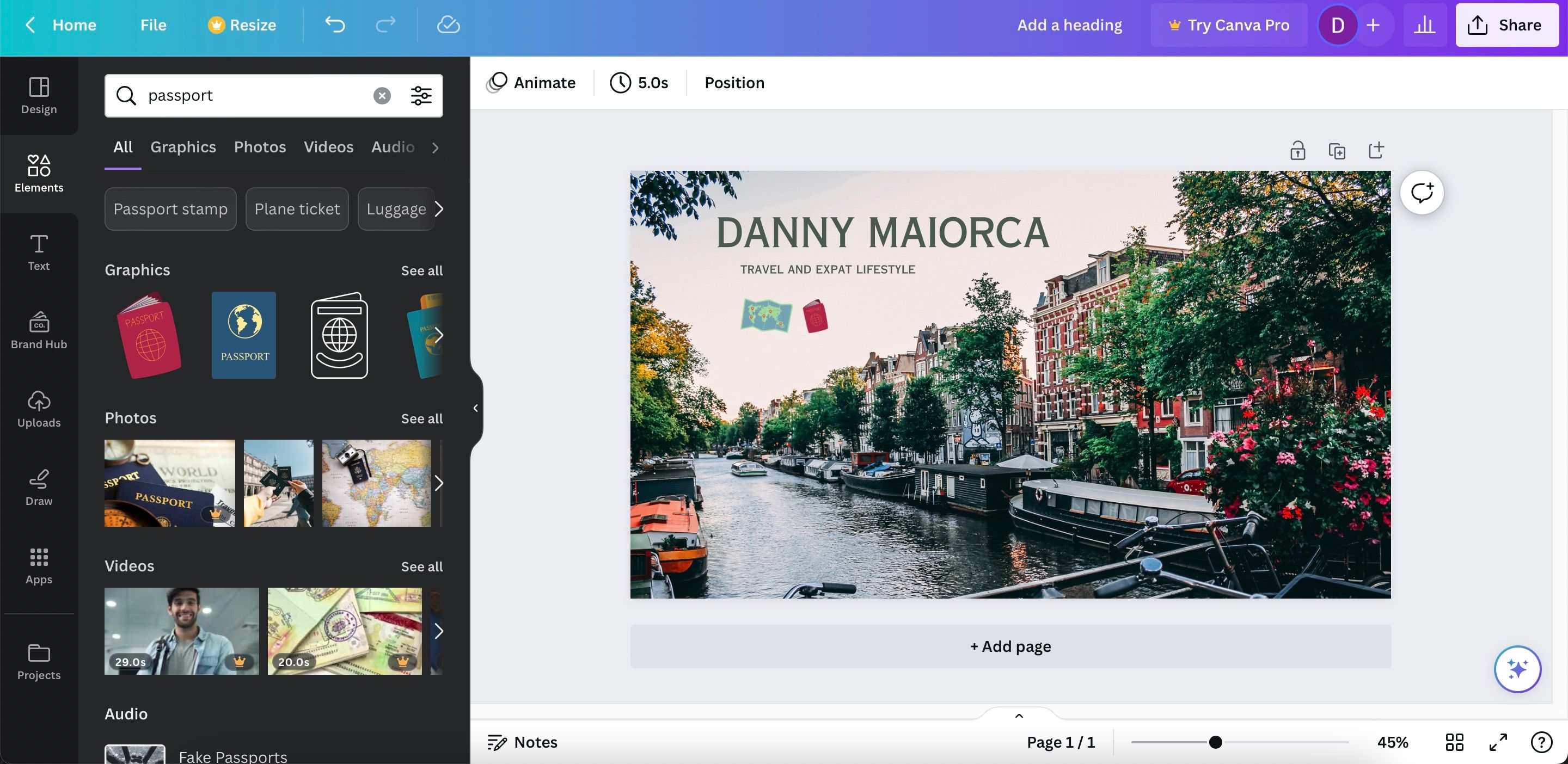
Графические элементы придают характер и помогают структурировать пространство.
Как добавлять:
- Раскройте вкладку «Элементы».
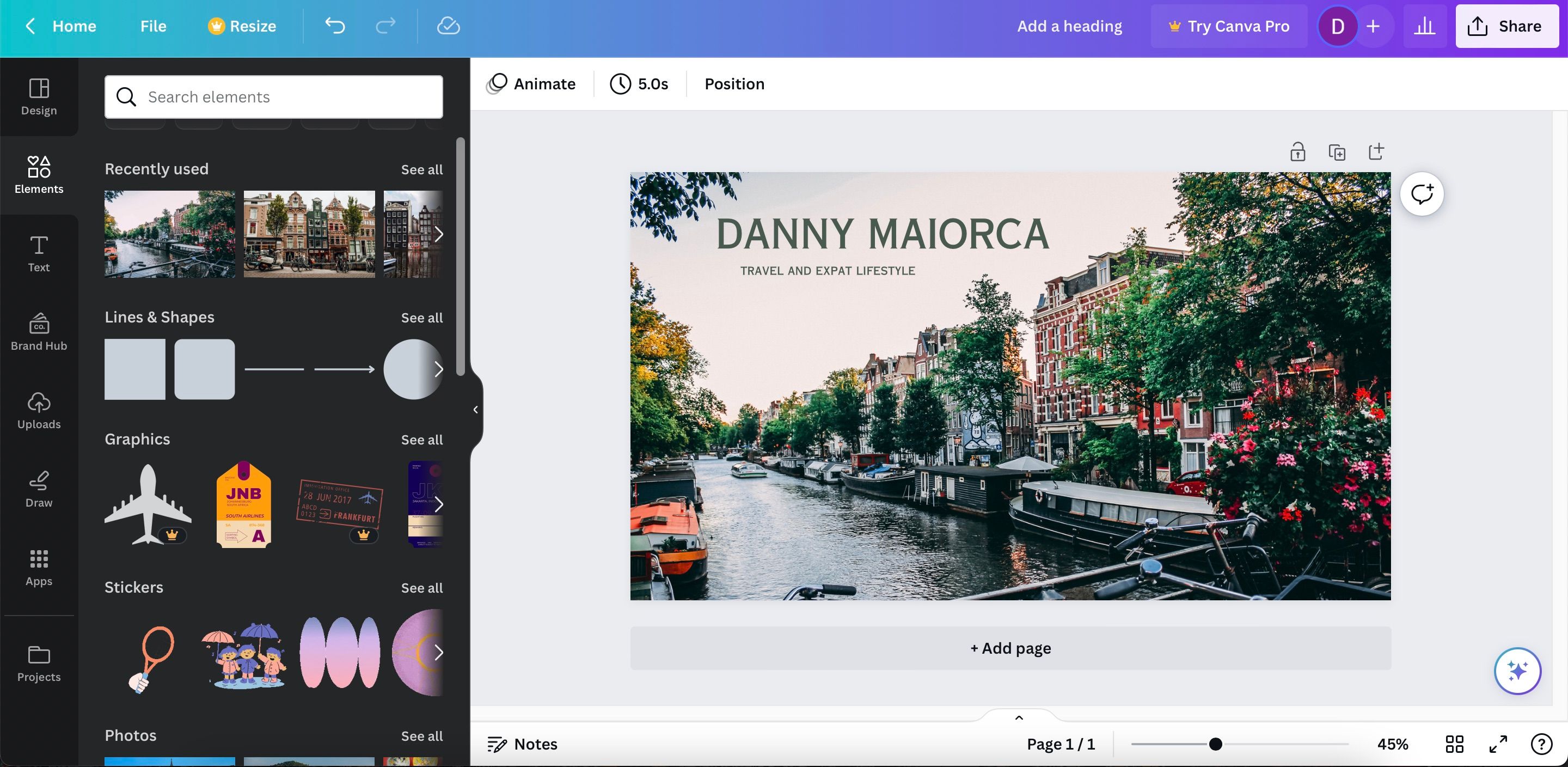
- Выполните поиск по ключевым словам: «стикер», «значок», «градиент», «рамка».
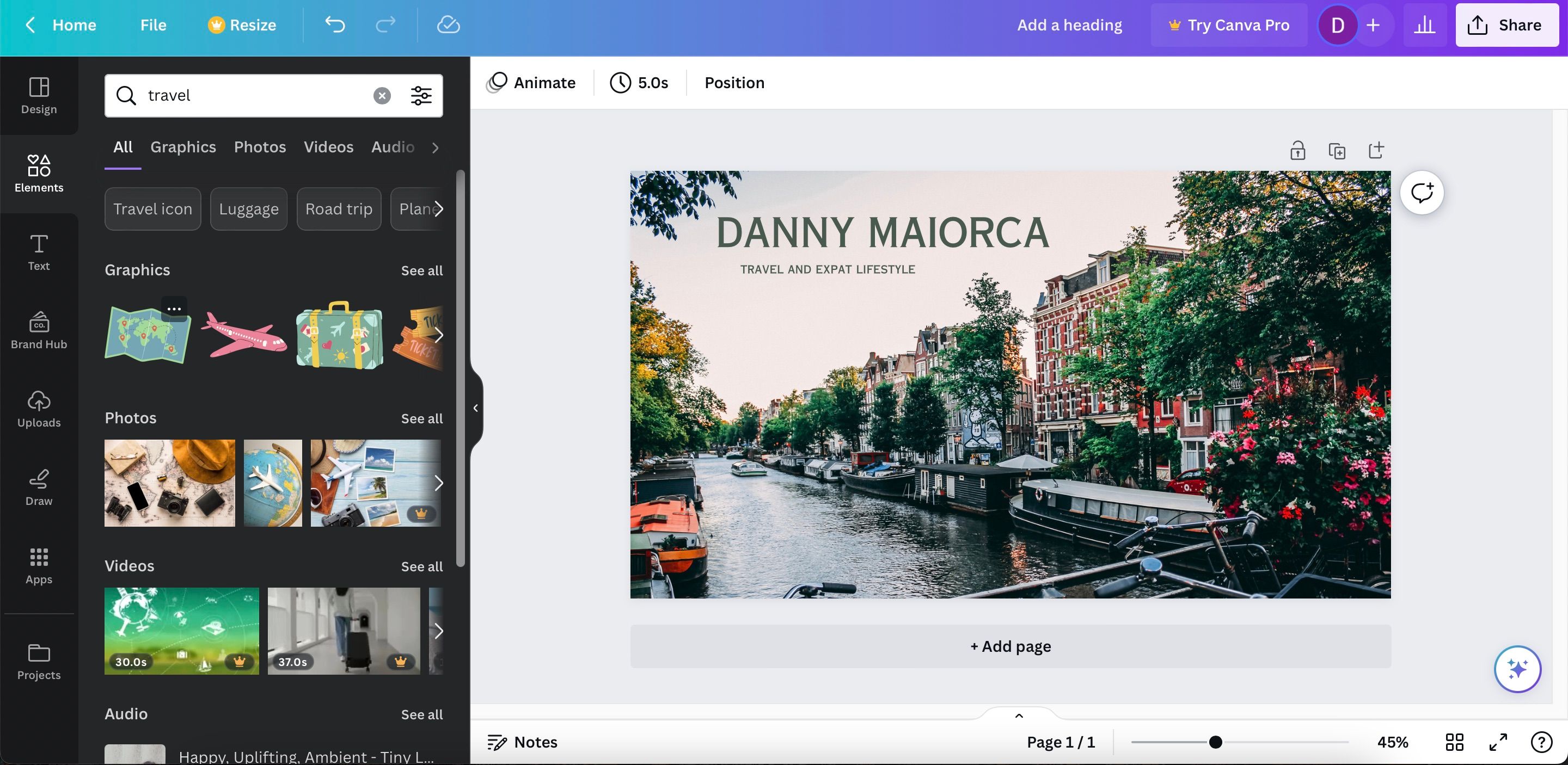
- Перетащите выбранный элемент на холст и разместите.
Правила грамотного использования:
- Ограничьте количество декоративных элементов до 3–5, чтобы не захламлять пространство.
- Используйте графику, которая усиливает сообщение (например, иконка корзины для магазина).
- Контурные иконки работают лучше на минималистичных обложках.
Альтернативный подход: создайте графику в Adobe InDesign или Illustrator и импортируйте в Canva, если вам нужны точные векторные формы.
Шаг 7. Экспортируйте дизайн
Когда макет готов, скачайте файл в подходящем формате.
Рекомендации по формату:
- PNG — для графики с прозрачностью и высокой чёткостью.
- JPG — для фотографий, когда нужно меньший размер файла.
- Размер файла: старайтесь не превышать 5–8 МБ для быстрой загрузки.
Порядок действий в Canva:
- Нажмите «Поделиться» → «Скачать».
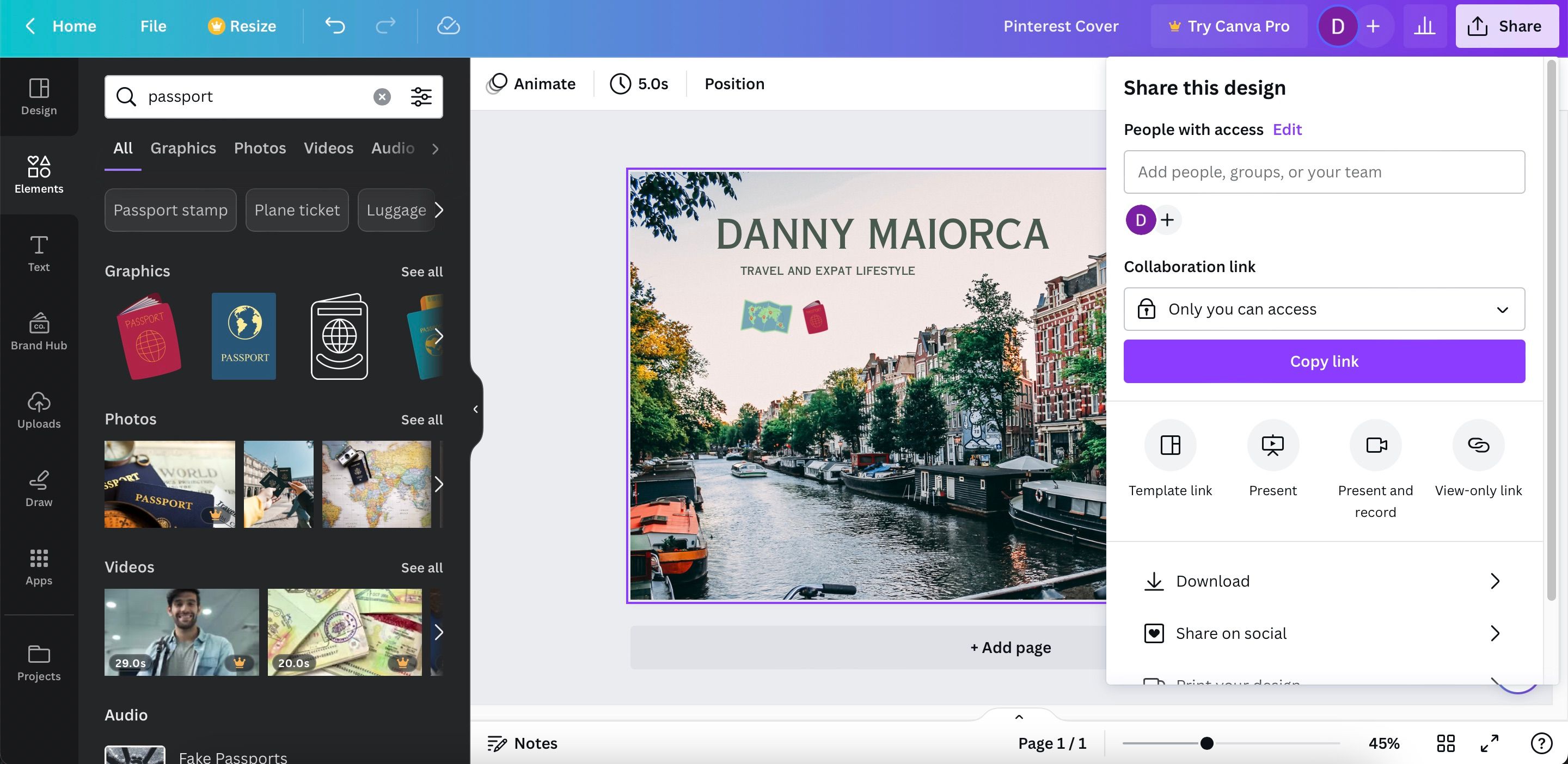
- Выберите формат и подтвердите «Скачать».
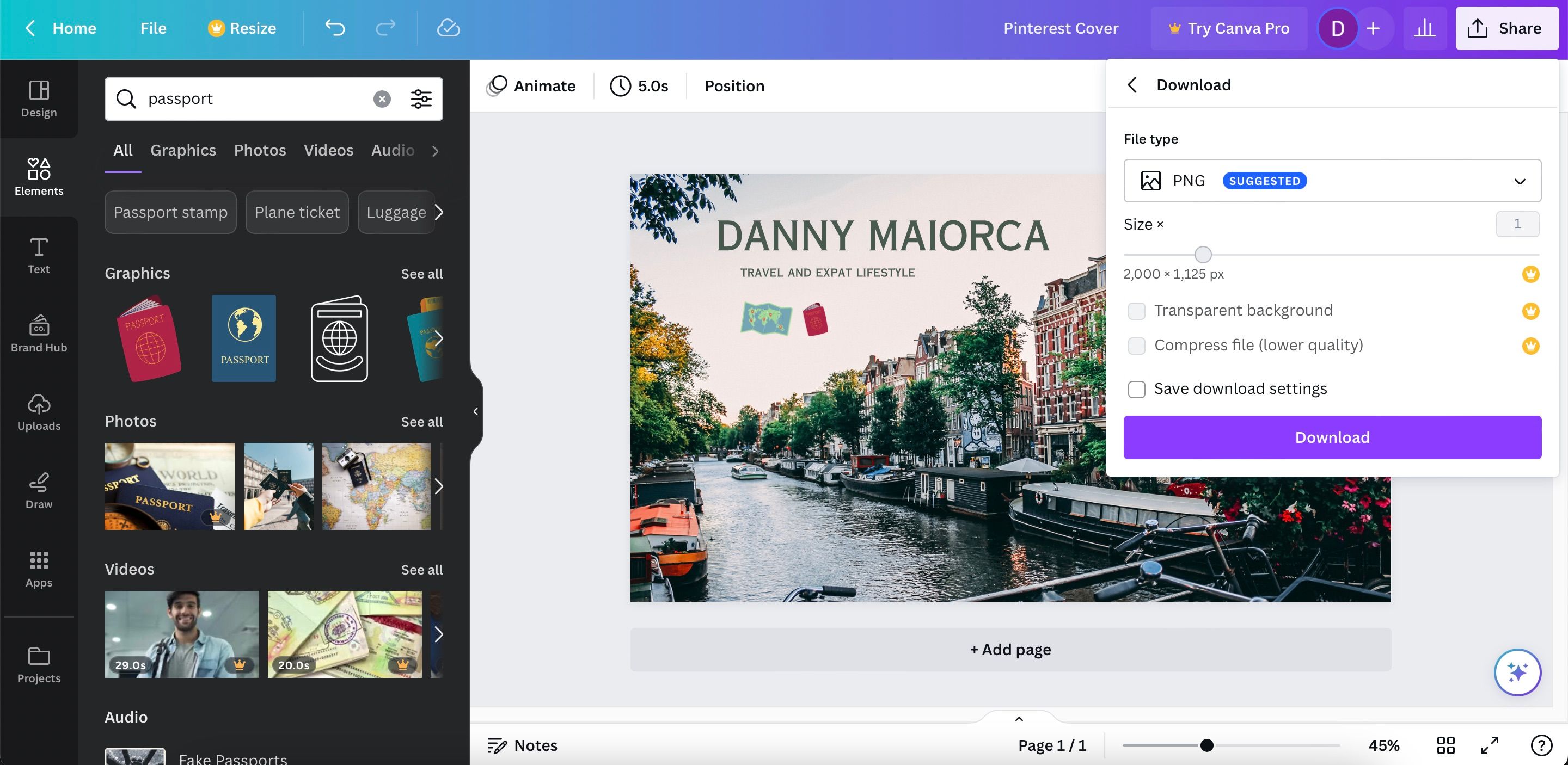
Совет: если планируете часто менять обложку, сохраняйте исходный проект в Canva и экспортируйте версии с нумерацией (cover-v1, cover-v2).
Шаг 8. Загрузите обложку в Pinterest
- Войдите в профиль и нажмите «+» над аватаром.
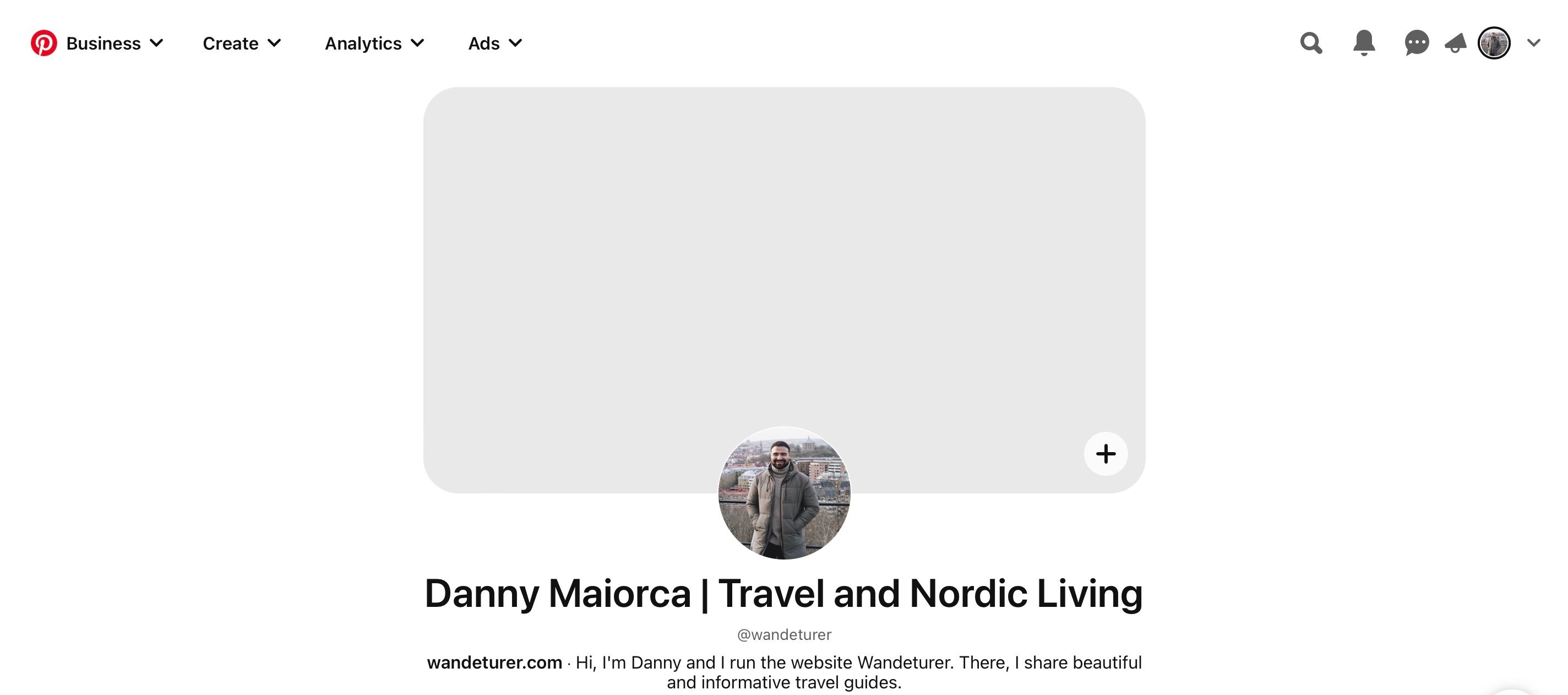
- Перетащите файл или нажмите «Обзор» и выберите скачанный файл.
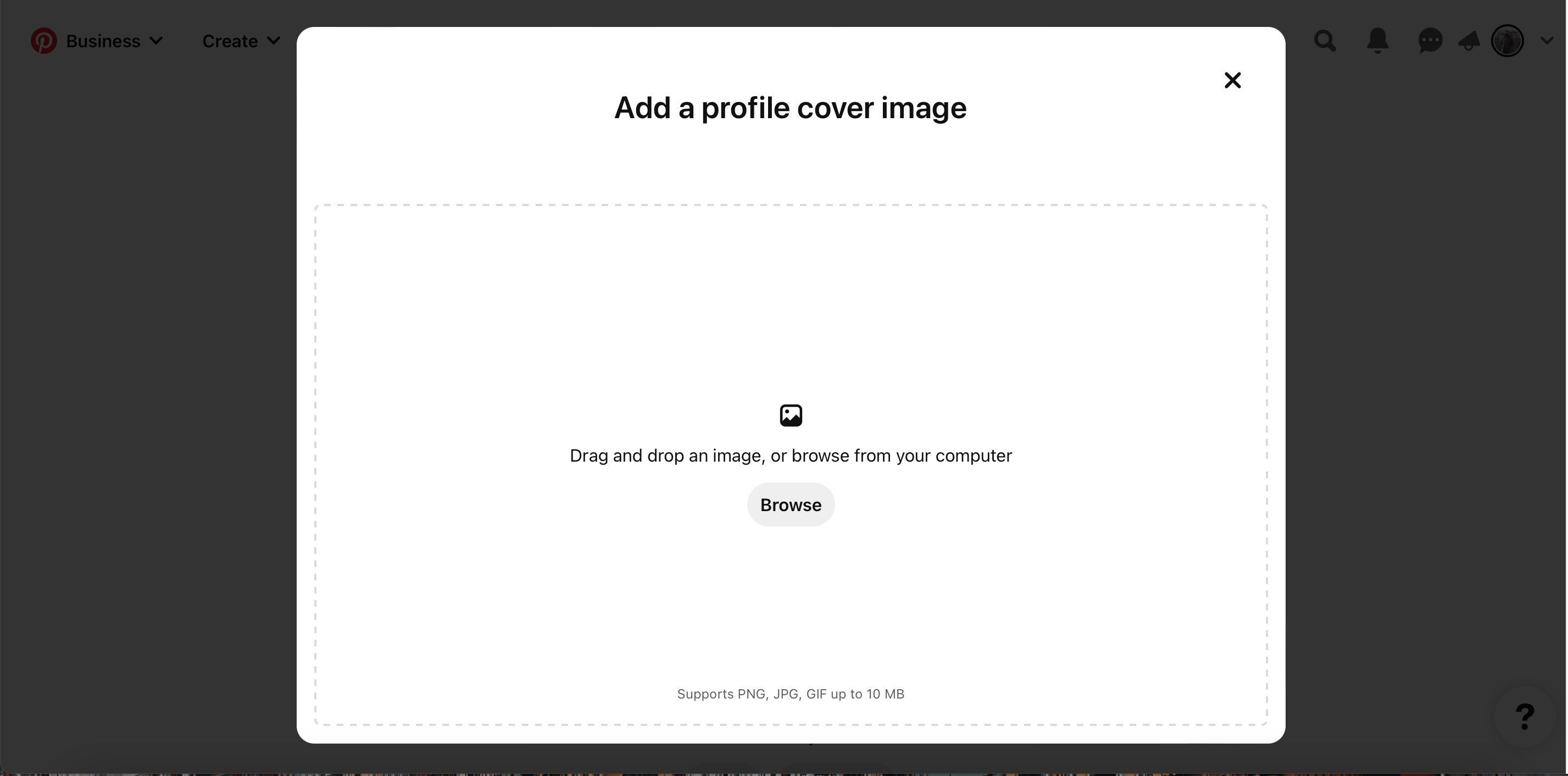
- Отредактируйте кадрирование и нажмите «Готово».
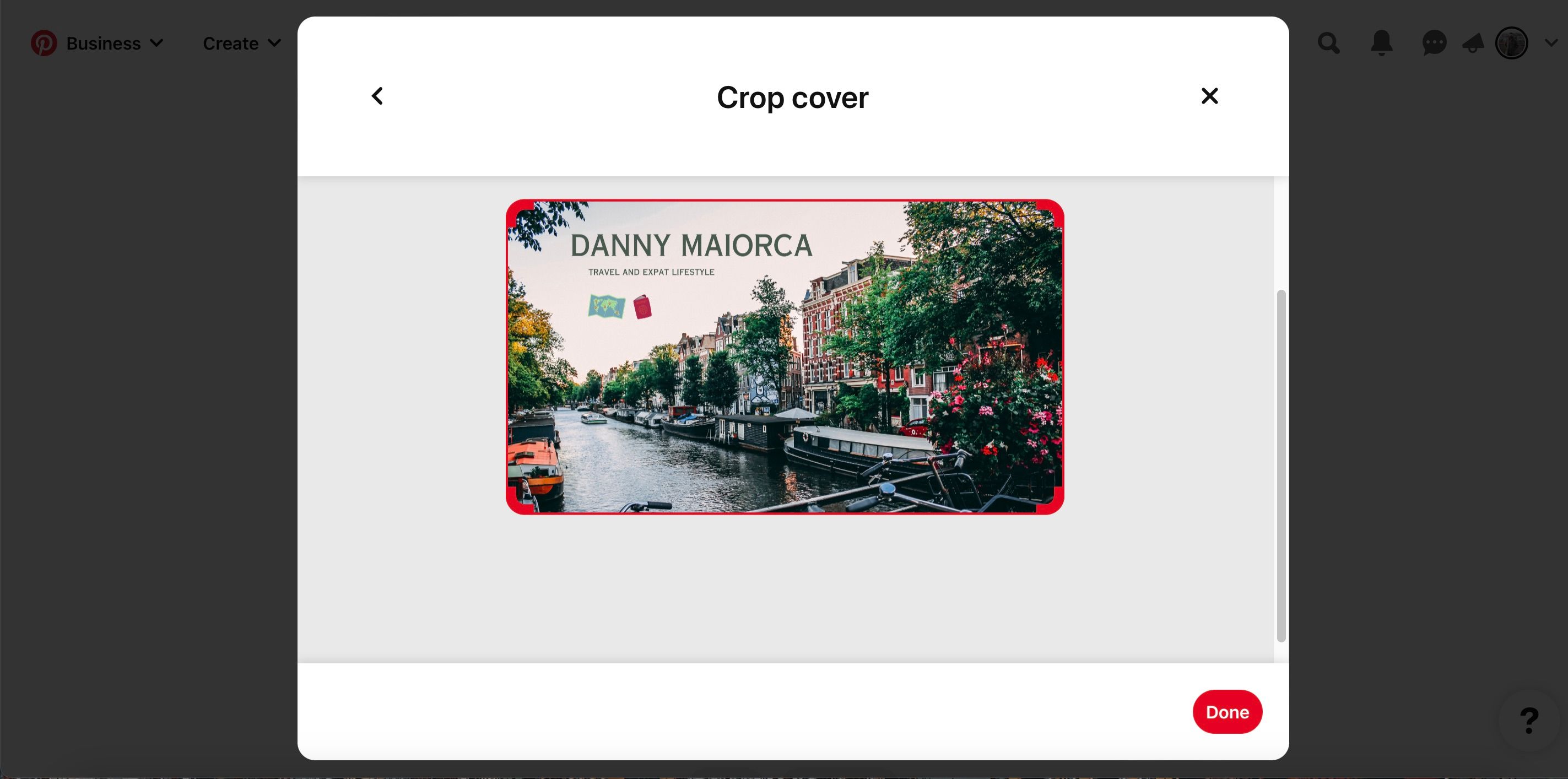
Pinterest обработает изображение — это займет пару секунд или чуть больше при медленном интернете.
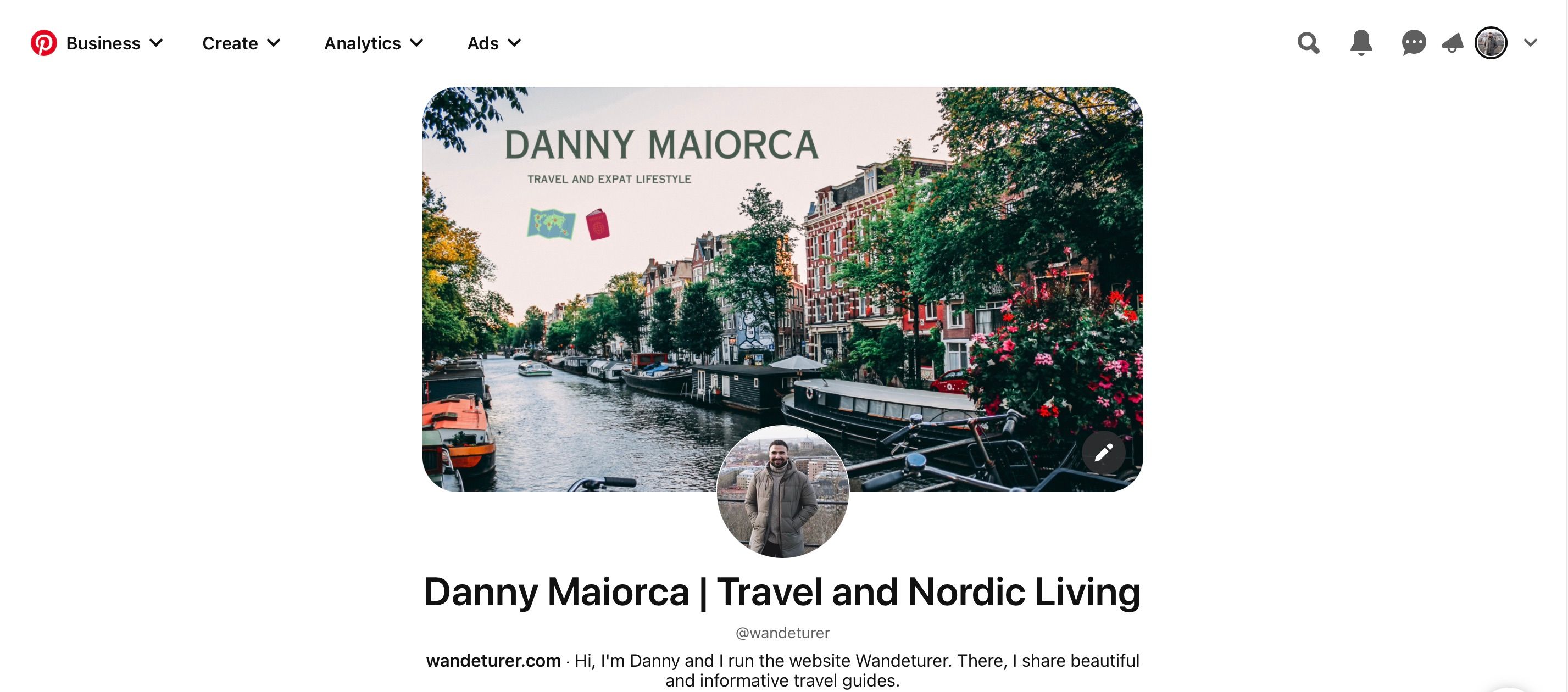
Практические шаблоны и чеклисты
Ниже — готовые шаблоны, которые можно копировать и адаптировать под свой профиль.
Чеклист для блогера (перед публикацией обложки):
- Заголовок отражает нишу (например, «Веган‑рецепты»).
- Подзаголовок кратко рассказывает о контенте (1 строка).
- Фото высокого качества, центральный фокус в безопасной зоне.
- Контраст текста ≥ 4.5:1 по визуальному восприятию.
- Экспорт в JPG/PNG, размер < 5–8 МБ.
Чеклист для малого бизнеса:
- Логотип в зоне видимости, но не доминирует.
- CTA и ссылка на сайт (если нужно).
- Использованы фирменные цвета.
- Проведён тест на мобильной миниатюре.
Чеклист для фотографа/визуального портфолио:
- Основной кадр — лучшее фото в вашем стиле.
- Минимум текста, акцент на визуале.
- Добавлена подпись или водяной знак при необходимости.
Роль‑ориентированные чеклисты помогают быстро стандартизировать процесс для команды.
Методика A/B‑тестирования обложек (мини‑гайд)
- Сформируйте 2–3 версии с разными акцентами: «фото», «текст», «CTA».
- Загрузите одну версию на 7–10 дней и фиксируйте метрики (увеличение подписчиков, просмотров профиля).
- Сравните результаты и оставьте лучшую версию или сочетание элементов.
Важно: контролируйте только одну переменную за раз (например, текст или фон), чтобы результаты были валидны.
Когда обложка не срабатывает — типичные причины
- Неправильный фокус: ключевой объект оказался у обреза.
- Слабая читаемость текста на мобильных превью.
- Несоответствие обложки общему визуальному стилю профиля — разрыв восприятия.
- Слишком мелкий или декоративный шрифт.
Если обложка не даёт эффекта, вернитесь к скетчам и протестируйте другой стиль.
Краткая галерея вариантов и идеи
- Минимализм: одно фото + крупный логотип.
- Коллаж: 2–3 кадра, показывающие ассортимент/темы.
- Абстракция: текстуры и градиенты для творческих профилей.
- CTA‑ориентированная: короткий призыв и стрелка/иконка.
1‑строчный глоссарий
- Соотношение сторон: отношение ширины к высоте (например, 16:9).
- Canva Pro: платная версия Canva с расширенной библиотекой ресурсов.
- Magic Edit: инструмент Canva для автоматической коррекции и замены элементов.
- CTA: призыв к действию (call to action).
Короткий SOP — быстрая инструкция (4 шага)
- Переключить аккаунт на бизнес.
- Создать холст 16:9 в Canva и загрузить фото.
- Добавить крупный заголовок и 1‑2 графических акцента.
- Экспортировать и загрузить в профиль Pinterest.
Совет по безопасности и приватности
Не размещайте на обложке личные данные: телефон, адрес или документы. Если дублируете логотип партнёра, убедитесь в правах на использование.
Социальные предпросмотры (для публикаций)
OG‑заголовок: Создайте обложку профиля Pinterest в Canva за 10 минут
OG‑описание: Пошаговое руководство: от бизнес‑аккаунта до загрузки. Шаблоны, чеклисты и советы для тестирования.
Короткое резюме
- Обложка профиля в Pinterest — важный элемент брендинга и навигации.
- Canva упрощает весь процесс: размеры, редактирование и экспорт.
- Тестируйте варианты и используйте чеклисты для стандартизации работы.
Ключевые шаги: переключение на бизнес → холст 16:9 → редактирование фото → добавление текста и графики → экспорт и загрузка.
Критерии приёмки
- Изображение загружено и корректно отображается на мобильной и десктопной версии.
- Текст читаем на миниатюре и не обрезается.
- Файл загружен как PNG или JPG, размер не превышает лимиты сайта.

Похожие материалы

Несколько аккаунтов Skype: Multi Skype Launcher

Журнал для работы: повысить продуктивность

Персональные звуки уведомлений на Android

Скачивание шоу Hulu для офлайн‑просмотра

Microsoft Start: персонализированная новостная лента
