
Создать фотомозаику в Windows — Foto-Mosaik
Краткое руководство по созданию фотомозаики на Windows с помощью бесплатной программы Foto‑Mosaik. Подготовьте большую базу изображений, укажите исходное фото, настройте количество плиток и повторений, затем сгенерируйте результат. В статье — советы, контрольные критерии и примерные показатели производительности.
Что такое фотомозаика
Фотомозаика — это крупное изображение, собранное из многих мелких фотографий (плиток). Каждая плитка подобрана так, чтобы в целом складывалась в нужный цветовой рисунок основного изображения. Это визуальный трюк: вдалеке вы видите одну картинку, а вблизи — сотни маленьких снимков.
Коротко: фотомозаика = большое изображение, состоящее из множества маленьких.
Почему выбирать Foto‑Mosaik на Windows
- Работает локально — не нужно загружать тысячи изображений в облако.
- Поддерживает большие локальные библиотеки.
- Простые опции для плиток и повторений.
Важно: если у вас много локальных изображений на Windows, Foto‑Mosaik часто быстрее и безопаснее, чем веб-сервисы.
Подготовка и установка
- Скачайте и установите Foto‑Mosaik с официального источника.
- Подготовьте папку с изображениями для базы. Чем больше фотографий — тем лучше (разнообразие и количество улучшают итог).
Создание базы изображений
- Откройте Foto‑Mosaik.
- Нажмите Добавить изображения и дайте базе понятное имя. При необходимости поменяйте папку хранения базы.
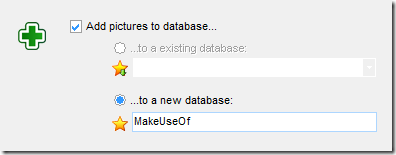
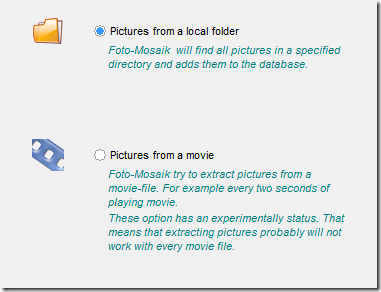
- Выберите источник изображений — можно указать папку с подкаталогами. Фото‑мозаика может извлекать кадры из видео, но мы используем обычные фотографии.
- Нажмите Далее.
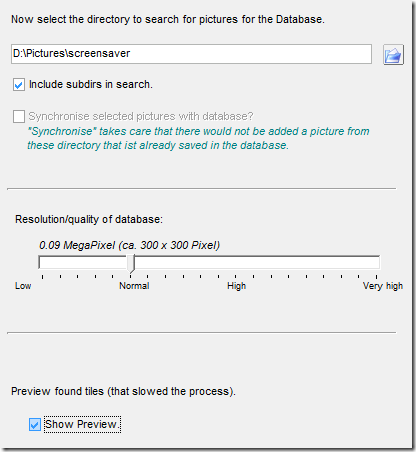
- Укажите папку с картинками. В примере использовалась папка заставок экрана. Включите опцию поиска по подпапкам при необходимости. Не меняйте настройки разрешения на этой стадии. Нажмите Показать предварительный просмотр, даже если это замедлит процесс. Затем — Далее.
- Программа покажет все изображения по очереди в окне превью. Если файлов много или они большие, процесс потребует времени.
Факт-бокс
- Пример: 12 000 изображений дали базу размера ~370 MB.
- Средняя скорость обработки в примере — около 4 кадров в секунду (зависит от CPU и диска).
Важно
- Используйте как можно более разнообразные изображения: разные цвета и текстуры улучшают подбор плиток.
- Удалите слишком мелкие или однотонные файлы — они вносят мало информации.
Выбор исходного изображения и расположение результата
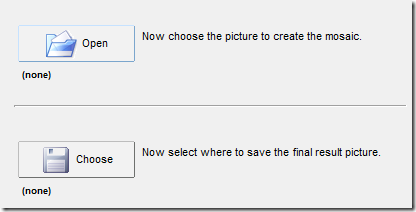
- Укажите изображение, из которого хотите построить мозаику. Это «целевая» картинка.
- Укажите место для сохранения итогового файла.
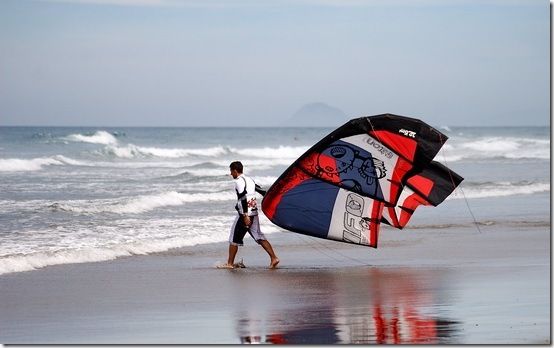
Выберите изображение с хорошим контрастом и очевидным главным объектом (например, голова и плечи человека). Это поможет программе сохранить форму при преобразовании.
Основные параметры генерации
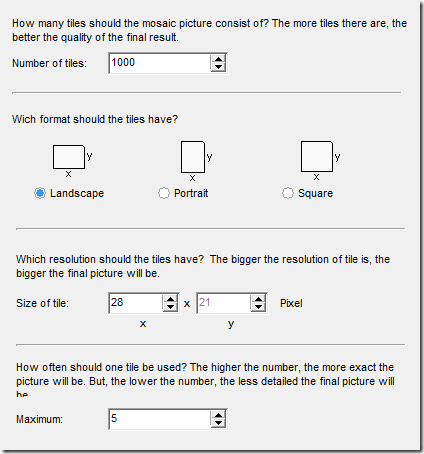
После выбора базы и исходной картинки появятся параметры, которые влияют на внешний вид мозаики:
- Количество плиток. Больше плиток — выше детализация, но итоговый файл крупнее.
- Ориентация итоговой картинки. Обычно совпадает с ориентацией исходника.
- Размер плитки. По умолчанию настройки хороши для старта.
- Максимальное число повторений той же плитки. Значение по умолчанию — 5.
Совет
- Начните с дефолтных настроек и 1 000–2 000 плиток. Оцените результат, затем повышайте до 10 000, если нужна более мелкая детализация.
Анализ и финальная сборка
Программа выполнит анализ базы и подберёт плитки, затем соберёт итоговое изображение. На большом объёме файлов ожидайте длительную обработку.
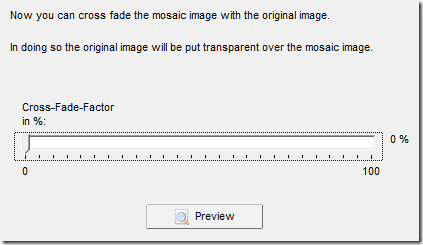
Есть ещё один важный слайдер: степень наложения исходного изображения на мозаичную структуру. Он регулирует, насколько сильно виден оригинал поверх плиток. Попробуйте перемещать ползунок и нажать Предварительный просмотр, чтобы сравнить.
После завершения сборки нажмите Закрыть и откройте сохранённый файл в Проводнике.
Примеры и эксперименты
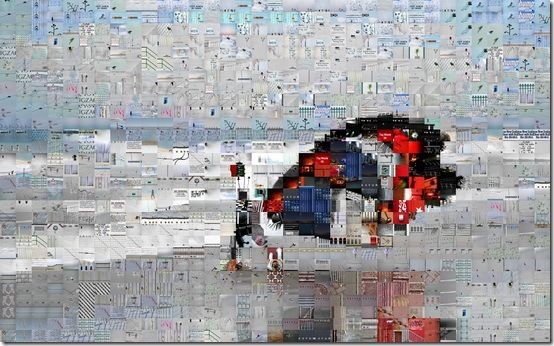
Первый результат в примере выглядел слишком зернистым при ~1 000 плиток:
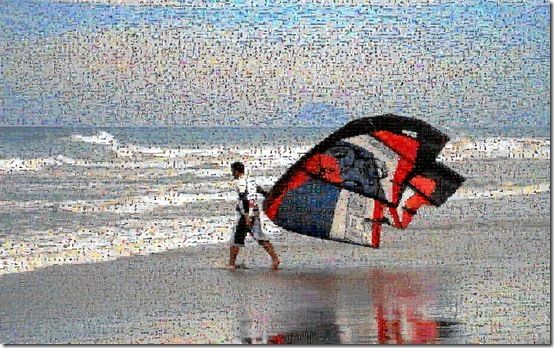
После увеличения числа плиток до 10 000 детализация стала гораздо лучше, но файл заметно увеличился по размеру:
Ещё один эксперимент: увеличить допустимое число повторений плитки до 100 (вместо 5). Это изменило текстуру и локальные повторы в итоговом изображении:
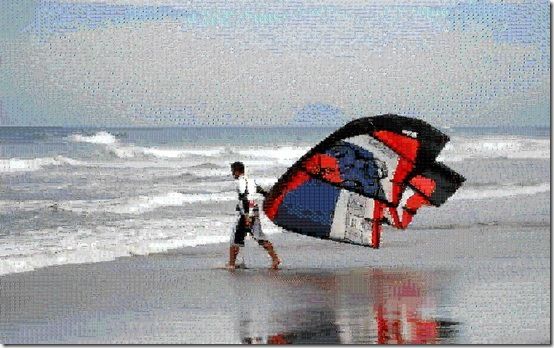
Итог: результат сильно зависит от исходной базы. Чем разнообразнее и больше база, тем естественнее выглядят отдельные области.
Мини‑методика: быстрые шаги для рабочего результата
- Соберите минимум 1 000–5 000 фотографий для базы (чем больше — тем лучше).
- Создайте базу через Добавить изображения; включите подпапки.
- Выберите исходное изображение высокого качества.
- Установите плитки: начните с 1 000–2 000, затем пробуйте 10 000.
- Оставьте повторения по умолчанию (5), затем протестируйте 20–100 для художественных эффектов.
- Используйте слайдер наложения, чтобы смешать исходное изображение и плитки.
- Сохраните копии с разными настройками и сравните.
Роли и чек‑листы
Для фотографа (требуется качество):
- Подготовьте базу > 10 000 фото.
- Уберите однотонные и размытые кадры.
- Используйте плитки малого размера для мелких деталей.
Для домашнего пользователя (быстрый и простой результат):
- База 1 000–3 000 фото.
- Оставьте дефолтные настройки плиток.
- Экспортируйте одну версию и оценивайте.
Когда метод не сработает (контрпримеры)
- Мало или однотонная база фото — итог будет «мыльным».
- Исходник с едва различимыми контурами (например, плоский градиент) — форма потеряется.
- Требуется печать крупного плаката высокого качества — проверьте разрешение итогового файла перед печатью.
Критерии приёмки
- Иллюстрация читаема в уменьшенном виде: основные формы и контуры сохраняются.
- При приближении видно отдельные фотографии вместо размытой текстуры.
- Размер файла и разрешение соответствуют целевому использованию (веб/печать).
Тестовые случаи и приёмочные условия
- Тест 1: База 2 000 фото, 1 000 плиток — изображение читается на расстоянии 1–2 метров.
- Тест 2: База 12 000 фото, 10 000 плиток — мелкие детали различимы при приближении; файл велик (>100 MB).
- Тест 3: Повторение плитки = 100 — проверьте, не повторяются ли одни и те же кадры в важных зонах.
Советы по оптимизации и безопасность
- Храните базу на быстром диске (SSD) для ускорения анализа.
- Регулярно делайте бэкапы базы, если используете долгие время.
- Для приватных изображений выполняйте сборку локально, не загружая данные в интернет.
Короткая глоссарий
- Плитка — маленькое изображение, из которого собирают мозаику.
- База — набор фотографий, используемых как плитки.
- Повторение — сколько раз одна и та же плитка может появиться в мозаике.
Заключение
Foto‑Mosaik — удобный инструмент для создания эффектных фотомозаик локально на Windows. Экспериментируйте с размером плиток, количеством плиток и числом повторений, чтобы найти баланс между детализацией и художественным эффектом. Если вы уже пробовали, загрузите результат и поделитесь ссылкой — интересно увидеть разные варианты.
Важно
- Результат во многом зависит от исходных данных. Большая и разнообразная база даёт лучшие мозаики.
Спасибо за внимание — удачи в создании своих мозаик!

Похожие материалы

Несколько аккаунтов Skype: Multi Skype Launcher

Журнал для работы: повысить продуктивность

Персональные звуки уведомлений на Android

Скачивание шоу Hulu для офлайн‑просмотра

Microsoft Start: персонализированная новостная лента
