
Как создать фотоальбом в Microsoft PowerPoint
Быстрая навигация
- Создание фотоальбома в PowerPoint
- Редактирование фотоальбома
Слайды годятся не только для деловых презентаций. Microsoft PowerPoint позволяет быстро собрать фотоальбом, применить оформление, подписи и музыку — удобно для семейных событий, юбилеев, школьных и корпоративных презентаций.
По состоянию на июнь 2022 года функция фотоальбома доступна только в версии PowerPoint для Windows. Если вы используете macOS или веб‑версию, часть описанных опций может отсутствовать.
Создание фотоальбома: пошаговая инструкция
- Откройте PowerPoint и создайте пустую презентацию или используйте существующую. При создании фотоальбома PowerPoint автоматически поместит его в новый набор слайдов.
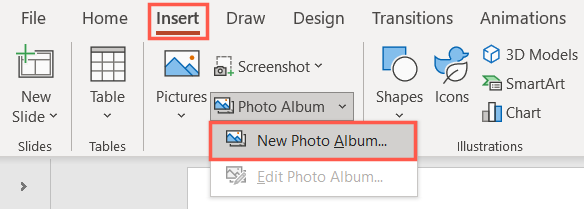
- Перейдите на вкладку «Вставка», в разделе Изображения выберите Фотоальбом → Новый фотоальбом.
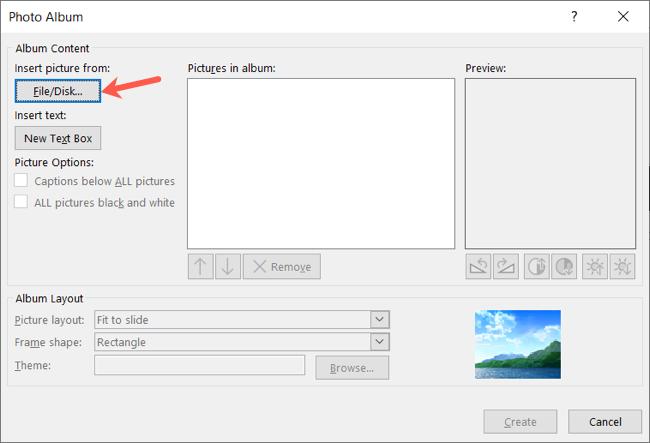
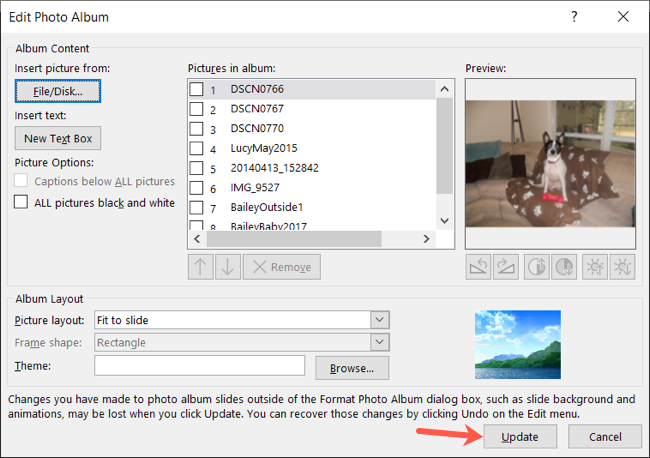
- В окне Фотоальбом начните с добавления фотографий. Слева, под Вставить изображение из, нажмите «Файл/Диск».
- Выберите нужные файлы. Можно отмечать несколько фотографий, удерживая Ctrl. Нажмите «Вставить» — выбранные изображения появятся в списке Изображения в альбоме. Повторяйте шаги, пока не добавите все фото.
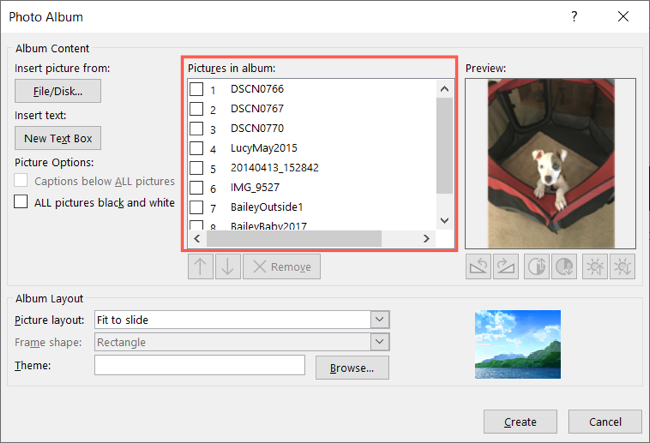
- Изменяйте порядок слайдов, выделив фото и использовав стрелки вверх/вниз под списком. Для удаления используйте кнопку Удалить.
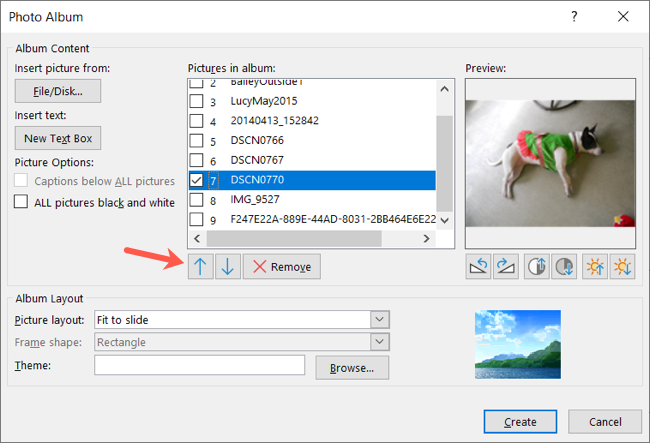
- Для вставки текстового слайда нажмите Новое текстовое поле слева. Его можно переместить в нужное место списком.

Редактирование фотографий перед созданием альбома
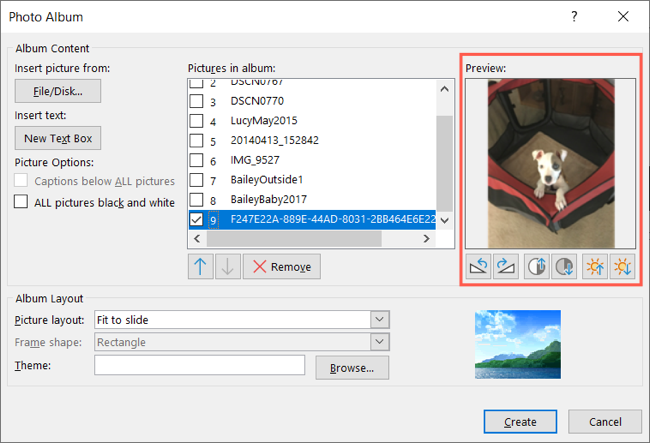
Вы можете применить базовую коррекцию прямо в окне Фотоальбом или оставить редактирование на этап после создания презентации.
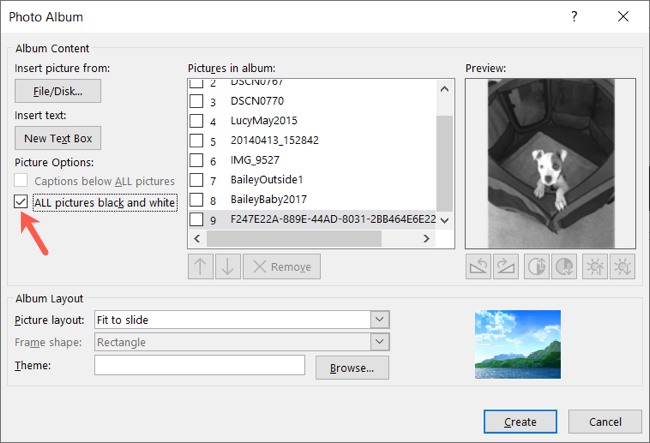
- Чтобы сделать все фото черно‑белыми, отметьте параметр Все изображения черно‑белые в разделе Параметры изображения.
- Для конкретного фото установите флажок рядом с ним. Под превью доступны кнопки для поворота, регулировки контраста и яркости.
Совет: если нужны точечные правки (уровни, ретушь, кадрирование), лучше внести их заранее в фоторедакторе или после создания альбома на отдельных слайдах.
Настройка макета и оформления
В нижней части окна Фотоальбом выберите макет изображений в выпадающем списке Макет изображения. Опции включают подгонку по слайду (Fit to Slide) и варианты 1, 2 или 4 фото на слайд, с заголовками или без.
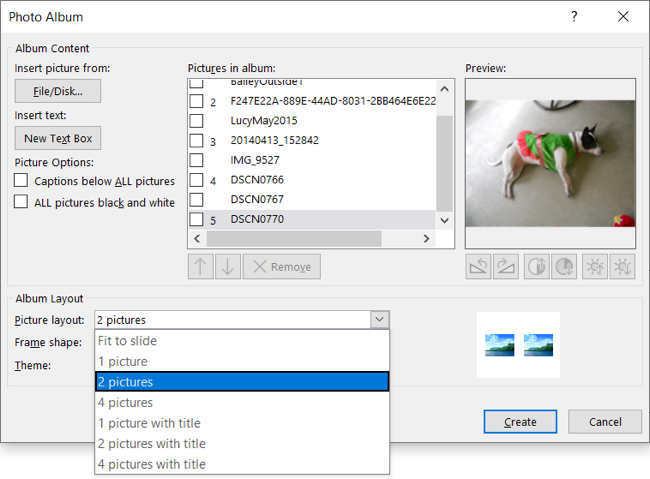
Если выбран макет с несколькими изображениями на слайд, PowerPoint показывает, какие фото сгруппированы по номерам в списке Изображения в альбоме. Это помогает контролировать последовательность и композицию.

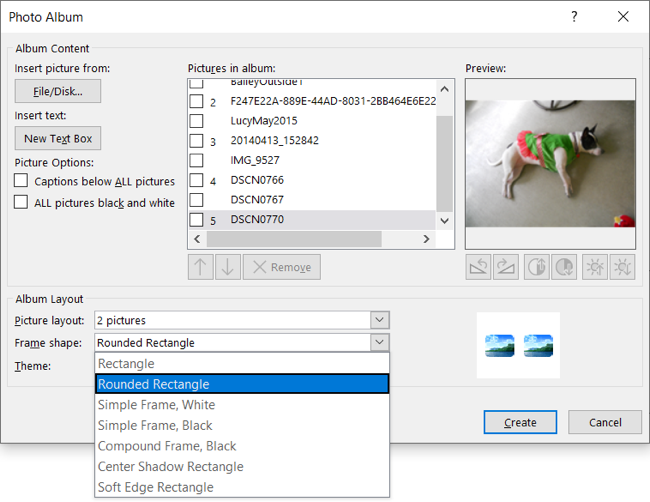
При макете, отличном от Fit to Slide, доступна опция Рамка. Выпадающий список Форма рамки позволяет выбрать прямоугольник, скруглённый прямоугольник, мягкий край и другие варианты.
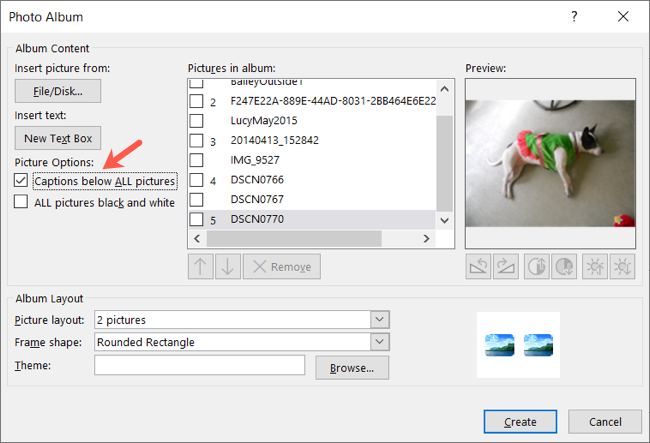
Если вы хотите подписи под фото, отметьте Подписи под всеми фотографиями в разделе Параметры изображения. PowerPoint добавит текстовое поле под каждым изображением с именем файла — его можно затем редактировать.
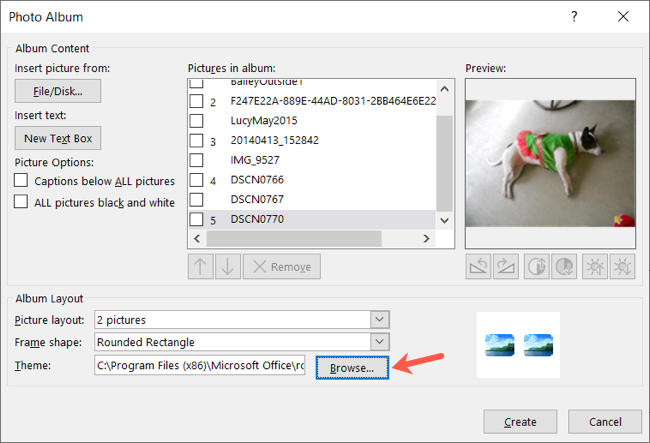
Для единого визуального стиля можно применить готовую тему. Нажмите Обзор, выберите тему и нажмите Выбрать.
Создание и дальнейшее редактирование альбома
Когда вы настроили все параметры, нажмите Создать — PowerPoint сформирует презентацию на основе ваших настроек.
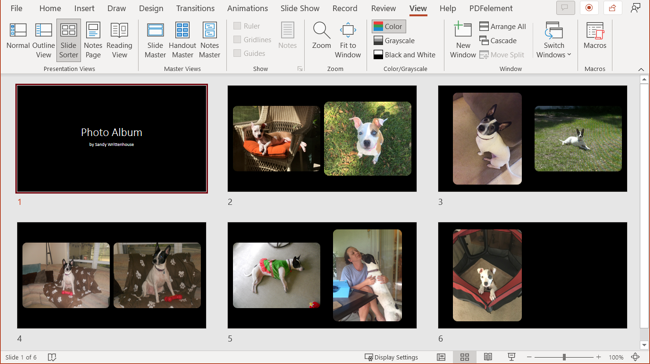
Дальнейшие действия:
- Отредактируйте подписи, заголовки и текстовые слайды.
- На правой панели можно выбрать Идеи оформления, переходы и анимации для каждого слайда.
- Для фоновой музыки используйте Вставка → Аудио и настройте воспроизведение на всех слайдах.
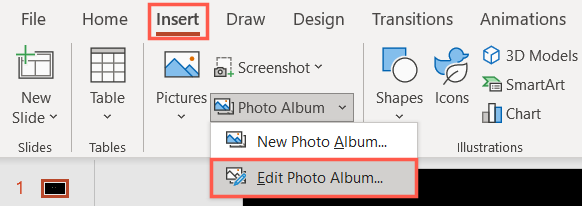
Сохраните файл привычным способом. Если нужно изменить состав фотоальбома позже, вернитесь в Вставка → Фотоальбом → Редактировать фотоальбом.
Внесите правки и нажмите Обновить для применения изменений.
Практические советы и чек‑листы
Важно: перед массовой загрузкой фотографий создайте резервную копию исходной папки — это упростит восстановление оригиналов при ошибочных переименованиях или удалениях.
Чек‑лист перед созданием альбома:
- Отсортируйте изображения по желаемой последовательности в папке.
- Переименуйте файлы, если хотите, чтобы подписи по умолчанию были понятными.
- Оптимизируйте размер изображений для презентации (разрешение 1920×1080 достаточно для экрана).
- Подумайте о соотношении сторон: фотографии с вертикальной ориентацией лучше смотреться на отдельном слайде.
Роль‑ориентированные заметки:
- Для презентующего: проверьте тайминги и режим показа слайдов, протестируйте музыку и переходы.
- Для редактора: отстройте все подписи, выровняйте рамки и проверьте единообразие цветов.
- Для дизайнера: примените тему и по необходимости используйте маски и фигуры для гармонии композиции.
Критерии приёмки:
- Все изображения отображаются корректно и не растянуты.
- Подписи корректны и читабельны на целевом разрешении экрана.
- Переходы и музыка синхронизированы с общей длительностью слайд‑шоу.
- Презентация открывается без ошибок на компьютере заказчика.
Когда этот способ не подходит и альтернативы
Когда не использовать фотоальбом PowerPoint:
- Нужна тонкая ретушь и цветокоррекция большого объёма — лучше подготовить снимки в Photoshop или Lightroom.
- Требуется веб‑галерея с адаптивной версткой — используйте специализированные сервисы (SmugMug, Flickr, WordPress с галерейным плагином).
- Планируется демонстрация в автоматическом цикле с детальной синхронизацией музыки и монтажом — лучше сделать видео в видеоредакторе.
Альтернативные подходы:
- Создать слайды вручную, если требуется уникальная компоновка под каждое фото.
- Экспортировать готовые слайды в виде видеофайла и использовать видеоредактор для тонкой настройки аудио.
Мини‑методология подготовки фотоальбома (быстрая)
- Сбор: собрать все фото в отдельную папку и назвать логично.
- Отбор: удалите дубликаты, оставьте только лучшие кадры.
- Подготовка: при необходимости кадрируйте и оптимизируйте разрешение.
- Сборка: использовать Фотоальбом в PowerPoint для быстрой компоновки.
- Редактирование: добавить подписи, темы, переходы, музыку.
- Тест: прогон презентации в полноэкранном режиме.
Ментальные модели и хитрости при оформлении
- Правило 3→1: на каждые три эмоционально насыщенных фотографии добавляйте один информационный или подписьный слайд — это даёт зрителю время «переварить» визуал.
- Центровка основных элементов: важные объекты в кадре должны быть в 1/3 по горизонтали или вертикали от края (правило третей).
- Контраст текста и фона: подпись должна быть читаемой поверх тёмных или светлых участков — используйте полупрозрачную подложку при необходимости.
Проблемы и их решения
- Изображения искажены после вставки: проверьте соотношение сторон и используйте параметр Fit to Slide для полных фонов.
- Подписи обрезаются: увеличьте отступы в макете слайда и проверьте размер шрифта.
- Презентация сильно весит: уменьшите разрешение изображений или сожмите медиафайлы через Файл → Сведения → Сжать медиа.
Короткая галерея исключительных случаев
- Если у вас много вертикальных снимков, используйте макет один фото на слайд.
- Для печати презентации экспортируйте слайды в PDF с высоким качеством.
- Для демонстрации по интернету экспортируйте в видео и загрузите на облачный сервис.
Итог и рекомендации
Фотоальбом PowerPoint — это быстрый способ собрать упорядоченную, визуально согласованную подборку изображений с минимальными усилиями. Он отлично подходит для мероприятий, семейных слайд‑шоу и внутренних презентаций. Для профессиональной цветокоррекции и монтажа видео всё ещё лучше использовать специализированные инструменты.
Важно: если ваша аудитория будет просматривать презентацию не на Windows, заранее протестируйте файл на целевых устройствах.
Краткое резюме:
- Используйте Вставка → Фотоальбом для быстрой сборки.
- Настройте макет, рамки и подписи в окне Фотоальбом перед созданием.
- После создания отредактируйте слайды, добавьте переходы и музыку.
Полезно: перед финальной демонстрацией прогоните слайд‑шоу целиком, проверьте звук и тайминги.
Спасибо за чтение. Удачного создания фотоальбома!

Похожие материалы

Несколько аккаунтов Skype: Multi Skype Launcher

Журнал для работы: повысить продуктивность

Персональные звуки уведомлений на Android

Скачивание шоу Hulu для офлайн‑просмотра

Microsoft Start: персонализированная новостная лента
