
Как создать кастомные обои для телефона с помощью DALL·E
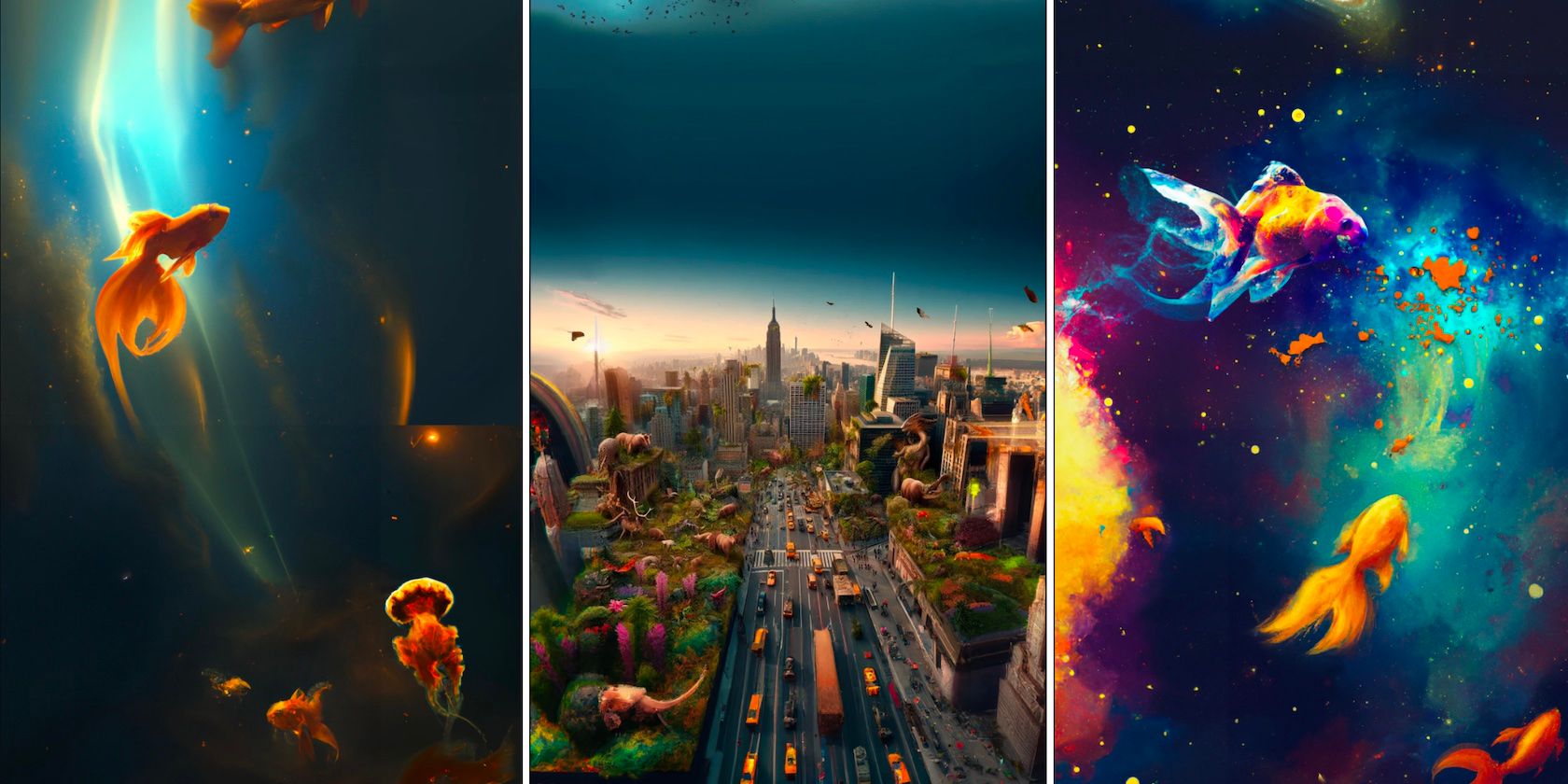
О чём эта статья
Это практическое руководство объясняет, как получить красивые, подогнанные под экран обои используя DALL·E и его инструмент Outpainting. Я покажу пошагово от поиска разрешения экрана до переноса финального файла на телефон. Включены советы по промптам, контроль качества, альтернативы и список часто встречающихся проблем.
Важно: инструкция рассчитана на пользователей с базовыми навыками работы с веб-интерфейсами и простыми редакторами изображений.
Зачем использовать DALL·E для обоев
DALL·E — удобный способ быстро получать оригинальные, стилизованные изображения. Outpainting помогает не просто масштабировать картинку, а «достраивать» её, сохраняя художественный стиль. Это особенно полезно, если экран телефона имеет необычное соотношение сторон — длинные вертикальные дисплеи, складывающиеся экраны или экраны с вырезами.
1. Найдите разрешение экрана вашего телефона
- Откройте настройки телефона → О дисплее → Информация об экране (на некоторых моделях это может называться «Разрешение экрана»).
- Если в телефоне нет такого пункта, введите в поисковике: «модель телефона + screen resolution» или «модель телефона разрешение экрана». Например: Samsung S10 — 1440 × 3040 px.
Совет: запишите ширину и высоту в пикселях. Мы будем ориентироваться на эти числа при расширении изображения.
2. Сгенерируйте исходное изображение в DALL·E
Шаги:
- Перейдите на сайт DALL·E или используйте Bing Image Creator, если у вас нет кредитов в OpenAI — там доступна актуальная модель DALL·E.
- Начните с простого промпта: опишите сцену, стиль и атмосферу. Например: “vertical dreamy New York skyline with bioluminescent plants, soft cinematic lighting, ultra-detailed”.
- Сначала генерируйте квадрат (по умолчанию это 1024 × 1024). Это наш «ядро», от которого мы будем отталкиваться.
Промпт‑чистая строка: кратко укажите главный объект, стиль, освещение и желаемую палитру. Дальше можно детализировать.
Примеры быстрых промптов (шпаргалка):
- “minimalist pastel gradient, soft textures, vertical composition”
- “surreal cityscape at night, neon reflections, vertical panorama”
- “macro abstract ferrofluid pattern, high contrast, deep colors”
Совет: если хотите, чтобы обои не были «загружены» деталями у иконок, просите больше «negative space» в центре: «leave central area simple for icons».
3. Расширяйте картинку с помощью Outpainting
Outpainting — это инструмент, который добавляет пиксели вокруг исходного изображения так, чтобы новая часть визуально продолжала стиль оригинала.
Пошагово:
- Откройте сгенерированную картинку и нажмите «Edit».
- Нажмите F (или инструмент «Add frame»), чтобы добавить новую область генерации. Размещайте рамки так, чтобы они частично перекрывали край текущего изображения.
- Первые шаги: оставьте промпт прежним — это даст продолжение в том же стиле. Затем пробуйте небольшие изменения (цвет, текстура) для вариаций.
- Нажмите Generate и переберите варианты. Выберите тот, который лучше всего стыкуется по цвету и композиции.
- Повторяйте, пока не получите приблизительные пропорции, соответствующие вашему разрешению. Часто хватит добавить по 1–3 фрейма сверху и снизу для длинных телефонов.
Практическая подсказка: если итоговая высота вашего экрана ≈ 3× высоты 1024px, то нужно добавлять фреймы последовательно вверх/вниз до тех пор, пока общая высота не станет близкой. Ширину можно скорректировать отдельными фреймами по бокам.
Когда не хватает точности, думайте в относительных величинах: добавляйте рамки так, чтобы итоговая композиция оставалась целостной.
4. Скачайте и при необходимости подгоните размер
- После завершения нажмите кнопку загрузки (стрелка вниз).
- Откройте файл в редакторе (Preview на macOS, Photos/Диспетчер фотографий или любой графический редактор на Windows).
- Проверьте фактический размер в пикселях. Если полученная высота/ширина сильно отличается от нужной, используйте инструменты кадрирования и масштабирования.
Рекомендации по кадрированию:
- Обрежьте изображение по центру, если ключевая композиция расположена в центре.
- Если на изображении важны верх/низ, ориентируйтесь на безопасность: оставьте зоны, где иконки/информация не будут препятствовать основному сюжету.
Совет: сохраняйте копию оригинала без сжатия (формат PNG или максимально качественный JPG) на случай, если нужно будет вернуться к исходной версии.
5. Перенесите и установите обои на телефон
Варианты переноса файлов:
- Apple → Apple: AirDrop — быстрый и сохраняет качество.
- Android ← Windows: USB‑кабель, MTP, или приложение Your Phone/Телефон от Microsoft.
- Универсально: отправьте файл себе на почту и скачайте с телефона. Учтите, что мессенджеры могут сжимать изображения — используйте опцию «Отправить как файл».
Установка:
- Android: откройте изображение → меню → Установить как → Обои или Главный экран/Экран блокировки.
- iOS: Откройте фото → Поделиться → Использовать как обои → При необходимости сдвиньте и уменьшите/увеличьте.
Важно: некоторые лаунчеры или темы имеют опции «параллакс» или «движущиеся обои», которые могут сдвигать изображение; перед этим убедитесь, что ключевые элементы не смещаются из кадра.
Критерии приёмки
- Изображение заполняет экран без заметных пустых областей или искажений.
- Важные элементы композиции не перекрываются служебными иконками и зонами статуса.
- Качество без артефактов и сильного сжатия.
- Цвета и контраст адекватны при разных уровнях яркости экрана.
Типичные проблемы и как их исправить
- Неровные визуальные стыки между фреймами: вернитесь к Outpainting и добавьте промежуточный фрейм с тем же промптом.
- Слишком детализированная центральная область (мешает иконкам): сгенерируйте версию с «пустым» центральным пространством.
- Потеря качества при передаче: используйте AirDrop/USB/почту как файл. Не отправляйте через обычные чаты без опции «как файл».
Когда метод не сработает (примеры)
- Если в исходном квадратном ядре слишком мало информации, Outpainting может генерировать однообразные либо бессвязные элементы. Решение: начать с более детального промпта или с более широкого начального кадра (если модель это поддерживает).
- При сильной симметрии или перспективе алгоритм может «сломать» линии. Решение: вручную исправить в графическом редакторе или генерировать с дополнительными подсказками по перспективе.
Альтернативные подходы
- Использовать другие генераторы (Stable Diffusion, Midjourney) с плагинами для «inpainting/outpainting».
- Собрать коллаж вручную в редакторе (Photoshop, Affinity) из нескольких изображений.
- Попросить художника внести правки на основе сгенерированной картинки.
Шпаргалка промптов и пресетов
- Стиль: minimalist, cyberpunk, pastel, cinematic, watercolor, photorealistic.
- Формат: “vertical composition”, “tall poster”, “portrait orientation”.
- Композиция: “leave center simple for icons”, “foreground blurred, background detailed”.
Пример продвинутого промпта:
“Vertical cinematic cityscape at dusk, soft bokeh lights, cool teal and warm orange palette, high detail, leave central area simple for icons, portrait orientation”
Быстрый SOP для повторяемого результата (Playbook)
- Узнать разрешение экрана.
- Сгенерировать квадратное ядро в DALL·E.
- Использовать Outpainting, добавляя фреймы вверх/вниз/вбок до нужного соотношения.
- Сохранить версию PNG без сжатия.
- Проверить и подогнать размер в редакторе.
- Перенести файл на телефон и установить как обои.
Чеклист для Android / iOS
Для Android:
- Проверено разрешение экрана.
- Сохранили оригинал в PNG.
- Проверили зоны, где расположены виджеты и иконки.
- Тест на различных яркостях.
Для iOS:
- Сохранили версию с запасом по краям (iOS склонен к кадрированию при установке).
- Проверили центр экрана на предмет элементов интерфейса.
Короткий набор тестов и критериев приёмки
- Тест A: открыть на телефоне, установить как обои главного экрана — проверить, не обрезан ли основной объект.
- Тест B: установить как экран блокировки — проверить, видны ли важные элементы под датой/часами.
- Тест C: отослать себе как файл через почту и убедиться, что качество осталось прежним.
Совместимость и особенности для разных типов экранов
- Для экранов с вырезами (notch) или «дыркой» под камеру: держите ключевые объекты дальше от верхнего края.
- Для складных телефонов: думайте о двух состояниях — сложенном и разложенном; лучше тестировать на устройстве.
- Для очень длинных экранів: лучше строить композицию вертикально и избегать слишком мелких деталей вдоль всей высоты.
Ментальные модели и эвристики
- “Квадрат → Столб” — начните с квадрата и последовательно наращивайте в направлении, где нужно больше пикселей.
- “Центр = зона иконок” — держите центр проще.
- “От малой к большой” — сначала наращивайте стиль, затем увеличивайте размер и подгоняйте кадр.
Примеры промптов для вдохновения
- Пастель: “soft pastel gradient, subtle texture, vertical composition, leave center simple”.
- Неон: “neon cyberpunk alley, rainy reflections, vertical panorama, cinematic lighting”.
- Абстракт: “fluid ferrofluid pattern, high contrast, deep indigo and cyan”.
Decision flowchart
flowchart LR
  A[Нужно обои?] --> B[Определить разрешение]
  B --> C{Есть доступ к DALL·E?}
  C -- Да --> D[Сгенерировать квадрат и сделать Outpainting]
  C -- Нет --> E[Воспользоваться Bing Image Creator или альтернативой]
  D --> F[Скачать и проверить размер]
  E --> F
  F --> G{Нужна правка?}
  G -- Да --> H[Обрезать/подправить в редакторе]
  G -- Нет --> I[Перенести на устройство и установить]
Короткое объявление (100–200 слов)
Создайте уникальные обои для своего телефона с помощью DALL·E. В этом практическом руководстве вы узнаете, как определить разрешение экрана, сгенерировать изображение, расширить его функцией Outpainting, подогнать размер и перенести на устройство. Подойдут как минималистичные градиенты, так и сложные неоновые пейзажи. Для тех, у кого нет прямого доступа к DALL·E, мы объясняем, как использовать Bing Image Creator. Включены готовые промпты, чеклисты для Android и iOS, советы по композиции и тесты качества. Следуйте шагам и получите обои, которые точно подойдут под ваш экран — без искажений и лишних артефактов.
Резюме
- Узнайте разрешение и сохраните его.
- Готовьте промпт с учётом вертикальной композиции и места для иконок.
- Используйте Outpainting, чтобы «достроить» картинку под нужные пропорции.
- Скачайте, проверьте размер и перенесите файл качественным способом.
Примечание: экспериментируйте с промптами и количеством фреймов — часто лучший результат достигается через итерации.

Похожие материалы

Несколько аккаунтов Skype: Multi Skype Launcher

Журнал для работы: повысить продуктивность

Персональные звуки уведомлений на Android

Скачивание шоу Hulu для офлайн‑просмотра

Microsoft Start: персонализированная новостная лента
