
Создание пользовательских обоев для телефона с помощью DALL‑E
Кому это подходит
- Владельцам смартфонов, которые хотят уникальные обои.
- Дизайнерам, желающим быстро прототипировать мобильные фоны.
- Любому, кто хочет научиться работать с Outpainting в DALL‑E.
Быстрый план статьи
- Найти разрешение экрана
- Сгенерировать исходное изображение
- Использовать Outpainting для расширения композиции
- Скачать и при необходимости подрезать/изменить размер
- Перенести и установить обои на телефон
Введение
DALL‑E — мощный генератор изображений, который удобно использовать для создания обоев, потому что у него есть инструмент расширения кадра (Outpainting). В статье подробно расписаны шаги, полезные приёмы и контроль качества, чтобы итоговые обои корректно ложились на экран любого телефона — от классических моделей до складных устройств.
Important: при использовании сторонних сервисов учитывайте ограничения по правам на изображения (например, если в промте вы просите сгенерировать логотипы или узнаваемые бренды). Также помните, что пересылка через мессенджеры может сжимать картинку и ухудшать качество.
1. Найдите разрешение экрана вашего телефона
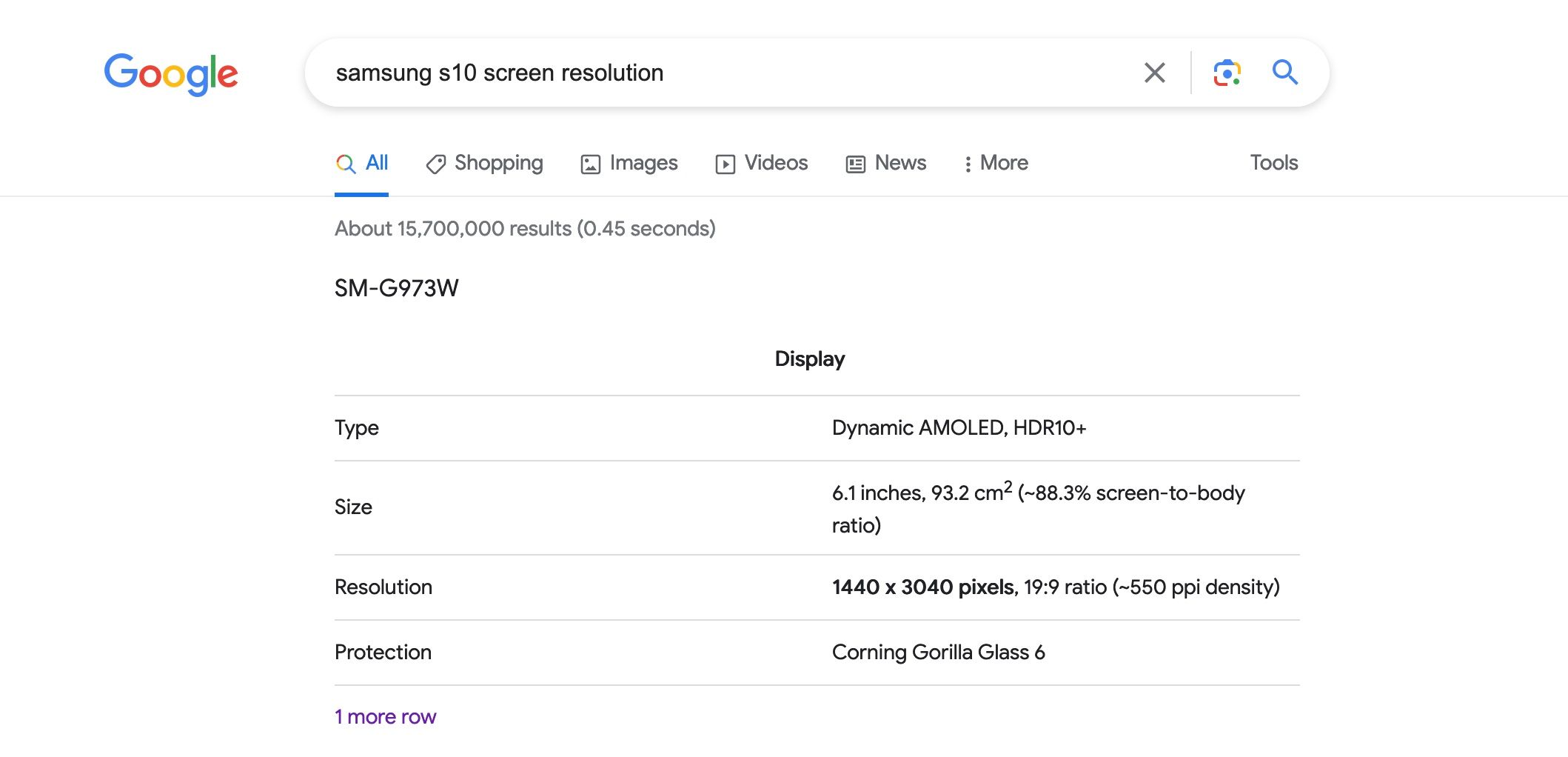
- Откройте браузер и выполните поиск: «модель телефона + разрешение экрана» или на английском «phone model screen resolution».
- Запишите значения ширины и высоты в пикселях (например, 1440 × 3040 px — пример для Samsung S10).
Совет по безопасности: если у вас складной телефон или устройство с вырезом/«чёлкой», найдите спецификации экрана или снимок экрана устройства, чтобы учитывать «безопасные зоны» для видимых элементов интерфейса (статус‑бар, часы, индикаторы).
Модель мышления (heuristic)
- Всегда ориентируйтесь на фактическое разрешение экрана в пикселях.
- Соотношение сторон (aspect ratio) важно: постарайтесь сохранить композиционные акценты по центру, если фон будет обрезаться сверху/снизу.
2. Сгенерируйте изображение в DALL‑E
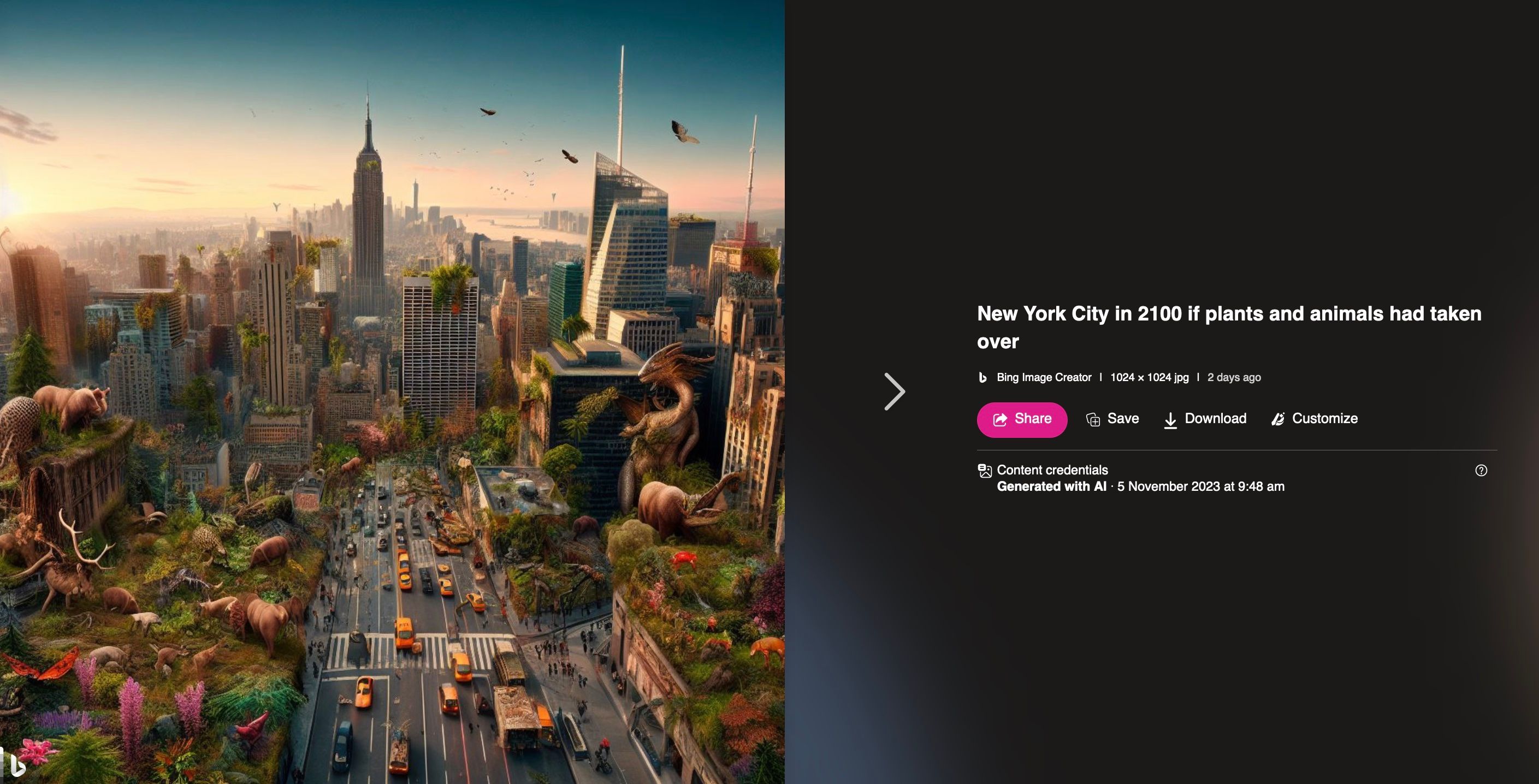
- Перейдите на сайт DALL‑E или используйте Microsoft Bing Image Creator, если у вас нет прямого доступа к кредитам OpenAI.
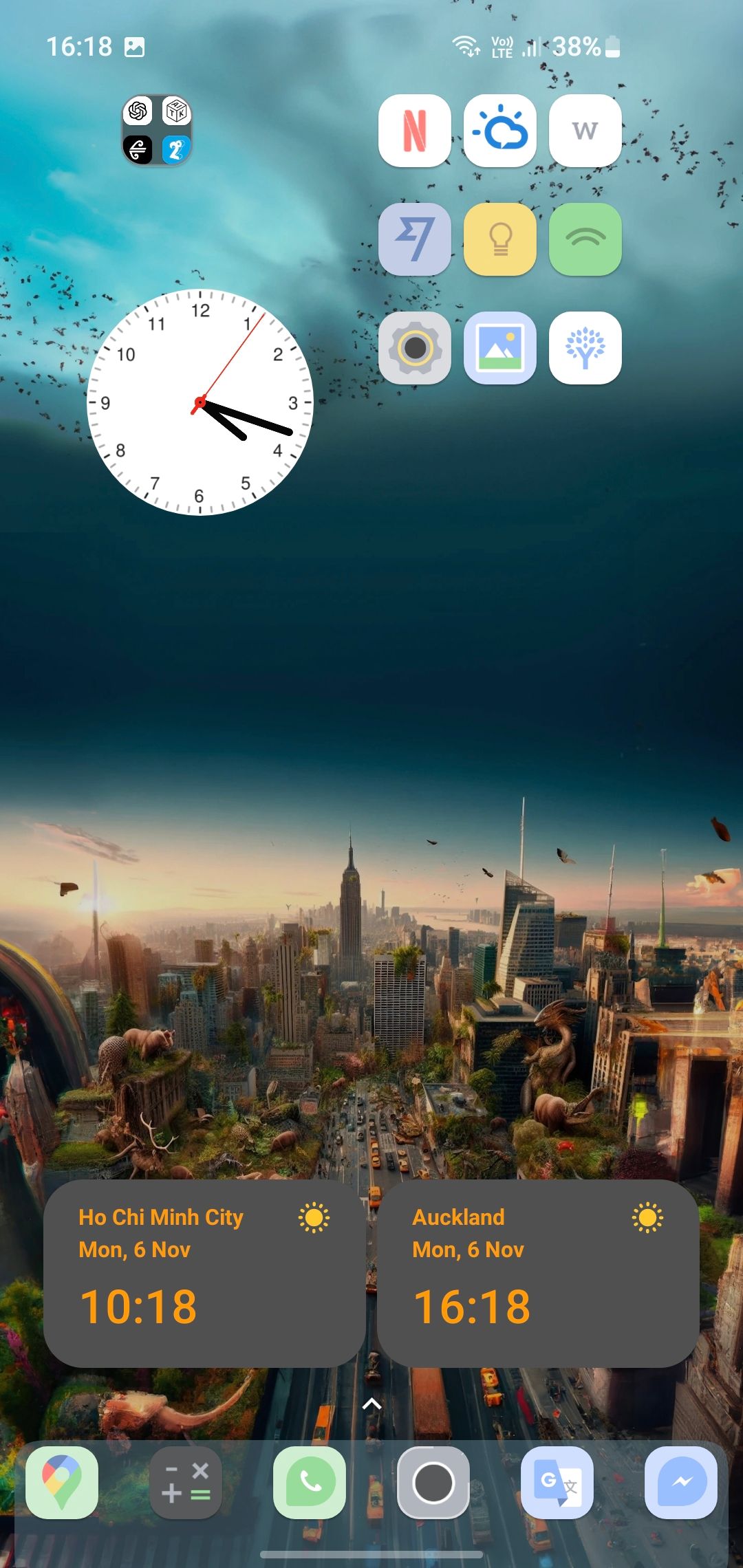
- Придумайте промпт — кратко опишите желаемую сцену, стиль и настроение. Пример: «surreal New York skyline made of plants and animals, cinematic lighting, vibrant colors».
- Сгенерируйте базовое изображение. По умолчанию DALL‑E даёт квадратный кадр (1024 × 1024 px).
Подсказки для промптов:
- Указывайте композицию: «centered subject», «wide background», «soft gradients at edges» — это поможет при Outpainting.
- Для повторяемых паттернов указывайте «seamless continuation» или «tiled texture».
Альтернатива: если вы предпочитаете другие движки, рассмотрите Midjourney (в основном через Discord) или локальные модели на базе Stable Diffusion. Они требуют другой техники расширения кадра.
3. Расширение изображения с помощью Outpainting
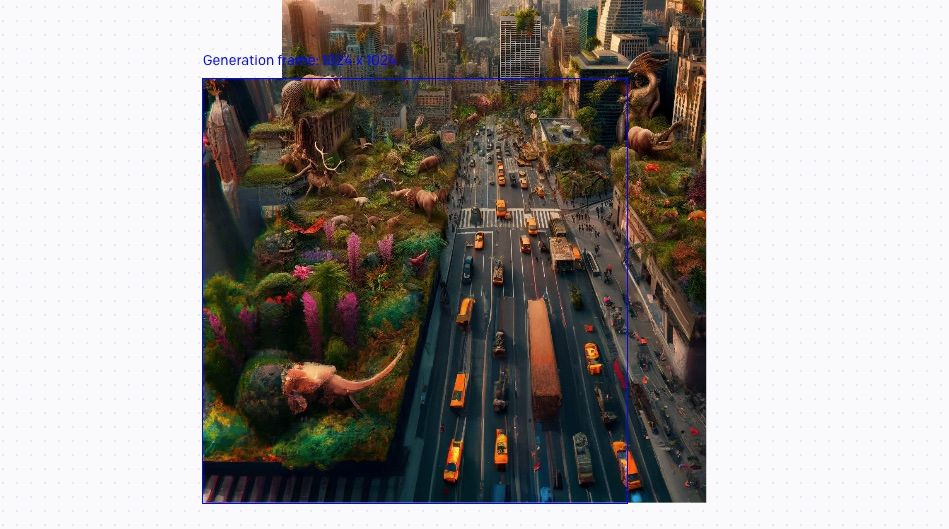
Outpainting позволяет «дорисовать» соседние области изображения так, чтобы кадр стал выше/шире.
Пошагово:
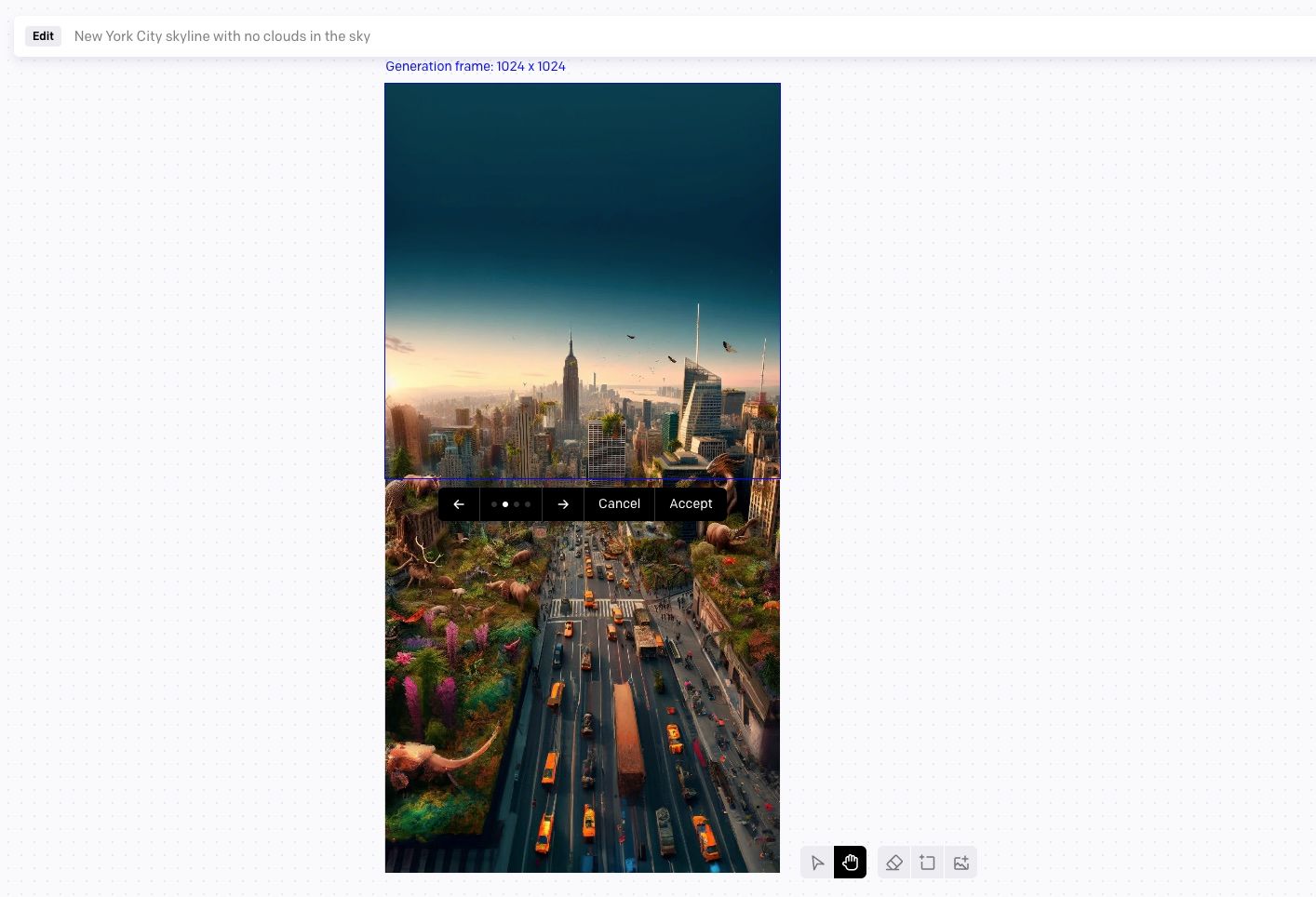
- Щёлкните по понравившемуся изображению и нажмите кнопку «Edit» (Редактировать), чтобы открыть редактор.
- Нажмите клавишу F (в большинстве версий DALL‑E это добавляет новую рамку генерации).
- Поместите рамку для новой генерации так, чтобы она частично перекрывала текущий край изображения (легкая перекрывающаяся область помогает создать бесшовный переход).
- В текстовом поле промпта можно оставить прежний текст — так DALL‑E постарается продолжить ту же сцену. Если хотите ввести изменения, добавьте или удалите слова для варьирования результата.
- Нажмите «Generate» и из предложенных вариантов выберите лучший. Нажмите «Accept», чтобы закрепить результат и продолжить.
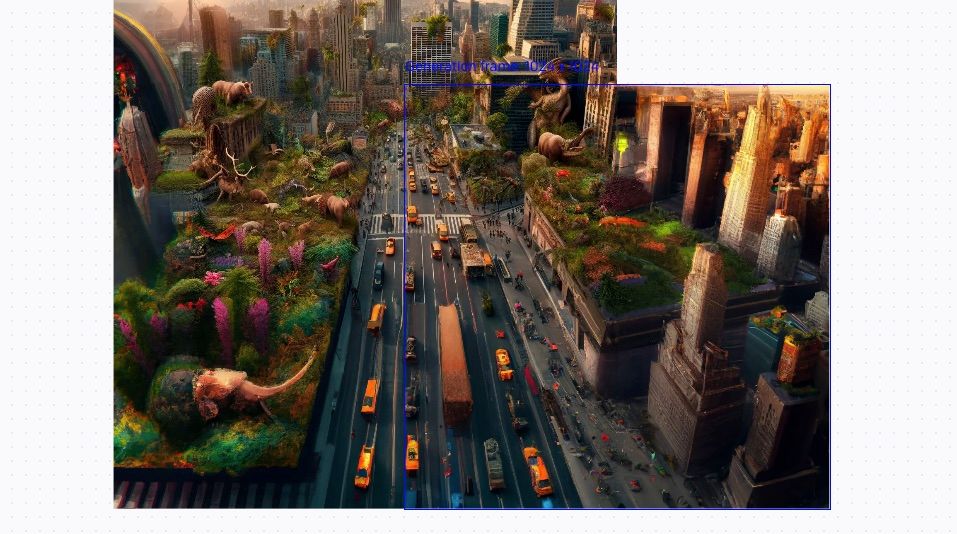
Практические советы:
- Планируйте последовательность фреймов: для очень высокого экрана добавляйте фреймы по очереди — вверх, затем стороны.
- Для симметрии сначала расширьте вертикально, затем горизонтально, либо наоборот, в зависимости от композиции.
- Если вы видите резкие швы, немного измените промпт, добавив слова «soft transition», «blend», «feathered edges».
Когда вы приблизитесь к нужным пропорциям, сохраните финальную версию и скачайте файл.
4. Скачивание и подгонка размера
- Нажмите кнопку скачивания — иконка со стрелкой вниз под кнопкой «Generate».
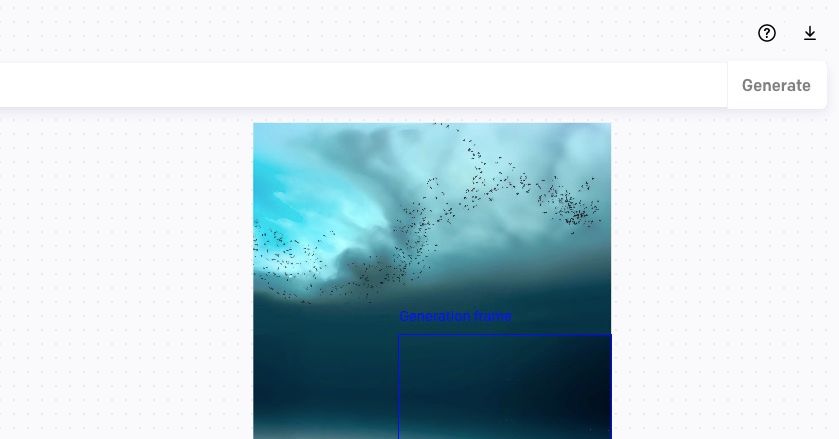
- Проверьте размер файла и его разрешение в любом редакторе (Preview на macOS, Paint/Photos, GIMP, Photoshop).
- При необходимости используйте инструмент обрезки (crop) или изменения размера (resize):
- Обрезайте по центру композиции, если важный элемент должен быть виден на экране.
- Если изображение чуть больше в одном измерении, лучше обрезать, чем растягивать — растяжение ухудшает качество.
Критерии приёмки (как понять, что готово):
- Итоговое изображение по ширине и высоте не меньше или равно целевому разрешению (можно оставить большие размеры и масштабировать на телефоне).
- Нет заметных швов или повторов по границам.
- Визуальный центр композиции находится в нужном месте (например, центральный предмет не перекрывает область с часами).
5. Перенос изображения на телефон и установка
- Перенос: используйте AirDrop (macOS ↔ iPhone) для сохранения качества, облачные хранилища (iCloud, Google Drive), USB‑подключение или email. Избегайте мессенджеров, которые автоматически сжимают фото.
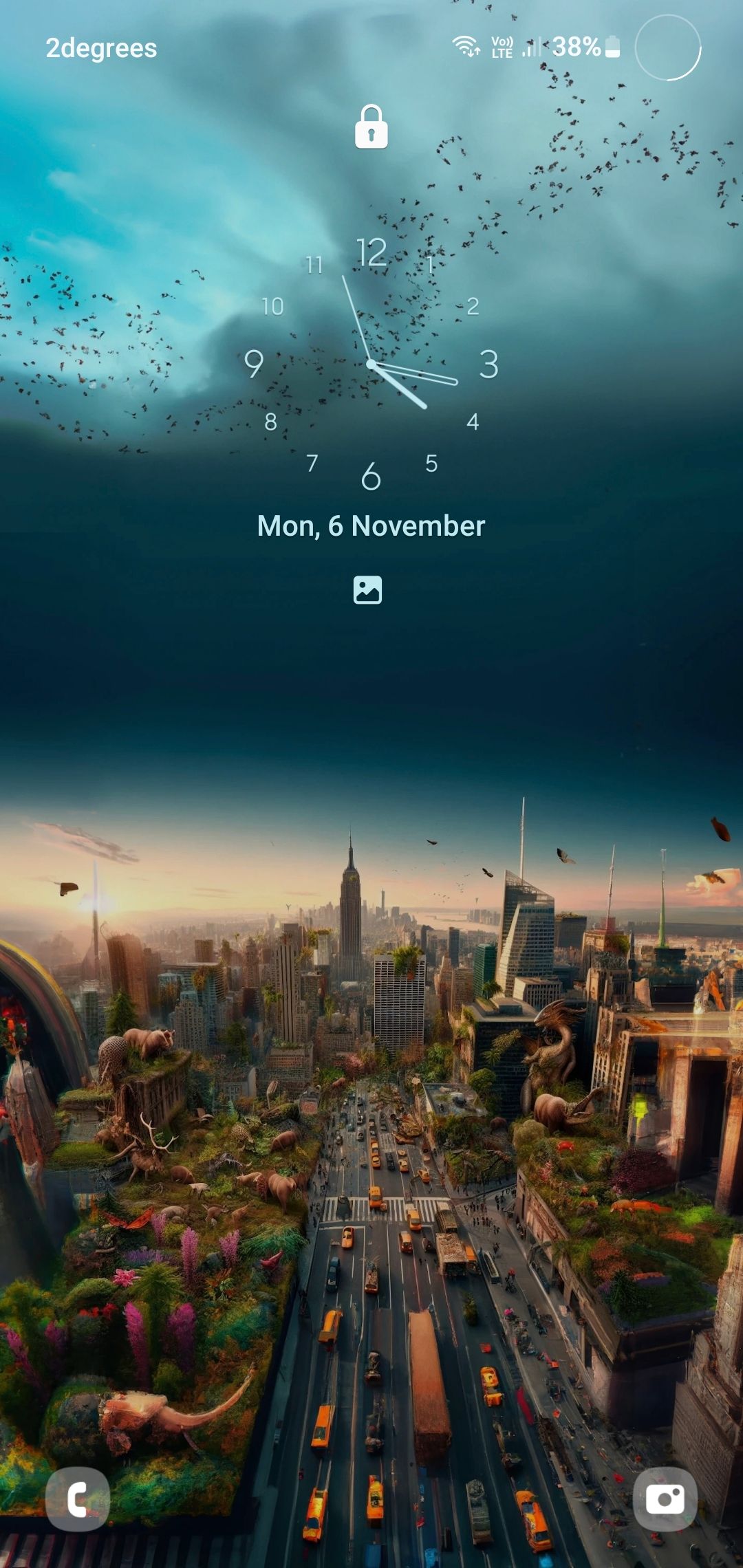
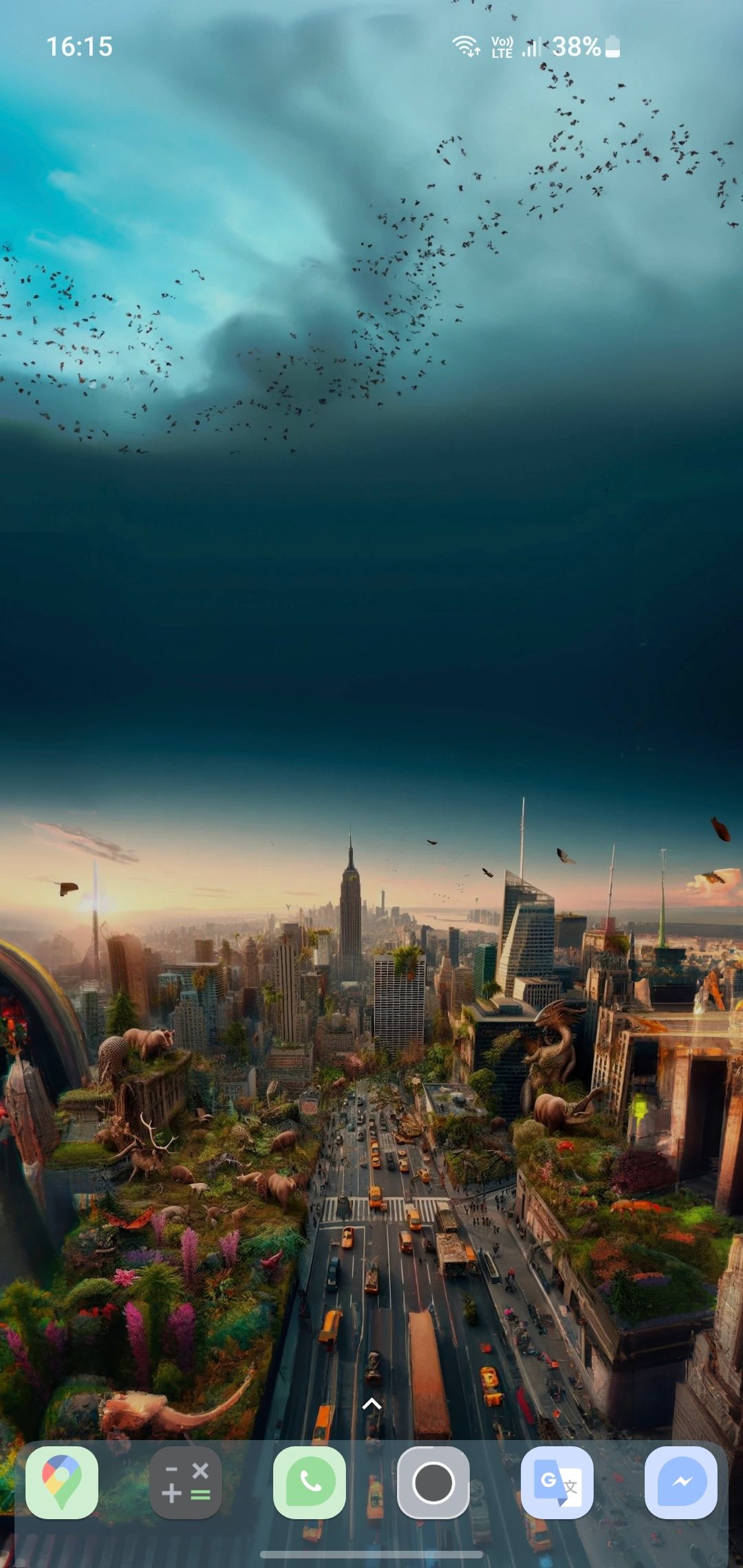
- На телефоне откройте изображение и установите как фон экрана блокировки и/или рабочего стола через стандартные настройки.
- Подгонка: при установке многие интерфейсы предлагают смещение и масштабирование — используйте их, чтобы отцентровать композицию.
Избегайте переполнения важной частью композиции в верхней зоне экрана — там обычно находятся часы и другие системные элементы.
Альтернативные подходы и когда они лучше
- Если вам нужно полностью контролировать бесшовность, используйте генераторы с возможностью работать в больших разрешениях (локальные stable diffusion‑пакеты) и делайте «плитку» вручную.
- Для текстур и паттернов проще сгенерировать узор и сделать его «tileable» (бесшовным) — это подходит для фоновых градиентов и абстрактных текстур.
- Если у вас нет доступа к DALL‑E, Microsoft Bing Image Creator позволяет использовать последние модели через веб‑интерфейс.
Counterexample / когда метод не подойдёт:
- Если нужно точное воссоздание фотографий реального события (например, фото вашего друга в конкретной позе), генерация «с нуля» в большинстве случаев не даст требуемой точности и может нарушать права.
Практические шаблоны и чек‑листы
Мини‑методология (шаг за шагом):
- Узнать разрешение экрана телефона.
- Сгенерировать базовый квадратный кадр (1024×1024).
- Outpainting — добавить фреймы вверх/вниз/по сторонам до приближения к целевым пропорциям.
- Скачать, проверить и при необходимости обрезать/масштабировать.
- Перенести на устройство, настроить и сохранить.
Чек‑лист для конечной проверки (для любого пользователя):
- Разрешение или соотношение сторон учтено.
- Нет заметных швов по стыкам.
- Важные элементы композиции не перекрываются системными элементами.
- Изображение сохранено в качественном формате (PNG/JPEG высокого качества).
- Копия сохранена в облаке на случай повторной установки.
Роль‑ориентированные подсказки:
- Дизайнер: оставляйте запас в 100–200 px сверху и снизу для «безопасной зоны» на большинстве телефонов.
- Обычный пользователь: ориентируйтесь на визуально приятный центр композиции и не используйте мессенджеры для передачи.
- Power user: работайте в слоёвом редакторе (Photoshop, GIMP) для точного выравнивания и ретуши швов.
Примеры тест‑кейсов и критерии приёмки
Тест‑кейсы:
- Установить обои на телефон с вырезом под камеру — проверить, что главный объект не попадает в вырез.
- Установить обои на телефон с соотношением 18:9 — проверить, что композиция корректно центрирована.
- Передать изображение через email и мессенджер — сравнить качество после передачи.
Критерии приёмки:
- Отсутствие явных артефактов от Outpainting при просмотре на телефоне.
- Разрешение не меньше целевого (либо изображение чётко масштабируется без пикселизации).
- Визуально эстетичный баланс между верхом, серединой и низом изображения.
Советы по совместимости и распространённые ошибки
Совместимость:
- Сохраняйте исходный файл большого размера — легче уменьшить, чем увеличивать.
- Форматы: PNG сохраняет детали и резкие края, JPEG хорош для градиентов и меньшего размера файла.
Ошибки:
- Передача через мессенджеры, которые сжимают фото — приводит к потере качества.
- Игнорирование безопасной зоны — часы, индикаторы и элементы интерфейса могут заслонить ключевой объект.
- Слишком агрессивное растягивание изображения в настройках смартфона — портит пропорции.
Безопасность и вопросы приватности
- Сгенерированные изображения обычно не содержат личных данных. Однако если в промпте вы используете фотографии реальных людей, соблюдайте их право на изображение.
- Если вы храните исходники в облаке, убедитесь, что используете защищённый аккаунт (двухфакторная аутентификация).
Быстрые подсказки (cheat sheet)
- Исходный квадрат DALL‑E: 1024 × 1024 px.
- Нажмите F в редакторе для добавления нового фрейма Outpainting.
- Оставьте легкое перекрытие между рамками для бесшовности.
- Перед передачей по почте прикрепляйте файл в оригинальном качестве.
Заключение
DALL‑E делает процесс создания персональных обоев быстрым и гибким: с помощью Outpainting вы можете расширять исходную картинку до любых пропорций и подгонять композицию под экран телефона. Следуйте чек‑листу, учитывайте безопасные зоны и сохраняйте исходный файл большого размера — это поможет получить качественный итог на любом устройстве.
Notes: не ограничивайте себя только смартфонами — те же приёмы применимы к обоям для планшетов и настольных мониторов, просто меняется масштаб и порядок расширений.
Краткое резюме
- Узнайте разрешение вашего экрана и запомните безопасные зоны.
- Сгенерируйте базовый кадр в DALL‑E, затем используйте Outpainting для расширения.
- Скачайте, подгоните размер и аккуратно перенесите файл на телефон, избегая сжатия мессенджерами.

Похожие материалы

Несколько аккаунтов Skype: Multi Skype Launcher

Журнал для работы: повысить продуктивность

Персональные звуки уведомлений на Android

Скачивание шоу Hulu для офлайн‑просмотра

Microsoft Start: персонализированная новостная лента
