
OneNote как вики — полное руководство по созданию и совместной работе

Почему OneNote удобно использовать как вики
OneNote — универсальное приложение для заметок, которое легко адаптируется под разные рабочие процессы. Его глубокие внутренние ссылки позволяют быстро строить знания, сопоставлять контекст и вести проектную документацию.
Определение: вики — коллективное пространство, где страницы связываются между собой, а участники могут добавлять и редактировать контент.
Преимущества OneNote как вики:
- Бесплатно, кроссплатформенно и просто настраивается — подходит небольшим командам.
- Гибкая структура: блокнот → разделы → страницы и подпункты. Нет жёсткой схемы — глубину и организацию задаёт команда.
- Простое создание внутренних ссылок и привязок к абзацам; не требуется знание особого синтаксиса вроде разметки Markdown.
- Поддержка вставки файлов, живых предварительных просмотров Office-документов и облачных вложений.
Важно: возможность восстановления удалённых страниц через корзину блокнота действует в течение 60 дней.
Что следует учитывать перед тем, как использовать OneNote как вики
- OneNote не заменит полнофункциональные вики-платформы для крупных организаций (например, с детальными разрешениями, ревизиями на уровне строки и расширенной модерацией).
- Макросы (Onetastic) доступны только в OneNote 2016; некоторые расширенные автоматизации потребуют именно этой версии.
План перехода на OneNote-вики — мини-методология
- Оцените объём информации и роли (администраторы, редакторы, читатели).
- Спроектируйте верхний уровень: домашняя страница (TOC), разделы для зон ответственности, шаблоны страниц.
- Создайте правила именования страниц и разделов (чёткие префиксы/тэги).
- Импортируйте/создайте контент по приоритету: ключевые процессы → часто используемые инструкции → справочные материалы.
- Внедрите правила совместной работы и резервного копирования (OneDrive / SharePoint).
- Обучите команду, запустите пилот, соберите фидбек и итеративно улучшайте структуру.
Как настроить домашнюю страницу вики
- Создайте новую страницу в блокноте и назовите её «Домашняя страница», «Оглавление» или «Wiki Home» — важно единообразие.
- Сделайте краткий обзор: цель вики, инструкции по редактированию, схема разделов и контакт администраторов.
- Подготовьте «каркас» страницы: основные заголовки, блоки задач, ссылки на ключевые процессы.
Пример структуры домашней страницы:
- Краткое описание и цель
- Быстрые ссылки (операции, текущие проекты, шаблоны)
- Правила оформления и именования
- Список ответственных лиц
Alt текста изображения: скриншот домашней страницы в OneNote с оглавлением и ссылками
1. Создаём схему и основные страницы
Лучше начать с простого: основной заголовок и 2–3 уровня пунктов. Пример: проект → цель → задачи → подробности. Каждый пункт на домашней странице можно превратить в отдельную страницу.
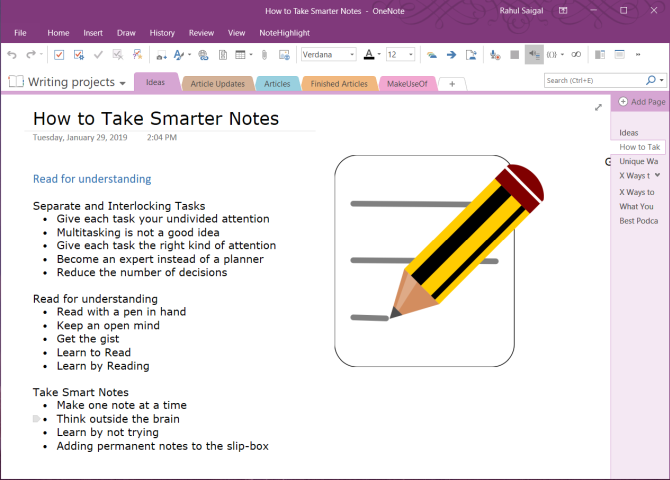
Alt текста изображения: создание структуры заметки в OneNote с уровнями заголовков и пунктов
Совет: добавляйте цели, чек-листы, календарь или Канбан-блок как пользователи смогут — это повысит полезность вики.
2. Преобразование списка в отдельные страницы и синтаксис вики
Выделите текст, щёлкните правой кнопкой и выберите «Link to Pages» (Превратить в страницы) — OneNote создаст отдельные страницы и вставит внутренние ссылки.
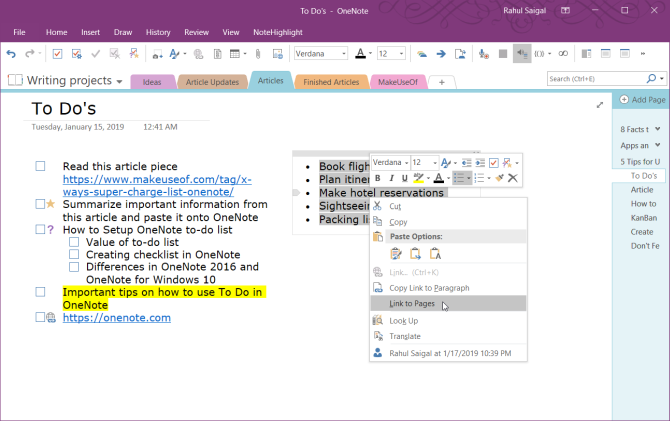
Alt текста изображения: превращение списка задач в отдельные страницы OneNote с автоматическими ссылками
Встроенный вики-синтаксис: заключите имя страницы в двойные квадратные скобки. Пример: [[Имя страницы]]. Если цель существует, ссылка будет активной (сплошная синяя линия). Если нет — OneNote создаст пустую страницу и пометит ссылку прерывистой линией, показывая, что страницу нужно заполнить.
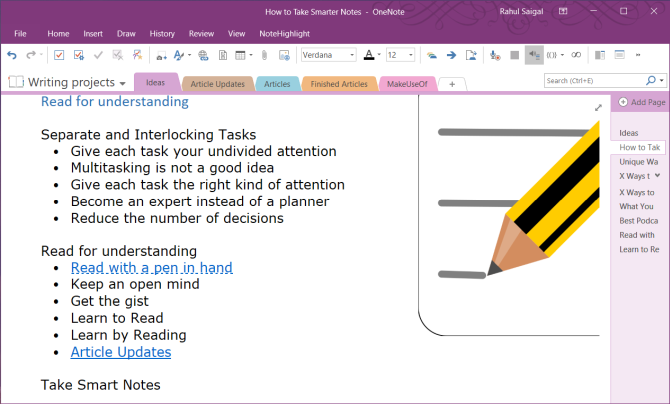
Alt текста изображения: пример использования двойных скобок для создания внутренних ссылок в OneNote
Важно: если раздел и страница имеют одинаковые названия, OneNote отдаст приоритет странице.
3. Создание ссылок через диалог вставки ссылок
Выделите текст → Вставка > Ссылка. В диалоговом окне нажмите плюс рядом с блокнотом, разверните его и выберите раздел или страницу. Нажмите OK.

Alt текста изображения: диалог вставки ссылок в OneNote с выбором блокнота и раздела
Преимущество: ссылки, созданные этим способом, не ломаются при переименовании или перемещении страниц — OneNote автоматически обновляет внутренние связи.
4. Ссылка на конкретный абзац
Навигация прямо к нужной строке экономит время. На целевой странице выделите абзац → правый клик → Копировать ссылку на абзац (Copy Link to Paragraph). Затем вставьте эту ссылку в другую страницу.
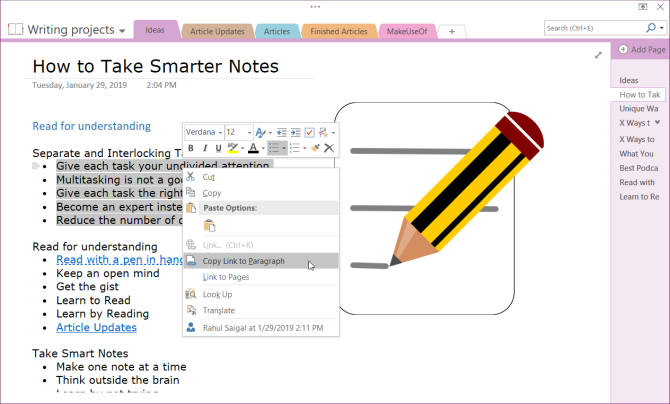
Alt текста изображения: копирование ссылки на конкретный абзац в OneNote
5. Встраивание файлов и Office-документов
OneNote поддерживает прикреплённые файлы и облачные вложения. Вставка файла: Вставка > Вложение файла.
Для облачных вложений (например, OneDrive) в OneNote для Windows 10 откройте Настройки > Параметры и включите «Хранить вложения в облаке» (Store attachments in cloud). При вставке файл загрузится в OneDrive и появится ссылка.
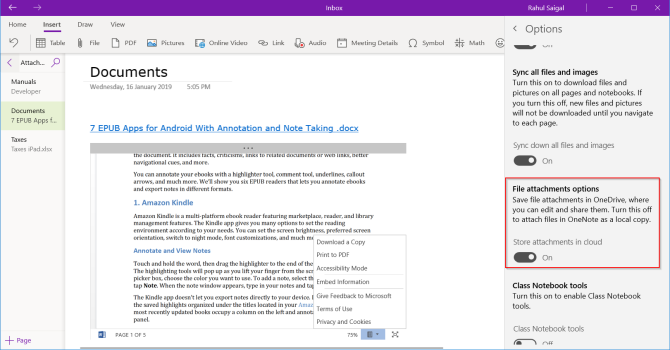
Alt текста изображения: параметр OneNote для хранения вложений в облаке и пример вложенного файла
Для документов Word OneNote отображает живой предпросмотр и сохраняет связь с исходным файлом — изменения в документе будут видны при открытии.
Как создать оглавление (TOC) в OneNote
OneNote не генерирует TOC автоматически, но есть рабочие решения:
- Ручное: Создайте страницу «Оглавление» и используйте вики-ссылки ([[Имя страницы]]) для каждой важной страницы.
- Автоматическое: установите плагин Onetastic (доступен для OneNote 2016), перейдите в Macroland и установите макрос «Table of Contents». Выберите режим генерации ссылок и нажмите «Create New TOC Page». Макрос умеет создавать TOC по текущему блокноту или странице и обновляться при добавлении новых страниц.
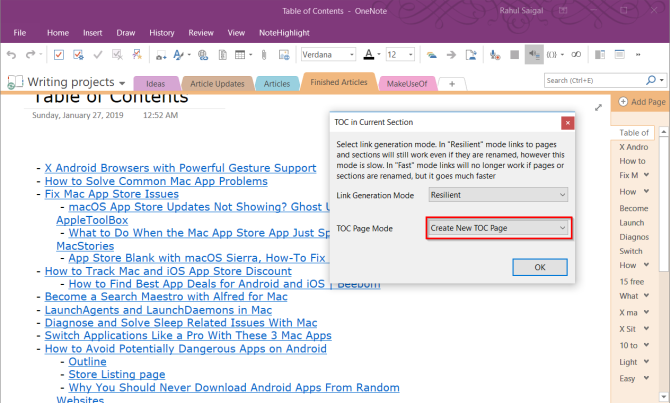
Alt текста изображения: макрос Onetastic для автоматического создания оглавления в OneNote
Ограничение: Onetastic работает в OneNote 2016; в приложении OneNote для Windows 10 макросы недоступны.
Просмотр истории страницы и восстановление версий
В OneNote 2016: История > Версии страницы (History > Page Versions) — вы увидите ранние варианты страницы с датами. Чтобы восстановить старую версию, откройте её и нажмите на жёлтую панель наверху.
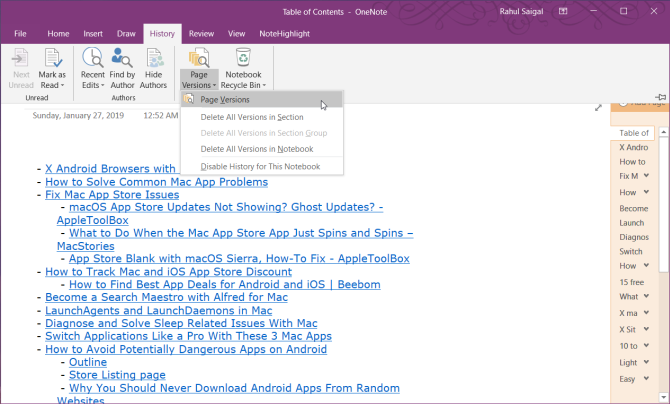
Alt текста изображения: список версий страницы в OneNote 2016 с возможностью восстановления
Важно: удалённые страницы можно восстановить из корзины блокнота (время хранения по умолчанию — 60 дней).
Совместная работа: настройка доступа и редактирование
- Файл > Поделиться (File > Share) → Поделиться с людьми (Share with People).
- Введите email, выберите «Может редактировать» и нажмите «Поделиться».
- При редактировании изменения обозначаются именем или инициалами автора; при наведении видно время и автора правки.
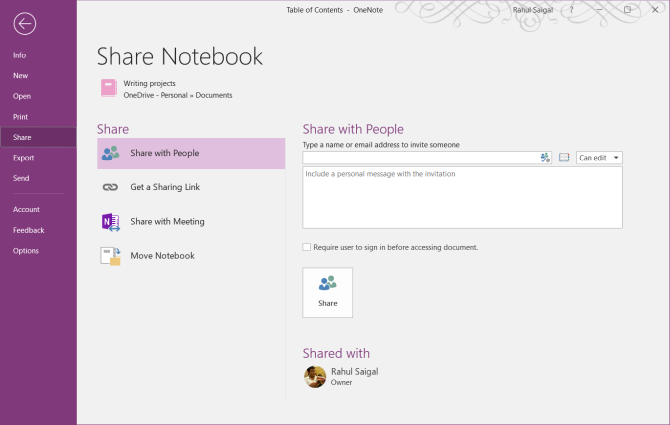
Alt текста изображения: окно совместного доступа в OneNote с выбором уровня доступа и введением email
В OneNote для Windows 10: откройте блокнот → верхний правый угол → «Поделиться» → повторите шаги.
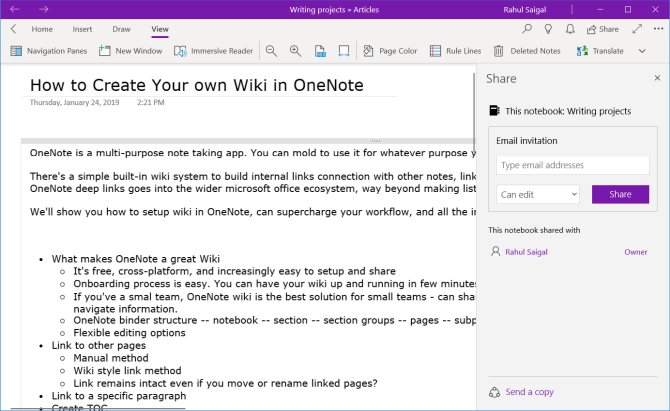
Alt текста изображения: интерфейс OneNote для Windows 10 с кнопкой «Поделиться» для приглашения участников
OneNote для управления задачами и списками дел
OneNote поддерживает простые флажки задач, которые удобно сочетать с вики-структурой:
- Создайте страницу «Список задач» и привязывайте задачи к проектным страницам через ссылки.
- Используйте теги OneNote (теги «Важно», «Вопрос», «Задача») для быстрой фильтрации.
- Комбинируйте с Outlook: задачи с напоминаниями можно синхронизировать с Outlook (в зависимости от настроек).
Для расширенного управления проектами можно добавить таблицы или встроенные канбан-доски через внешние сервисы и ссылать их из OneNote.
Когда OneNote как вики не подойдёт (контрпримеры)
- Если требуются сложные права доступа на уровне подразделов и отдельных пользователей с журналом одобрений — лучше корпоративное вики.
- Если нужна детализированная история изменений на уровне строки и сравнение версий (diff) — медиавики/специализированные решения дают больше возможностей.
- Для объёмных баз знаний с мощным поиском по метаданным и API-интеграциями крупного масштаба — рекомендованы Confluence, MediaWiki или специализированные KM-системы.
Альтернативы и сравнение — краткая матрица
- OneNote: простота, быстрый старт, гибкая структура, отлична для проектных команд и личной базы знаний.
- Notion: визуально гибче, мощные блоки и базы данных, сложнее освоить, больше возможностей для структурированных баз знаний.
- Confluence: корпоративные функции, разграничение прав, интеграции с Jira, лучше подходит для среднего и крупного бизнеса.
- MediaWiki: открытая, настраиваемая, мощная история и поиск, требует администрирования и хостинга.
Вывод: выбирайте OneNote, если важны скорость, простота и совместная работа без долгой настройки.
Модель зрелости OneNote-вики (уровни)
- Инициирование — несколько страниц, базовые ссылки, один администратор.
- Организация — стандарты именования, домашняя страница, шаблоны страниц.
- Интеграция — привязка файлов, связи с календарями и задачами, регулярные обзоры.
- Управление — мониторинг использования, правила редактирования, обучение пользователей.
Роли и чек-листы (ролевые задачи)
Роль: Администратор
- Создать структуру блокнота и домашнюю страницу.
- Настроить права доступа и резервное хранение (OneDrive/SharePoint).
- Опубликовать правила именования и шаблоны.
- Проводить ежеквартальные ревизии структуры.
Роль: Редактор
- Следовать шаблонам и правилам оформления.
- Поддерживать ссылки и наполнять содержимое.
- Помечать устаревшие материалы тегом «На удаление».
Роль: Читатель/Пользователь
- Сообщать об ошибках через комментарии или отдельную страницу «Обратная связь».
- Использовать существующие шаблоны и не дублировать контент.
Процесс (SOP) добавления новой страницы в вики
- Проверить, нет ли уже похожей страницы (поиск + домашняя страница).
- Если нет — создать новую страницу по шаблону «Страница процесса».
- Заполнить поля: цель, владелец, дата последнего обновления, шаги/инструкции.
- Добавить внутренние ссылки на связанные страницы.
- Обновить домашнюю страницу/TOC ссылкой на новую страницу.
- Поставить тег «На утверждении», если требуется проверка редактором.
Инцидентный план: случайное удаление страницы
- Перейти в корзину блокнота (Notebook Recycle Bin).
- Найти удалённую страницу (корзина хранит 60 дней).
- Нажать «Восстановить» (Restore) или скопировать содержимое в новую страницу.
- Если корзина пуста, проверить резервные копии OneDrive/SharePoint и обратиться к администратору.
Шаблоны и примеры (готовые фрагменты)
Шаблон: Страница процесса
- Название:
- Цель: Краткое описание цели процесса.
- Владелец: Имя ответственного.
- Шаги: 1) 2) 3)
- Связанные документы: [[Ссылка на документ]]
- Дата последнего обновления: YYYY-MM-DD
- Теги: #операция #инструкция
Шаблон: Быстрая задача
- Название задачи:
- Описание:
- Ответственный:
- Срок выполнения:
- Связано с: [[Имя страницы]]
Шпаргалка: быстрые приёмы
- Внутренняя ссылка: [[Имя страницы]]
- Ссылка на абзац: правый клик → Копировать ссылку на абзац
- Превращение списка в страницы: выделить → Link to Pages
- Вложение в облаке: Вставка > Вложение файла + включить «Хранить вложения в облаке»
Примеры тест-кейсов и критерии приёмки
Критерии приёмки для новой вики-страницы:
- Страница имеет заголовок и краткое описание цели.
- Присутствует владелец и дата последнего обновления.
- Добавлены внутренние ссылки на минимум 1 связанную страницу.
- Страница заполнена не менее чем на 50% от шаблонного объёма (заголовки, шаги).
- Тег «Готово» или «На утверждении» присутствует при необходимости.
Тест-кейсы:
- TC1: При создании страницы по шаблону, ссылка на домашнюю страницу появляется в TOC.
- TC2: При переименовании страницы внутренние ссылки остаются рабочими.
- TC3: При удалении страницы её можно восстановить из корзины блокнота в течение 60 дней.
Безопасность и приватность
- При совместной работе храните конфиденциальные материалы в защищённых блокнотах (SharePoint/OneDrive с настроенными правами).
- Проверяйте, кому выдаются права «Может редактировать». Для чувствительной информации используйте ограниченные группы.
- Для соответствия GDPR/локальным требованиям храните персональные данные только в разрешённых разделах и документируйте цели обработки.
Советы по масштабированию и поддержанию качества
- Регулярно чистите и архивируйте устаревшие страницы.
- Проводите ревизию каждый квартал: удалять дубли, обновлять ссылки, проверять владельцев.
- Внедрите метаданные в заголовках (например, [Процесс] или [Справочник]) для фильтрации.
Ментальные модели и эвристики для проектирования вики в OneNote
- «Минимум в начале» — начните с ядра знаний и расширяйте по мере потребности.
- «Ссылки важнее структуры» — легче поддерживать сеть взаимосвязанных страниц, чем жёсткую иерархию.
- «Владелец на уровне страницы» — каждая страница должна иметь ответственного.
Короткий список ошибок, которых следует избегать
- Отсутствие правил именования → дублирование страниц.
- Непроставление владельцев → устаревшая информация.
- Использование личных блокнотов для командного контента → потеря доступа при смене сотрудников.
Быстрый чек-лист внедрения (для запуска за 1 день)
- Создать домашнюю страницу и базовые разделы.
- Определить 3–5 ключевых страниц и заполнить их.
- Установить правила именования и шаблоны.
- Пригласить участников с правом редактирования.
- Провести 30–60 минутный обучающий сеанс.
1‑строчная глоссарий
- Блокнот — основной контейнер в OneNote.
- Раздел — категория внутри блокнота.
- Страница — единица контента.
- TOC — оглавление (Table of Contents).
- Onetastic — набор макросов для OneNote 2016.
Социальный текст для анонса (100–200 слов)
OneNote — простой и гибкий инструмент для создания внутренней вики команды. В этой заметке вы найдёте пошаговые инструкции по созданию домашней страницы, преобразованию пунктов в отдельные страницы, созданию ссылок на абзацы, добавлению файлов и совместной работе. Также приводятся шаблоны, чек-листы и процедура восстановления удалённых страниц. Если вам нужно быстро запустить центральную базу знаний без долгого обучения команды — OneNote позволит это сделать за считанные часы.
Резюме:
- OneNote хорошо подходит для лёгкой внутренней вики: быстрый старт, простые ссылки и совместное редактирование.
- Для крупных корпоративных вики с расширенными правами и аудитом стоит рассмотреть специализированные платформы.
- Внедрять вики удобно через шаблоны, роли и регулярные ревизии.

Похожие материалы

Несколько аккаунтов Skype: Multi Skype Launcher

Журнал для работы: повысить продуктивность

Персональные звуки уведомлений на Android

Скачивание шоу Hulu для офлайн‑просмотра

Microsoft Start: персонализированная новостная лента
