
Как создать PDF‑отчёт по времени в Toggl

Создавать отчёты об учёте времени не всегда приятно, но иногда это необходимо — для руководителя, клиента или для собственного анализа. Toggl позволяет собрать детализированный отчёт за пару кликов и сохранить его как PDF с графиками и списком записей.
Как создать PDF‑отчёт в Toggl
Toggl — одно из популярных бесплатных приложений для учёта времени. Для базовой генерации отчётов платная подписка не нужна. Выполните следующие шаги:
- Войдите в веб‑версию Toggl.
- Откройте вкладку Отчёты в левой боковой панели. По умолчанию вы увидите сводку за текущую неделю.
- В верхнем меню выберите, как вы хотите сгруппировать данные: Клиент, Проект, Описание или Тег. Пример на скриншоте показывает группировку по Клиент — удобно для отчёта заказчику.
- Группировка по Проект полезна, если нужно понять распределение времени между проектными зонами ответственности.
- Группировка по Описание даёт больше детализации и позволяет показать конкретные задачи.
- Группировка по Тег позволяет суммировать однотипную работу (например, тег администрация покажет все админ‑задачи вне зависимости от проекта).
- Выберите период с помощью иконки календаря над графиком. Можно выбрать дни, недели, месяцы или годы.
- Если у вас платная подписка, включите функцию Округление, чтобы получить «круглые» значения времени.
- Как только отчёт сформирован, нажмите значок скачивания в правом верхнем углу и выберите Скачать PDF.
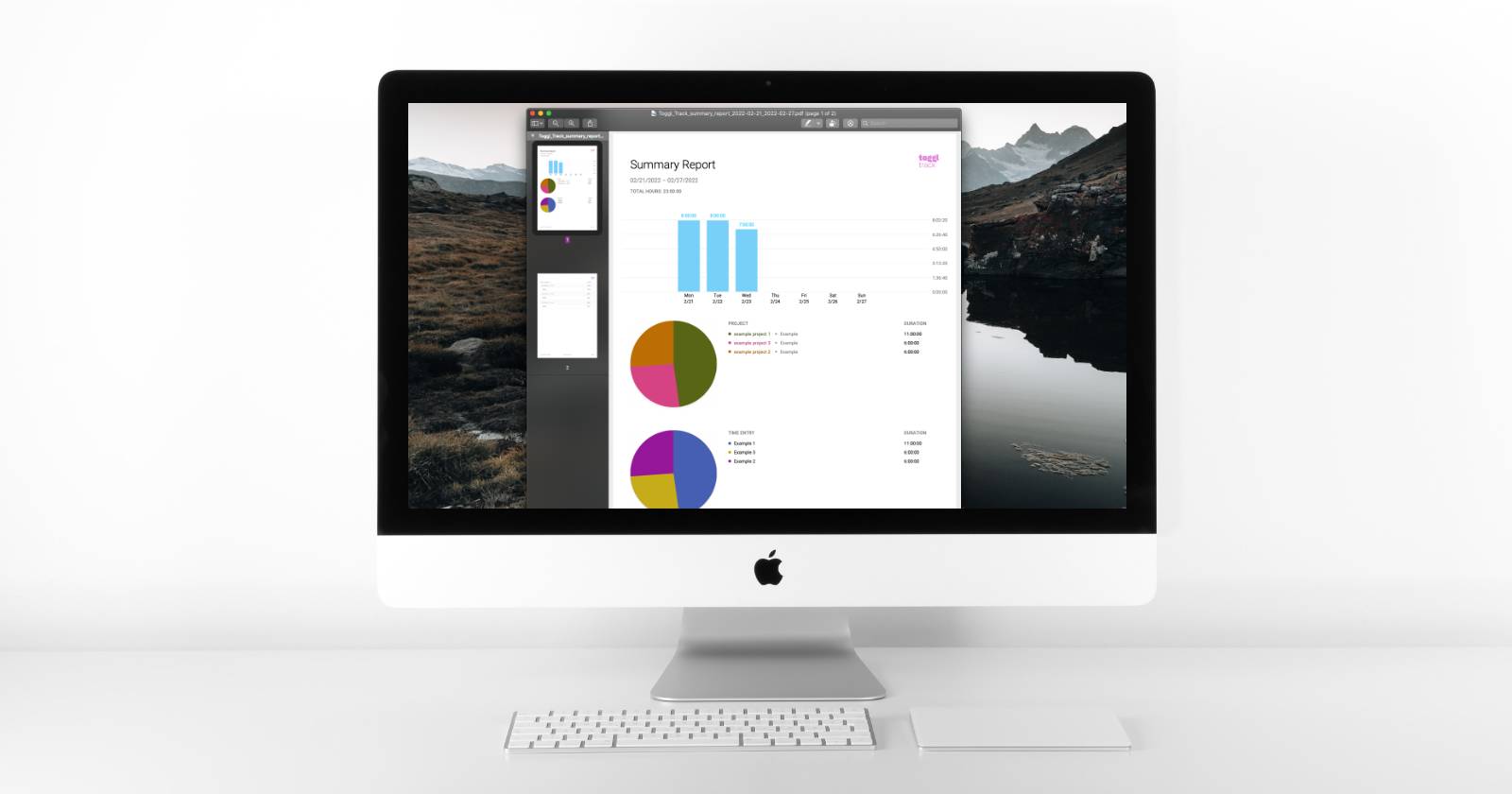
PDF включает те же элементы, что и экран: столбчатую и круговую диаграммы, список временных записей по проектам и дополнительную круговую диаграмму по описаниям задач.
Теперь вы можете отправить файл по почте, прикрепить к задаче или сохранить в папку отчётности.
Практические советы по оформлению и отправке
- Важно: дайте файлу понятное имя. Пример: 2025-03Отчёт_TogglИмяКлиента.pdf — год‑месяц, короткое описание. Это упростит поиск.
- Добавьте короткое сопроводительное письмо: укажите период, суммарное время и ключевые выводы.
- Скрывайте приватные записи перед отправкой, если в них есть конфиденциальные данные.
- Если нужен счёт‑фактура, PDF из Toggl часто не заменяет официальные налоговые документы. Используйте экспорт в CSV и подготовьте платёжные документы отдельно.
Быстрая методика (мини‑SOP)
- Войти → Отчёты.
- Выбрать группировку (Клиент/Проект/Описание/Тег).
- Установить период (дата начала и конца).
- При необходимости включить Округление.
- Просмотреть графики и список; применить фильтры.
- Нажать значок скачивания → Скачать PDF.
- Проверить PDF и переименовать файл по шаблону.
Чек‑лист по ролям
Менеджер:
- Проверить, что в отчёте видны все участники команды.
- Убедиться, что задачи сгруппированы по проектам.
- Добавить краткое резюме к письму с ключевыми отклонениями от плана.
Фрилансер:
- Выделить время по клиентам и задачам.
- Сформировать имя файла и отправить клиенту вместе с счётом (если нужно).
- Оставить копию в личной папке для учёта налогов.
Бухгалтер / Финансы:
- Экспортировать CSV при необходимости объединить с системой учёта.
- Проверить, совпадает ли суммарное время с выставленными счетами.
Когда такой отчёт не подойдёт
- Если нужно юридически действительный счёт‑фактура (PDF из Toggl — не всегда заменяет специальные налоговые формы).
- Если отчёт должен содержать данные о расходах или оплате — используйте интеграции с биллингом или экспорт CSV.
- Если в отчёте много конфиденциальной информации, лучше подготовить сокращённую версию или удалить личные заметки.
Альтернативные способы и интеграции
- Экспорт в CSV — даёт полный контроль над данными и позволяет свести отчёт в Excel или Google Sheets.
- API Toggl — автоматическая генерация и отправка отчётов через скрипты.
- Интеграции с бухгалтерскими и биллинг‑системами через Zapier/Make.
Критерии приёмки
- Отчёт покрывает необходимый период.
- Группировка соответствует запрошенным фильтрам (клиент/проект/тег).
- Суммарное время совпадает с внутренними записями.
- Файл переименован по принятому шаблону.
Конфиденциальность и права доступа
Важно: PDF содержит временные записи и описания задач. Прежде чем отправлять, проверьте, нет ли в описаниях личных или конфиденциальных данных. Если вы работаете с данными граждан ЕС, убедитесь, что обмен соответствует требованиям конфиденциальности вашей организации.
Краткое резюме
Создать PDF‑отчёт в Toggl просто: сформируйте нужные фильтры, выберите период, при необходимости включите округление и скачайте файл. Отчёт удобен для оперативной отчётности перед руководством или клиентом, но не заменяет бухгалтерские документы.
Важно: всегда проверяйте содержимое PDF перед отправкой и следуйте внутренним правилам именования и хранения файлов.
Короткое объявление (100–200 слов): Создайте подробный PDF‑отчёт времени в Toggl за пару кликов. Веб‑приложение показывает столбчатые и круговые диаграммы, список временных записей и позволяет сгруппировать данные по клиентам, проектам, описаниям или тегам. Выберите период, включите округление при необходимости и скачайте готовый документ. Переименуйте файл по шаблону, добавьте короткое сопроводительное письмо и отправьте клиенту или руководству. Используйте экспорт CSV или API для более сложной автоматизации и интеграции с учётными системами.

Похожие материалы

Несколько аккаунтов Skype: Multi Skype Launcher

Журнал для работы: повысить продуктивность

Персональные звуки уведомлений на Android

Скачивание шоу Hulu для офлайн‑просмотра

Microsoft Start: персонализированная новостная лента
