
Как создать PDF на Mac

Быстрые ссылки
Как создать PDF из готового документа
Как собрать PDF из изображений и файлов в Preview
PDF — стандартный формат для обмена документами. Он сохраняет форматирование, совместим с разными ОС и минимизирует проблемы при печати и просмотре. Ниже — пошаговые инструкции, советы по безопасности, варианты для сложных случаев и чек-листы для разных ролей.
Как создать PDF из готового документа
Если у вас уже есть готовый документ (Word, Pages, веб‑страница и т. п.), конвертация в PDF выполняется через диалог печати.
- Откройте документ в его родном приложении (Word, Pages, Safari и т. д.).
- Откройте диалог печати: меню Файл > Печать или сочетание клавиш Command+P.
- В левом нижнем углу диалога обратите внимание на меню «PDF».
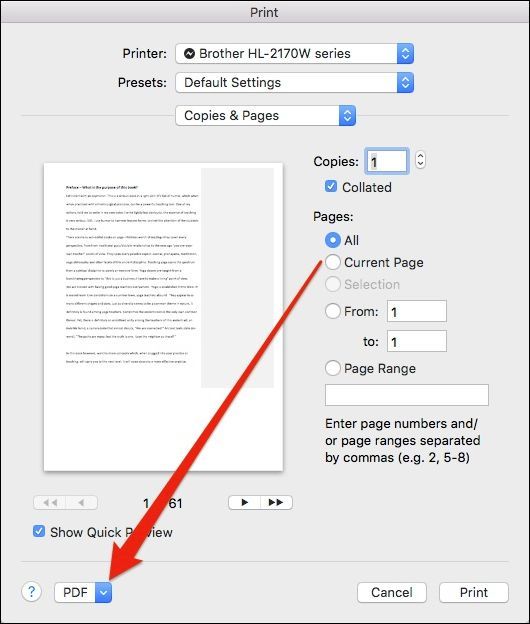
- Нажмите на это меню, чтобы увидеть варианты. Самый простой — «Сохранить как PDF».
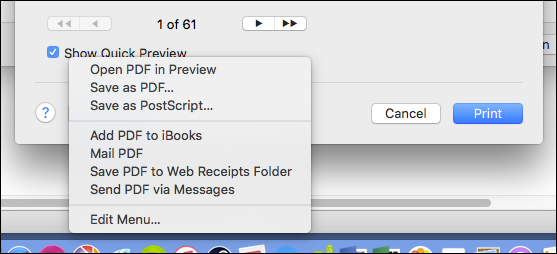
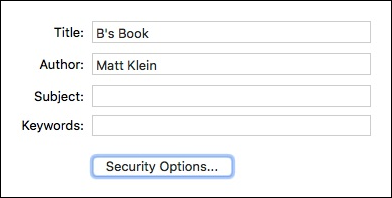
- При выборе «Сохранить как PDF» укажите имя файла и при желании заполните поля «Тема» и «Ключевые слова», чтобы облегчить поиск файла позже.
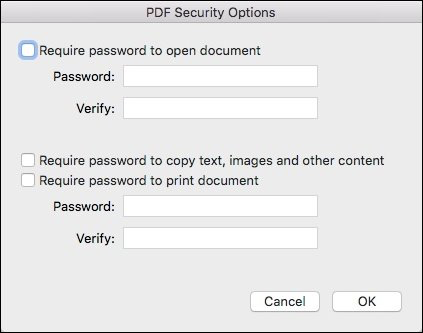
- В параметрах безопасности можно задать пароль для открытия документа и/или пароль на копирование и печать. Выберите нужные параметры и сохраните файл.
Советы:
- Если вам нужно быстро отправить документ по почте, в меню «PDF» есть пункт «Отправить по почте» — macOS автоматически создаст сообщение с вложением.
- Для веб‑страниц используйте Safari и печать в PDF: оформление страницы будет сохранено как в браузере.
Important: пароль защищает содержимое от открытия, но не делает документ полностью неуязвимым — для высокозащищённых материалов рассматривайте специализированные решения и шифрование файлов в хранилище.
Как собрать PDF из изображений и нескольких файлов в Preview
Preview (Просмотр) на macOS позволяет объединять страницы и изображения в один PDF.
- Сначала создайте PDF из одного из файлов через диалог печати (как выше), но вместо «Сохранить как PDF» выберите «Открыть PDF в Preview».
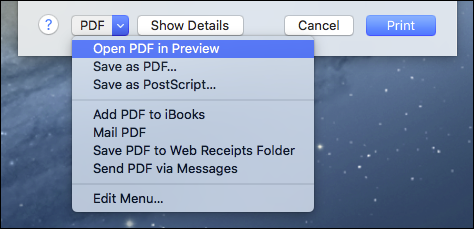
В Preview вы не сможете править содержимое страницы, но можете добавлять и переставлять страницы.
Перетащите следующий файл или изображение в боковую панель Preview — оно станет новой страницей между существующими.
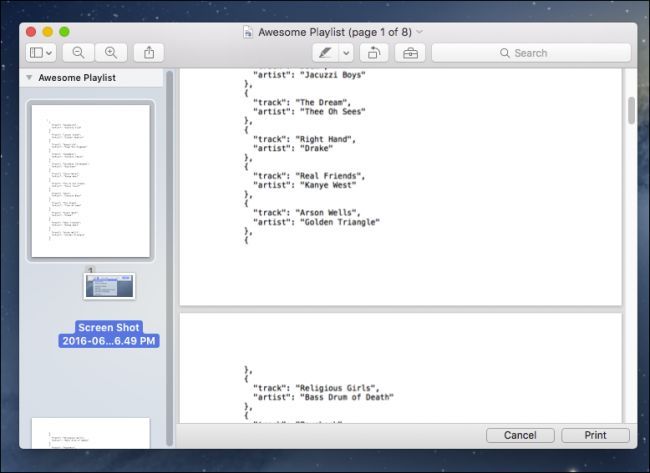
При необходимости измените порядок страниц простым перетаскиванием.
Когда всё собрано, сохраните результат: Command+S или Файл > Сохранить.
Советы:
- Для конвертации нескольких изображений сразу выделите их в Finder, откройте через Preview и затем экспортируйте в PDF.
- Preview хорош для простого объединения и базовой разметки, но не для редактирования содержимого страниц.
Когда такой подход не подходит
- Если нужно массово конвертировать сотни файлов — используйте Automator, сторонние утилиты или скрипты с командной строкой.
- Если требуется защищённый рабочий процесс с цифровой подписью и управлением доступом, корпоративный DRM или специализированные конвертеры дадут больше контроля.
- Для редактирования содержимого PDF (изменение текста, шрифтов, таблиц) Preview не подходит — используйте Adobe Acrobat Pro или профессиональные редакторы.
Альтернативные подходы
- Automator: автоматизация пакетной конвертации и переименования файлов.
- Командная строка: использование pdftk, qpdf или ghostscript для объединения и управления метаданными (подходит продвинутым пользователям).
- Сторонние приложения: Adobe Acrobat, PDF Expert, PDFpen — предлагают редактуру, OCR, подпись и расширенные права.
Быстрый cheat‑sheet (полезные сочетания и пункты меню)
- Command+P — открыть диалог печати
- Меню Файл > Печать > PDF (внизу слева) — открыть дополнительные варианты
- Command+S — сохранить в Preview
- Файл > Экспортировать как PDF — альтернатива в некоторых приложениях
Мини‑методология: 5 шагов перед отправкой PDF
- Очистить документ от служебных заметок и комментариев.
- Проверить верстку и нумерацию страниц.
- Установить метаданные (имя, тема, ключевые слова).
- Настроить параметры безопасности, если нужно.
- Тестировать открытие на другом устройстве/в другом приложении.
Чек‑листы по ролям
Автор:
- Удалены рабочие комментарии.
- Правильные поля документа (заголовок, автор).
- Верный порядок страниц.
Рецензент:
- Провёл быстрый просмотр в Preview или Acrobat.
- Проверил гиперссылки и таблицы.
- Убедился в читаемости на мобильных устройствах.
Администратор/ИТ:
- Настроил доступ к хранилищу с файлами.
- По необходимости применил шифрование на стороне сервера.
- Проверил политику хранения и резервного копирования.
Критерии приёмки
- PDF открывается в стандартных читалках (Preview, браузеры).
- Сохранён правильный порядок страниц и оформление.
- Если был установлен пароль — документ нельзя открыть без пароля.
- Метаданные заполнены при необходимости.
Небольшой словарь в одну строку
- PDF — формат для обмена документами, сохраняет форматирование и визуальное представление.
- Preview — встроенное приложение macOS для просмотра и базовой обработки изображений и PDF.
- Automator — инструмент macOS для автоматизации задач.
Диаграмма принятия решения
flowchart TD
  A[Нужен PDF?] --> B{Файл уже готов}
  B -- Да --> C[Открыть в родном приложении]
  C --> D[Command+P → Меню PDF]
  D --> E{Объединять ли страницы?}
  E -- Нет --> F[Сохранить как PDF]
  E -- Да --> G[Открыть в Preview → Добавить файлы → Сохранить]
  B -- Нет --> H[Создать документ → Сохранить/Печать в PDF]
  F --> I[Добавить безопасность при необходимости]
  G --> I
  I --> J[Проверить на другом устройстве]
Безопасность и конфиденциальность
- Для конфиденциальных документов используйте пароль открытия и запрет на копирование/печать в настройках безопасности. Это облегчает базовую защиту, но не заменяет корпоративное шифрование и управление доступом.
- Если документ содержит персональные данные граждан ЕС, учтите требования GDPR при хранении и передаче: минимизируйте распространяемую информацию и документируйте правовую основу обработки.
Notes: не храните пароли в открытых файлах или заметках, используйте менеджер паролей.
Примеры ошибок и решения
- PDF открывается, но шрифты отображаются неправильно — проверьте встраивание шрифтов в исходном приложении.
- Не получается объединить файлы — убедитесь, что файлы не защищены от редактирования и что вы открыли их в Preview.
- Почтовый клиент не прикрепляет PDF — попробуйте сохранить PDF на рабочем столе и добавить вручную.
Короткое резюме
Создать PDF на Mac просто: через диалог печати выберите «Сохранить как PDF» или «Открыть в Preview» для объединения страниц. Используйте параметры безопасности для базовой защиты и рассматривайте сторонние решения для массовой обработки или редактирования.
Ключевые шаги: подготовьте документ, Command+P → меню PDF → сохранить, при необходимости объедините и установите права доступа.

Похожие материалы

Несколько аккаунтов Skype: Multi Skype Launcher

Журнал для работы: повысить продуктивность

Персональные звуки уведомлений на Android

Скачивание шоу Hulu для офлайн‑просмотра

Microsoft Start: персонализированная новостная лента
