
Как создать PDF в Windows: быстро и надёжно
Быстрые ссылки
- Создать PDF из любого приложения с помощью встроенного принтера Windows 10
- Объединить несколько изображений в один PDF
- Создать PDF из существующего документа Word
PDF — удобный формат для обмена документами: он сохраняет оформление и отображается одинаково на Windows, macOS, Linux, iOS и Android. Ниже — простые шаги, советы и чек-листы, которые помогут быстро создавать корректные PDF-файлы на Windows.
Создать PDF из любого приложения с помощью встроенного принтера Windows 10
Windows 10 включает виртуальный драйвер печати, который преобразует документ в PDF. Преимущество простое: печатайте документ так же, как обычно, а в списке принтеров выберите «Microsoft Print to PDF» (Виртуальный принтер). Это работает с текстовыми файлами, изображениями, веб-страницами, документами Office и прочим.
Шаги:
- Откройте файл в приложении, из которого вы обычно печатаете.
- В главном меню приложения выберите команду «Печать» или нажмите Ctrl+P.
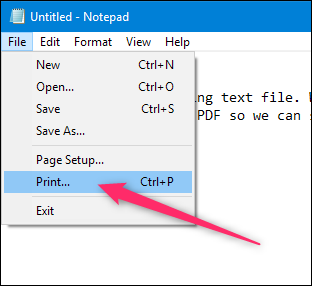
- В списке принтеров выберите «Microsoft Print to PDF».
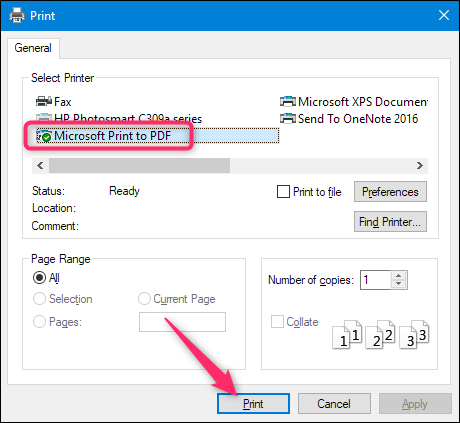
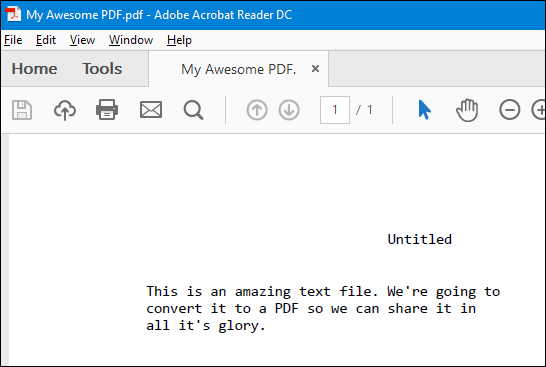
- Нажмите «Печать». Откроется стандартное окно «Сохранить как», укажите имя файла и папку, затем нажмите «Сохранить».
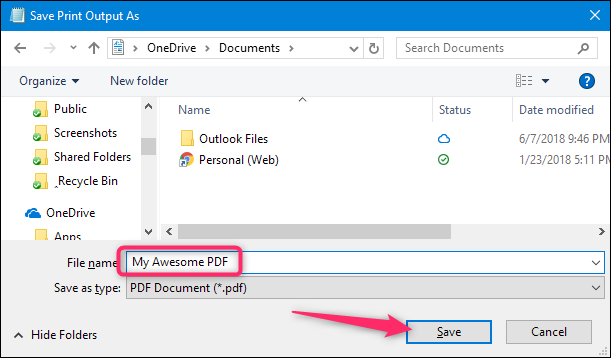
После этого у вас будет PDF-файл, готовый к отправке или архивации.
Важно
- Виртуальный принтер конвертирует именно то, что приложение отправляет на печать. Если исходное приложение неправильно отображает документ — PDF тоже будет таким же.
- Для сложного форматирования (колонтитулы, оглавления, макеты) лучше использовать встроенный экспорт в приложении (см. раздел про Word).
Объединить несколько изображений в один PDF
Если нужно собрать несколько фотографий или сканов в один файл PDF, это можно сделать прямо из Проводника (File Explorer).
Шаги:
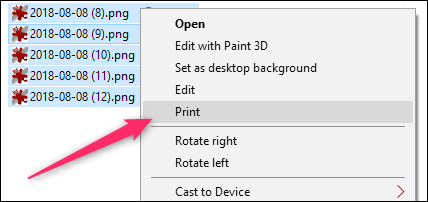
- В Проводнике выделите все нужные файлы (Ctrl+клик или Shift+клик).
- Правой кнопкой мыши вызовите контекстное меню и выберите «Печать».
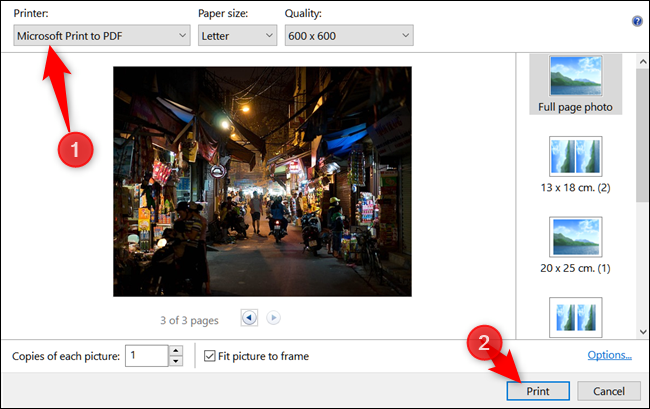
- В окне печати убедитесь, что выбран «Microsoft Print To PDF», настройте параметры (размер бумаги, ориентация) и нажмите «Печать».
Примечания
- Порядок изображений в PDF соответствует порядку файлов в Проводнике. Если нужно другое расположение — переименуйте файлы или используйте сортировку перед объединением.
- Для пакетной обработки большого количества файлов лучше применить специализированные инструменты (см. раздел «Альтернативные способы»).
Создать PDF из существующего документа Word
Microsoft Word умеет экспортировать документ в PDF с сохранением макета, ссылок и большинства элементов форматирования. Это предпочтительный способ для документов Word.
Шаги:
- Откройте документ в Word.
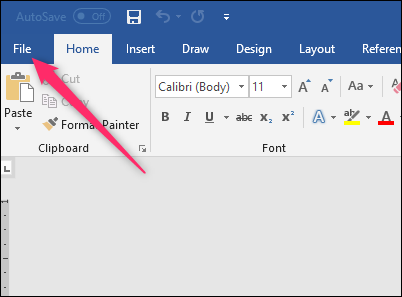
- Перейдите в меню «Файл» на ленте.
- Выберите «Сохранить как» в панеле навигации.
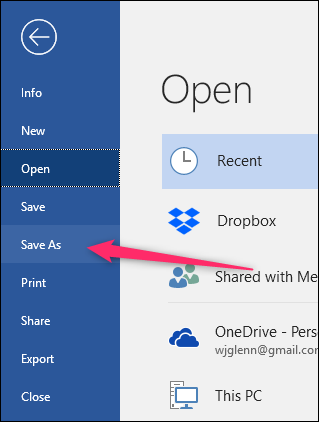
- В поле типа файла выберите PDF и нажмите «Сохранить».
Совет: В параметрах «Сохранить как» можно выбрать опции для совместимости (оптимизация для печати или для публикации в Интернете), а также включить/отключить экспорт комментариев и метаданных.
Альтернативные способы и инструменты
Если встроенные средства не покрывают ваши потребности, рассмотрите альтернативы:
- Онлайн-конвертеры — удобны для одноразовых задач, но не подходят для конфиденциальных документов.
- Бесплатные программы: PDF24, PDFCreator, CutePDF — предлагают расширенные опции объединения, шифрования, пакетной обработки.
- Профессиональные пакеты: Adobe Acrobat Pro — расширенный редактор, OCR, редактирование страниц, защита и подписание.
- Скрипты и утилиты командной строки (например, Ghostscript) — подходят для автоматизации и пакетной обработки.
Когда выбирать альтернативы
- Нужна OCR (распознавание текста) — используйте инструменты с OCR.
- Требуется пакетная обработка сотен файлов — выбирайте автоматизируемые утилиты.
- Документы конфиденциальны — избегайте онлайн-сервисов.
Когда встроенный принтер не подходит
Примеры ситуаций, когда «Microsoft Print to PDF» может не подойти:
- Документ содержит интерактивные элементы (формы, сложные скрипты PDF), которые теряются при «печати».
- Нужно объединять и перестраивать страницы после конвертации (удалять, вставлять, менять порядок).
- Требуется OCR для сканов, чтобы PDF стал полностью текстовым и поисковым.
- Нужны расширенные настройки безопасности (редактирование прав, цифровая подпись).
В таких случаях используйте экспорт из приложения (если доступен) или специализированные приложения.
Мини-методология: шаблон действий (SOP)
- Оцените исходный файл: текст, изображение, веб-страница или Word.
- Выберите метод:
- Простая печать → Microsoft Print to PDF.
- Документ Word → Сохранить как PDF в Word.
- Пакет изображений → Проводник → Печать.
- Требуется OCR/редактирование/подпись → специализированный инструмент.
- Настройте параметры (ориентация, поля, качество).
- Сохраните и проверьте PDF на предмет оформления, пропущенных шрифтов, обрезанных элементов.
- При необходимости доработайте PDF в редакторе и выполните финальную проверку.
Чек-лист перед отправкой PDF
- Открывается ли PDF в нескольких PDF-ридерах (Adobe Reader, встроенный просмотрщик)?
- Сохранено ли корректное форматирование (таблицы, изображения, оглавления)?
- Нет ли пустых или обрезанных страниц?
- Включены ли все шрифты или используется стандартная встраиваемая гарнитура?
- Удалены ли лишние метаданные и комментарии (если требуется конфиденциальность)?
- Нужна ли защита (пароль, ограничения редактирования)?
Совместимость и рекомендации по миграции
- «Microsoft Print to PDF» доступен в Windows 10 и выше. В более старых версиях Windows (например, Windows 7) его нет по умолчанию.
- Для корпоративной среды рассмотрите централизованные инструменты и политики, чтобы обеспечить единообразие PDF (шаблоны, шрифты, метаданные).
- При миграции с macOS или Linux: PDF-файлы, как правило, совместимы между ОС, но локальные шрифты могут поменять внешний вид.
Быстрая сводка терминов
- PDF — универсальный формат документов (Portable Document Format).
- Виртуальный принтер — программный драйвер, который принимает запросы печати и сохраняет их в файл (в нашем случае в PDF).
- OCR — оптическое распознавание текста, превращает изображения с текстом в машинно-читаемый текст.
Факт-бокс
- PDF читается практически на всех устройствах и обычно сохраняет макет документа.
- «Сохранить как PDF» в приложениях чаще сохраняет сложное форматирование лучше, чем виртуальная печать.
Краткое резюме
Создание PDF в Windows — простая задача: для большинства сценариев достаточно «Microsoft Print to PDF», а для документов Word — функции «Сохранить как → PDF». При необходимости расширенного редактирования, OCR или пакетной обработки используйте специализированные инструменты. Всегда пройдите чек-лист перед отправкой файла.
Важно
- Не используйте онлайн-конвертеры для конфиденциальных документов.
- Перед массовой рассылкой проверьте PDF на доступность и отображение в разных ридерах.
Feature Photo: Esa Riutta/ Pixabay
Критерии приёмки
- PDF открывается в стандартном ридере и соответствует исходному документу по содержанию и порядку страниц.
- Вставленные изображения видны, текст — читаем, метаданные соответствуют требованиям безопасности организации.

Похожие материалы

Несколько аккаунтов Skype: Multi Skype Launcher

Журнал для работы: повысить продуктивность

Персональные звуки уведомлений на Android

Скачивание шоу Hulu для офлайн‑просмотра

Microsoft Start: персонализированная новостная лента
