
Как создать пати на PlayStation 5

Что такое пати на PlayStation 5?
Пати (party) на PS5 — это чат-группа для голосовой связи в реальном времени. Это независимый от игры канал: вы можете говорить с друзьями, даже если они играют в другую игру или вообще не играют. Пати также позволяет запускать Share Play и Share Screen, чтобы делиться игрой или экраном с другими.
Краткое определение: пати — это группа для голосового общения на PS5.
Важно: пати работает независимо от того, есть ли у конкретной игры встроенный голосовой чат.
Виды пати и когда выбирать
- Открытая пати (Open Party) — присоединиться могут любые ваши друзья без отдельного приглашения. Хороша для быстрых команд и больших групп.
- Закрытая пати (Closed Party) — нужно приглашение от создателя. Подходит для приватных сессий и когда нужно контролировать состав.
Ментальная модель: выбирайте открытую пати, если хотите максимально просто собрать людей; закрытую — если важна приватность и порядок.
Как создать открытую пати на PlayStation 5
- Нажмите PS button (кнопка PS) на контроллере, чтобы открыть Пункт управления (Control Center), и выберите Game Base.
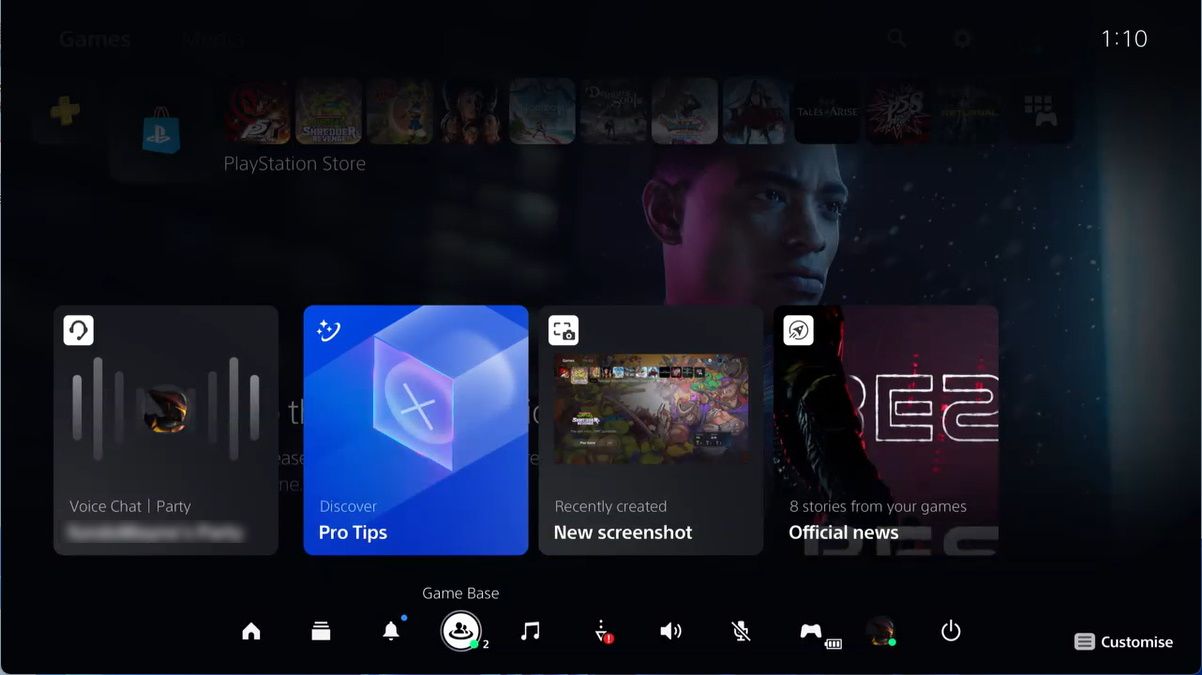
- В появившемся окне перейдите на вкладку Parties.
- Нажмите кнопку Start Party.
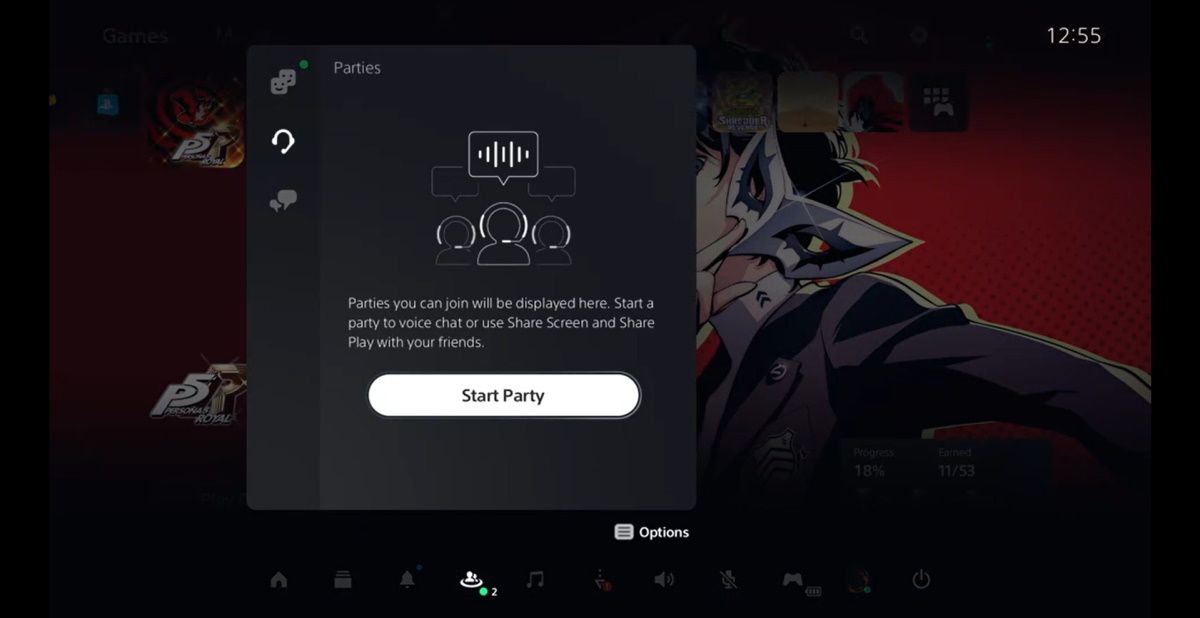
- Выберите Open Party.
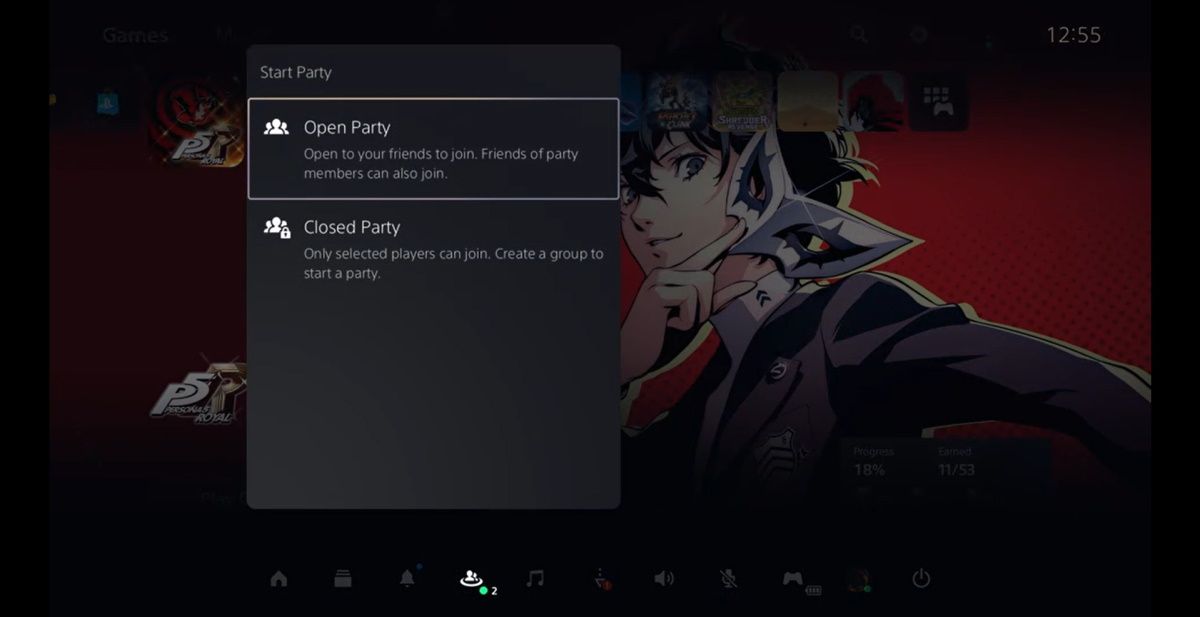
- Нажмите Invite Players, чтобы добавить друзей. Если приглашения не нужны — пропустите этот шаг, вы можете пригласить позже.
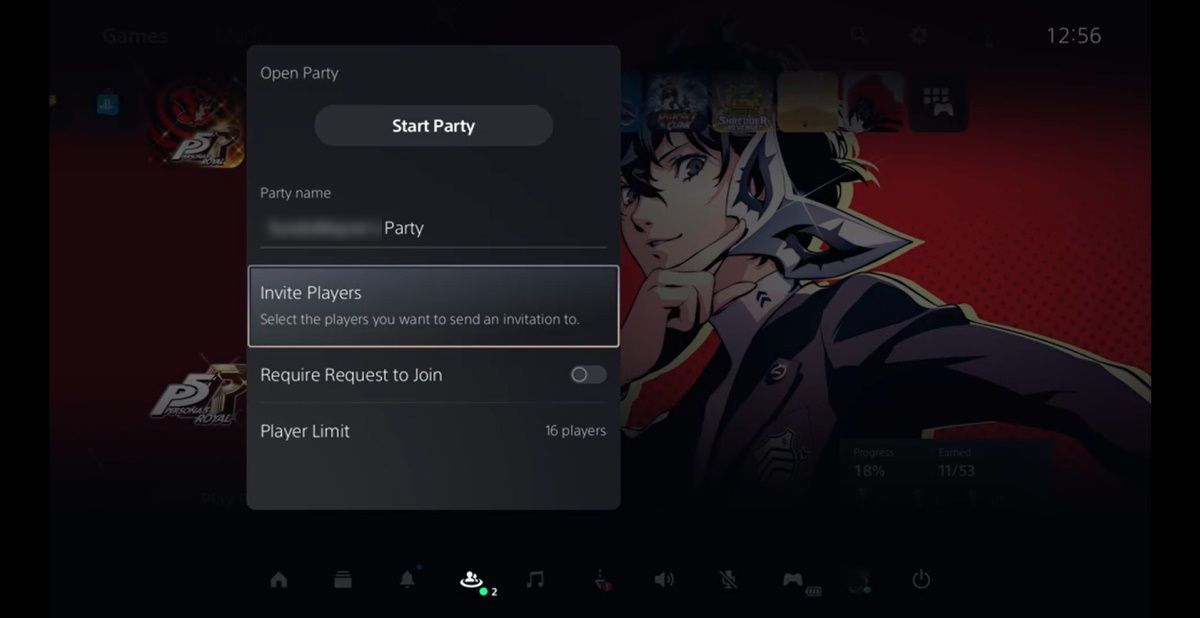
- Отметьте друзей и нажмите OK.
- Подтвердите Start Party в появившемся окне — откроется окно голосового чата.
Теперь ваша пати открыта, слушать и говорить могут приглашённые и другие друзья. Ограничение по участникам — 16 человек.
Чтобы выйти, нажмите Leave Party в окне голосового чата.
Как создать закрытую пати на PlayStation 5
- Нажмите PS button и откройте Game Base в Control Center.
- Перейдите на вкладку Parties в появившемся окне.
- Нажмите Start Party.
- Выберите Closed Party.
- Нажмите Create New Group в всплывающем окне.
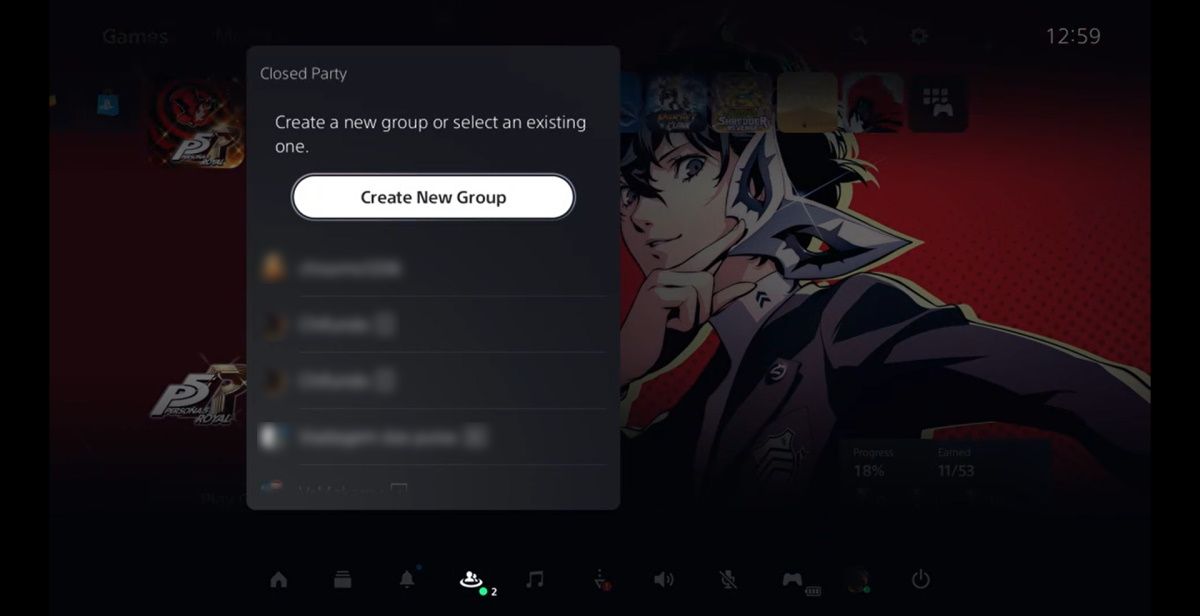
- Пригласите нужных друзей и подтвердите OK — откроется окно голосового чата.
В закрытой пати присоединиться смогут только приглашённые вами игроки. Чтобы выйти — выберите Leave Party.
Share Play и Share Screen: краткие заметки
- Share Play позволяет другому игроку временно управлять вашей игрой (работает между PS5 и PS4 при соблюдении условий). Требуется стабильное подключение.
- Share Screen транслирует ваш экран друзьям в пати — удобно показывать прохождения или баги.
Совет: для Share Play у всех участников должна быть достаточная скорость интернет-соединения.
Частые проблемы и их решение
- Нет звука в пати
- Проверьте, выбран ли правильный микрофон/выход в настройках звука PS5.
- Убедитесь, что микрофон на гарнитуре включён и не заглушён.
- Друзья не видят пати или не могут присоединиться
- Проверьте свой статус приватности и настройки приглашений в аккаунте PlayStation Network.
- Если пати закрытая — убедитесь, что вы отправили приглашение.
- Плохое качество голоса или задержки
- Проверьте скорость интернета и тип подключения: проводное (Ethernet) стабильнее Wi‑Fi.
- Попробуйте перезапустить роутер или временно отключить другие активные загрузки.
- Невозможно использовать Share Play
- Проверьте требования PS Plus и ограничения региона; при проблемах попросите партнёра перезапустить консоль.
Короткий чек: проверьте микрофон, настройки приватности, подключение к сети, и версию системы PS5.
Чек-листы ролей
Хост (тот, кто создаёт пати):
- Убедиться, что система обновлена.
- Выбрать тип пати (открытая/закрытая).
- Пригласить нужных друзей и проверить уровень громкости каждого.
- По необходимости запустить Share Play/Share Screen.
Участник:
- Принять приглашение или присоединиться к открытой пати.
- Проверить настройки микрофона и наушников.
- Отключить сторонние загрузки, если есть проблемы с задержками.
Критерии приёмки
Пати считается настроенной, если выполнены все пункты:
- Открылось окно голосового чата.
- Как минимум один участник подключился и слышен.
- Для Share Play/Share Screen вещательный режим работает и виден другим.
Когда пати может не подойти (контрпример)
- Когда вам нужна запись разговора или продвинутая модерация: сторонние сервисы (Discord с ботами/записью) дают больше контроля.
- При очень больших сообществах: пати ограничена 16 участниками, для больших событий лучше использовать стриминг на Twitch/YouTube.
Альтернативные способы голосовой связи
- Встроенный голосовой чат в самой игре (если доступен).
- Мобильные приложения: использование Discord на смартфоне для голосового общения параллельно с игрой.
- Видеозвонки на сторонних платформах, если нужно совместное видеонаблюдение.
Факты и быстрые цифры
Факты
- Максимум участников в пати: 16
- Пати работает независимо от запущенной игры
- Share Play/Screen требует стабильного интернета
Небольшой план действий (mini-SOP)
- Обновите PS5 и гарнитуру.
- Нажмите PS button → Game Base → Parties.
- Нажмите Start Party, выберите тип, пригласите друзей и подтвердите.
- Проверьте звук и, при необходимости, включите Share Play/Screen.
Диаграмма принятия решения
flowchart TD
  A[Нужна голосовая связь?] -->|Да| B{Хотите, чтобы присоединялись все друзья?}
  B -->|Да| C[Выберите открытую пати]
  B -->|Нет| D[Выберите закрытую пати и пригласите нужных]
  C --> E[Начать пати и ждать участников]
  D --> F[Создать группу, пригласить и стартовать]
  A -->|Нет| G[Используйте встроенный чат игры или сторонний сервис]
Заключение
Пати на PlayStation 5 — простой и гибкий инструмент для голосовой связи с друзьями. Выберите открытую пати для быстрого сбора компании или закрытую — для приватных сессий. Если возникнут проблемы, начните с проверки микрофона, настроек приватности и сети. Теперь вы готовы создать пати и пригласить друзей.
Краткая инструкция: PS button → Game Base → Parties → Start Party → Open/Closed → Invite → Start.

Похожие материалы

Несколько аккаунтов Skype: Multi Skype Launcher

Журнал для работы: повысить продуктивность

Персональные звуки уведомлений на Android

Скачивание шоу Hulu для офлайн‑просмотра

Microsoft Start: персонализированная новостная лента
