
Как создать раздел больше 2 ТБ на диске в Windows
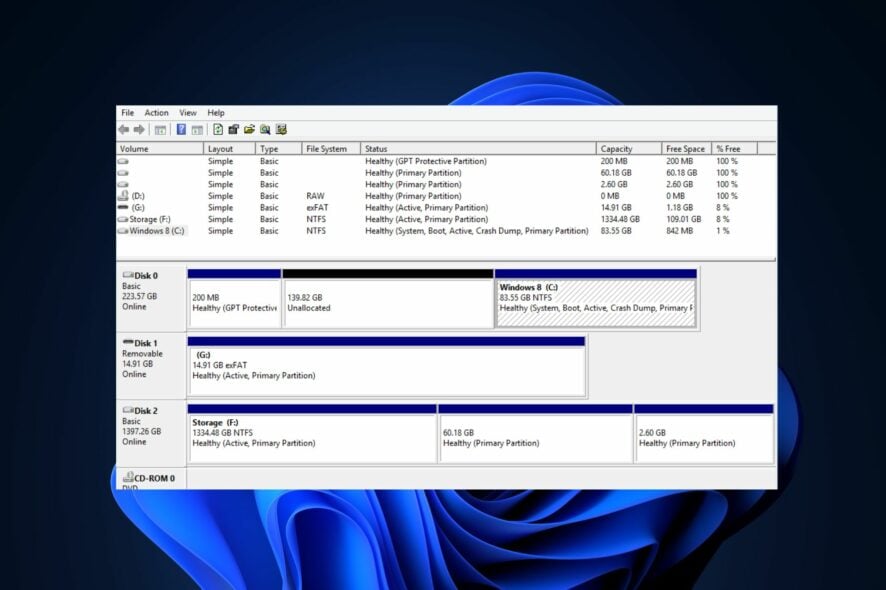
Разделение диска даёт много преимуществ, но многие пользователи Windows не знают, как работать с дисками больше 2 ТБ. Проблема чаще всего связана с типом разметки диска: MBR (Master Boot Record) ограничивает размер раздела, тогда как GPT позволяет использовать большие объёмы и больше разделов.
Зачем нужен раздел больше 2 ТБ?
- Удобная переустановка Windows — разделение системных файлов и личных данных упрощает восстановление системы.
- Рост требований к хранению — современные игры и программы занимают десятки и сотни гигабайт.
- Безопасность и изоляция данных — разделы помогают ограничить влияние вредоносного ПО на остальную систему.
- Установка нескольких ОС — на большом диске проще выделить отдельные разделы для разных систем.
Ограничения MBR
MBR (Master Boot Record) — старая схема разметки. Её техническое ограничение связано с 32‑битной таблицей адресации. Практически это означает, что MBR не позволяет создать корректный раздел больше примерно 2 ТБ. Кроме того, MBR ограничивает количество основных разделов четырьмя.
GPT (GUID Partition Table) — современная схема разметки. Она поддерживает намного большие диски и до 128 разделов в стандартных настройках Windows. Если вам нужен раздел больше 2 ТБ — переход на GPT почти всегда необходим.
Когда MBR не подойдёт
- Если диск физически больше 2 ТБ и вы хотите создать один большой раздел — MBR не хватит.
- Для загрузочного диска: чтобы загрузаться с GPT, материнская плата и прошивка должны поддерживать UEFI. Если ваша система использует Legacy BIOS и не поддерживает UEFI, загрузочный GPT-диск работать не будет.
Важно: Прежде чем менять разметку, сделайте резервную копию всех данных. Неправильные действия могут привести к потере данных.
Способы получить раздел > 2 ТБ
Ниже — проверенные варианты, включая встроенные утилиты Windows и сторонние инструменты.
1) Конвертация MBR в GPT (через «Управление дисками» — с удалением разделов)
- Нажмите Windows + E, чтобы открыть File Explorer.
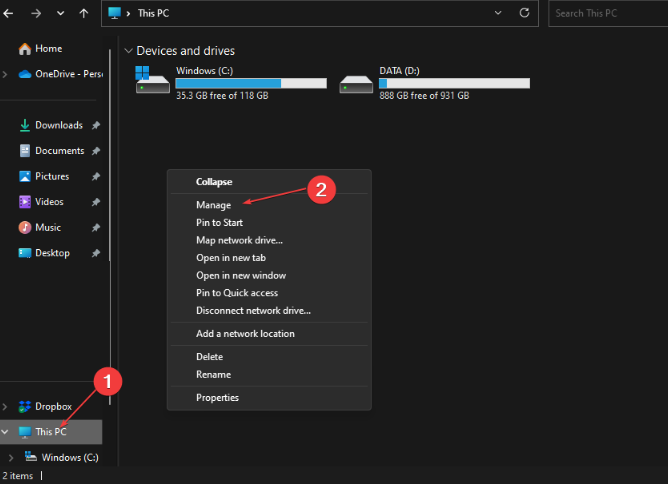
- Правой кнопкой мыши кликните «Этот компьютер» и выберите “Управление”. Откройте «Управление дисками».
- Найдите диск с разметкой MBR, удалите все тома на нём (правый щелчок → Удалить том).
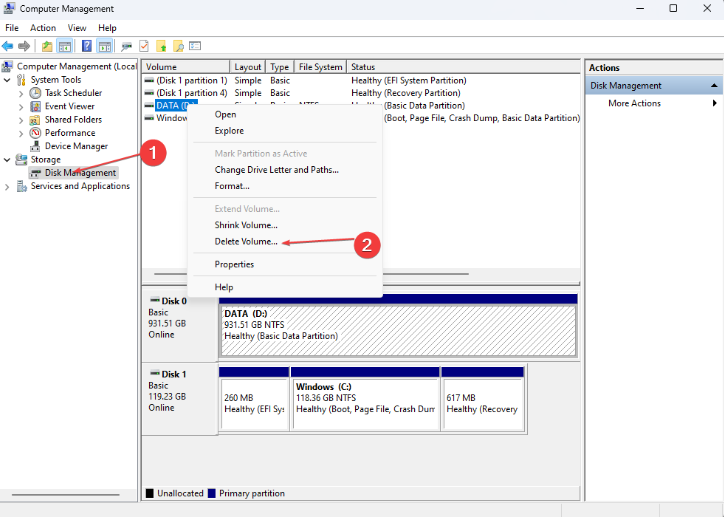
- После удаления всех томов диск станет «Не распределён». Правый клик по диску → “Преобразовать в GPT-диск”.
- Создайте новый раздел нужного размера.
Этот метод требует удаления всех разделов на диске, поэтому заранее сохраните данные.
2) Бесшовная конвертация без потери данных: mbr2gpt
Windows содержит утилиту mbr2gpt, которая может конвертировать диск в GPT без удаления разделов, если соблюдены требования. Она доступна в среде восстановления и в полном Windows (в новых версиях).
Пример команд для проверки и конвертации диска 0:
mbr2gpt /validate /disk:0 /allowFullOS
mbr2gpt /convert /disk:0 /allowFullOS
Короткие заметки:
- Утилита проверяет совместимость перед конвертацией.
- Для загрузочного диска после конвертации потребуется включить UEFI в настройках прошивки (BIOS/UEFI).
- Утилита доступна в современных сборках Windows 10 и Windows Server; убедитесь, что ваша версия поддерживает mbr2gpt.
3) Сторонние программы для конвертации и разделения
Если вы хотите более гибкие варианты или графический интерфейс, существуют программы, которые выполняют конвертацию без потери данных и поддерживают работу с большими дисками. Примеры возможностей сторонних утилит:
- Конвертация MBR → GPT без удаления данных.
- Перемещение и изменение размеров разделов (Shrink/Extend).
- Клонирование диска на новый большой диск.
Выбирайте проверенные инструменты, читайте отзывы и делайте резервные копии.
Практические рекомендации и чеклист перед операцией
- Сделайте резервную копию всех важных данных. Используйте внешний HDD, сеть или облачное хранилище.
- Определите, загрузочный ли это диск. Для системного диска потребуется поддержка UEFI.
- Проверьте версию Windows и наличие mbr2gpt (если планируете его использовать).
- Убедитесь в целостности диска (SMART, chkdsk). Не конвертируйте при наличии ошибок.
- Подготовьте установочный носитель Windows или доступ к среде восстановления на случай проблем с загрузкой.
Совместимость и матрица принятия решения
- Если диск данных (не загрузочный): можно безопасно преобразовать в GPT через «Управление дисками» после удаления томов или через сторонние инструменты без потерь.
- Если диск загрузочный и ваша плата поддерживает UEFI: предпочтительна конвертация через mbr2gpt или сторонние утилиты с последующим включением UEFI.
- Если плата не поддерживает UEFI (только Legacy BIOS): оставьте загрузочный диск в MBR и используйте второй диск с GPT для данных.
Риски и способы их снизить
- Риск потери данных — минимизируется при резервном копировании.
- Риск невозможности загрузки после конвертации — уменьшайте, проверяя поддержку UEFI и готовя загрузочный носитель.
- Аппаратные ограничения (старые прошивки) — проверьте документацию материнской платы.
Короткий словарь
- MBR — старая таблица разметки с ограничением в ~2 ТБ и максимум 4 основных раздела.
- GPT — современная таблица разметки, поддерживает большие диски и больше разделов.
- UEFI — современная прошивка платы, заменяет Legacy BIOS и требуется для загрузки с GPT.
- mbr2gpt — встроенная утилита для конвертации MBR в GPT в Windows.
Заключение
Чтобы создать раздел больше 2 ТБ, переведите диск в GPT. Для дисков данных это можно сделать через «Управление дисками» (после удаления томов) или сторонними утилитами без потерь. Для загрузочного диска используйте mbr2gpt или сторонние решения и убедитесь, что системная плата поддерживает UEFI. Всегда делайте резервные копии перед операциями с разделами.
Ключевые действия: резервное копирование → проверка совместимости UEFI → конвертация в GPT → создание нового раздела.
Важно: если вы не уверены, обратитесь к инструкциям производителя материнской платы или к системному администратору.

Похожие материалы

Несколько аккаунтов Skype: Multi Skype Launcher

Журнал для работы: повысить продуктивность

Персональные звуки уведомлений на Android

Скачивание шоу Hulu для офлайн‑просмотра

Microsoft Start: персонализированная новостная лента
