
Как создать раздел (партицию) на Mac
Зачем создавать раздел на Mac
По умолчанию большинство Mac поставляются с одним разделом диска. Это удобно, но у одного раздела есть ограничения. Дополнительный раздел помогает:
- Отделить важные файлы от системы.
- Установить другую ОС (например, Linux) рядом с macOS.
- Выполнить форматирование или переустановку системы без потери данных на другом разделе.
- Упростить резервное копирование и тестирование программ.
Важно: разделы — это логическое деление одного физического диска. Это не то же самое, что отдельные физические диски.
Быстрая проверка: нужно ли вам разделение
Mermaid диаграмма ниже поможет решить, стоит ли создавать раздел.
flowchart TD
  A[Нужно сохранить файлы при переустановке macOS?] -->|Да| B[Создать дополнительный раздел]
  A -->|Нет| C[Достаточно одного раздела]
  B --> D{Планируете другую ОС?}
  D -->|Да| E[Выделите отдельный раздел под ОС]
  D -->|Нет| F[Выделите раздел для данных/резервных копий]
Подготовка перед началом
- Сделайте резервную копию важных данных (Time Machine или копирование вручную). Риск потери данных минимален, но возможны ошибки.
- Убедитесь, что устройство подключено к питанию и у вас стабильное электрическое питание.
- Закройте активные приложения.
Важно: при работе с разделами всегда сохраняйте резервные копии — это основная мера предосторожности.
Как создать раздел на Mac — пошагово
Ниже приведена подробная инструкция с пояснениями и скриншотами.
Откройте Launchpad на панели Dock.
Введите «Дисковая утилита» в строке поиска сверху. Когда она появится, откройте её. Это штатная программа для работы с дисками и разделами.
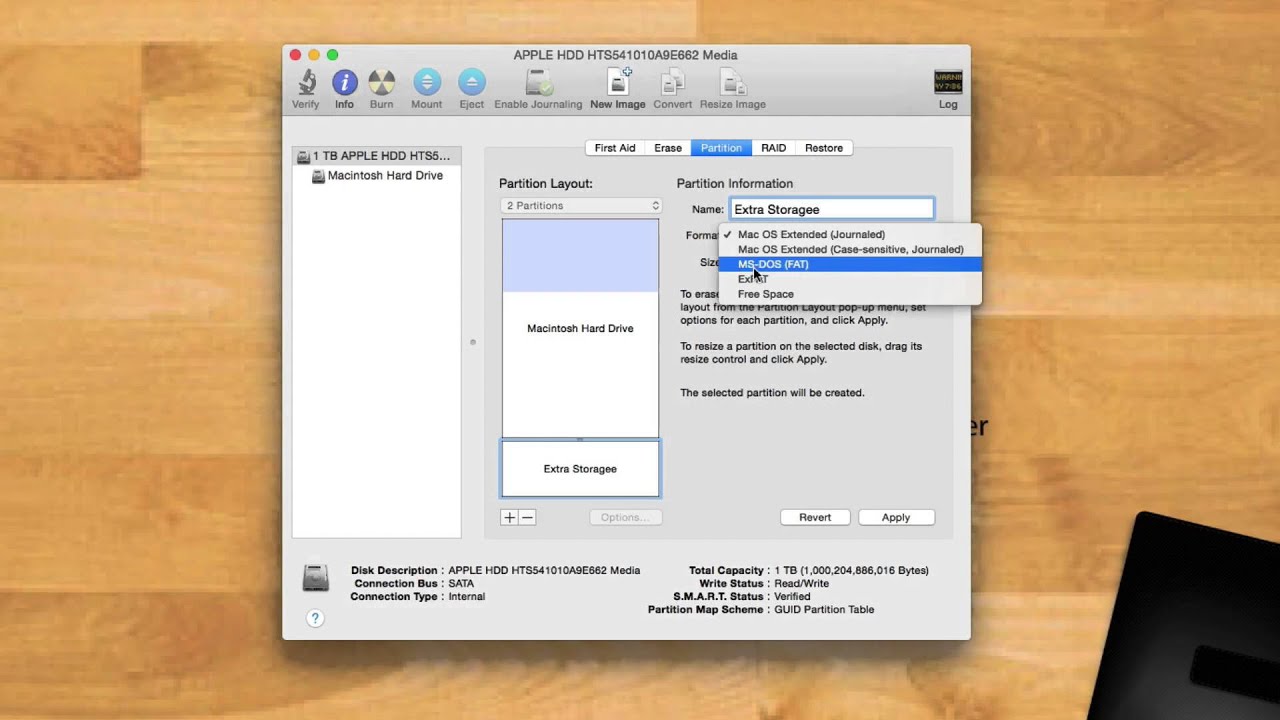
- В окне «Дисковая утилита» слева отобразятся все диски и тома, подключённые к Mac. Выберите основной физический диск (часто с меткой «Macintosh HD» или названием производителя).

- Перейдите на вкладку «Разделы» (Partitions). В этой секции можно просмотреть структуру диска и добавить новый раздел.

Нажмите на маленький значок «+» под изображением диска, чтобы добавить новый раздел.
После добавления появится новая область на диаграмме. Выберите её и задайте параметры:
- Имя — понятное название раздела (например, «Данные», «Linux», «Резерв»).
- Формат — выбирайте формат в зависимости от задач. Для macOS обычно используют APFS или Mac OS Extended (Journaled). APFS подходит для современных систем и SSD. Если планируете совместное использование с Windows, лучше использовать exFAT или организовать внешний диск.
- Размер — укажите объём раздела в гигабайтах или переместите ползунок.

- Нажмите «Применить». Появится предупреждение с информацией о предстоящих изменениях. Подтвердите «Разделить» или «Partition», и процесс начнёт выполняться.

- Дождитесь завершения операции и перезагрузите Mac, если будет предложено.
Поздравляем — новый раздел создан. Теперь вы можете использовать его для хранения данных, установки другой системы или как изолированный том для тестирования.
Рекомендации по выбору формата
- APFS — рекомендуемый формат для macOS 10.13 (High Sierra) и новее, особенно для SSD. Поддерживает моментальные снимки (snapshots) и шифрование.
- Mac OS Extended (Journaled) — старый формат, подходит для HDD или совместимости со старыми версиями macOS.
- exFAT — если нужно обмениваться файлами между macOS и Windows.
- NTFS — чтение в macOS доступно, запись — только с дополнительным ПО.
Выберите формат, опираясь на совместимость и тип носителя (SSD/HDD).
Когда разделение диска не поможет
- Если вам нужна изоляция на уровне безопасности (контейнеры, шифрование), отдельный раздел не заменит полноценные шифрованные контейнеры или виртуальные машины.
- Если диск почти полностью заполнен, создание раздела может быть затруднено без освобождения места.
- Для регулярных резервных копий удобнее использовать внешний диск или сетевое хранилище.
Альтернативные подходы
- Внешние диски или NAS для хранения данных вне основного диска.
- APFS контейнеры и тома: APFS поддерживает динамические тома внутри контейнера, что часто гибче, чем фиксированные разделы.
- Виртуальные машины (например, Parallels, VMware, UTM) для установки других ОС без изменения разделов.
Критерии приёмки
- Новый раздел отображается в «Дисковой утилите» и Finder.
- Вы можете прочитать и записать файлы на новый раздел.
- Формат раздела соответствует выбранному (APFS, exFAT и т.д.).
- Операционная система корректно загружается после перезагрузки.
Чек-лист перед изменением разделов (роль: пользователь)
- Сделана полная резервная копия важных данных.
- Устройство подключено к источнику питания.
- Закрыты все приложения.
- Проверено свободное место для нового раздела.
- Выбран правильный формат раздела.
Краткий словарь
- Раздел (партиция) — логическая часть физического диска с собственной файловой системой.
- APFS — файловая система Apple для современных macOS.
- Time Machine — встроенная система резервного копирования macOS.
Заключение
Создание дополнительного раздела на Mac — простой и полезный приём. Он даёт дополнительную гибкость при хранении данных, установке других систем и восстановлении после проблем. Всегда делайте резервные копии перед изменением структуры диска и выбирайте формат в соответствии с задачами.
Важно: если вы не уверены в своих действиях, рассмотрите альтернативы (внешний диск, виртуальная машина или консультация специалиста).
Важно: несмотря на невысокий риск, операции с диском могут привести к потере данных, поэтому резервное копирование — обязательное действие.

Похожие материалы

Несколько аккаунтов Skype: Multi Skype Launcher

Журнал для работы: повысить продуктивность

Персональные звуки уведомлений на Android

Скачивание шоу Hulu для офлайн‑просмотра

Microsoft Start: персонализированная новостная лента
