
Parallax в Rainmeter — как сделать объёмные анимированные обои для Windows
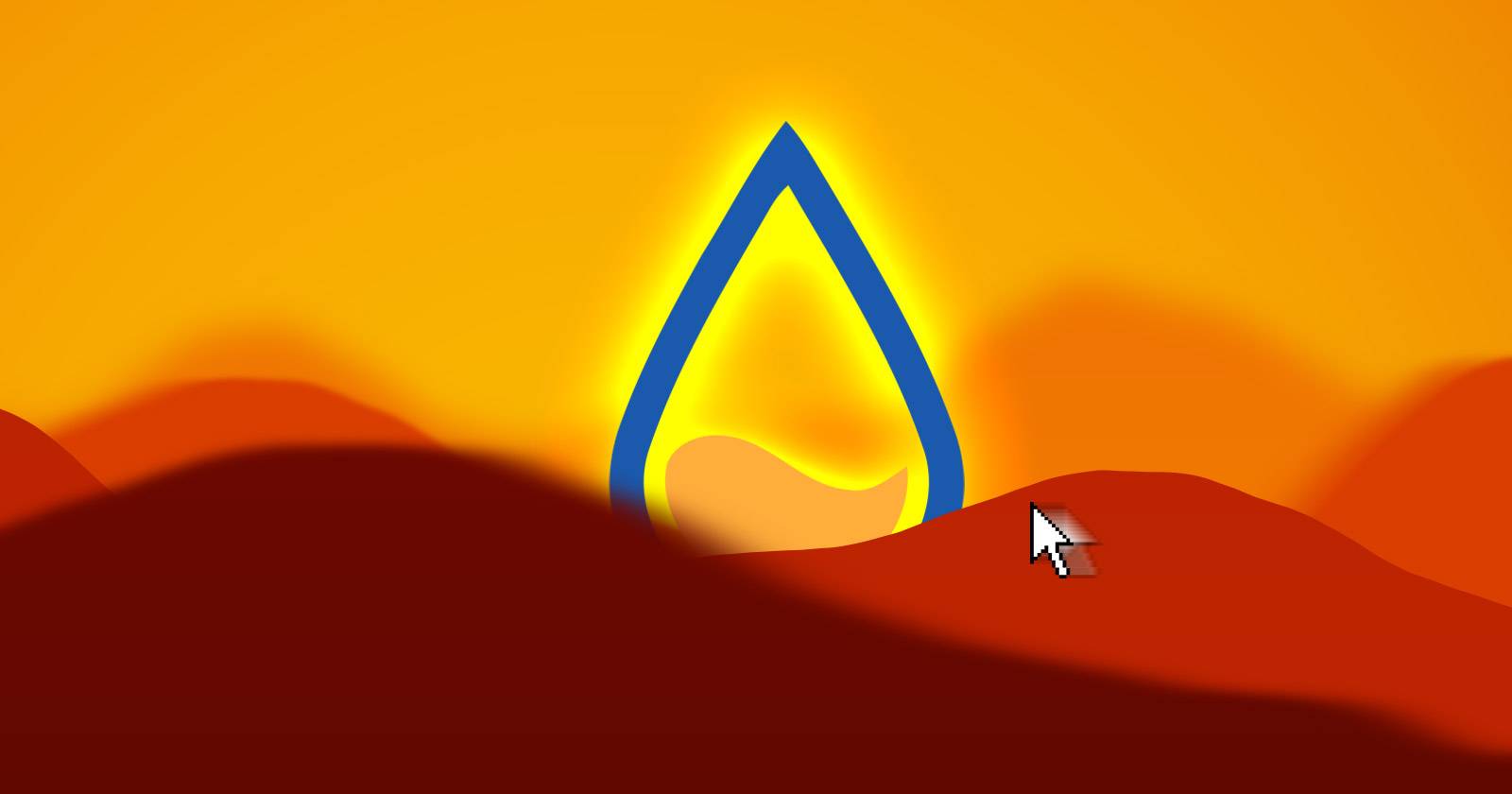

Parallax остаётся одной из самых эффектных техник для кастомизации рабочего стола Windows. Эффект параллакса добавляет ощущение глубины: отдельные слои изображения двигаются относительно друг друга в зависимости от положения курсора, создавая живые анимированные обои.
В руководстве описан рабочий минимум: простой четырёхслойный параллакс (фон + 3–4 плавающих слоя). Я дам готовую структуру папок, необходимые .ini-файлы, объясню формулы смещения и приведу рекомендации по художественной и технической настройке.
Что такое эффект параллакса
Параллакс — это оптический приём, когда объекты кажутся смещающимися относительно друг друга при изменении точки наблюдения. В GUI и на обоях он эмулируется горизонтальным/вертикальным смещением слоёв при изменении положения мыши.
Ключевая идея: более удалённые слои (фон) смещаются меньше, ближние — сильнее. В Rainmeter мы используем несколько PNG с прозрачностью и плагины/меры, которые отслеживают позицию курсора, а затем вычисляют смещения по формулам.
Краткое определение терминов:
- Слой — отдельный PNG с прозрачностью, который размещается поверх фона.
- Root skin — корневая папка с вашим скином Rainmeter.
- MouseXY — плагин Rainmeter для получения координат курсора по осям X и Y.
Структура проекта и подготовка материалов
Художественная подготовка и правильная структура файлов — половина успеха.
Вам понадобятся:
- Фон (background.png) — полноэкранное изображение без прозрачности (или с, если хотите видеть рабочий стол под ним).
- Несколько PNG-слоёв с прозрачностью, пронумерованных по глубине: parallax0.png, parallax1.png, parallax2.png, parallax3.png и т. д. Чем больше слоёв — тем интереснее, но и дороже по памяти и CPU.
Правила подготовки изображений:
- Используйте прозрачные PNG (альфа-канал) для накладных элементов.
- Сохраните изображения в точном разрешении в пределах рамки, соответствующей рабочему столу, плюс запас (см. раздел о разрешении ниже).
- Более крупные графические объекты должны иметь более сильное смещение (практика: коэффициенты 20, 30, 60, 80 и т. п.).
Вы можете использовать любой графический редактор (Photoshop, GIMP, Affinity). Если не знаете, как убрать фон — проверьте руководство по конвертации изображений в прозрачные PNG.
Практический пример: «падающий Барт»
Для демонстрации в статье использован тематический набор: падающий персонаж (Bart), стилизованные облака и небесный фон. Переименуйте свои файлы по схеме:
- background.png
- parallax0.png (самый маленький/дальний элемент)
- parallax1.png
- parallax2.png
- parallax3.png (самый крупный/ближний элемент)
Обратите внимание: индекс [x] соответствует уровню слоя, начиная с 0.
Подгонка под разрешение экрана
Определите разрешение вашего рабочего стола (Ширина×Высота). При подготовке композиции создавайте холст размера: ширина = ширина экрана + 100 px, высота = высота экрана + 100 px. Запас в 100 px даёт свободу для смещений без обрезки краёв.
Если не знаете разрешение — найдите его в Параметры → Система → Дисплей или откройте наше руководство по определению разрешения.
Размещение слоёв на этом холсте полностью определяет их начальное положение в обоях.
Структура папок Rainmeter (Skin layout)
В корневой папке скинов создайте отдельный скин для параллакса:
- Установите Rainmeter с официального сайта Rainmeter.net (последняя версия).
- Откройте папку скинов: C:\Users\<ВашеИмя>\Documents\Rainmeter\Skins
- Создайте новую папку: Parallax Effect
Далее внутри Parallax Effect создайте папки:
- @Resources — для изображений и вспомогательных файлов
- Background — для .ini, который отрисовывает базовый фон
- Parallax — для .ini, который рисует слои параллакса
В @Resources создайте подпапку Images. В неё поместите background.png. Создайте подпапку с именем эффекта (в примере — Bart) и поместите туда parallax0.png…parallaxN.png.
Файл настроек разрешения
В корне Parallax Effect создайте файл ParallaxSettings.inc со следующими переменными. Этот файл задаёт целевое разрешение для вычислений и используется в других .ini-файлах.
[Variables]
ThemeDisplayWidth=1440
ThemeDisplayHeight=900
Сохраните и замените 1440 и 900 на разрешение вашего монитора.
Плагин MouseXY
Для отслеживания положения курсора нужен плагин MouseXY (Measure Plugin). Его можно найти в сообществе Rainmeter (форум/соответствующий пост). Плагин читает координаты X и Y курсора в реальном времени и делает возможными плавные смещения слоёв.
После установки плагина проверьте, что он доступен в списке плагинов Rainmeter.
Background.ini (пример)
Создайте Background.ini в папке Background и вставьте следующий содержательный шаблон. Этот файл отрисовывает базовый фон и задаёт размеры экрана.
[Rainmeter]
Update=-1

SkinHeight=#ThemeDisplayHeight#
SkinWidth=#ThemeDisplayWidth#

[Variables]
@Include=#ROOTCONFIGPATH#ParallaxSettings.inc
P=#@#Images/

[Background]
Meter=Image
SolidColor=33,0,2,255
W=#SCREENAREAWIDTH#
H=#SCREENAREAHEIGHT#

[Parallax0]
Meter=Image
ImageName=#P#background.png
X=((#SCREENAREAWIDTH# / 2) - ([Parallax0:W] / 2))
Y=0
DynamicVariables=1
Пояснения:
- Update=-1 — фон не будет обновляться (статичный), экономит CPU.
- P — путь к папке Images.
- Формулы X и Y выравнивают фон по центру.
Parallax.ini (пример)
Создайте Parallax.ini в папке Parallax и вставьте следующий код. Он использует MouseXY плагин и рассчитывает смещения для нескольких слоёв.
[Rainmeter]
Update=20

SkinHeight=#ThemeDisplayHeight#
SkinWidth=#ThemeDisplayWidth#

[Variables]
@Include=#ROOTCONFIGPATH#ParallaxSettings.inc
P=#@#Images/Bart/parallax

[MouseX]
Measure=Plugin
Plugin=MouseXY
Dimension=X

[MouseY]
Measure=Plugin
Plugin=MouseXY
Dimension=Y

[Parallax1]
Meter=Image
ImageName=#P#0.png
X=(((#SCREENAREAWIDTH# / 2) - ([Parallax1:W] / 2))-(([MouseX]-(#SCREENAREAWIDTH# / 2)) / 80))
Y=(0-(([MouseY]-#SCREENAREAHEIGHT# / 2) / 80))
DynamicVariables=1

[Parallax2]
Meter=Image
ImageName=#P#1.png
X=(((#SCREENAREAWIDTH# / 2) - ([Parallax2:W] / 2))-(([MouseX]-(#SCREENAREAWIDTH# / 2)) / 60))
Y=(0-(([MouseY]-#SCREENAREAHEIGHT# / 2) / 60))
DynamicVariables=1

[Parallax3]
Meter=Image
ImageName=#P#2.png
X=(((#SCREENAREAWIDTH# / 2) - ([Parallax3:W] / 2))-(([MouseX]-(#SCREENAREAWIDTH# / 2)) / 30))
Y=(0-(([MouseY]-#SCREENAREAHEIGHT# / 2) / 30))
DynamicVariables=1

[Parallax4]
Meter=Image
ImageName=#P#3.png
X=(((#SCREENAREAWIDTH# / 2) - ([Parallax4:W] / 2))-(([MouseX]-(#SCREENAREAWIDTH# / 2)) / 20))
Y=5
DynamicVariables=1
Важно: поменяйте переменную P на путь к вашей папке с изображениями. В примере: #@#Images/Bart/parallax. Изменяйте только имя папки (Bart).
Как загрузить и активировать скин
- Откройте Rainmeter → Manage Rainmeter (после запуска Rainmeter в трее).
- Нажмите Refresh all, чтобы подхватить новые папки и файлы.
- Найдите Parallax Effect → Background → двойной клик по Background.ini, чтобы загрузить фон.
- Найдите Parallax Effect → Parallax → двойной клик по Parallax.ini, чтобы загрузить слои.
- Отметьте Click through в окне менеджера для обоих .ini, чтобы клики проходили на рабочий стол.
После загрузки вы должны видеть слои, смещающиеся при движении курсора.
Настройка интенсивности и плавности
- Коэффициенты (делители в формулах: 80, 60, 30, 20) отвечают за интенсивность смещения: чем меньше число — тем сильнее движение. Чтобы усилить эффект, уменьшите значения на 10–20 единиц (например, 60→50). Не используйте отрицательные значения.
- Update в секции [Rainmeter] влияет на частоту перерисовки (в миллисекундах). Меньшее значение — плавнее, но выше нагрузка на CPU.
- DynamicVariables=1 позволяет автоматически обновлять координаты без перезагрузки скина.
Совет: начинайте с Update=20 и коэффициентов, приведённых выше, затем подбирайте по вкусу.
Расширенные приёмы и альтернативы
- Инерция и сглаживание: реализуйте экспоненциальное сглаживание в измерениях с помощью Lua-скрипта или Measure=Calc с необходимой формулой, чтобы движение было более «плотным».
- Анимация слоя: добавьте небольшую вертикальную анимацию (например, колебание облаков) с помощью автоматического смещения Y на основе синуса времени (Measure=Calc с TIME или Measure=Plugin:MoonPhase не подходит — используйте TIME).
- Работа с несколькими мониторами: создавайте отдельные ParallaxSettings.inc для каждого монитора с нужным разрешением и переключайте их с помощью клавиш.
- Альтернативы: если нужна поддержка живых обоев с видео и системными API, рассмотрите RainWallpaper (отдельная программа) или Wallpaper Engine (Steam), но они не дают ту же гибкость скриптов Rainmeter.
Производительность и оптимизация
- Количество слоёв и размер PNG напрямую влияют на потребление памяти и CPU. Старайтесь уменьшать разрешение лишних изображений.
- Для старых машин уменьшите Update до 100–200 или используйте Update=-1 для фона и Update=100 для слоёв.
- Закройте тяжёлые приложения во время тестирования — браузеры могут влиять на использование процессора и, соответственно, на плавность.
Безопасность и конфиденциальность
- Скины Rainmeter и плагины работают локально. В типичной установке нет сетевого трафика. Проверяйте исходники сторонних плагинов и скачивайте из доверенных источников.
Устранение неполадок (Troubleshooting)
Проблема: изображения не отображаются
- Убедитесь, что путь P корректен и совпадает с именем папки.
- Проверьте, действительно ли файлы названы parallax0.png, parallax1.png и т. д.
- Включите трансляцию сообщений в Rainmeter (Log) и проверьте ошибки при загрузке скина.
Проблема: слои смещаются странно или «скачут»
- Проверьте Update в .ini — слишком низкое значение может создавать рывки. Попробуйте Update=20–40.
- Убедитесь, что DynamicVariables=1 задан для тех Meter-ов, которые используют переменные MouseX/MouseY.
- Если используете масштабирование дисплея Windows (DPI >100%), пересчитайте значения в ParallaxSettings.inc под фактические пиксели.
Проблема: сбой плагина MouseXY
- Плагин должен быть установлен в папке Plugins Rainmeter. Проверьте совместимость версии плагина с текущей версией Rainmeter.
- В логах Rainmeter будет указана ошибка загрузки плагина.
Проблема: много CPU
- Увеличьте Update (например, 40–100), уменьшите количество слоёв или снизьте разрешение PNG.
Креативные советы по дизайну
- Слои: используйте не более 6 слоёв для большинства систем.
- Градиенты и атмосферные слои (туман, блики) добавляют глубины без больших объектов.
- Экспериментируйте с неполной прозрачностью (альфа) у ближних слоёв для плавных переходов.
- Для «плавающего» эффекта добавьте параллакс на мелкие объекты (птицы, листья), которые двигаются сильнее, чем фон.
Мини-методология: как тестировать изменения
- Подготовьте набор слоёв и ParallaxSettings.inc для вашего разрешения.
- Загрузите фон, затем слои и проверьте базовое выравнивание.
- По очереди уменьшайте/увеличивайте коэффициенты смещения и наблюдайте за восприятием глубины.
- Оптимизируйте Update и размеры PNG по результатам теста производительности.
- Сохраните финальный пакет как .rmskin для повторного использования или распространения.
Роль-ориентированные чек-листы
Дизайнер:
- Подготовить PNG-слои с альфа-каналом.
- Соблюсти схему именования parallax0..N и background.png.
- Подогнать компоновку под заданное разрешение.
Разработчик/инженер:
- Создать ParallaxSettings.inc с корректным разрешением.
- Настроить Background.ini и Parallax.ini.
- Установить и проверить плагин MouseXY.
Пользователь:
- Загрузить скин в Rainmeter и проверить Click through.
- Настроить интенсивность движения по ощущениям.
Критерии приёмки
- Все слои отображаются на экране без обрезки по краям.
- Смещение слоёв происходит плавно при движении курсора.
- Нагрузка на систему соответствует ожиданиям (CPU и память в допустимых пределах).
- Для многомониторных сетапов эффект корректен на выбранном мониторе.
Часто задаваемые вопросы
Нужно ли мне знать программирование, чтобы сделать параллакс?
Нет. Базовый параллакс можно сделать, следуя инструкциям: подготовьте изображения, создайте папки и вставьте шаблонные .ini-файлы. Для расширенных сглаживаний и сценариев потребуется простая логика или Lua.
Работает ли это на macOS?
Rainmeter — это Windows-утилита. На macOS нет Rainmeter; можно использовать системные средства macOS или альтернативы типа Wallpaper Engine (через Steam + способы работы на Mac), но это уже другая экосистема.
Можно ли сделать анимацию без плагина MouseXY?
Технически да: можно привязать смещение к движению мыши через другие плагины/скрипты или использовать Time-основанные анимации, но MouseXY — самый простой и надёжный способ.
Как сделать эффект более драматичным?
Уменьшите делители в формулах (например, 80→60), уменьшите Update и добавьте больше слоёв ближнего плана. Тестируйте, чтобы не получить чрезмерную нагрузку.
Пример распространённых изменений (шаблоны)
- Для плавного уменьшения «подергиваний» используйте Update=30–40 и добавьте промежуточное значение делителя для ближнего слоя (например, 18–22).
- Чтобы увеличить глубину, добавьте слой с делителем 12–15 и уменьшите его альфу до 85%.
Заключение
Параллакс в Rainmeter — это мощный и визуально эффектный способ добавить глубины и жизни на рабочий стол. Даже с базовыми навыками графического редактирования можно создать выразительные и персонализированные обои. Основные шаги: подготовить слои с прозрачностью, разместить их в нужной структуре скина, подключить MouseXY и отрегулировать коэффициенты смещения. Дальше — творчество: инерция, дополнительные анимации и адаптация под несколько мониторов.
Короткая заметка: если вы нашли готовые пакеты (например, .rmskin на DeviantArt), их удобно использовать как отправную точку и модифицировать под себя.
Extras — краткое резюме и дальнейшие шаги:
- Начните с четырёх слоёв и шаблонных коэффициентов 80/60/30/20.
- Подгоните ParallaxSettings.inc под разрешение монитора.
- Экспериментируйте с Update и делителями для баланса между визуальными эффектами и производительностью.
Спасибо за внимание — дерзайте и творите живые обои.

Похожие материалы

Несколько аккаунтов Skype: Multi Skype Launcher

Журнал для работы: повысить продуктивность

Персональные звуки уведомлений на Android

Скачивание шоу Hulu для офлайн‑просмотра

Microsoft Start: персонализированная новостная лента
