
Создайте эффект вырезанной из бумаги иллюстрации в Procreate
Зачем делать цифровую бумажную работу
Цифровая имитация вырезанной бумаги сохраняет эстетику традиционной аппликации, но убирает ограничения реального листа: нет необходимости склеивать элементы, можно откатывать шаги и экспериментировать с цветом и тенью. Это экологично и быстрее — отличный вариант для концепт-артов, иллюстраций и декора.
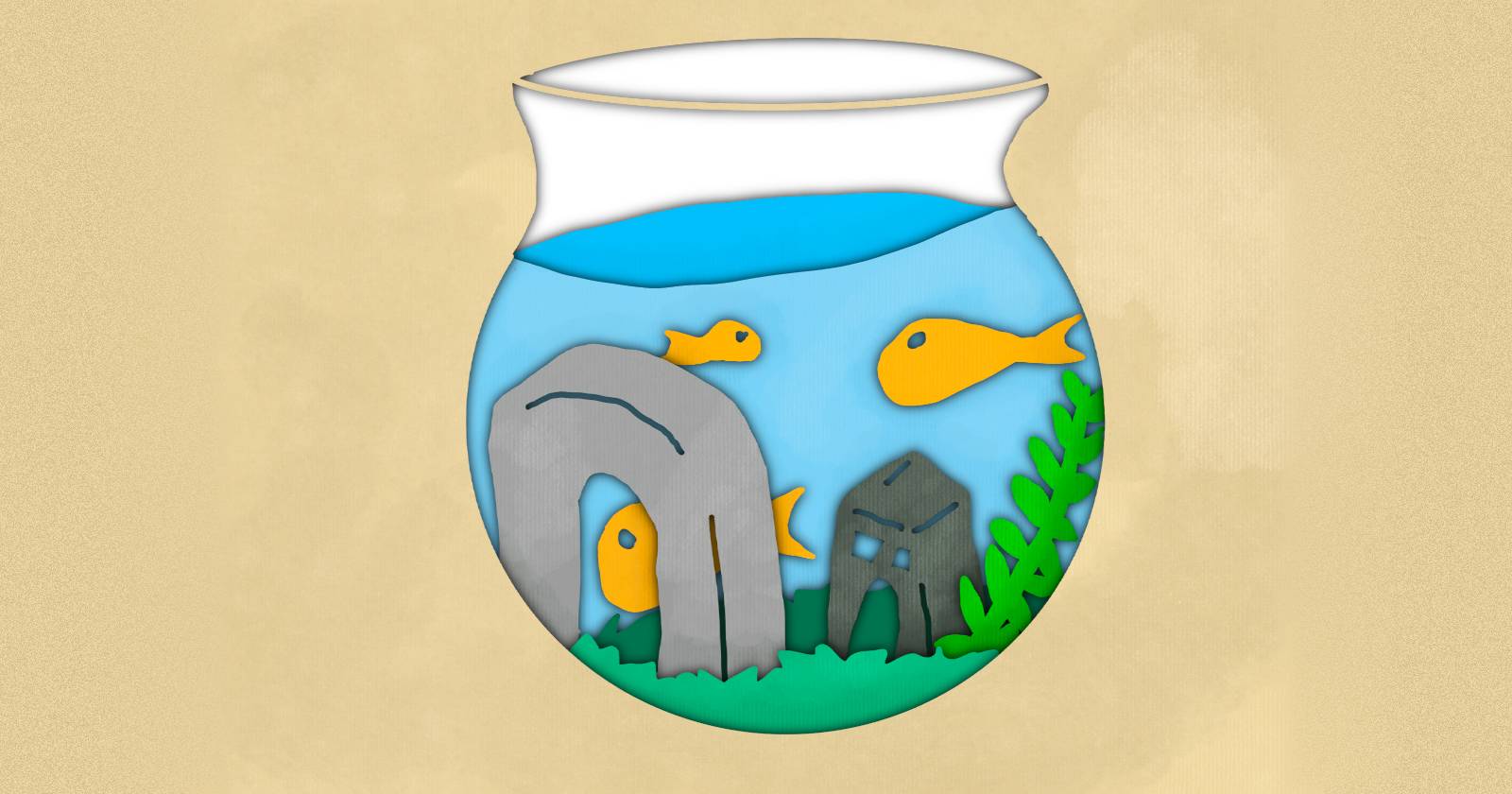
В этом руководстве вы создадите аквариум с несколькими слоями: галька, растения, рыбы, арки, замок и вода — всё внутри рамки, которая формирует силуэт аквариума.
Важно: все действия описаны для Procreate на iPad с Apple Pencil. Названия меню и инструментов даны в локализованном виде и выделены жирным.
Содержание
- Набросок сцены
- Рисование рамки
- Добавление бумажных слоёв
- Создание теней
- Наложение текстуры бумаги
- Финальная полировка и экспорт
- Советы и альтернативы
- Чеклисты и критерии приёмки
- Краткая методология и часто встречающиеся ошибки
1. Набросок сцены

Набросок помогает представить, как будут располагаться слои. Вы можете сразу рисовать каждый слой по мере продвижения, но набросок сверху ускорит процесс и уменьшит количество исправлений.
Опишите элементы сцены: первый план (галька), средний план (растения, рыбы), задний план (замок, декорации) и верхний слой — форма аквариума (рамка). В традиционной вырезной технике все элементы должны опираться на рамку; цифровая версия не требует этого, но вы можете сохранить такую ограниченность ради стилистики.
Подсказки по наброску:
- Работайте на отдельном слое для наброска (назовите слой «Набросок»).
- Используйте простой штрих: Кисти > Каллиграфия > Monoline или аналогичную ровную кисть.
- Делайте грубые формы, не захламляйте набросок деталями.
2. Рисование рамки
Рамка задаёт границы вашей композиции. Можно использовать прямоугольник, круг, окошко или форму, которая включает части иллюстрации (например, силуэт деревьев для лесной сцены). В нашем примере рамка — контур аквариума.
Шаги:
- Откройте Слои и нажмите +, чтобы создать новый слой для рамки.
- Выберите цвет через Палитра цвета (Color Picker). Для рамки можно взять нейтральный или чуть тёмнее основного фона.
- Выберите кисть Monoline или любую ровную кисть: Кисти > Каллиграфия > Monoline.
- Проведите замкнутый контур — обязательно замкнутый, без разрывов.
При рисовании прямой линии удерживайте экран в конце штриха, чтобы Procreate выровнял линию; это же работает и для идеальных кругов.
Когда контур готов, затем перетащите образец цвета (цветной круг) на фон вокруг рамки — это заполнит фон, а внутри останется пустая форма рамки, куда позже будут помещены слои.
Если рамка мешает видеть детали наброска, временно снимите видимость слоя рамки в меню Слои.
3. Добавление бумажных слоёв
Каждый элемент сцены должен быть на своём слое — это имитирует бумажные пласты. Самые близкие к зрителю объекты должны быть выше в панели слоёв.
Процесс:
- Слои > +, чтобы добавить новый слой.
- Удерживая слой, перетащите его под слой рамки — теперь слой размещён внутри рамки визуально.
- Выберите цвет через Палитра цвета.
- Кистью Monoline обведите форму и обязательно замкните контур (любая часть под рамкой не видна, так что её можно не аккуратно дорисовать).
- Перетащите цвет на внутреннюю область контура, чтобы заполнить слой.
- Повторяйте для каждого элемента: галька, растения, рыбы, арки, замок, слой воды.
Советы:
- Если видны пробелы в заполнении — закрасьте кистью или уменьшите порог замыкания (настройки кисти/заполнения).
- По мере продвижения перемещайте каждый новый цветной слой в самый низ панели, чтобы более дальние объекты оказывались позади.
- По завершении вы можете удалить или скрыть слой с наброском.
4. Создание теней
Тени — ключ к правдоподобию бумажной многослойности: они отделяют каждый лист и придают глубину. Мы создаём тёмные размытые слои под каждым цветным слоем.
Процесс для одного слоя:
- Выберите цветовую палитру и установите текущий цвет на чисто чёрный. Чтобы получить абсолютный чёрный (или белый), дважды тапните рядом с краем шкалы цвета — Procreate установит ноль.
- Выберите слой рамки и смахните его влево, затем нажмите Дублировать.
- Возьмите нижний (дублированный) слой и включите Alpha Lock (двумя пальцами смахните вправо по миниатюре слоя). Миниатюра покажет прозрачный фон.
- На таком слое выберите Заполнить слой — он закрасится текущим чёрным цветом.
- Снимите Alpha Lock.
- Примените Коррекция > Размытие по Гауссу (Gaussian Blur). Нажмите и удерживайте экран, затем медленно ведите вправо, пока не достигнете желаемого уровня размытия. Рекомендуемая величина — примерно 7% для мягкой тени.
Повторите это для каждого основного цветного слоя: у вас получится пара слоёв для каждого элемента — цветной и размытой чёрный-«тень» под ним.
Замечания:
- Расположите тени чуть со смещением в сторону предполагаемого источника света (обычно вниз и в одну сторону), чтобы усилить впечатление объёма.
- Если хотите тонкие тени, уменьшите непрозрачность слоя тени (Opacity).
5. Наложение текстуры бумаги
Чтобы иллюстрация выглядела как нарисованная на настоящей бумаге, добавьте зернистость и микротекстуру. Для этого подойдёт кисть из набора Текстуры > Tarkine или любая другая текстурная кисть.
Шаги:
- Выберите слой, на который хотите добавить текстуру, и включите Alpha Lock.
- Используйте пипетку, чтобы взять основной цвет слоя, затем в Палитре выберите чуть более тёмный оттенок.
- Уменьшите непрозрачность кисти и выберите небольшой размер.
- Проведите текстурой вдоль краёв там, где тень наиболее заметна (например, у основания камней).
- Затем выберите более светлый оттенок и мягкой текстурой закрасьте светлые участки, чтобы имитировать заливку света на бумаге.
Это придаст каждому цветному слою ощущение «бумажной поверхности» и усилит визуальное разделение слоёв.
6. Финальная полировка и экспорт
Проверьте композицию:
- Видны ли все уровни? Убедитесь, что слои не перекрыты случайно.
- Тени не слишком резкие и не слишком размытие — протестируйте на разном фоне.
- Добавьте подпись художника на отдельном верхнем слое.
Экспорт:
- Действие > Поделиться > PNG для сохранения прозрачных областей и максимального качества.
- JPEG подойдёт для социальных сетей, но он уберёт прозрачность и может слегка сжать цвета.
Когда этот метод не подойдёт
- Если вам нужна истинная текстура бумаги с объёмным торцом — цифровая имитация не создаст физического рельефа.
- Для очень детализированных тонких вырезов традиционная резка ножом по плотной бумаге даёт более «чистые» края, чем цифровой мазок кистью.
Альтернатива: комбинированный подход — вырежьте простые формы вручную, отсканируйте и используйте в Procreate как текстурные слои.
Полезные ментальные модели и эвристики
- «Слой как лист бумаги»: думайте о каждом слое как о пластине бумаги — тень под ним логична и обязательна для ощущения глубины.
- «От ближнего к далёкому»: рисуйте и упорядочивайте слои от переднего плана к заднему.
- «Разрыв может быть невидим»: всё, что находится под рамкой, не обязательно дорисовывать аккуратно.
Чеклист художника (быстрая проверка перед экспортом)
- Каждый объект на отдельном слое.
- У каждой цветной формы есть соответствующий размытой чёрный слой для тени.
- Тени смещены в сторону источника света.
- Текстуры добавлены и имеют разную тональность (тёмные для теней, светлые для бликов).
- Набросок скрыт или удалён.
- Подпись добавлена на верхний слой.
Роли и рекомендации
Для художников-профессионалов:
- Используйте дополнительные слои для локальных корректировок цвета и градиентов.
- Применяйте маски слоёв (Clipping Mask) для аккуратного нанесения текстур.
Для новичков:
- Работайте с минимальным количеством слоёв (3–6), чтобы освоиться с техникой.
- Не бойтесь дублировать слой рамки и практиковать размытие — это быстрый способ добиться правдоподобности.
Критерии приёмки
Чтобы считать работу завершённой, проверьте следующие пункты:
- Все ключевые объекты читаются без визуального «слияния».
- Тени присутствуют у всех слоёв и выглядят консистентно.
- Текстура бумаги равномерно распределена и не мешает читаемости объектов.
- Композиция хорошо смотрится на чистом фоне и при экспорте в PNG/JPEG.
Мини‑методология: 6 шагов для повторения
- Набросок — грубая композиция.
- Рамка — форма сцены.
- Цветные слои — объекты по порядку.
- Тени — дублирование и Gaussian Blur.
- Текстуры — кисти из набора Textures.
- Полировка и экспорт.
Эта методология применима к любым сценам: лес, окно, портрет или городской пейзаж.
Частые ошибки и как их исправить
Ошибка: тени слишком чёрные и «жёсткие». Решение: уменьшите непрозрачность (Opacity) слоя тени или снизьте процент Gaussian Blur.
Ошибка: текстура «забивает» детали. Решение: работайте меньшей непрозрачностью и более мелкой кистью, используйте маски для локального смягчения.
Ошибка: края слоёв выглядят зубчатыми. Решение: увеличьте разрешение холста или используйте более гладкую кисть для контуров.
Варианты развития и эксперименты
- Анимация: оживите слой воды или плавающую рыбку с помощью функций анимации в Procreate.
- Комбинирование с фотографией: поместите фото текстуры бумаги под иллюстрацией для дополнительного реализма.
- Цветовые палитры: попробуйте монохромную палитру или пастельные тона для нежного эффекта.
Сводка и финальная мысль
Цифровая техника вырезанной бумаги в Procreate — это быстрый способ получить богатую многослойную композицию без физических затрат. Метод прост: сделайте набросок, нарисуйте рамку, поместите отдельные цветные слои, создайте размытую тень под каждым из них и добавьте текстуру бумаги. Экспериментируйте с формами рамки и материалами, чтобы получить уникальный стиль.
И последнее: не забывайте сохранять промежуточные версии файла (.procreate) — это позволит вернуться к любому этапу без потерь.
Краткое резюме:
- Начните с простого наброска.
- Работайте слоями и думайте как о физических листах бумаги.
- Тени и текстуры — ключевые приёмы для правдоподобного эффекта.
Желаю удачи и творческих находок — экспериментируйте с формами рамки и стилями текстур, чтобы создать свой уникальный цифровой «бумажный» мир.

Похожие материалы

Несколько аккаунтов Skype: Multi Skype Launcher

Журнал для работы: повысить продуктивность

Персональные звуки уведомлений на Android

Скачивание шоу Hulu для офлайн‑просмотра

Microsoft Start: персонализированная новостная лента
