
Паперный коллаж в Procreate: техника цифрового вырезания
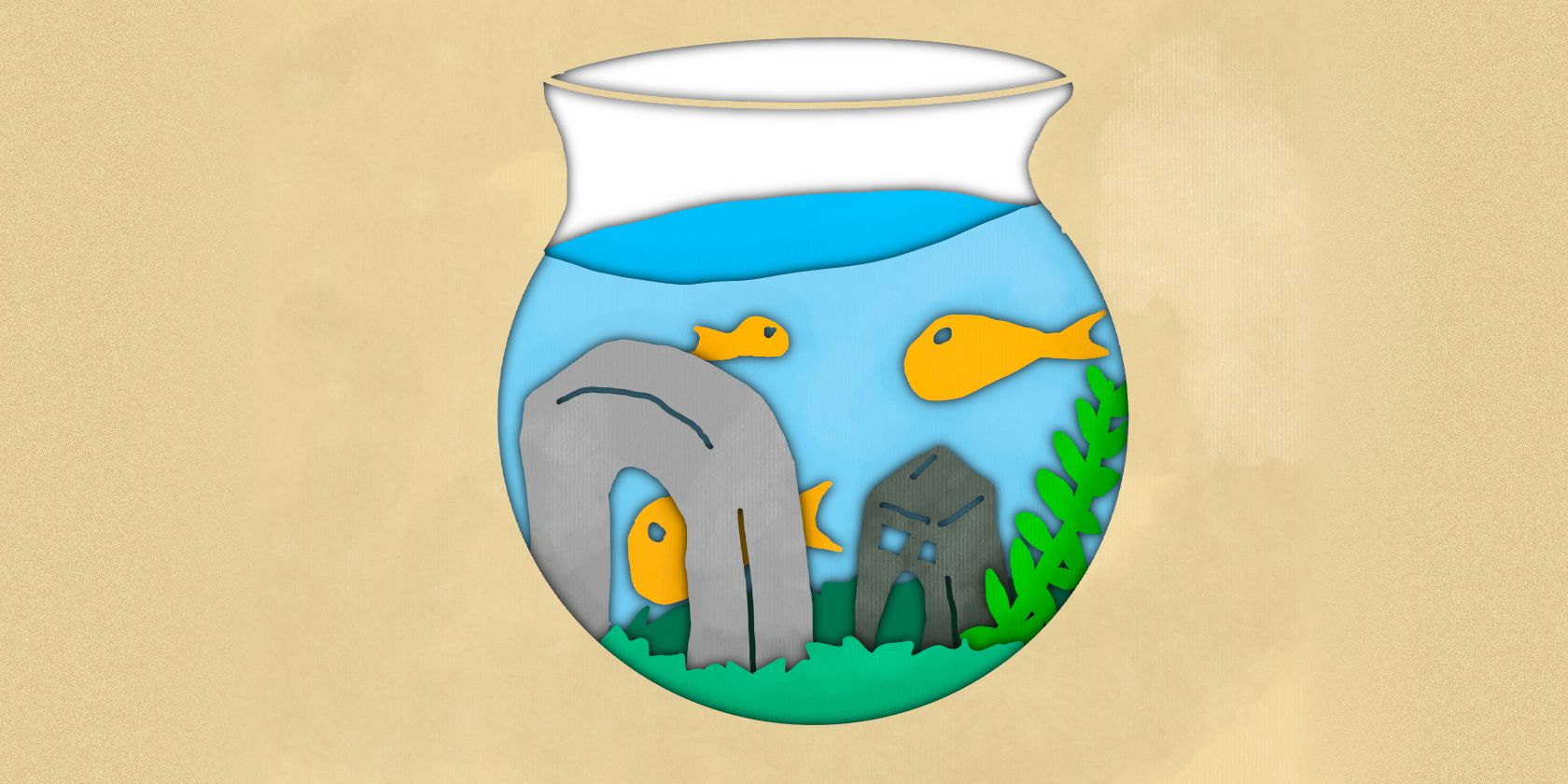
Создайте эффект вырезанной бумаги в Procreate быстро и без затрат на материалы: нарисуйте сцену, оформите рамку, добавьте слои как «бумагу», создайте мягкие тени с Gaussian Blur, наложите текстуру и экспортируйте. Подробный чеклист, пресеты кистей и сценарии приёмки включены.
В этом руководстве вы научитесь создавать реалистичный эффект бумажного вырезания (papercut) в Procreate. Подход даёт тот же визуальный результат, что и традиционные бумажные аппликации, но без затрат и ограничений материалов. Техника прощает ошибки, легко редактируется и хорошо подходит для иллюстраций, обложек, анимаций и презентаций.
В статье вы найдёте:
- Пошаговую инструкцию с практическими подсказками.
- Настройки кистей, уровни размытия и порядок слоёв.
- Чеклисты для новичка, художника и преподавателя.
- Альтернативные подходы, проблемы и способы их решения.
- Критерии приёмки и тест-кейсы для проверки результата.
Важно: все скриншоты и примеры в статье показывают рабочий процесс в Procreate на iPad. Если вы используете другую версию, интерфейс может отличаться.
1. Набросайте сцену
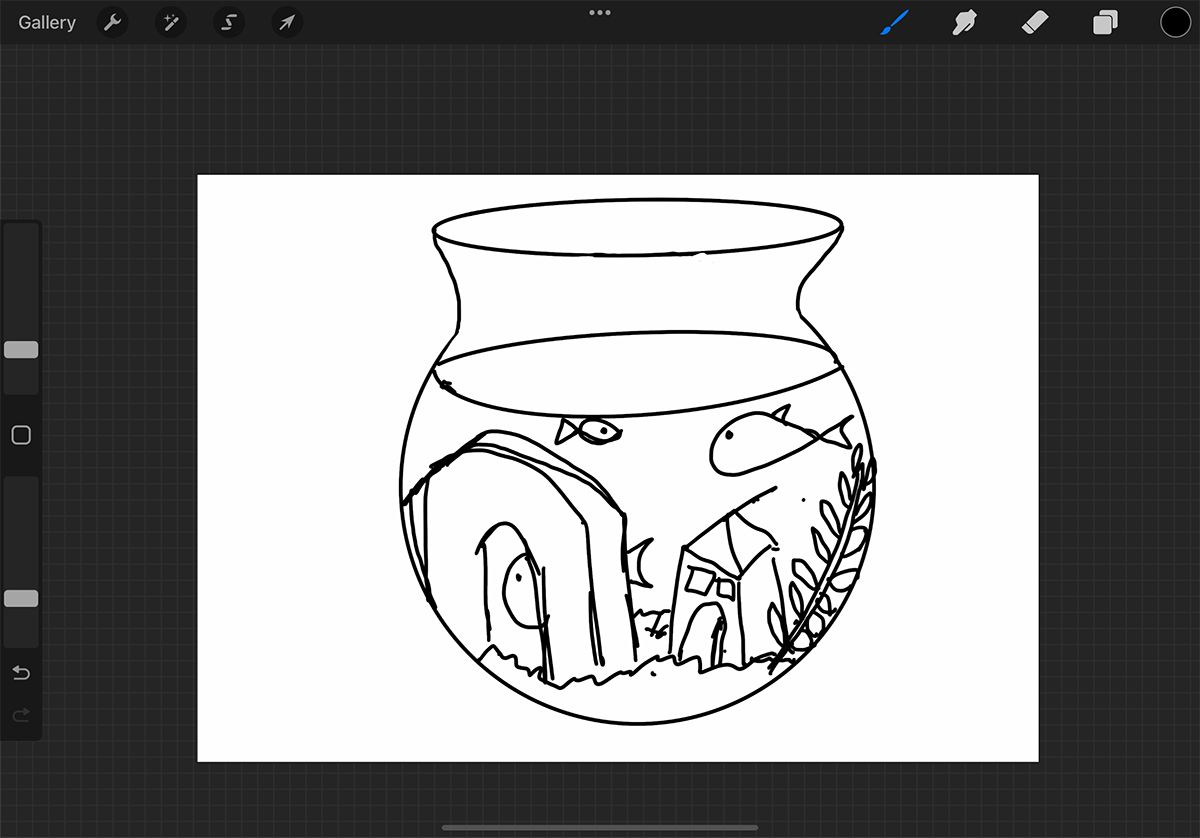
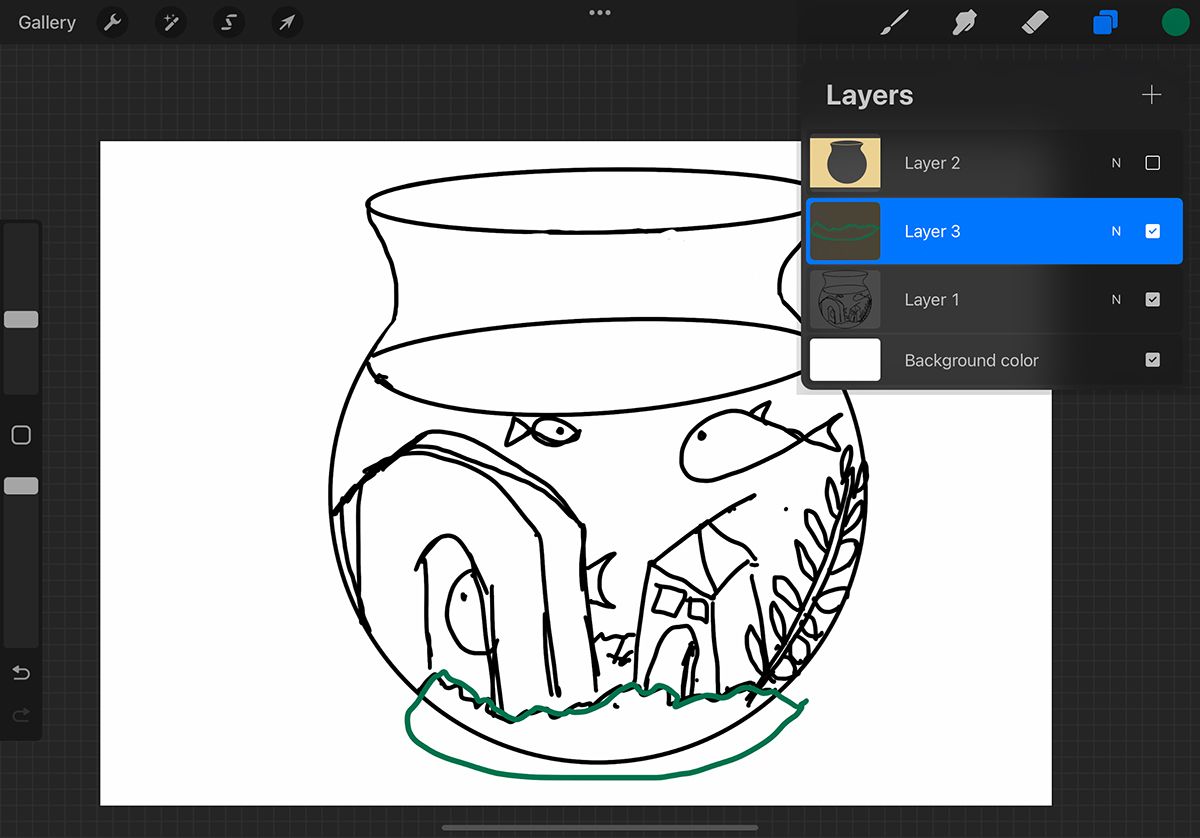
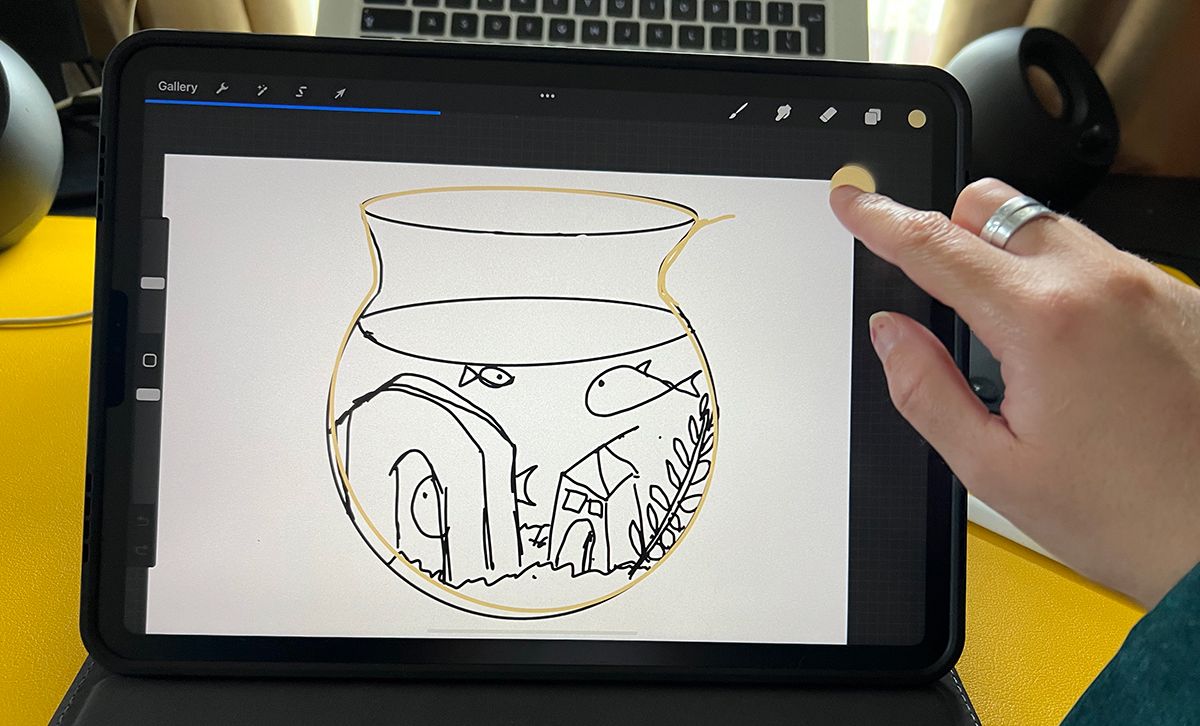
Предварительный набросок помогает представить, как будут накладываться слои. Вы можете рисовать слой за слоем, но набросок сверху даёт ясную карту композиции и ускоряет работу.
Пример сцены: аквариум с камнями, растениями, рыбками, арками и замком. Верхний слой — контур аквариума — задаёт рамку композиции. Цифровая техника позволяет не прикреплять все элементы к рамке, в отличие от настоящего бумажного коллажа; но если вы хотите имитировать традиционный стиль, делайте элементы примыкающими к краю рамки.
Совет: используйте отдельный слой для быстрого эскиза и назовите его “Эскиз”. Он понадобится только на ранних стадиях и будет удалён перед экспортом.
2. Нарисуйте рамку
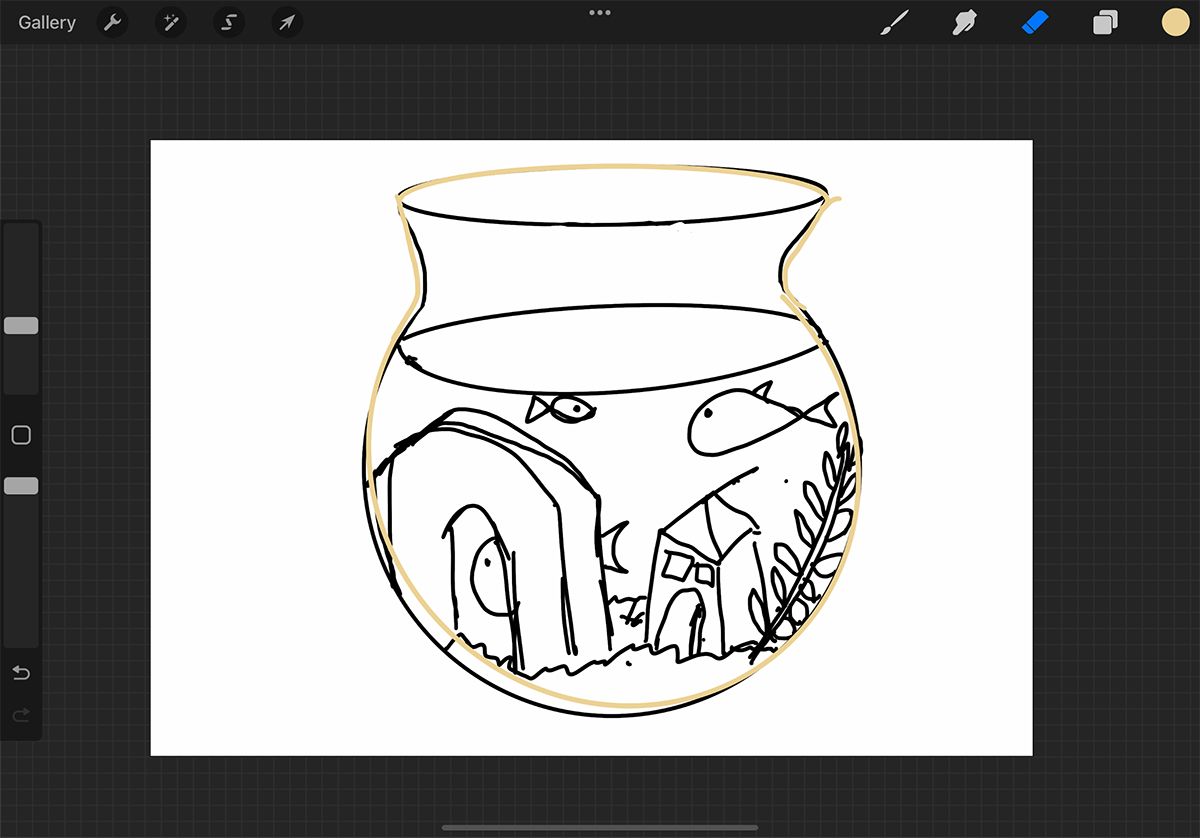
Рамка — основа цифрового коллажа. Это может быть прямоугольник, круг, окно или контур, который включён в сцену (например, стволы деревьев для лесной сцены).
Шаги:
- Перейдите в Layers > + и создайте новый слой. Назовите его “Рамка”.
- Нажмите Color Picker и выберите базовый цвет рамки.
- Зайдите в Brushes > Calligraphy > Monoline (или любую простую кисть) и прорисуйте контур рамки. Контур должен быть замкнутым.
- Для ровных линий в Procreate удерживайте экран пальцем на конце линии — программа выровняет путь. Это работает и для окружностей.
- Перетащите цвет из образца (color swatch) на внешний фон слоя рамки, чтобы заполнить фон. Внутри останется пустая форма рамки — именно туда будут помещены слои с «бумагой».
Примечание: если рамка пересекается с эскизом, временно отключите видимость слоя рамки, чтобы корректно видеть объекты, которые будут находиться внутри.
3. Добавление бумажных слоёв
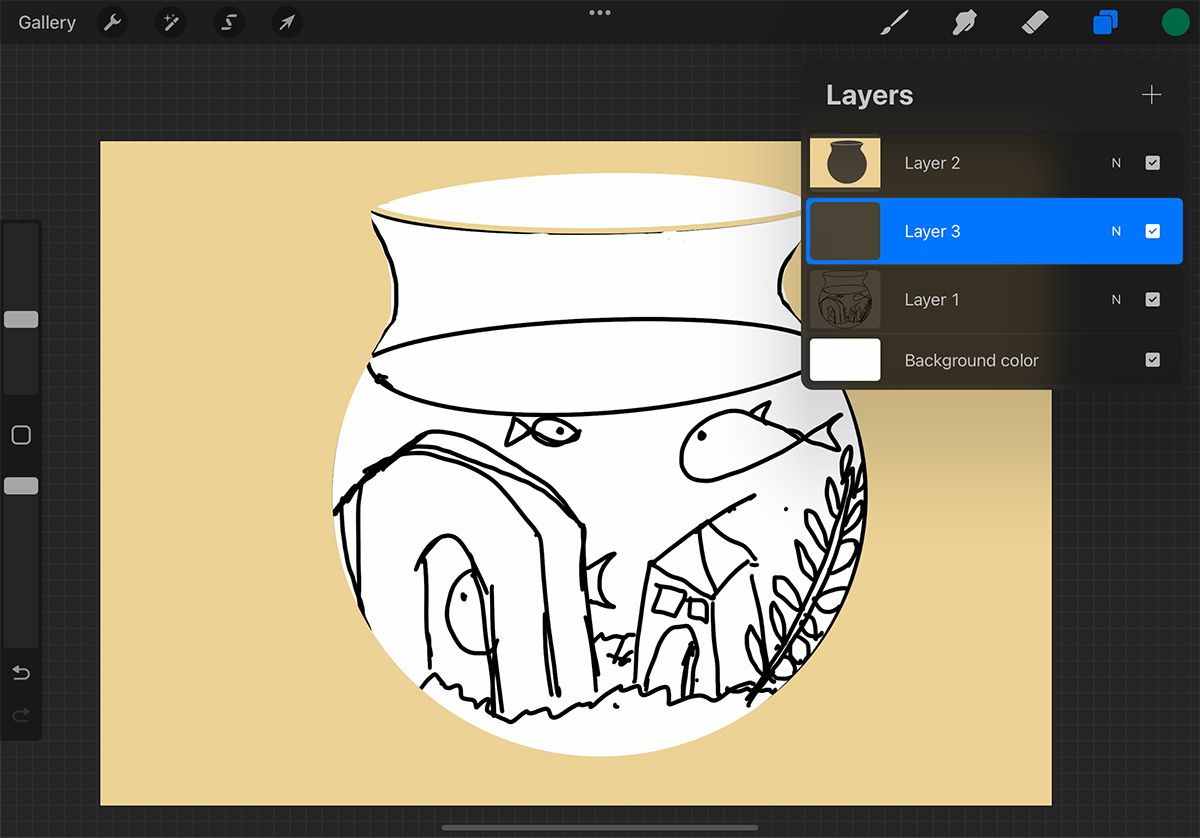
Идея: каждый видимый элемент сцены — это отдельный «лист бумаги». Самый ближайший к зрителю элемент рисуется первым и размещается ниже рамки. По мере удаления элементы добавляются под предыдущими слоями.
Порядок действий:
- Layers > + — создайте новый слой и перетащите его под слой “Рамка”.
- Выберите цвет через Color Picker.
- Кистью Monoline обведите форму ближайшего объекта (например, камни на дне аквариума). Замкните контур.
- Перетащите цвет в область внутри контура, чтобы залить форму.
- Повторяйте для каждого элемента: растения, рыбки, декорации, пока не закончатся все видимые объекты.
- После завершения отключите или удалите слой “Эскиз” (смахните влево и нажмите Delete или снимите галочку в Layers).
Совет: давайте слоям логичные имена: “Камни”, “Растения_передние”, “Рыбка_1”, “Замок”. Это ускорит выбор и оформление теней.
Важно: элементы можно частично выходить за пределы рамки — цифровая версия не требует соединений, как в физическом коллаже.
4. Создание теней
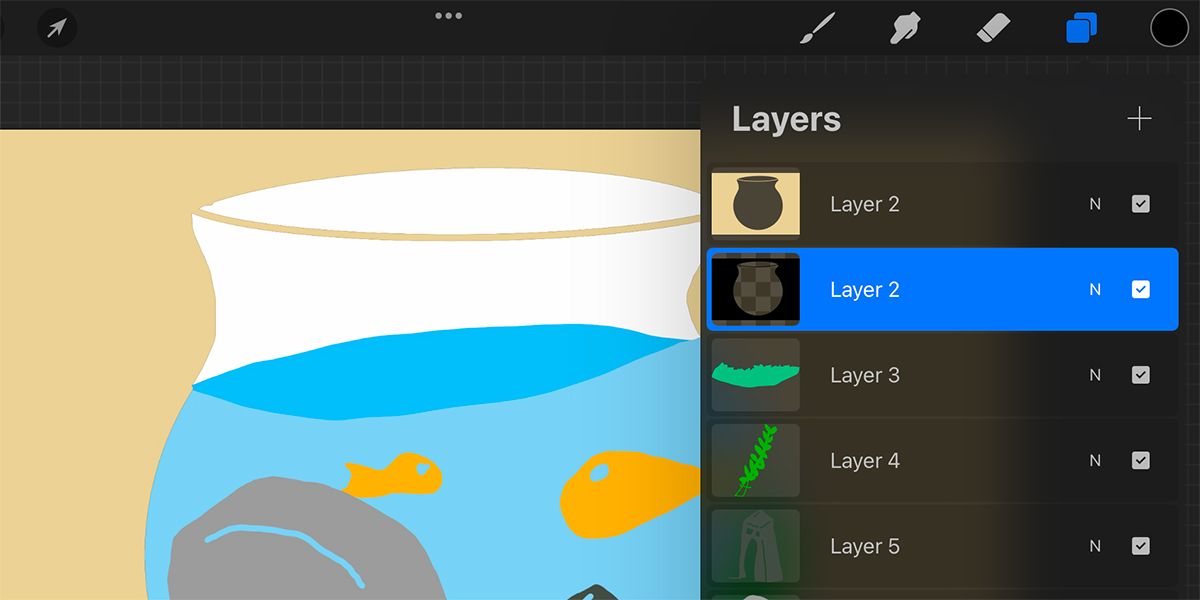
Тени — ключ к ощущению глубины между листами бумаги. Мы создаём тёмные смещённые копии слоёв и размываем их.
Алгоритм для одного слоя:
- Выберите верхний цветной слой (например, “Камни”).
- Смахните слой влево и нажмите Duplicate.
- Выберите нижнюю из двух копий и примените Alpha Lock (двумя пальцами свайп вправо по миниатюре слоя).
- Убедитесь, что цвет в палитре установлен в абсолютный чёрный: быстро дважды тапните по чёрной области в Color Picker.
- Выберите Fill Layer — копия заполнится чёрным, сохранив форму исходного слоя.
- Выключите Alpha Lock.
- Переместите чёрную копию чуть вправо/вниз от оригинальной формы. Это создаст смещение тени.
- Примените Adjustments > Gaussian Blur, удерживая палец и двигая в сторону, пока не увидите шкалу процента. Для большинства работ рекомендуем около 7% — но корректируйте визуально.
- Установите непрозрачность (Opacity) слоя тени на 20–45% в зависимости от сцены.
Повторите для всех слоёв. В результате у каждого цветного слоя будет соответствующий размытый чёрный слой, создающий видимость воздушной прослойки.
Совет по эстетике: смещение тени лучше делать в одном направлении (например, правый нижний угол) для единообразия освещения.
Важно: не делайте тень слишком чёрной или резкой — её задача намекать на глубину, а не затемнять форму.
5. Наложение текстуры бумаги
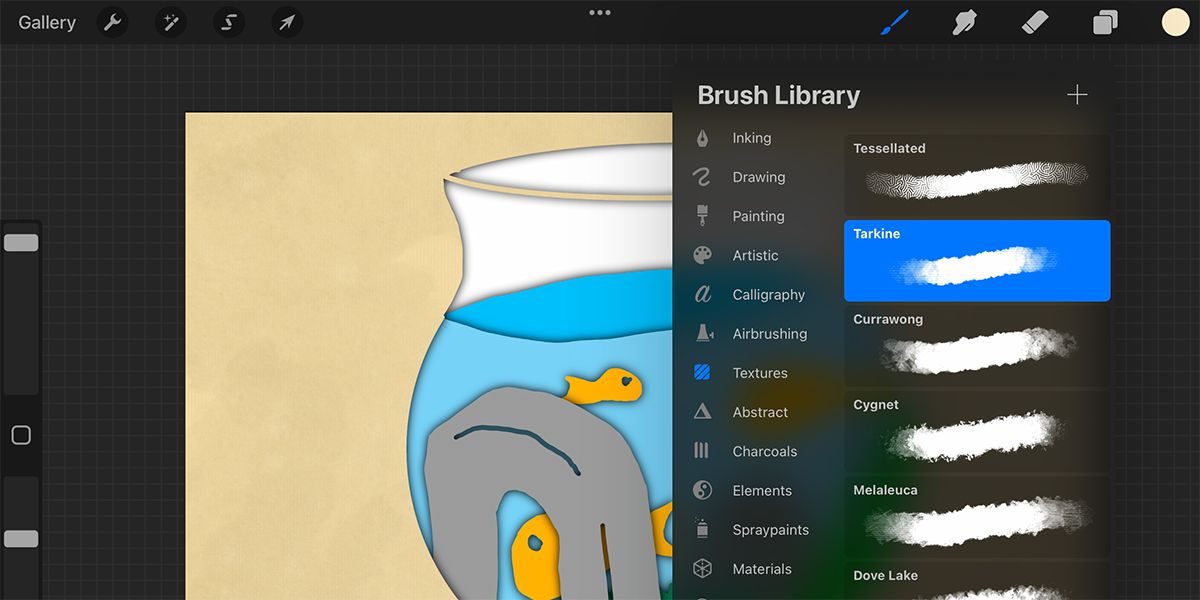
Текстура превращает плоские цветные слои в «бумагу». Для этого используйте текстурную кисть и тонкие вариации цвета.
Шаги:
- Выберите слой и включите Alpha Lock.
- Пипеткой (Eyedropper) возьмите базовый цвет слоя.
- В Color Picker немного затемните цвет — уменьшите яркость или добавьте небольшой оттенок.
- Выберите кисть из набора Textures. Рекомендуем кисть “Tarkine” или аналогичную с зернистой текстурой.
- Установите непрозрачность кисти 10–30% и небольшой размер.
- Проведите текстурой вдоль краёв и там, где падает тень (нижняя часть формы).
- Снова возьмите более светлый оттенок базового цвета и аккуратно прорисуйте участки, где будет отражение света.
Результат: слой приобретёт неровности, имитирующие волокна бумаги.
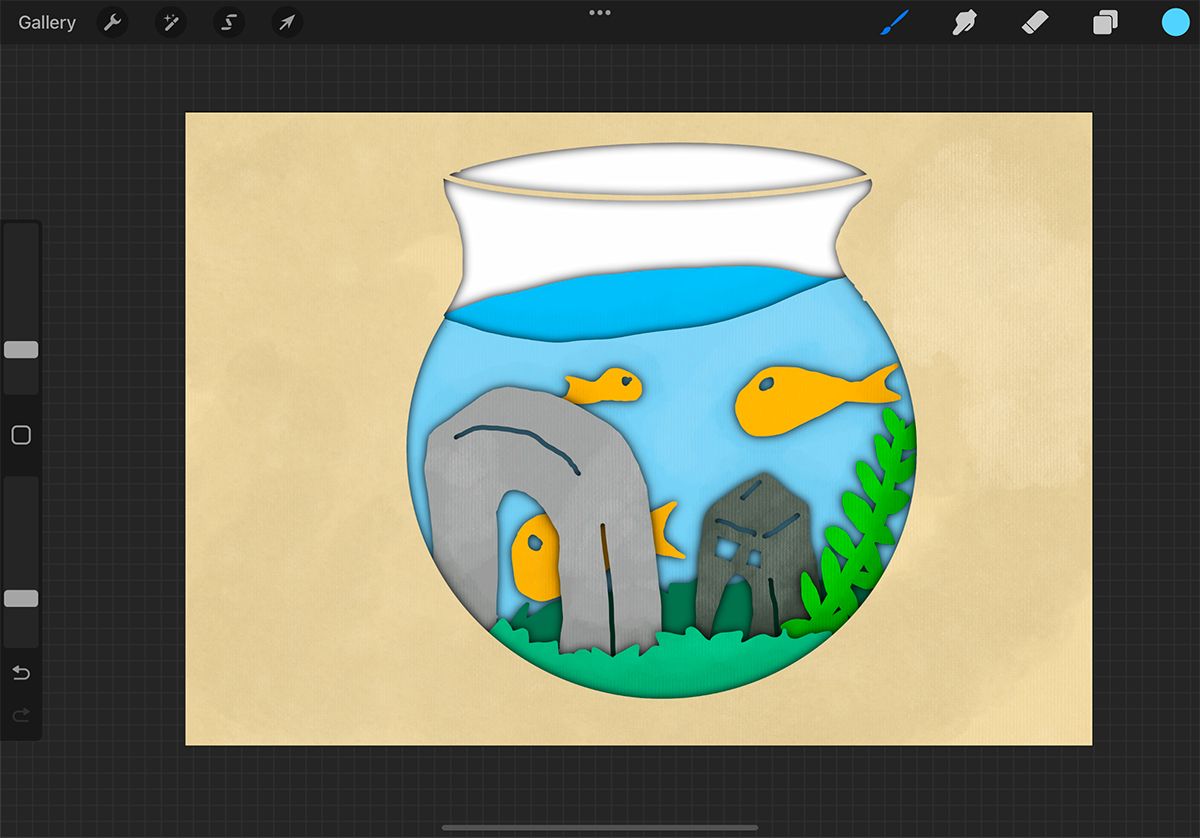
Не забывайте подписывать работу: добавьте небольшой слой с подписью художника и уменьшите его непрозрачность для естественности.
6. Сопутствующие советы и настройки кистей
Часто полезно иметь готовые пресеты и рекомендации по настройке.
Рекомендованные настройки (чеклист):
- Кисть: Calligraphy > Monoline — размер 2–8% (зависит от разрешения холста).
- Заполнение: перетянуть палитру прямо в область.
- Gaussian Blur: 5–12% (7% — отправная точка).
- Непрозрачность теней: 20–45%.
- Текстурная кисть: Tarkine или аналог — непрозрачность 10–30%.
- Стиль слоёв: все цветные слои — Normal; если нужно усилить тень, используйте Multiply для тёмного слоя.
Пресет слоя: создайте группу “Papercut_Preset” с именованными слоями:
- Frame
- [Layer] Front
- [Layer] Shadow
- [Layer] Mid
- [Layer] Background
Это упростит повторное использование композиции.
Альтернативные подходы
- Векторный метод: сначала векторизуйте контуры в Procreate или экспортируйте в Illustrator для бесшовного масштабирования. Подходит для логотипов и крупного печатного формата.
- Фотоколлаж: используйте фотографии реальной бумаги, вырежьте формы и наложите их как текстуры поверх цветных слоёв.
- Комбинированный: создайте бумажную текстуру в Photoshop и импортируйте в Procreate как кисть или слой с наложением.
Когда альтернативы работают лучше: векторный подход — если требуется масштабируемое изображение; фотоколлаж — если нужен суперреализм волокон бумаги.
Когда техника не подойдёт (контрпример)
- Очень детализированная или фотореалистичная иллюстрация: papercut стилизует объекты и упростит детали.
- Проекты с требованием точных физических соединений элементов (например, настоящая вырезка для выставки): цифровой файл не заменит физическую сборку.
SOP: пошаговый playbook (короткая версия)
- Создайте холст и поставьте ориентир (размер и разрешение).
- Нарисуйте эскиз на слое “Эскиз”.
- Нарисуйте рамку на отдельном слое и заполните фон.
- Создайте листы “бумаги” в порядке от переднего плана к заднему.
- Для каждого цветного слоя дублируйте, заполните чёрным, сместите и примените Gaussian Blur.
- Наложите текстуру кистью с включённым Alpha Lock.
- Проверьте видимость, выровняйте тени, сгруппируйте слои.
- Экспорт: Actions > Share > PNG (с прозрачным фоном) или JPG (с фоном); сохраняйте копии в Procreate и экспортируйте PSD для дальнейшей работы.
Чеклист для ролей
Художник-начинающий:
- Подготовить эскиз.
- Нарисовать рамку.
- Сделать 3–5 базовых слоёв.
- Применить тени и одну текстуру.
Профессиональный иллюстратор:
- Использовать настраиваемые пресеты кистей.
- Работать в высоком разрешении (300 dpi при нужном размере печати).
- Группировать и именовать слои по системе.
- Подготовить версии для анимации.
Преподаватель/куратор мастер-класса:
- Подготовить шаблон с именованными слоями.
- Включить контрольные точки (эскиз, рамка, тени, текстура).
- Задать домашнюю задачу: вариации кадров и стилей.
Экспорт, совместимость и миграция
- Для веба: PNG с прозрачным фоном или JPG высокого качества.
- Для печати: экспорт в PSD и корректировка в Photoshop; сохраните CMYK-профиль на этапе печати.
- Совместимость с другими приложениями: экспортируйте PSD, чтобы сохранить слои; векторные приложения потребуют трассировки.
Миграция проектов: сохраняйте резервную копию Procreate-файла (doc.procreate) и экспортируйте PSD для работы на десктопе.
Анимация и расширение идеи
Этот papercut-стиль отлично подходит для коротких циклов анимации: малое смещение тени, колебание рыбок, мягкое изменение света. Для начала создайте несколько ключевых кадров с разными положениями теней и используйте Timeline или Procreate Animation Assist.
Тест-кейсы и критерии приёмки
Критерии приёмки для базовой иллюстрации:
- Рамка замкнута и аккуратно вырезает композицию.
- Каждый значимый объект находится на отдельном слое.
- Для каждого цветного слоя создана размытая теневая копия.
- Текстура нанесена и видна при 100% масштабе.
- Нет видимых следов эскиза в финальном экспорте.
Примеры тест-кейсов:
- Отключить все тени — композиция теряет глубину. Тест проходит, если тени включаются/отключаются корректно.
- Открыть PSD в Photoshop — все слои видны и корректно сгруппированы.
- Экспорт PNG 2048×2048 — проверка качества текстуры и отсутствия артефактов.
Разбор типичных проблем и решения
Проблема: тень слишком тёмная. Решение: уменьшите Opacity тени до 20–30% или смените режим слоя на Multiply с уменьшенной непрозрачностью.
Проблема: заполнение цвета “протекает” через узкие зазоры. Решение: увеличьте масштаб и дорисуйте кистью проблемные места перед заливкой; используйте Alpha Lock и кисть для ручной корректировки.
Проблема: размытие слишком интенсивное. Решение: уменьшите значение Gaussian Blur или уменьшите смещение тени.
Риск-матрица и смягчение
- Потеря качества при экспорте в JPG: средний риск. Смягчение: сохраняйте рабочую копию в Procreate и экспортируйте PNG/PSD.
- Несогласованность направлений тени: низкий риск. Смягчение: зафиксируйте направление света в заметках проекта.
- Перегрузка слоёв (слишком много слоёв): средний риск. Смягчение: группируйте по блокам и переименовывайте.
Короткая методология (мини)
Цель: создать иллюзию многослойной бумаги на плоском холсте.
Метод: отдельный слой = отдельный лист бумаги; дублирование слоя + чёрный цвет + Gaussian Blur = тень; текстурирование + вариация цвета = реалистичный бумажный эффект.
Шаблон названий слоёв (рекомендуется)
- 01_Frame
- 02Foreground[object]
- 02Foreground[object]_Shadow
- 03Midground[object]
- 03Midground[object]_Shadow
- 04_Background
Небольшой словарь терминов
- Alpha Lock — блокировка альфа-канала слоя, позволяет рисовать только по существующим пикселям.
- Gaussian Blur — размытие Гаусса, смягчает жёсткие границы для теней.
- Monoline — кисть с равномерной толщиной линии.
Пример настроек кистей (быстрый cheat-sheet)
Monoline: Size 3–6%, StreamLine 30–60%
Tarkine (Texture): Opacity 10–25%, Size 2–10%
Eraser: Hardness 80–100% для чистых краёв
Советы по композиции и эстетике
- Держите направление света постоянным.
- Используйте 3–5 основых слоёв для простых сцен; для сложных сцен — 8–15.
- Контраст между слоями должен быть достаточным, чтобы тени читались, но не чрезмерным.
Короткий анонс для соцсетей (100–200 слов)
Создавайте бумажные коллажи в Procreate: стильный, экологичный и экономичный способ получить эффект настоящей вырезки без ножниц и клея. В новом руководстве — пошаговая инструкция, пресеты кистей, чеклисты для преподавателей и тесты приёмки. Подойдут иллюстраторам, дизайнерам и преподавателям. Попробуйте: рамка, бумажные слои, мягкие тени, текстура — и ваша цифровая бумага оживёт. Экспорт в PNG/PSD для дальнейшей печати или анимации.
Финал и экспорт
Перед экспортом:
- Отключите слой “Эскиз”.
- Проверьте название и порядок слоёв.
- Сохраните копию .procreate и экспортируйте PSD для резервной работы.
Для веба используйте прозрачный PNG. Для печати экспортируйте PSD и конвертируйте в CMYK на этапе подготовки к печати.
Краткое резюме
- Цифровой papercut в Procreate строится на слоях и тенях.
- Каждый объект — отдельный слой; тень — дублированный чёрный размытый слой.
- Текстура и лёгкие светлые блики добавляют реализм.
- Храните шаблон и пресеты для повторного использования.
Спасибо за внимание. Экспериментируйте с формой рамки, фактурой бумаги и направлением света — это быстро превращает простую идею в выразительную иллюстрацию.

Похожие материалы

Несколько аккаунтов Skype: Multi Skype Launcher

Журнал для работы: повысить продуктивность

Персональные звуки уведомлений на Android

Скачивание шоу Hulu для офлайн‑просмотра

Microsoft Start: персонализированная новостная лента
