
Добавление рамки страницы в Microsoft Word

Кратко
Добавить рамку страницы в Microsoft Word просто: выберите вкладку «Дизайн» (или «Разметка страницы» в старых версиях), откройте «Границы и заливка», настройте стиль, цвет и ширину и нажмите «ОК». В статье есть пошаговые инструкции, варианты для отдельной страницы, советы по печати, шаблоны и чек-листы.
Быстрые ссылки
Добавление рамки страницы в Microsoft Word
Альтернативные стили и форматирование рамок
Добавление рамки к отдельной странице
Зачем использовать рамку страницы
Рамка страницы — это простой визуальный приём, который улучшает читаемость, выделяет обложку или итоговую страницу и помогает оформить печатные материалы. Рамки применяются на уровне страницы, а не отдельных абзацев, поэтому они влияют на весь макет и печать документа.
Важно: рамка страницы — не тот же элемент, что рамка вокруг абзаца. Рамка страницы создаётся через параметры фоновой разметки и применяется к секциям документа.
Совместимость и где искать настройки
В зависимости от версии Office путь к настройкам немного отличается:
- Office 365 и Office 2019: вкладка «Дизайн» → раздел «Фон страницы» → кнопка «Рамки страницы».
- Старые версии Office: вкладка «Разметка страницы» или «Макет» → «Фон страницы» → «Рамки страницы».
Если вы не видите кнопку «Рамки страницы», убедитесь, что окно Word не свернуто до минимального размера, и что используется классическая лента (Ribbon) — в редких корпоративных сборках интерфейс может быть изменён.
Пошаговая инструкция: добавить рамку ко всему документу
- Откройте документ в Word.
- Перейдите на вкладку «Дизайн» (или «Разметка страницы» / «Макет» в старых версиях).
- В группе «Фон страницы» нажмите «Рамки страницы».
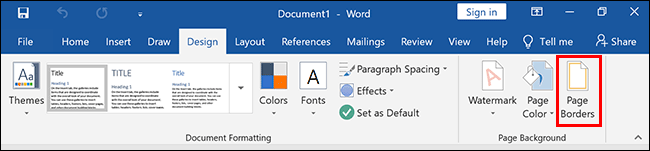
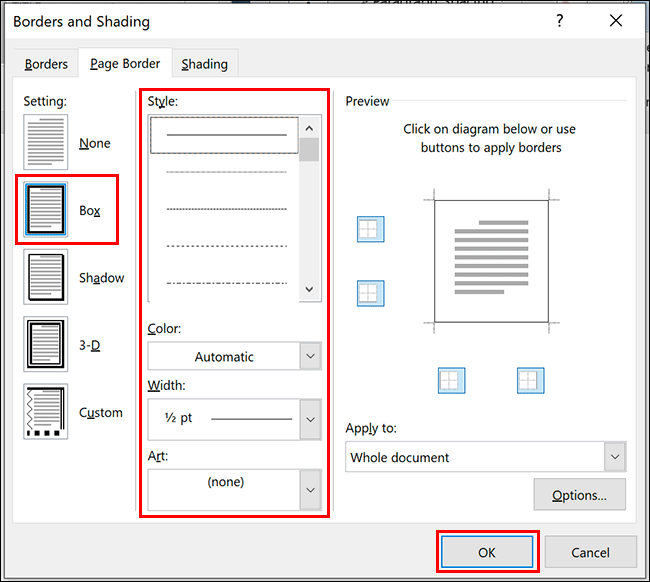
- В окне «Границы и заливка» перейдите на вкладку «Рамка страницы».
- В разделе «Параметр» выберите «Поля/Коробка» (Box) или другой стиль: «Тень», «3D» или «Настраиваемая».
- Выберите стиль линии, цвет и ширину (Width).
- В поле «Применить к» выберите «Весь документ» (по умолчанию) или конкретную секцию.
- Нажмите «ОК», чтобы применить.
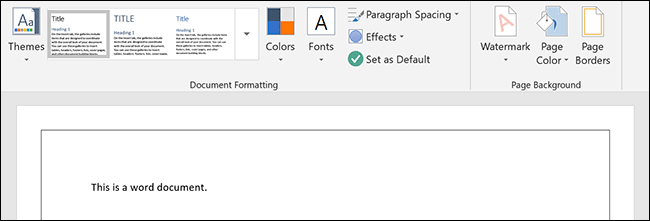
После подтверждения рабочая область документа обновит отображение рамки.
Альтернативные стили и форматы рамок
По умолчанию доступен стиль «Коробка», но Word предлагает другие варианты и гибкие настройки:
- Тень — создаёт эффект отбрасываемой тени.
- 3D — объёмный вид рамки.
- Настраиваемая — позволяет задать разные стили и толщины для каждой стороны страницы.
Настройка рамки по сторонам
Выберите «Настраиваемая» в разделе «Параметр» и посмотрите на блок «Обзор/Предпросмотр». Тут можно по одному клику отключать или включать отдельные стороны рамки и применять к ним разные стили линий.
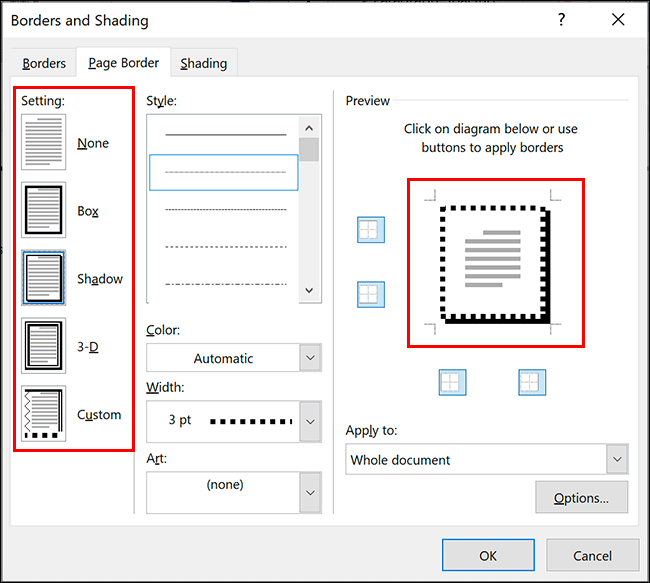
Если нужно убрать, например, только нижнюю линию рамки, кликните по этой стороне в боксе «Предпросмотр» — линия исчезнет. Повторный клик восстановит её.
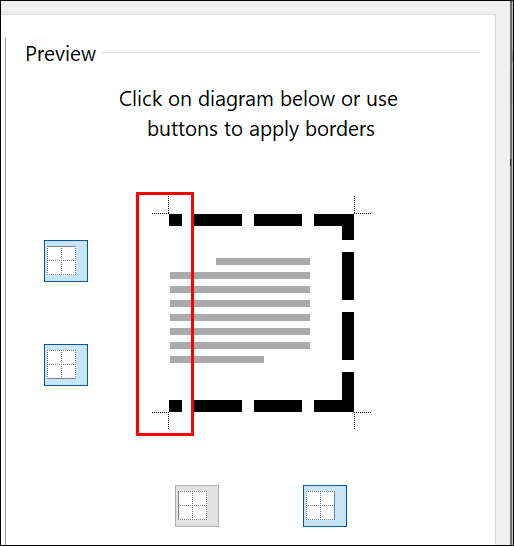
Применение разных стилей к разным линиям
Чтобы применить разный стиль одной стороны, выберите «Настраиваемая», в списке «Стиль» подберите нужную линию, затем кликните по стороне в окне предпросмотра, чтобы применить выбранный стиль.
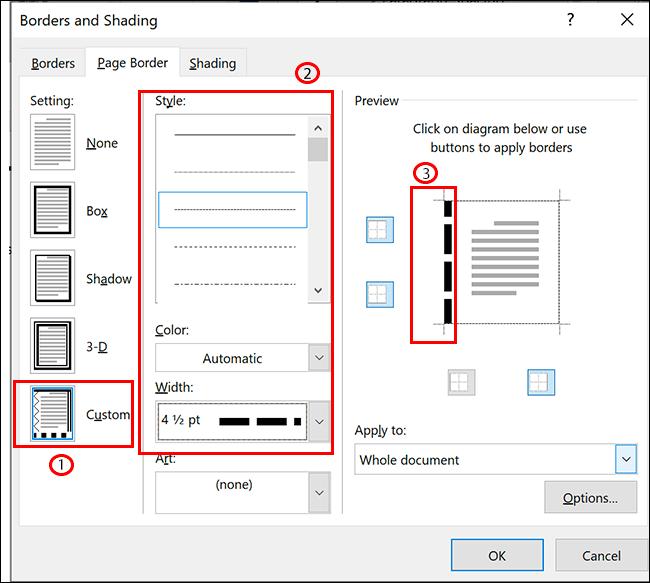
Цвет и ширина рамки
Ширина рамки варьируется от 0,25 пункта (1/4 pt) до 6 пунктов. Выберите цвет из палитры или задайте точный цвет через RGB/HEX, если требуется цвет точного бренда.
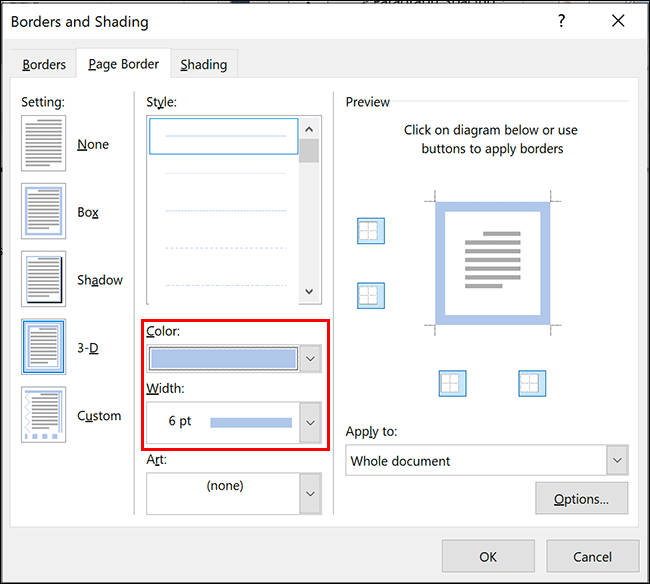
Факт: более широкая рамка делает визуальный акцент сильнее, но может конфликтовать с полями печати у принтера — учитывайте поля страницы при выборе ширины.
Добавление рамки только к одной странице или секции
По умолчанию рамка применяется ко всем страницам. Чтобы ограничить её областью:
- Поместите курсор на странице, к которой хотите применить рамку.
- Откройте «Рамки страницы» и в списке «Применить к» выберите:
- «К этой секции» — применить к текущей секции.
- «К этой секции — только первая страница» — если в секции есть отдельная первая страница.
- «К этой секции — все, кроме первой страницы» — исключить первую страницу.
- Нажмите «ОК».
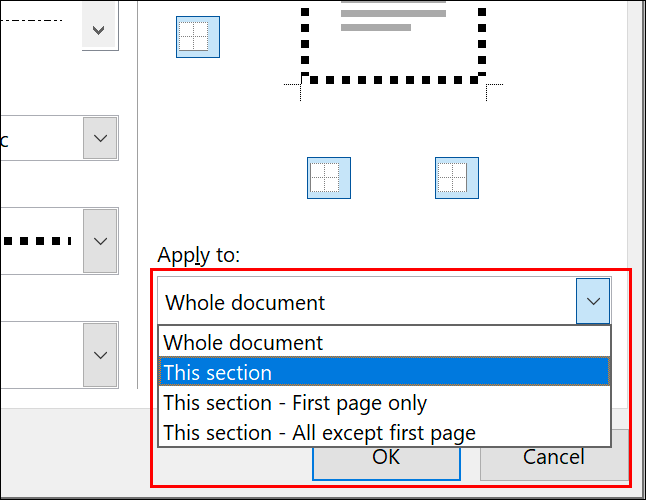
Совет: если документ не разбит на секции, сначала вставьте разрывы секций (Разметка страницы → Разрывы → Следующая страница), затем применяйте рамки к нужным секциям.
Когда рамка не применяется или не печатается — возможные причины
- Поля принтера: некоторые принтеры отрезают область за пределами печатного поля. Если рамка слишком близко к краю, она может не печататься.
- Секционные настройки: рамка применяется к секции, а не к документу целиком. Убедитесь, что вы выбрали правильную опцию «Применить к».
- Фоновые элементы: если в документе установлен фон или водяной знак, визуальное сочетание может скрывать тонкую рамку.
- Ограничения шаблона: в корпоративных шаблонах стиль документа может блокировать визуальные изменения.
Как удалить рамку
- Откройте «Рамки страницы».
- В разделе «Параметр» выберите «Нет».
- В «Применить к» укажите область и нажмите «ОК».
Это откатит изменения только для выбранной секции или для всего документа в зависимости от опции.
Чек-листы по ролям
Дизайнер:
- Проверить поля печати принтера.
- Выбрать цвет по брендбуку (HEX/RGB).
- Протестировать ширину рамки на пробной распечатке.
Редактор/автор:
- Убедиться, что рамка не мешает содержимому (заголовкам, номерам страниц).
- Проверить, не ломает ли рамка макет на мобильных/мелких экранах при просмотре.
Ответственный за печать:
- Сделать тестовую печать первой страницы и угла с рамкой.
- Проверить отступы и обрезку (bleed), если печать коммерческая.
Метод: быстрый SOP для добавления рамки (шаблон действий)
- Откройте документ и сохраните копию перед изменениями.
- Решите область применения: вся книга, секция или одна страница.
- Вставьте разрыв секции, если нужно применить рамку локально.
- Откройте «Рамки страницы» и выберите стиль.
- Настройте цвет и ширину, проверьте предпросмотр.
- Сохраните и сделайте тестовую печать.
Критерии приёмки
- Рамка отображается в режиме разметки и на предпечатной распечатке.
- Цвет рамки соответствует заданному цвету (визуальная проверка или сравнение HEX).
- Рамка не перекрывает важный контент и не обрезается при печати.
- Если рамка применяется к одной секции — на других страницах её нет.
Альтернативные подходы
- Использовать фигуру (Кнопка Вставка → Фигуры → Прямоугольник) и растянуть её под содержимое страницы, затем отправить фигуру на задний план. Полезно, если нужно более гибко управлять углами, радиусом скругления или применять градиенты.
- Использовать таблицу 1×1 с рамкой вокруг одной ячейки и низкими отступами для имитации рамки.
- Задать фон страницы через «Формат фона»/«Заливка» и комбинировать заливку и фигуры.
Когда обходные пути нужны: если корпоративный шаблон блокирует стандартные рамки, фигура или таблица дают больше контроля.
Психологическая модель и эмпирические эвристики
Ментальная модель: думайте о рамке как о «коробке» вокруг страницы — подобно CSS-свойству border у блока. Это не декоративный элемент встроенного текста, а элемент разметки страницы.
Эвристики:
- Для официальных документов используйте тонкие линии (0,5–1 pt).
- Для обложек и презентаций выбирайте 2–6 pt и контрастный цвет.
- Избегайте сложных орнаментов в маленьком масштабе — они выглядят «шумно» при печати.
Тесты и сценарии приёмки
- Тест 1: Рамка применяется ко всему документу — проверьте первые и последние страницы.
- Тест 2: Рамка применяется только к текущей секции — добавьте текст и переверстку, убедитесь, что рамка остаётся локальной.
- Тест 3: Печать — распечатайте страницу в двух вариантах: обычная и с обрезкой, проверьте обрезание рамки.
Критерий успеха: визуальное совпадение рамки в документе и на бумаге, отсутствие нежелательного наложения на контент.
Частые проблемы и решения
Проблема: рамка не печатается. Решение: увеличить внутренний отступ рамки (в опциях «Рамки страницы» — «Параметры»), либо убедиться, что ширина рамки не выходит за пределы печатного поля принтера.
Проблема: рамка перекрывает номера страниц внизу. Решение: уменьшить ширину или увеличить нижнее поле страницы.
Проблема: рамка появляется на всех страницах, хотя нужно только на первой. Решение: вставьте разрыв секции и примените рамку только к нужной секции.
Совместимость и советы по миграции
- При открытии документа в разных версиях Word убедитесь, что стиль рамки остаётся прежним — в редких случаях тонкие стили линий отображаются иначе.
- При экспорте в PDF проверьте, что рамка корректно встраивается в PDF-файл (Файл → Сохранить как → PDF или Экспортировать). PDF обычно сохраняет внешний вид точнее, чем принтер.
Короткое объявление для команды (100–200 слов)
Если вам нужно быстро уведомить коллег: «Добавлена стандартная рамка страниц для шаблона отчёта. Она применяется только к обложке и итоговому разделу. При печати учитывайте поля принтера — при необходимости мы увеличим внутренний отступ. Шаблон сохранён в папке \Share\Templates. Пожалуйста, протестируйте на печати и сообщите об отклонениях.»
Краткое руководство по безопасности и приватности
Рамки сами по себе не влияют на данные документа. Однако при использовании сторонних шаблонов или макросов для стилизации рамок проверяйте их на наличие непроверенного кода.
Итог
Рамки страниц в Word — гибкий инструмент для оформления документов. Они просты в настройке и дают быстрый визуальный эффект, но при этом требуют внимания к полям печати и секциям документа.
Важно: всегда сохраняйте копию документа перед массовыми изменениями и тестируйте печать перед тиражной печатью.
Ключевые действия: вставить рамку → выбрать область применения → настроить стиль и ширину → протестировать печать.

Похожие материалы

Несколько аккаунтов Skype: Multi Skype Launcher

Журнал для работы: повысить продуктивность

Персональные звуки уведомлений на Android

Скачивание шоу Hulu для офлайн‑просмотра

Microsoft Start: персонализированная новостная лента
