
Как создать шаблон календаря в Microsoft OneNote

Зачем использовать шаблон календаря в OneNote
Шаблон календаря в OneNote экономит время, делает страницы единообразными и упрощает поиск информации. Шаблон полезен, если вы ведёте проект, планируете семью или хотите синхронизировать задачи с Kanban-доской. OneNote не имеет встроенной галереи готовых календарных шаблонов высокого качества, но его возможности и сторонние макросы позволяют восполнить этот пробел.
Важно: инструкция даёт универсальные рекомендации для OneNote под Windows (классическая версия). Приложение OneNote для Windows 10/11 и мобильные версии могут иметь отличия в интерфейсе и не поддерживать сторонние надстройки.
Что охватывает статья
- Пять способов создать календарь в OneNote
- Подробная инструкция по каждому способу с шагами и скриншотами
- Альтернативы и когда тот или иной способ не подойдёт
- Чеклисты для ролей (менеджер, студент, родитель)
- Мини-SOP: создание, сохранение и распространение шаблона
- Советы по безопасности и приватности при интеграции с Trello
- Решение задач: когда использовать Onetastic, а когда — простую таблицу
1. Как создать календарь в OneNote с помощью таблицы
Метод: вручную создаём таблицу и сохраняем страницу как шаблон.
Подходит для: тех, кто хочет полный контроль над макетом и не нуждается в автоматической генерации дат.
Шаги:
- Создайте новую страницу: В OneNote 2021 нажмите «Добавить страницу» или Ctrl + N.
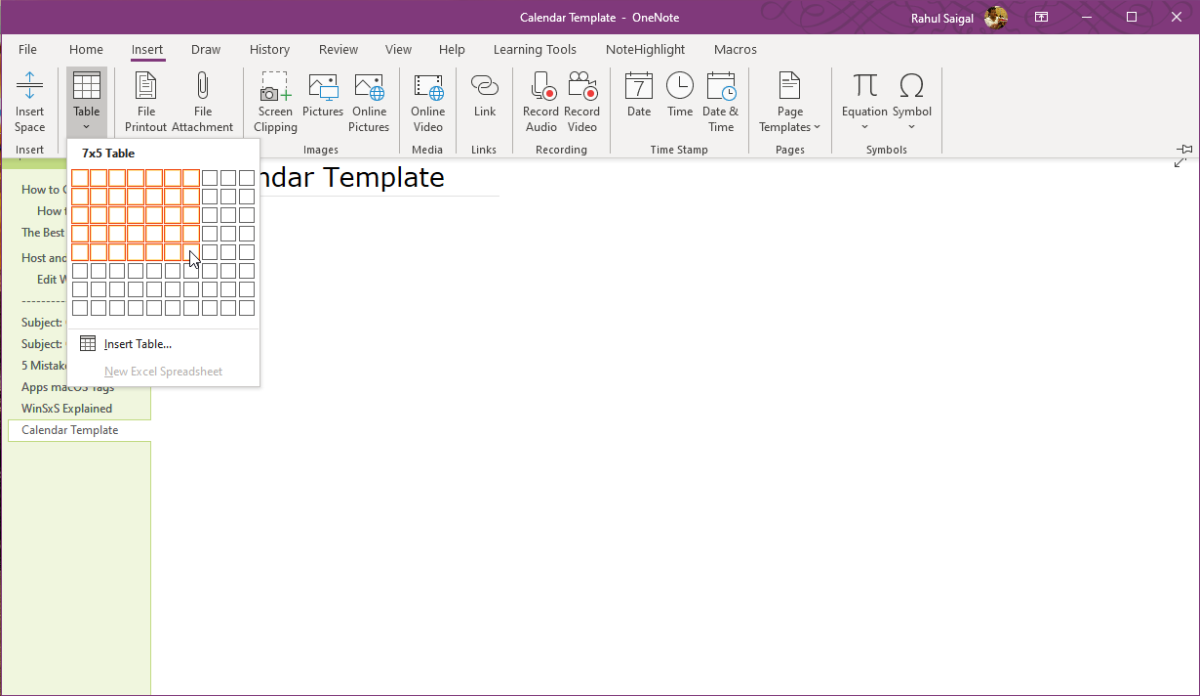
- Вставьте таблицу: вкладка Вставка → Таблица → выделите 7 колонок и 5 строк (1 строка для заголовков дней недели + 4 строки для недель).
- Заполните заголовки дней недели: введите понедельник, затем Tab — продолжите для остальных дней. При необходимости локализуйте первым днём недели то, что привычно для вашей страны.
- Введите даты текущего месяца в ячейки. Если месяц начинается не с понедельника, оставьте пустые ячейки впереди или пометьте их как неактивные.
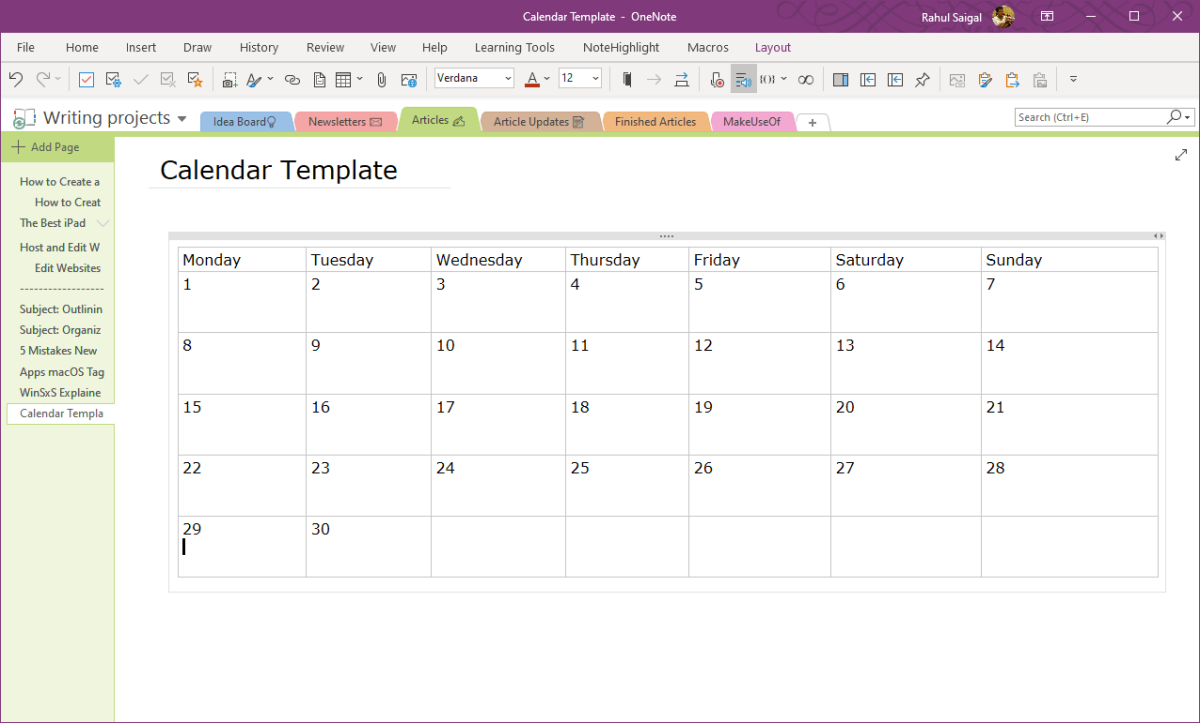
- Подстройте ширину столбцов: наведите курсор на границу столбца и перетащите. OneNote автоматически подстраивает высоту строки по содержимому.
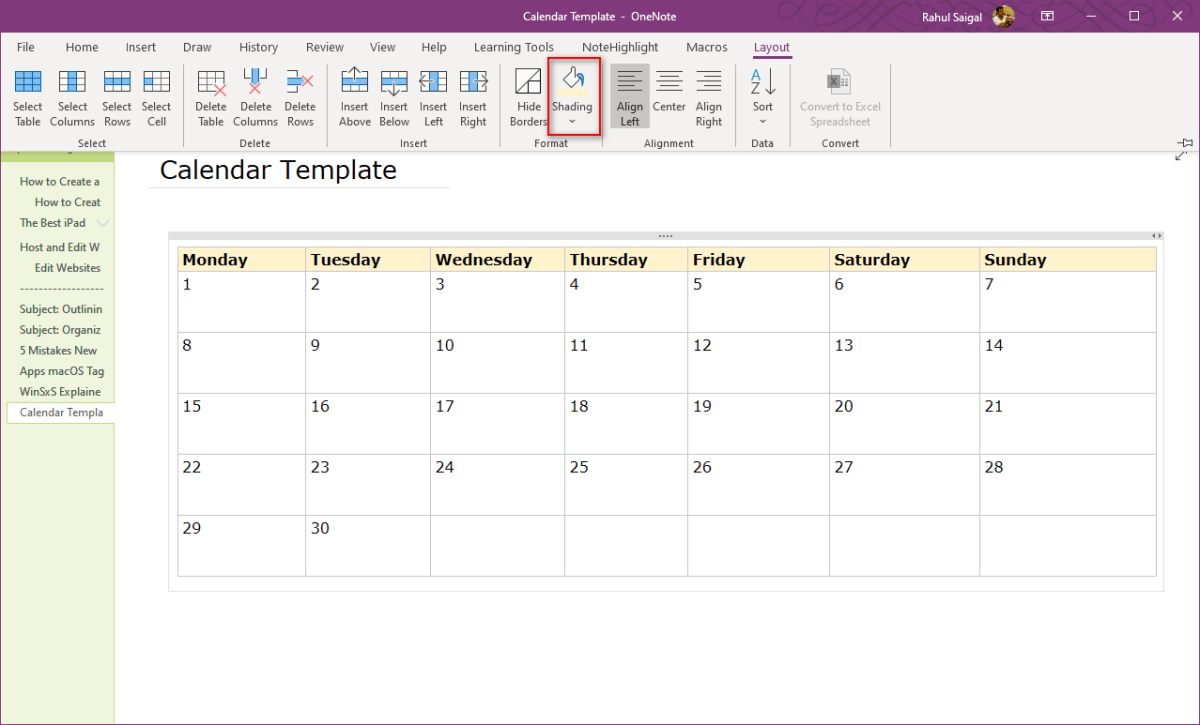
- Отформатируйте таблицу: выделите строку заголовков → Ctrl + B для жирного шрифта; вкладка Таблица → Заливка для фона заголовков.
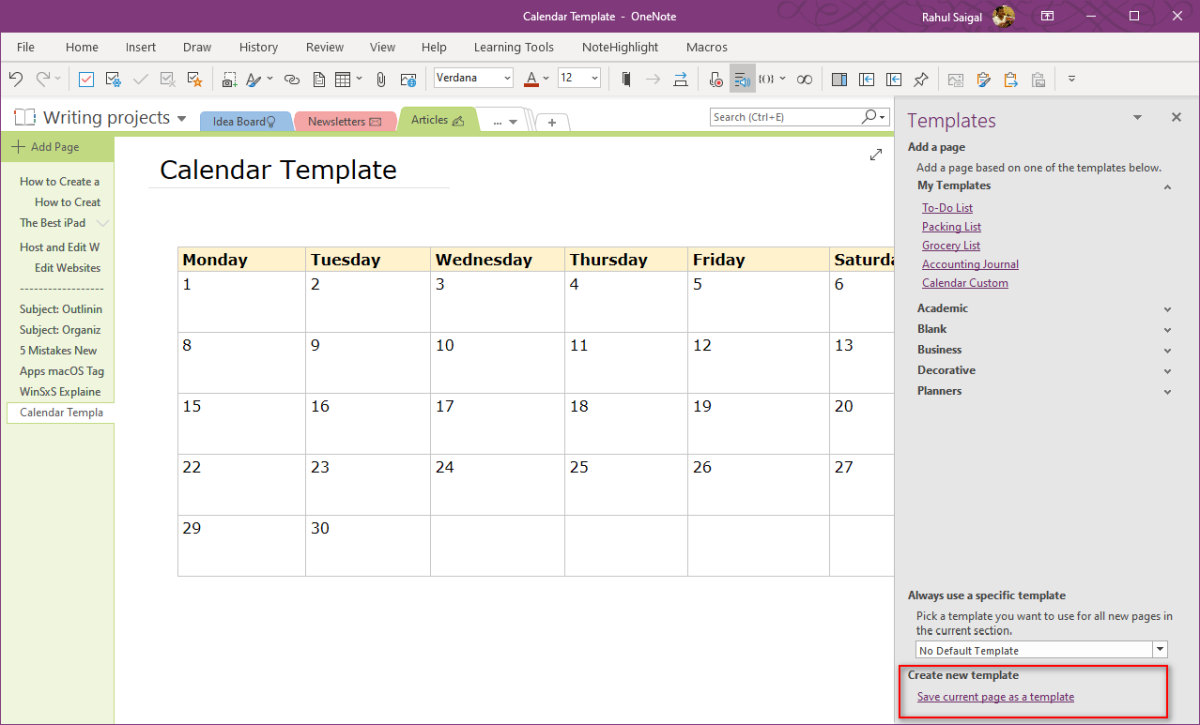
- Сохраните как шаблон: вкладка Вставка → Шаблоны страниц → Сохранить текущую страницу как шаблон. Дайте понятное имя, например «Календарь — сетка (месяц)».
Советы по дизайну:
- Оставляйте достаточно высоты ячейки под заметки и вложения.
- Используйте разные цвета для выходных и праздничных дней.
- Добавляйте небольшой блок задач справа от сетки для ежемесячных целей.
Когда этот способ не работает:
- Если вам нужно автоматически проставлять даты при создании каждой новой страницы — метод ручной таблицы неудобен.
- Если требуется удобный просмотр по дням/неделям/месяцам с переходами — лучше использовать Onetastic/OneCalendar.
Критерии приёмки
- Шаблон показывает все даты месяца корректно.
- Есть место для заметок и прикреплённых файлов в каждой ячейке.
- Шаблон можно быстро применить для новой страницы в нужном разделе.
2. Редактирование существующего шаблона
Метод: загрузить или выбрать шаблон и изменить его под свои нужды.
Шаги:
- Вкладка Вставка → Шаблоны страниц → Панель шаблонов.
- В разделе «Мои шаблоны» выберите сохранённый шаблон — откроется новая страница с применённым макетом.
- Внесите изменения и снова сохраните под новым именем, чтобы не потерять оригинал.
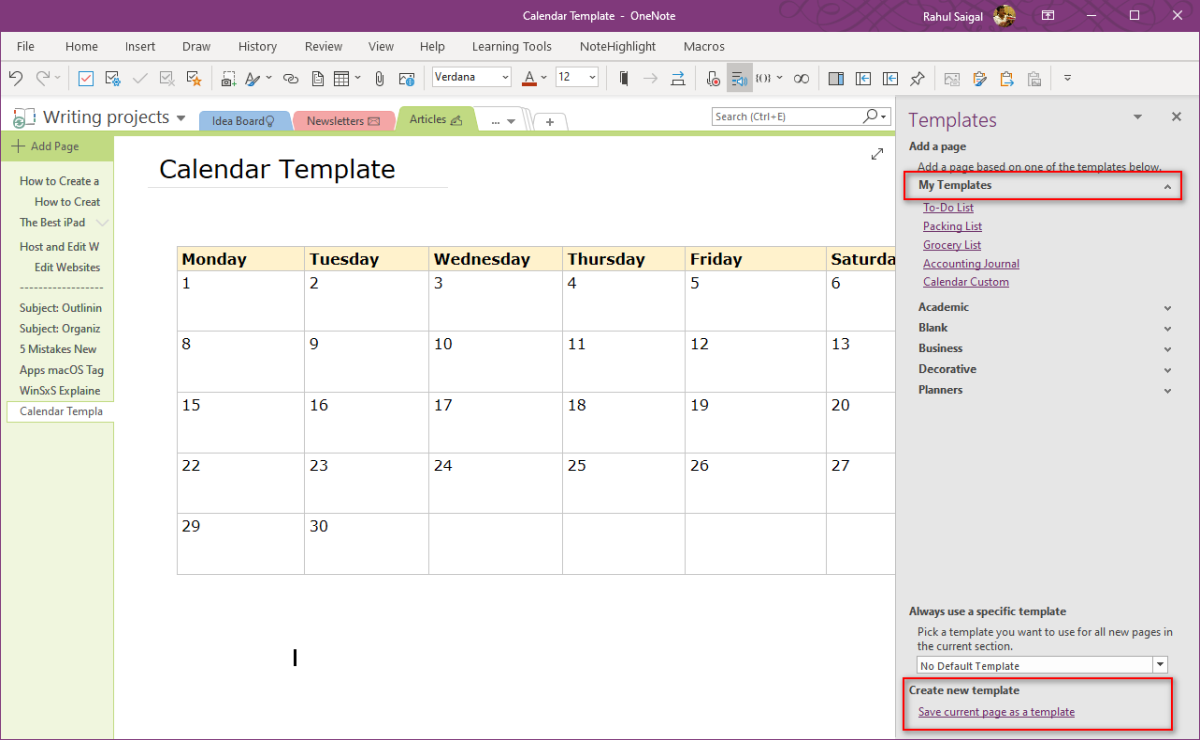
Когда использовать: когда вы скачали шаблон из интернета или хотите адаптировать корпоративную версию под локальные обозначения.
Важно: проверяйте авторские права при использовании скачанных шаблонов.
3. Импорт календарного изображения и установка как фон
Метод: вставьте готовую картинку календаря и назначьте её фоном страницы.
Подходит для: быстрых визуальных решений, если не требуется редактируемая сетка.
Шаги:
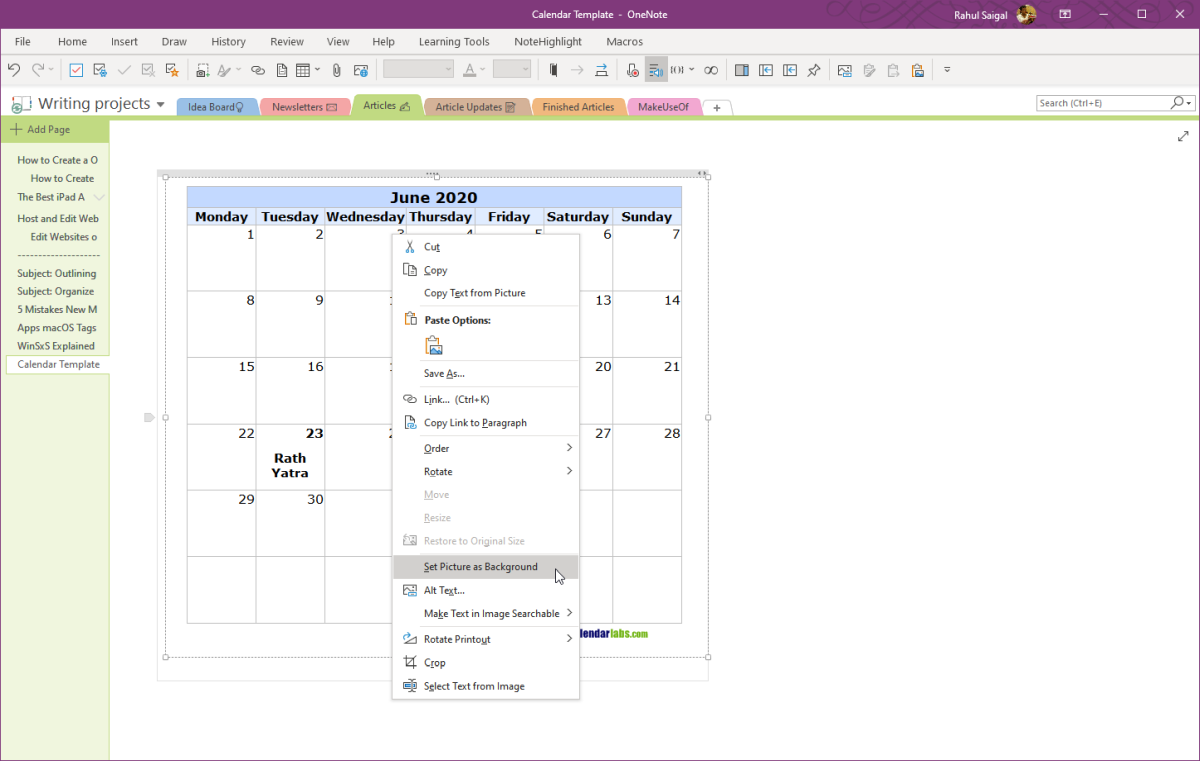
- Вставка → Рисунки → выберите файл изображения с календарём.
- После вставки — щёлкните по изображению правой кнопкой → Установить рисунок как фон.
- Кликайте в ячейки поверх изображения и добавляйте текстовые заметки.
Ограничения:
- Колонки и пропорции нельзя менять, поэтому планируйте содержимое заранее и держите заметки короткими.
- Неудобно для добавления вложений прямо в ячейки — используйте ссылки на файлы или добавляйте файлы в отдельную область страницы.
Когда это полезно:
- Если вы нашли дизайнерский календарь, который хотите применять как визуальный шаблон.
- Для печати или скачивания страниц с фирменным оформлением.
4. Использование Onetastic и макросов для автоматической генерации календаря
Onetastic — популярная надстройка для классической версии OneNote, добавляющая макросы и OneCalendar.
Ограничение: OneNote для Windows 10/11 (Store app) не поддерживает большинство сторонних надстроек, включая Onetastic.
Установка и перед началом работы:
- Скачайте Onetastic, выберите версию 32-bit или 64-bit в зависимости от вашей версии OneNote.
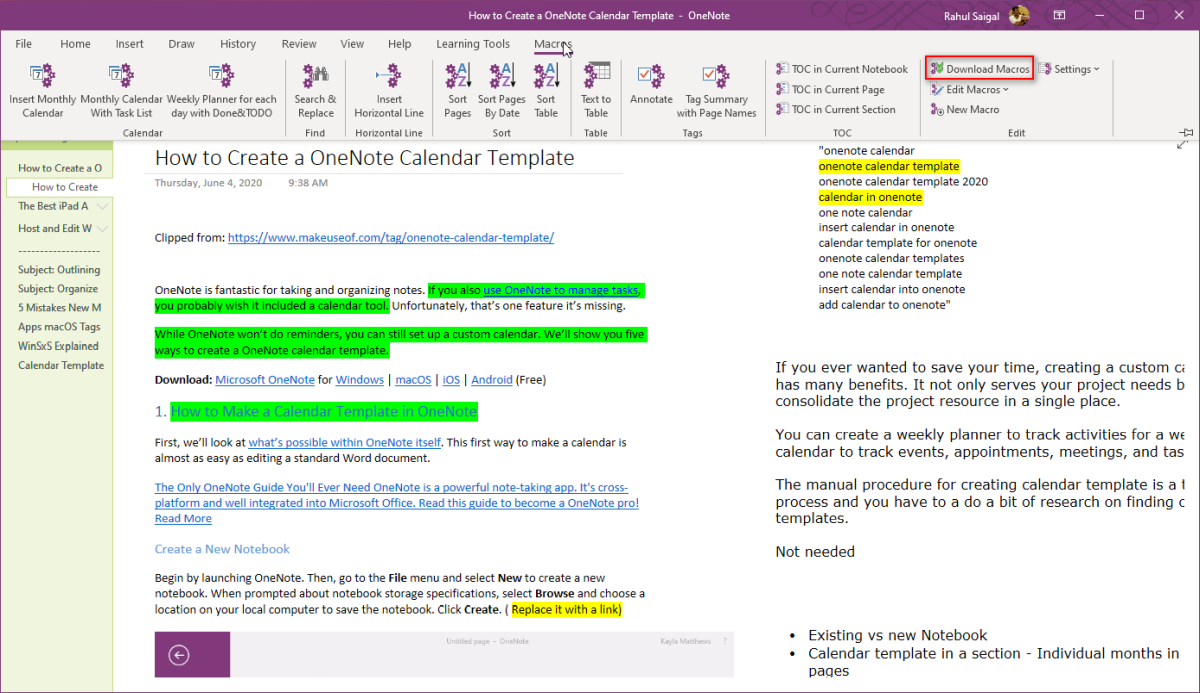
- После установки появится вкладка Макросы.
Где взять макросы:
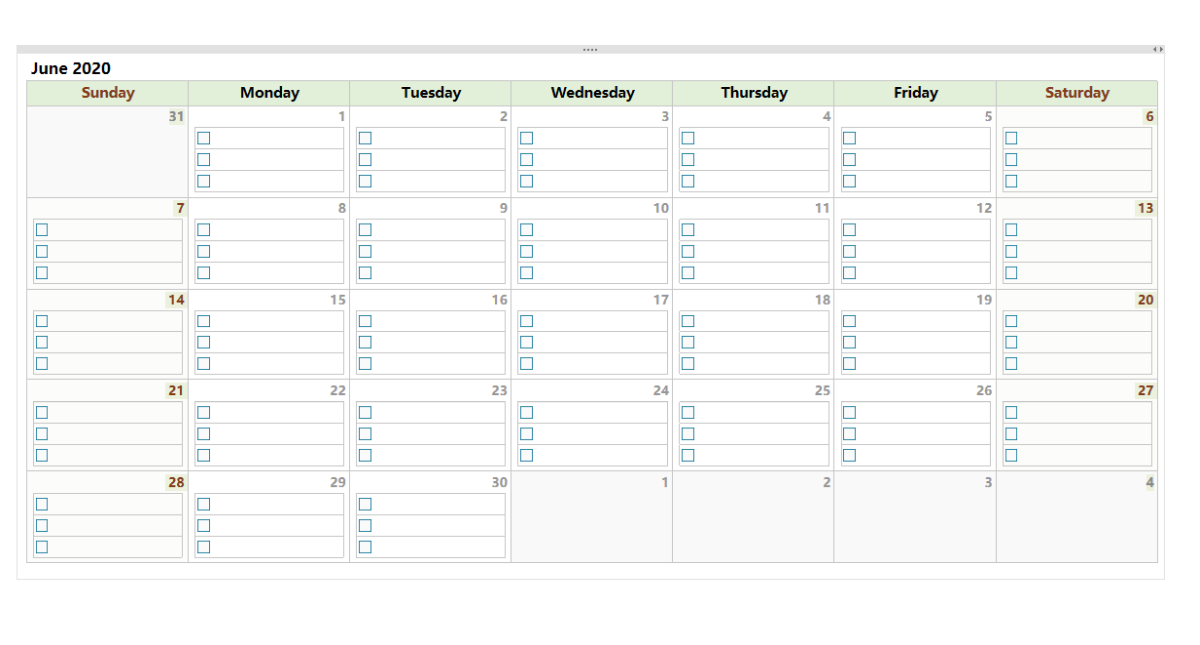
- Вкладка Макросы → Загрузить макросы → в каталоге найдите «Insert Monthly Calendar», «Insert Monthly Calendar with Task List», «Weekly Planner» и др.
Примеры макросов и их параметры:
- Insert Monthly Calendar — вставляет таблицу с датами выбранного месяца и года; можно задать первый день недели и цвет заголовка.
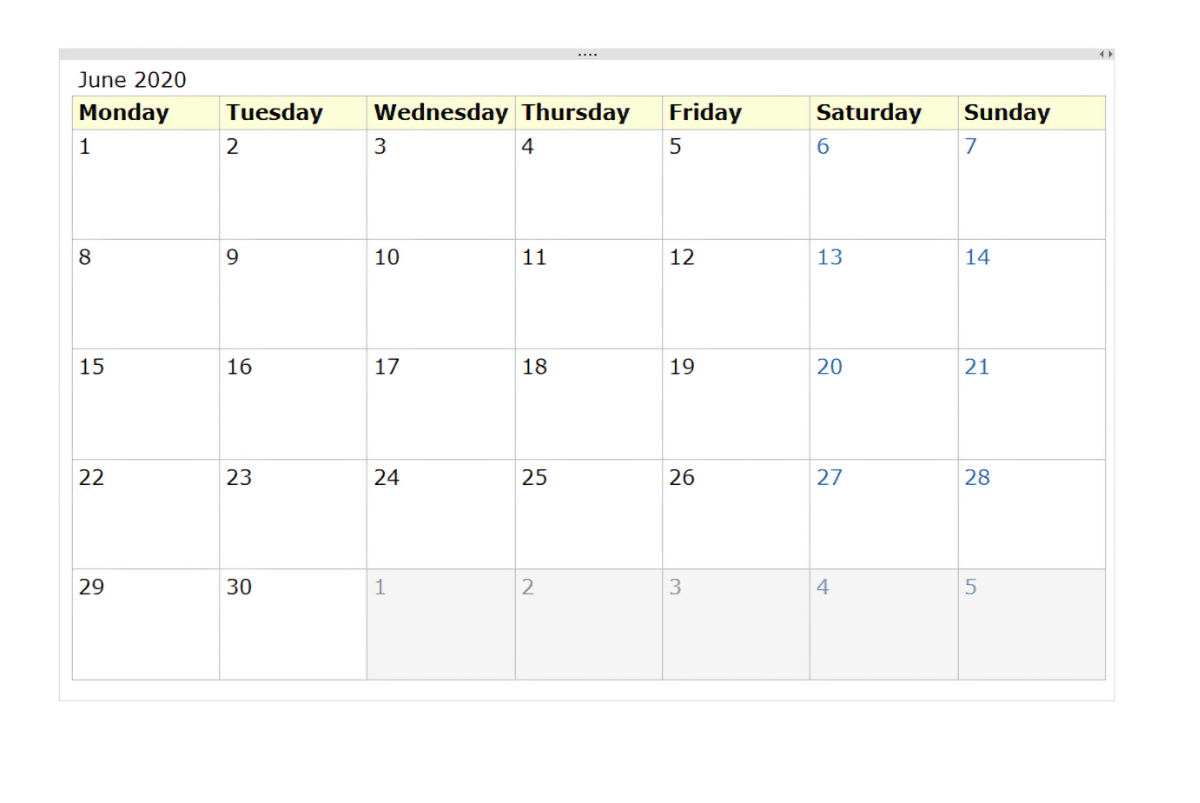
- Monthly Calendar with Task List — добавляет календарь и колонку задач с настройкой ширины колонок и цветов.
Преимущества:
- Автоматическая генерация дат и сетки.
- Можно быстро создавать годовой набор страниц.
- Макросы часто имеют параметры для цвета и первого дня недели.
Недостатки:
- Работает только в классической версии OneNote под Windows.
- При несовместимости версий макрос может не запуститься.
5. Просмотр и навигация с помощью OneCalendar
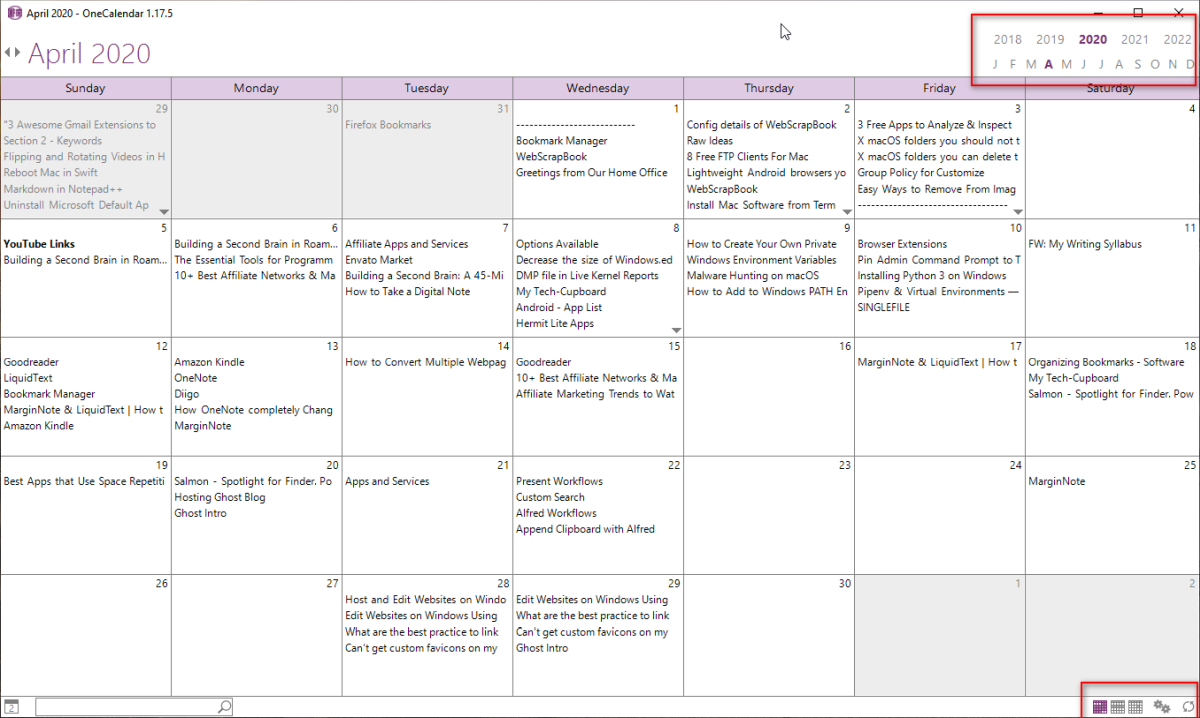
OneCalendar — компонент Onetastic, позволяющий просматривать все страницы в виде календаря по дате создания или изменения.
Как запустить:
- Вкладка Главная → Запустить OneCalendar. При первом запуске задайте язык отображения.
- Установите просмотр по дню, неделе или месяцу, затем щёлкните нужную дату.
Настройки отображения:
- Фильтр ноутбуков и разделов, включённых в отображение.
- Отображение мини-превью страниц при наведении.
- Сортировка по дате создания/изменения.
Когда это полезно:
- Если у вас десятки/сотни страниц и нужно быстро перейти к конкретному дню.
- Если вы ведёте журнал действий и хотите визуальную историю.
Интеграция OneNote с Trello для лучшей продуктивности
Зачем интегрировать: Trello — инструмент для таск-менеджмента; OneNote — для заметок и планирования. Их сочетание даёт единое место для идей и структурированных задач.
Варианты интеграции:
- Ссылки из OneNote на карточки Trello: вставляйте URL карточки в заметку или как объект.
- Использование Zapier/Make для автоматической отправки карточек из OneNote в Trello и обратно.
- Экспорт задач из Trello в виде CSV и импорт/вставка таблицы в OneNote.
Приватность и безопасность
- При использовании внешних сервисов (Zapier, Make) данные проходят через сторонние системы — проверьте согласие компании и политику обработки данных.
- Trello хранит данные на серверах Atlassian — удостоверьтесь, что клиентские данные не нарушают локальные требования к обработке персональных данных.
Примечание: если вы работаете с персональными данными клиентов в ЕС, проверьте соответствие требованиям GDPR перед подключением автоматизаций.
Практические сценарии использования шаблона календаря
- Менеджер проекта: ежемесячный календарь + колонка задач для ключевых дедлайнов.
- Студент: еженедельный план занятий с выделением домашних заданий и экзаменов.
- Родитель: семейный календарь с мероприятиями, задачами по дому и медицинскими приёмами.
Ролевая чек-лист
Менеджер:
- Шаблон содержит место для приоритетов месяца.
- Есть область для ссылок на релевантные документы.
- Шаблон доступен в общем ноутбуке для команды.
Студент:
- Произведено разделение по неделям и предметам.
- Пометки о дедлайнах и времени занятий выделены цветом.
- Добавлен блок для заметок о подготовке к экзаменам.
Родитель:
- Каждому члену семьи назначен символ/цвет.
- Есть быстрая панель с телефонами и медицинскими данными.
- Настроены напоминания в отдельной системе (например, в телефоне) для важных дат.
Мини-SOP: создание и распространение шаблона календаря
- Создайте мастер-страницу календаря (таблица или макрос).
- Протестируйте отображение на нескольких разрешениях экрана.
- Сохраните как шаблон и дайте понятное имя и версию (например, «Календарь — команда — v1.0»).
- Разместите инструкцию по применению шаблона внутри раздела (короткая «Как применять» на 3 шага).
- При изменениях создавайте новую версию и архивируйте старую.
Критерии приёмки
- Можно применить шаблон и создать новую страницу за ≤ 30 сек.
- Шаблон воспроизводит даты без ручной правки (если используется макрос).
- Пользователи понимают, куда прикреплять файлы и как сохранять изменения.
Когда использовать альтернативные решения
- Google Calendar / Outlook Calendar — если важна синхронизация событий с приглашениями и уведомлениями по почте.
- Trello / Asana — если приоритеты и workflow важнее ежесуточного планирования.
- Бумажные планеры — для тех, кто предпочитает физический обзор и рукописные заметки.
Сравнение подходов (кратко)
- Ручная таблица: + гибкая, + портативная; − ручной ввод дат.
- Изображение как фон: + быстро; − не редактируемо.
- Onetastic: + автоматизация; − зависит от версии OneNote.
- Интеграция с Trello: + синхронизация задач; − требует внешних сервисов или ручной работы.
Практические шаблоны и примеры содержимого
Пример структуры месячной страницы (рекомендуемая разметка):
- Шапка: Месяц, Год, Основная цель месяца
- Левая колонка: Календарная сетка 7×5
- Правая колонка: Список задач, Ссылки, Вложения
- Нижняя часть: Рефлексия за месяц, Уроки
Таблица-образец (можно скопировать в OneNote как текст и преобразовать в таблицу):
| Понедельник | Вторник | Среда | Четверг | Пятница | Суббота | Воскресенье |
|---|---|---|---|---|---|---|
Шаблон задач:
- Приоритет 1: (Коротко)
- Приоритет 2:
- Делегировано: [Кому]
- Комментарии и ссылки:
Ментальные модели и эвристики для макета календаря
- Правило «3 зон»: календарь (основные даты), список задач (оперативно) и блок ссылок/вложений (ресурсы).
- Эвристика «Коротко и ясно»: ограничьте текст в одной ячейке до 1–3 строк для быстрого сканирования.
- Уровень зрелости календаря:
- Уровень 1 — ручной календарь в таблице (начальный)
- Уровень 2 — шаблоны и сохранённые страницы (стабильный)
- Уровень 3 — макросы и автоматическая генерация (оптимизированный)
- Уровень 4 — интеграция с Trello/CI через автоматизации (интегрированный)
Проверки и тест-кейсы
Перед массовым распространением шаблона проверьте:
- Создание страницы из шаблона: новый документ отображается без ошибок.
- Печать страницы: элементы размещены корректно.
- Совместный доступ: права доступа работают как ожидается.
- Совместимость с мобильными приложениями: контейнеры и вложения доступны.
Критерии приёмки
- Новый пользователь может применить шаблон и создать страницу в первый раз без помощи.
- Шаблон не ломает форматирование существующих страниц.
Совместимость и миграция
- OneNote классический (OneNote 2016/2021) поддерживает Onetastic и макросы.
- OneNote из Microsoft Store не поддерживает сторонние аддоны — используйте ручные методы или экспорт/импорт через файлы.
- При переходе между версиями проверьте шаблоны на тестовом ноутбуке.
Безопасность и конфиденциальность при интеграции
- Минимизируйте передачу персональных данных при автоматизации.
- Используйте сервисы с известной политикой безопасности и возможностью удаления данных по требованию.
- Ограничьте доступ к ноутбуку OneNote, который содержит чувствительную информацию.
Мини-глоссарий
- Шаблон: заранее оформленная страница, которую можно применять снова.
- Макрос: исполняемый набор инструкций, автоматизирующий задачу.
- OneCalendar: визуальный просмотр страниц OneNote по дате.
- Zapier/Make: сервисы автоматизации, связывающие разные приложения.
Решение: как выбрать подходящий метод (быстрая инструкция)
- Нужно быстро и красиво — импорт изображения как фон.
- Нужны редактируемые ячейки и вложения — делаем таблицу и сохраняем шаблон.
- Хочется автоматической генерации дат — используйте Onetastic и макросы.
- Нужна интеграция задач — синхронизируйте с Trello через ссылки или инструменты автоматизации.
flowchart TD
  A[Нужен календарь в OneNote?] --> B{Требуется автогенерация дат?}
  B -- Да --> C{OneNote классический?}
  C -- Да --> D[Используйте Onetastic и макросы]
  C -- Нет --> E[Используйте ручную таблицу или импорт изображения]
  B -- Нет --> F{Нужна редактируемость ячеек?}
  F -- Да --> G[Создайте таблицу и сохраните шаблон]
  F -- Нет --> H[Импортируйте изображение и установите как фон]
  D --> I[Добавьте OneCalendar для навигации]
Частые ошибки и как их избежать
- Ошибка: шаблон слишком мелкий для заметок. Решение: увеличьте высоту строк и оставьте запас.
- Ошибка: макрос не запускается. Решение: проверьте версию OneNote и разрядность (32/64-bit).
- Ошибка: потеря формата при обмене файлами. Решение: храните мастер-шаблон в общем разделе и давайте инструкции по применению.
Шаблон сообщения для анонса команды (100–200 слов)
Короткий анонс:
Мы подготовили унифицированный шаблон календаря в OneNote для команды. Шаблон помогает фиксировать ключевые даты, дедлайны и ссылки на рабочие документы в одном месте. Инструкцию по использованию и версию шаблона можно найти в разделе «Шаблоны» нашего командного ноутбука. Если нужно, настроим отдельную версию под ваш проект — напишите ответственному за документацию.
Рекомендации для социальных превью
OG title: Шаблон календаря OneNote — 5 рабочих способов OG description: Быстро создайте и применять шаблоны календаря в OneNote: таблицы, изображения, Onetastic, OneCalendar и интеграция с Trello.
Итог и рекомендации
- Для большинства пользователей оптимальным будет создать таблицу и сохранить её как шаблон: это просто, гибко и совместимо с разными версиями.
- Если важна автоматизация и просмотр по датам — используйте Onetastic и OneCalendar в классической версии OneNote.
- Интеграция с Trello даёт преимущества по управлению задачами, но требует внимания к безопасности данных.
Ключевые шаги для старта
- Решите, нужен ли вам автоматический ввод дат.
- Выберите метод: таблица, изображение или макрос.
- Создайте мастер-страницу, протестируйте и сохраните как шаблон.
- Поделитесь инструкцией и настройками доступа с командой.
Важно: проверяйте совместимость версии OneNote перед распространением шаблона в организации.

Похожие материалы

Несколько аккаунтов Skype: Multi Skype Launcher

Журнал для работы: повысить продуктивность

Персональные звуки уведомлений на Android

Скачивание шоу Hulu для офлайн‑просмотра

Microsoft Start: персонализированная новостная лента
