
Как создать нумерованный список в Word с помощью клавиатуры
Создание и удаление нумерованных списков в Word удобно выполнять через кнопку «Нумерация» на ленте. Если вы предпочитаете клавиатуру, можно назначить сочетание клавиш для команды, которая включает/выключает нумерацию.
Что делает этот приём
- Одним сочетанием клавиш применять формат нумерованного списка ко всему абзацу.
- Повторным нажатием — убрать номер и отступ (или убрать только нумерацию, оставив отступ — в зависимости от способа).
Пошаговая инструкция
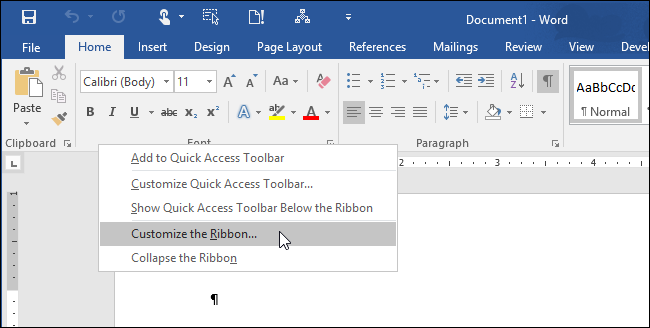
Щёлкните правой кнопкой мыши в любой части ленты и выберите «Настроить ленту».
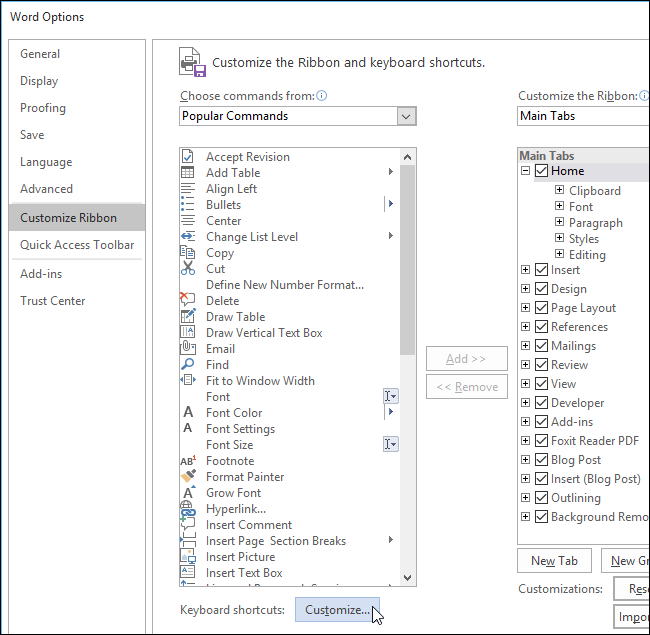
В диалоге «Параметры Word» нажмите «Настройка клавиатуры…» (кнопка открывает диалог назначения сочетаний).
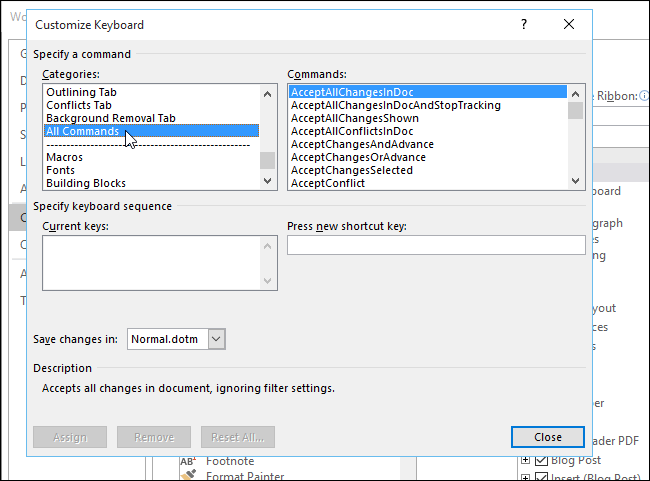
В списке «Категории» выберите «Все команды».
В списке команд найдите и выберите
FormatNumberDefault. Это внутренняя команда, которая отвечает за применение стандартной нумерации.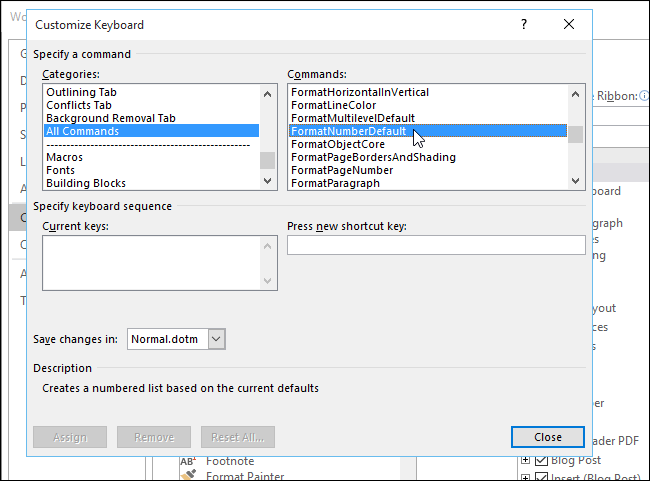
Курсором установите фокус в поле «Нажмите новое сочетание клавиш» и нажмите желаемую комбинацию (например, Alt + N). Нажмите «Назначить».
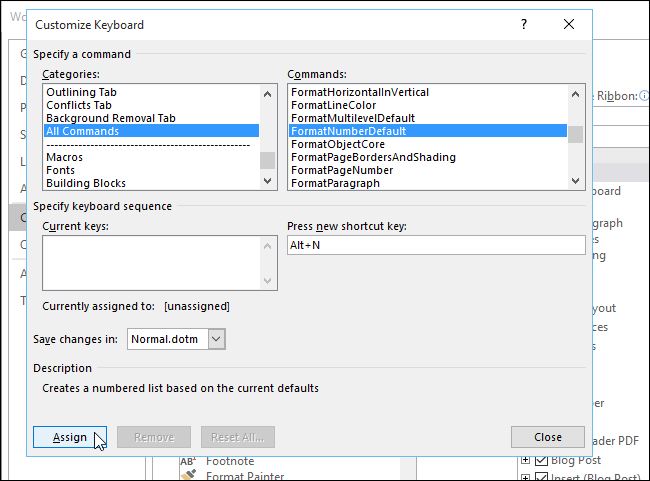
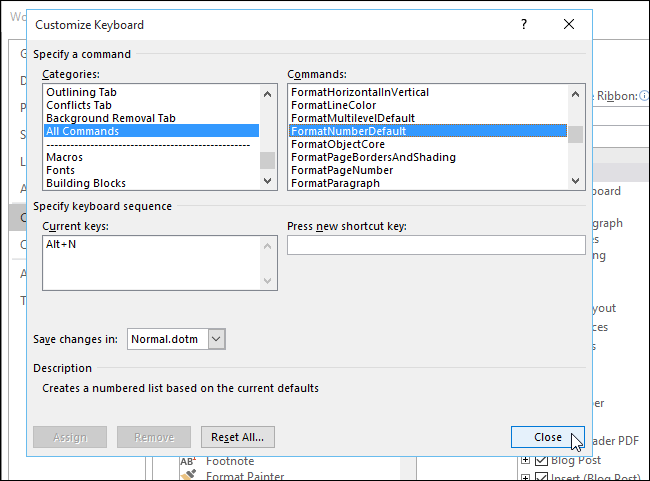
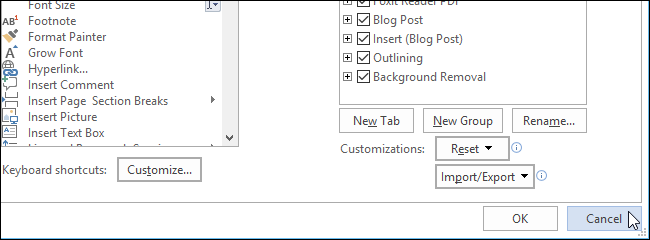
Новое сочетание появится в списке «Текущие клавиши». Нажмите «Закрыть», затем «ОК», чтобы сохранить изменения в окне «Параметры Word».
Если вы закрыли диалог без сохранения, отмените изменения, нажав «Отмена».
Теперь при выборе абзаца и нажатии назначенной комбинации клавиш Word применит или снимет нумерацию. Чтобы убрать только нумерацию, но оставить отступ абзаца, можно использовать сочетание Ctrl + Q (оно сбрасывает формат абзаца, но сохраняет отступ).
Важно: если назначенное сочетание уже занято другой командой, выберите другое, чтобы избежать конфликтов. В некоторых версиях Word и в локалях сочетания по умолчанию могут отличаться.
Проверка и тесты (микро-SOP)
- Выделите строку текста и нажмите новое сочетание клавиш — появится номер.
- Нажмите сочетание повторно — номер и отступ удаляются.
- Если номер исчез, но отступ остался, нажмите Ctrl + Q для полного сброса форматирования абзаца.
- Если сочетание не сработало, проверьте, не конфликтует ли оно с системными горячими клавишами или надстройками.
Альтернативные способы
- Использовать кнопку «Нумерация» на ленте (Вкладка «Главная» → Нумерация).
- Автоматическая нумерация: при вводе «1.» + пробел Word может автоматически начать нумерованный список (функция автозамены). Её можно отключить в «Параметры автозамены».
- Записать макрос, который применяет нужный стиль нумерации, и назначить макросу сочетание клавиш.
Когда этот метод не работает и что делать (контрпримеры)
- Документ защищён — нельзя менять формат; снимите защиту или попросите права.
- Сочетание клавиш уже используется системой или сторонним приложением — выберите другую комбинацию.
- В некоторых версиях Word команда
FormatNumberDefaultможет вести себя иначе с нестандартными стилями — используйте макрос для точного контроля.
Чек-лист ролей
- Пользователь: назначить сочетание, протестировать на простом абзаце.
- Администратор: при массовом развёртывании — подготовить инструкцию и, при необходимости, Group Policy или скрипт для установки настроек.
- Техническая поддержка: проверить конфликты сочетаний, надстройки и права доступа.
Краткий глоссарий
- Нумерация — автоматическое присвоение порядковых номеров абзацам.
FormatNumberDefault— внутренняя команда Word, применяющая стандартную нумерацию.
Советы по локализации и совместимости
- В русскоязычном интерфейсе пункты меню называются «Настроить ленту» и «Параметры Word».
- При коллективной работе убедитесь, что другие пользователи знают про новое сочетание, чтобы не возникало неожиданных эффектов.
Сводка
- Назначение сочетания клавиш для
FormatNumberDefaultускоряет работу с нумерованными списками. - Проверьте конфликты сочетаний и поведение в вашей версии Word.
- Есть альтернативы: кнопка на ленте, автозамена и макросы.
Ключевые проверки: назначение клавиши, тест на документе, устранение конфликтов.

Похожие материалы

Несколько аккаунтов Skype: Multi Skype Launcher

Журнал для работы: повысить продуктивность

Персональные звуки уведомлений на Android

Скачивание шоу Hulu для офлайн‑просмотра

Microsoft Start: персонализированная новостная лента
