
Как создать простую веб-страницу без кода в Notion
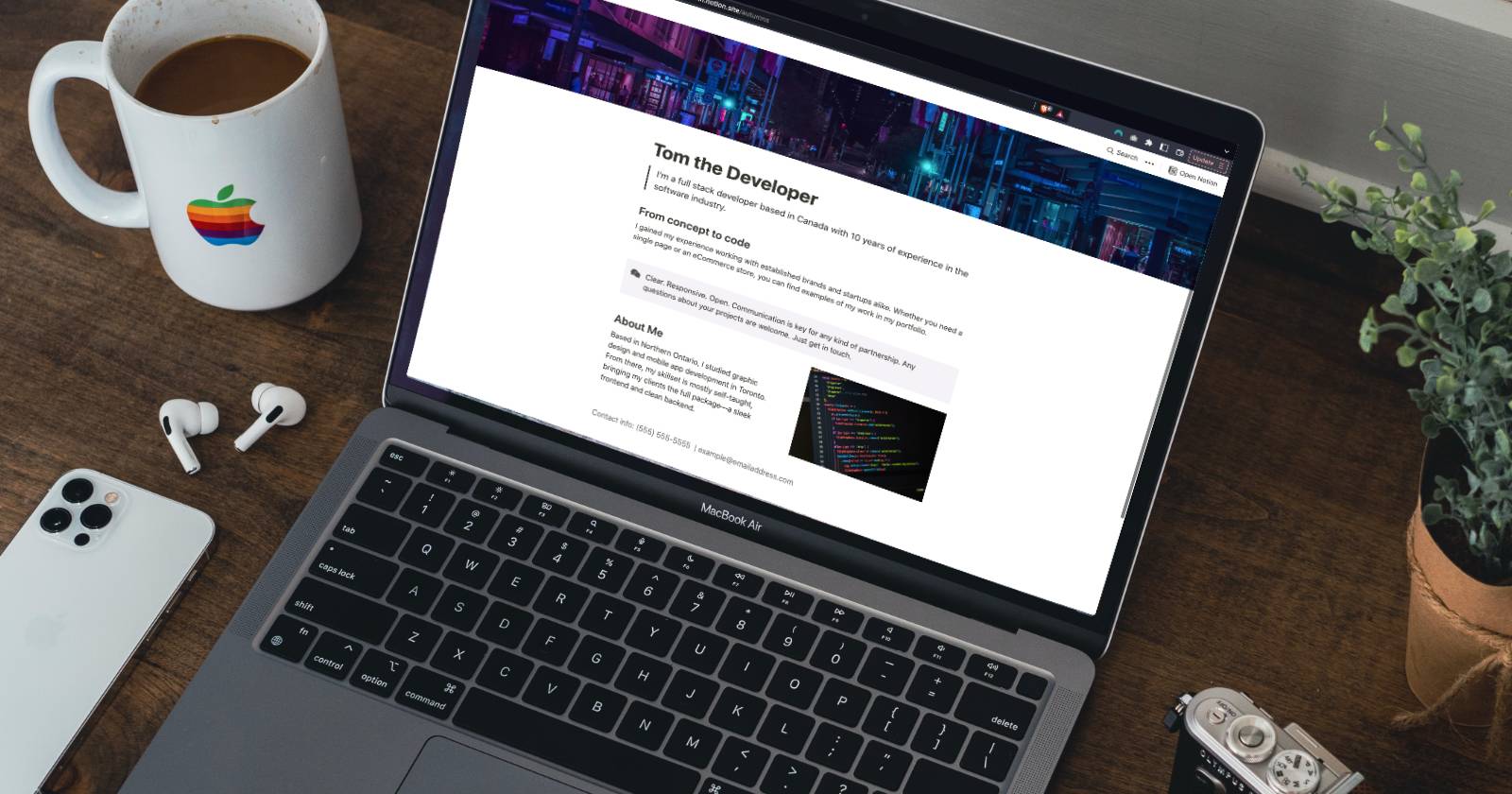
Зачем использовать Notion для простой веб-страницы
Notion — это не только блокнот. Это простой редактор с блоками, который можно превратить в посадочную страницу (landing page) или визитку для клиентов и подписчиков. Главные преимущества: скорость, бесплатные шаблоны, интеграции и удобство редактирования.
Важно: Notion подойдёт для одностраничных представлений, портфолио, мини-каталогов и биостраниц. Для крупных e‑commerce проектов или сложной персонализации лучше смотреть CMS или генераторы статических сайтов.
Быстрый обзор шагов
- Создать страницу. 2. Добавить обложку и иконку. 3. Написать заголовки и текст. 4. Вставить ссылки, изображения и видео. 5. Включить «Поделиться в интернете» и настроить права доступа. 6. Проверить на мобильных устройствах.
Шаг 1. Создаём документ страницы в Notion
- В левом нижнем углу нажмите Новая страница.
- Выберите Пустая страница.
- Дайте странице понятный заголовок — например, название бизнеса, продукта или «Обо мне». Заголовок можно изменить в любой момент.
Совет: используйте ключевую фразу в заголовке, если вы хотите, чтобы страница легче находилась поисковыми системами (при включённой индексации).
Шаг 2. Добавляем обложку и иконку
Обложка делает страницу визуально узнаваемой.
- Наведите курсор выше заголовка до появления кнопки Добавить обложку.
- Нажмите Добавить обложку, Notion вставит случайное изображение.
- Наведите курсор на обложку и нажмите Изменить обложку.
- Выберите источник: галерея Notion, Загрузить, Вставить ссылку или Поиск на Unsplash.
- Если выбрали из галереи — кликните изображение/цвет/градиент. Если загружаете — следуйте подсказкам.
Если хотите удалить обложку — снова откройте меню обложки и нажмите «Удалить».

Совет: используйте изображение в фирменных цветах или нейтральную фотографию, от которой не отвлекается основное сообщение.
Шаг 3. Организация заголовков и текста
Главная задача — сделать страницу удобной для чтения и «сканирования» глазами.
- Используйте одну H1 (основной заголовок страницы).
- H2 — разделы, H3 — подзаголовки.
- Короткие абзацы и списки повышают удобочитаемость.
- Для акцентов используйте полужирный текст, курсив, цвета или блоки Выделение и Цитата.
Notion: кликните в любом месте и просто начните печатать. Чтобы превратить блок в заголовок, используйте форматирование или нажмите «/» и выберите нужный тип блока.
SEO-примечание: если у вас тариф Personal Pro и вы включите Индексацию поисковыми системами, придерживайтесь одной H1 на странице.
Шаг 4. Добавление ссылок
Чтобы вставить ссылку: выделите текст и нажмите Ссылка в панели форматирования. Для почтовых ссылок используйте формат mailto:
mailto:example@makeuseof.comПротестируйте ссылки перед публикацией.
Рекомендуемые внешние ссылки: страница в соцсетях, портфолио, форма обратной связи, мессенджеры.
Шаг 5. Вставка изображений и видео
- Нажмите «/» и начните вводить image или video, затем выберите блок.
- Для изображений доступны: Загрузить, Вставить ссылку или Unsplash.
- Для видео используйте Вставить (Embed) или Загрузить.
После вставки вы можете перетягивать блок мышью за маркер (шесть точек слева), располагать рядом с другими блоками в колонки и менять размер колонки.
Важно: добавляйте альтернативный текст к важным изображениям в описании (для доступности) — в Notion это можно сделать в свойствах блока.
Шаг 6. Публикация страницы в интернет
- Нажмите Поделиться в правом верхнем углу.
- Включите переключатель Поделиться в интернете.
- Отключите разрешения редактирования, комментирования и дублирования, если не хотите, чтобы другие изменяли или копировали страницу.
- Скопируйте ссылку и отправьте её клиентам или разместите в соцсетях.
Проверьте: не содержится ли на странице ссылка на приватные заметки или другие конфиденциальные материалы.
Что ещё можно создать в Notion
Идеи для дополнительных страниц:
- Портфолио
- Описание продукта
- Описание услуги
- История компании
- Галерея
- Отзывы
- Новости
Каждая страница должна решать задачу и содержать актуальную информацию.
Мини‑методология: от идеи до опубликованной страницы (шаг за шагом)
- Определите цель страницы: подписки, контакты, продажи, презентация.
- Составьте структуру — заголовок, проблема, предложение, CTA (призыв к действию).
- Подготовьте медиаконтент: логотип, обложка, 2–5 изображений.
- Соберите ссылки: соцсети, почта, портфолио.
- Сделайте черновик в Notion и несколько версий (дублируйте страницу).
- Тестируйте на мобильных и десктопах.
- Публикуйте и анализируйте поведение по всплывающим реакциям или кликам на внешних сервисах.
Роли и контрольные списки
Владелец (основные задачи):
- Проверить цель страницы и ключевое сообщение.
- Утвердить контактную информацию.
- Проверить права доступа.
Дизайнер:
- Подобрать обложку и иконку.
- Проверить визуальную иерархию заголовков.
- Настроить изображения под оптимальный размер.
Маркетолог:
- Добавить метаописание и CTA.
- Настроить UTM‑метки для ссылок.
- Проверить интеграции с аналитикой.
Разработчик / техлид (если нужен):
- Настроить кастомный домен (через внешние решения).
- Проверить безопасность и приватность данных.
Критерии приёмки
- На странице одна H1 и логичная иерархия заголовков.
- Все внешние ссылки ведут корректно и открываются в новой вкладке (при необходимости).
- Контакты работают (почта, номер, мессенджер).
- Изображения отображаются и оптимизированы по весу.
- Публичная ссылка доступна без ошибок.
Когда Notion не подойдёт (контрпример)
- Когда требуется сложная логика корзины и оплаты.
- Когда нужно работать с большими базами данных и высокой нагрузкой.
- Для многостраничных магазинов и сложной персонализации пользователей.
Альтернатива: используйте CMS (WordPress), статические генераторы (Gatsby, Hugo) или специализированные конструкторы (Webflow, Tilda) в зависимости от требований.
Рекомендации по SEO и мобильной доступности
- Используйте одну главную ключевую фразу в заголовке и в первых 150–160 символах описания.
- Краткое метаописание добавьте в свойства страницы (если используете внешние инструменты для индексации).
- Проверяйте страницу на мобильных устройствах — Notion адаптируется, но колонки могут вести себя иначе.
- Быстрота загрузки: оптимизируйте размер изображений.
Полезный хинт: если планируете продвижение, создайте простую ссылку с UTM‑метками для отслеживания переходов.
Шаблон структуры страницы (копируемый)
- H1: Название / Предложение
- Краткий абзац (1–2 предложения) — что вы предлагаете
- CTA (кнопка/ссылка) — «Связаться», «Купить», «Посмотреть»
- Раздел «О продукте/услуге» — 2–4 пункта
- Примеры/галерея
- Отзывы или кейсы
- Контакты и социальные ссылки
Пример текста CTA
- «Связаться — быстрый ответ в течение 24 часов»
- «Посмотреть портфолио»
- «Заказать консультацию»
Decision flow (простое дерево выбора в Mermaid)
flowchart TD
  A[Нужна простая одностраничная визитка?] -->|Да| B[Notion]
  A -->|Нет — нужен магазин| C[Конструктор / CMS]
  B --> D{Требуется оплата на сайте?}
  D -->|Нет| E[Публикуем в Notion]
  D -->|Да| F[Используем внешнюю ссылку на платёжную страницу]
  C --> G[Выбираем платформу по требованиям]
(Для просмотра диаграммы нужен рендерер Mermaid — Notion не отображает Mermaid по‑умолчанию.)
Тесты и критерии приёмки
- Открытие страницы на мобильном и десктопе без ошибок.
- Клики по CTA ведут на правильные ссылки.
- Mailto и телефонные ссылки запускаются на устройствах.
- Изображения загружаются менее чем за 3–5 секунд на мобильной сети (ориентировочно).
Безопасность и приватность
- Не публикуйте приватные ссылки на другие рабочие страницы.
- Если собираете данные через формы — уточняйте, как они хранятся (Notion по умолчанию не предоставляет формы).
- GDPR: не храните персональные данные в публичных заметках.
Локальные особенности и советы для российского рынка
- Укажите мессенджеры, популярные на вашем рынке (Telegram, WhatsApp, Viber).
- Для юридических лиц — укажите реквизиты и ссылку на офлайн‑документы при необходимости.
- Если используете платёжные ссылки — укажите валюту и условия доставки.
Шаблоны и контрольные списки для копирования
Копируйте структуру в новую страницу Notion и меняйте блоки:
- Заголовок
- Краткое УТП
- 3 преимущества
- CTA
- Портфолио (3–6 изображений)
- Отзывы (2–3 отзыва)
1‑строчный глоссарий
- CTA — призыв к действию.
- H1/H2/H3 — уровни заголовков.
- UTM — метки для отслеживания переходов.
Социальный превью и короткое объявление
OG title: Простая страница в Notion — быстро и без кода
OG description: Создайте понятную одностраничную презентацию в Notion: обложка, текст, галерея и публичная ссылка за 10–30 минут.
Короткое объявление (100–200 слов): Создайте простую веб‑страницу в Notion без навыков разработки. Вы получите страницу с красивой обложкой, структурированным текстом, мультимедиа и рабочими ссылками. Подходит для портфолио, карточки товара или визитки. Опубликуйте через «Поделиться в интернете» и поделитесь ссылкой с клиентами. Для масштабных проектов рассмотрите CMS, но для быстрой презентации Notion — идеальный инструмент.
Итог и рекомендации
Notion отлично подходит для быстрой публикации одностраничных сайтов: это минимальные затраты времени и усилий, простая разметка контента и удобная публикация. Используйте понятные заголовки, оптимизированные изображения и тестируйте страницу на мобильных устройствах. Если потребности вырастут, рассматривайте переход на более мощную платформу.
Ключевые действия прямо сейчас: создать страницу, добавить обложку, настроить контакты и включить «Поделиться в интернете».

Похожие материалы

Несколько аккаунтов Skype: Multi Skype Launcher

Журнал для работы: повысить продуктивность

Персональные звуки уведомлений на Android

Скачивание шоу Hulu для офлайн‑просмотра

Microsoft Start: персонализированная новостная лента
