
Как создать простую веб‑страницу без кода в Notion
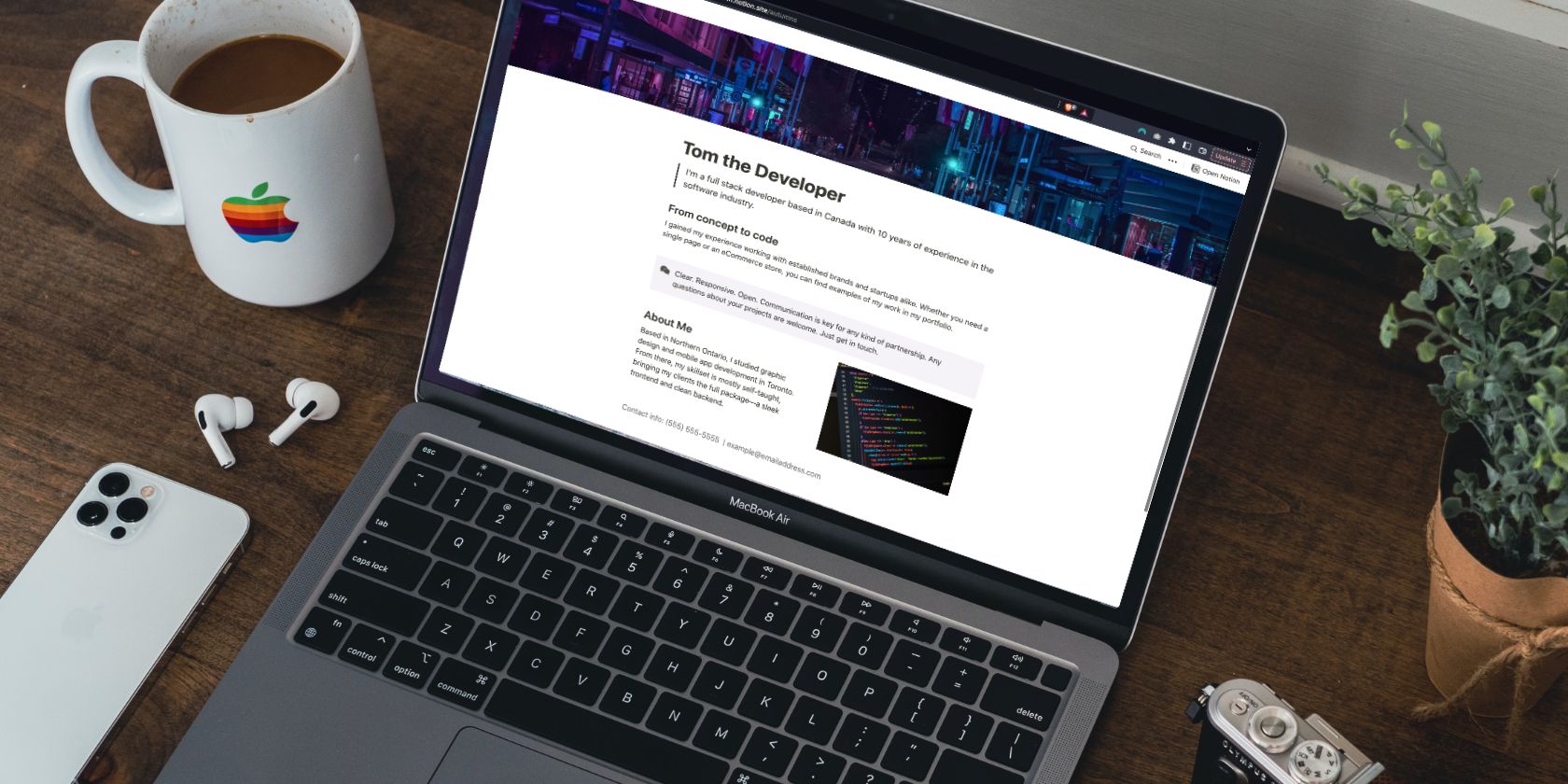
Что вы получите
- Одностраничный сайт (landing page) в Notion за 10–30 минут.
- Чёткая структура: заголовок H1, H2/H3, блоки текста, медиа и ссылки.
- Настройки доступа и базовые SEO‑правила для индексирования.
Введение
Notion — удобный инструмент для заметок и продуктивности, который также годится для создания простых веб‑страниц без навыков верстки. Интерфейс похож на текстовый редактор: вы добавляете блоки, форматируете их и располагаете в колонках. Этот материал подходит для малого бизнеса, личного бренда, портфолио или страницы «Свяжитесь со мной».
Important: перед публикацией проверьте, что вы не оставили ссылки на приватные страницы Notion или чувствительную информацию.
Быстрый план действий
- Создайте новую страницу и дайте ей информативный заголовок.
- Добавьте обложку и иконку для узнаваемости.
- Расположите H1, H2/H3 и краткие абзацы — делайте текст сканируемым.
- Вставьте изображения и видео, отрегулируйте колонки.
- Добавьте контактные ссылки и социальные сети.
- Включите «Опубликовать в интернете» и проверьте доступ.
Начало работы с веб‑страницей Notion
Чтобы создать страницу:
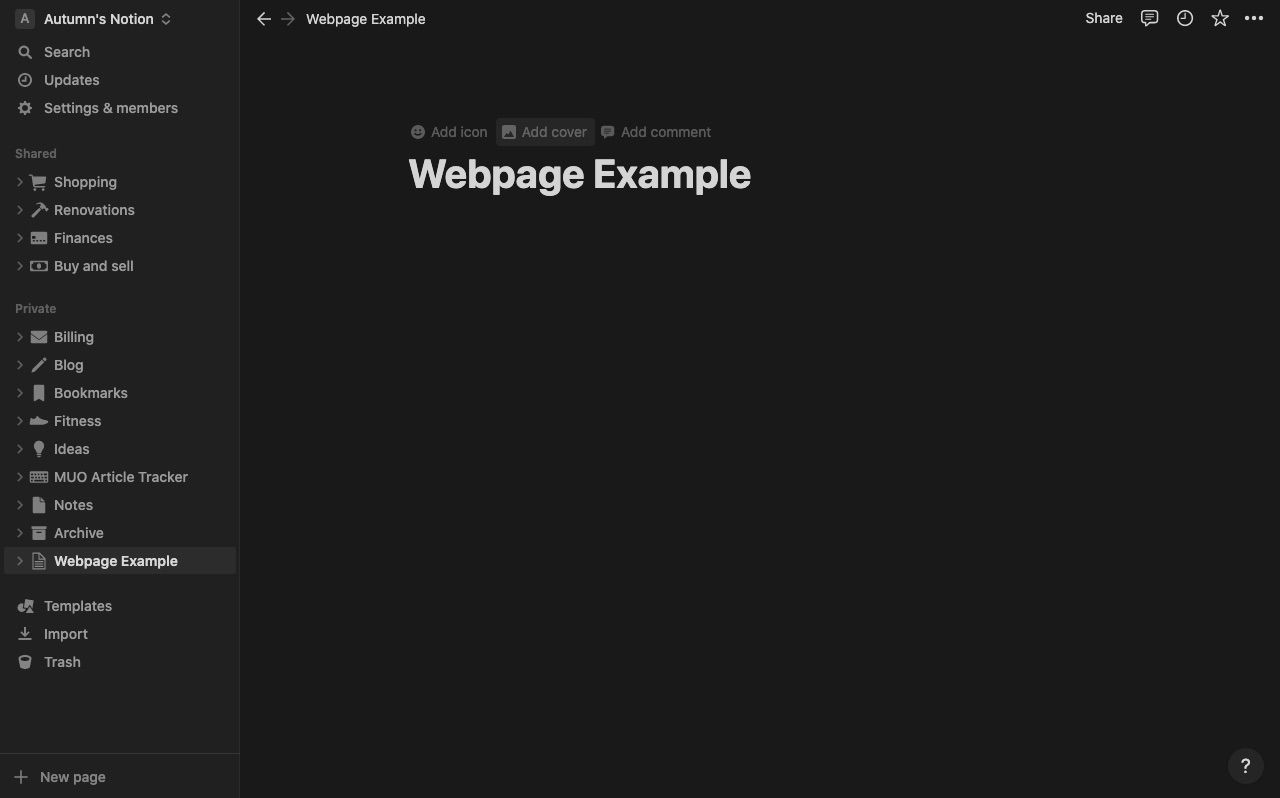
- В левом нижнем углу нажмите Новая страница и выберите Пустая страница.
- Введите заголовок страницы — это ваш H1. Заголовок должен ясно отражать цель страницы: название бизнеса, продукта или предложение.
- Откладывайте названия и мета‑намерения: заголовок можно сменить позже.
Примечание: одна страница = одна публичная URL в Notion. Если нужен сайт с несколькими URL, создавайте несколько страниц и сводите их через меню или ссылки.
Добавление обложки и иконки
Обложка помогает сделать страницу узнаваемой в соцсетях и визуально акцентировать бренд.
Шаги:
- Наведите курсор над заголовком и нажмите Добавить обложку.
- Notion подставит случайное изображение. Наведите курсор на него и выберите Изменить обложку.
- В меню обложки выберите: галерея Notion, Загрузить, Ссылка или Unsplash.
- Если выбираете галерею — кликните изображение или градиент. Для загрузки следуйте подсказкам.
Совет: если у вас нет фирменной графики — используйте простую цветовую заливку или изображение из бесплатных библиотек (Canva, Unsplash). Уберите обложку, если она мешает дизайну — кнопка Удалить доступна в меню обложки.
Заголовки и текст — как сделать страницу читабельной
Цель — сделать страницу «сканируемой»: короткие абзацы, подчёркивания важного и логичная иерархия заголовков.
Рекомендации:
- Используйте H1 только один раз (название страницы). Для разделов используйте H2, для подзаголовков — H3.
- Разделяйте текст на короткие абзацы (1–3 строки).
- Выделяйте важное жирным, используйте цвет для призыва к действию.
- Добавляйте блоки Callout или Quote для ключевых сообщений.
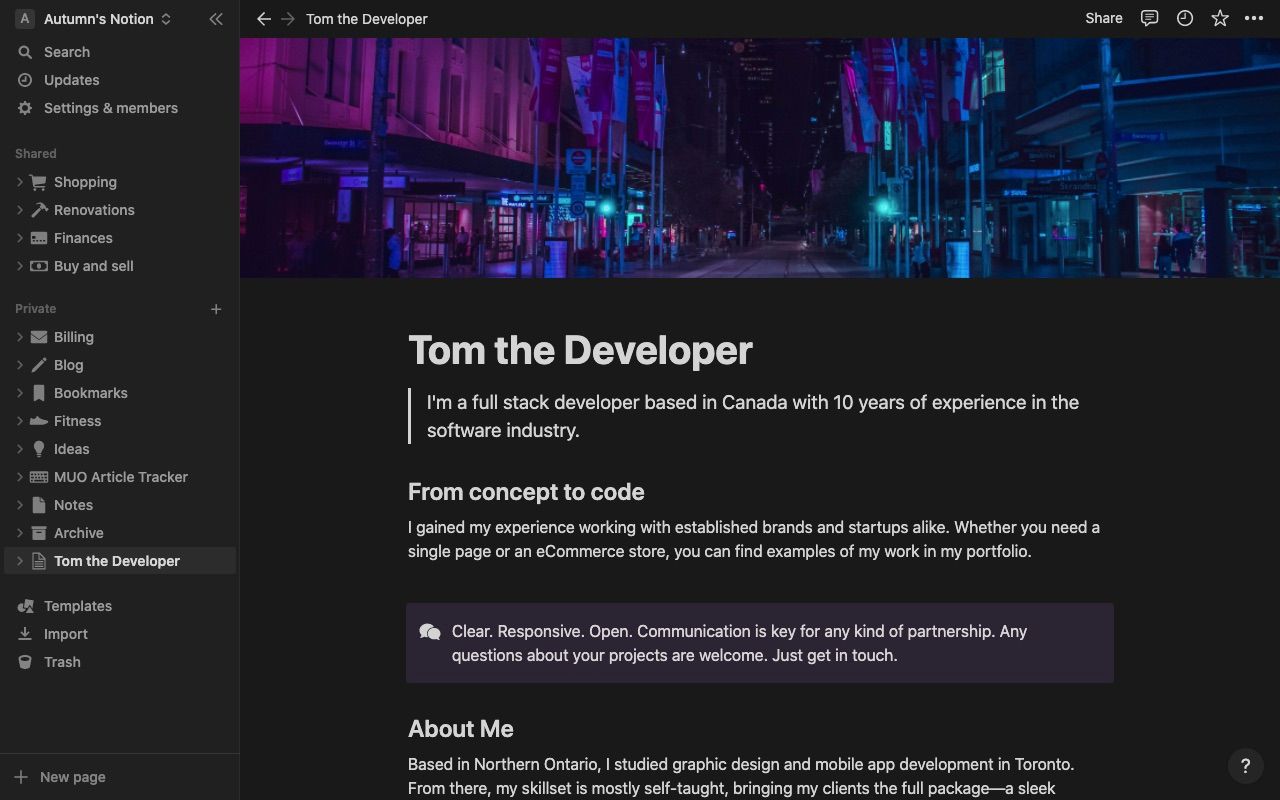
Как вставлять заголовки:
- Нажмите / и начните печатать «heading» (в русской версии — «заголовок») или используйте панель форматирования, выделив текст.
Важно: заголовки помогают не только пользователю — поисковые системы распознают структуру и это улучшает доступность.
Ссылки и контактные элементы
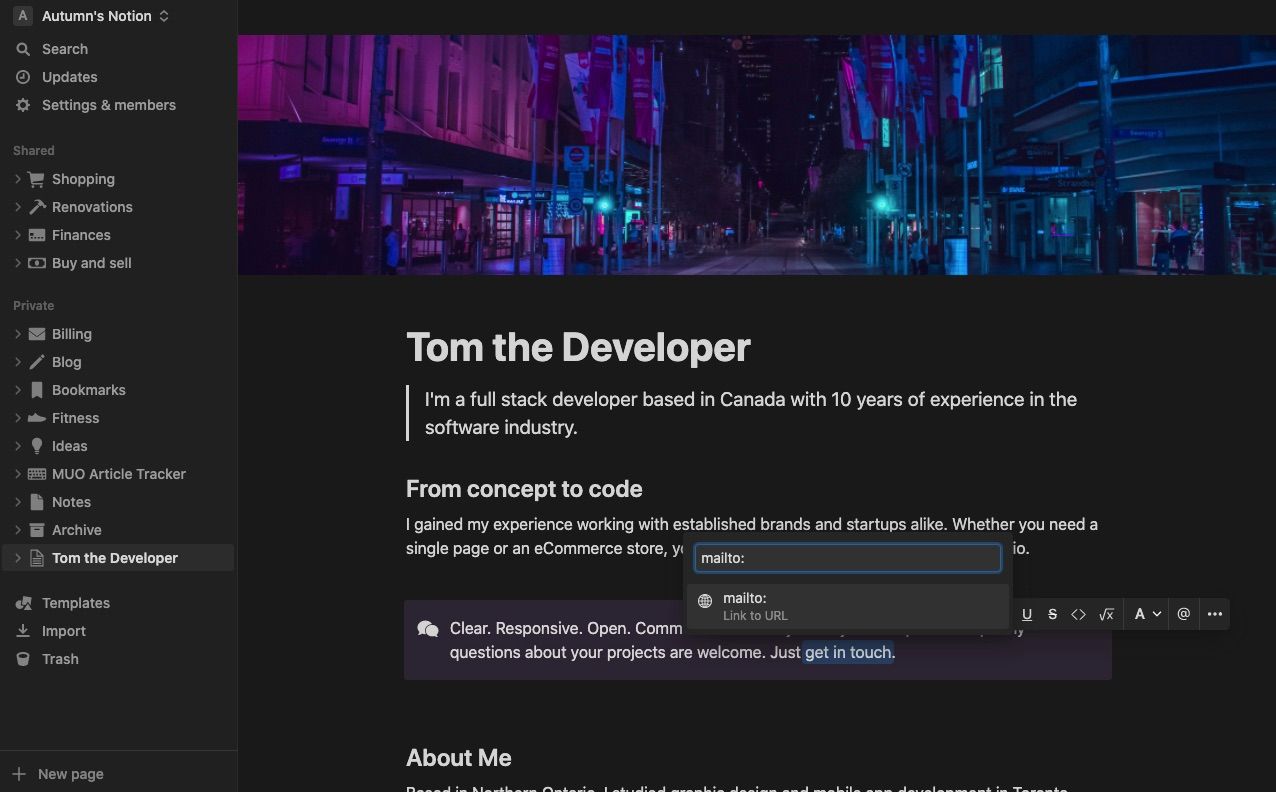
Чтобы добавить ссылку в текст — выделите фрагмент и нажмите Ссылка в панели форматирования.
- Для электронной почты используйте mailto:, например mailto:primer@domena.ru. Это откроет почтовый клиент пользователя.
- Добавьте ссылки на соцсети, портфолио, форму записи и мессенджеры.
Проверьте:
- Все ссылки открываются корректно.
- Нет орфографических ошибок в адресах.
Изображения и видео
Медиа оживляют страницу и помогают показать продукт или работу.
Как вставить медиа:
- Нажмите / и выберите «изображение» или «видео».
- Для изображений: Загрузить, Ссылка или Unsplash.
- Для видео: Вставить или Загрузить.
- Перетащите блок за «шестерёнку» (шестью точками) чтобы создать колонки.
- Меняйте размер через направляющие при наведении на блок.
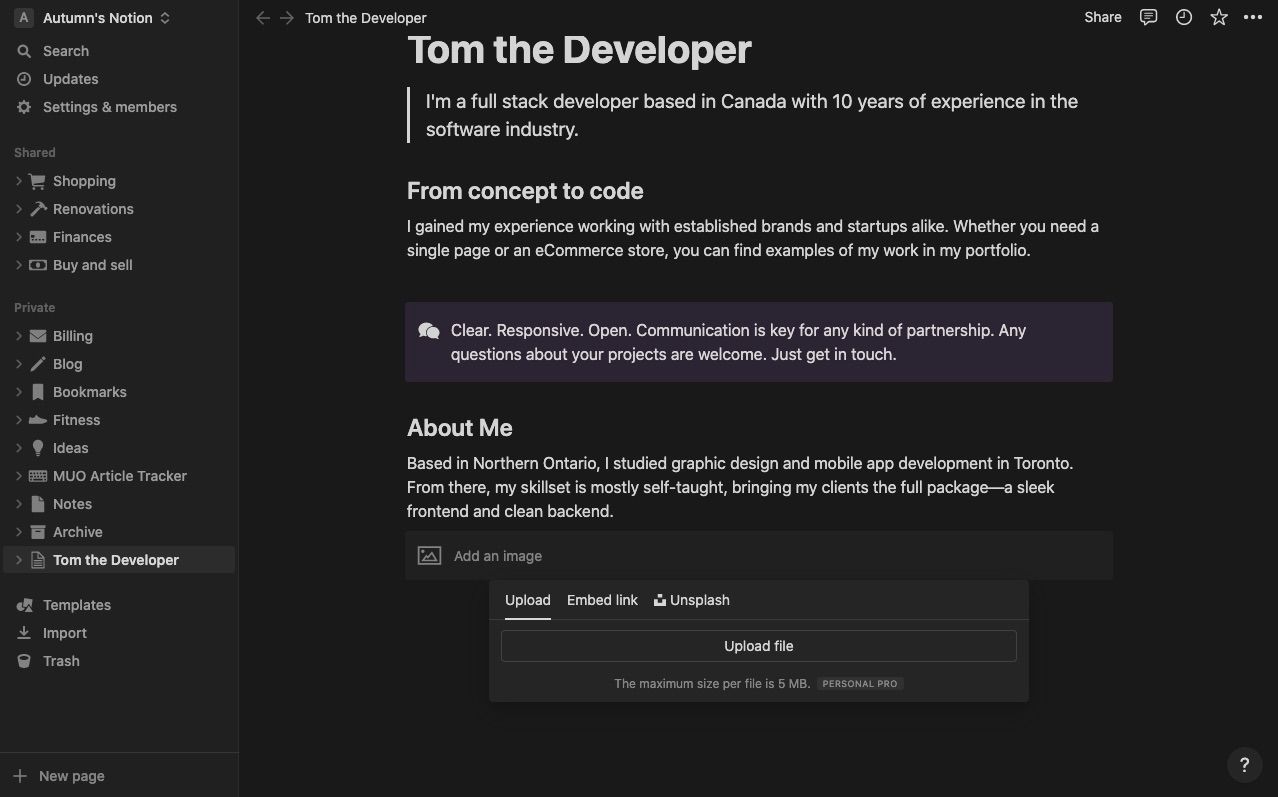
Accessibility: Добавляйте краткие описания рядом с изображениями (подписи), чтобы люди понимали контекст.
Публикация и настройки доступа
Когда страница готова, опубликуйте её:
- Нажмите Поделиться в правом верхнем углу.
- Включите Опубликовать в интернете.
- Отключите редактирование и комментарии, если не хотите чужие правки. Отключите дублирование, если не хотите, чтобы страницу копировали как шаблон.
- Скопируйте публичную ссылку и поделитесь ею.
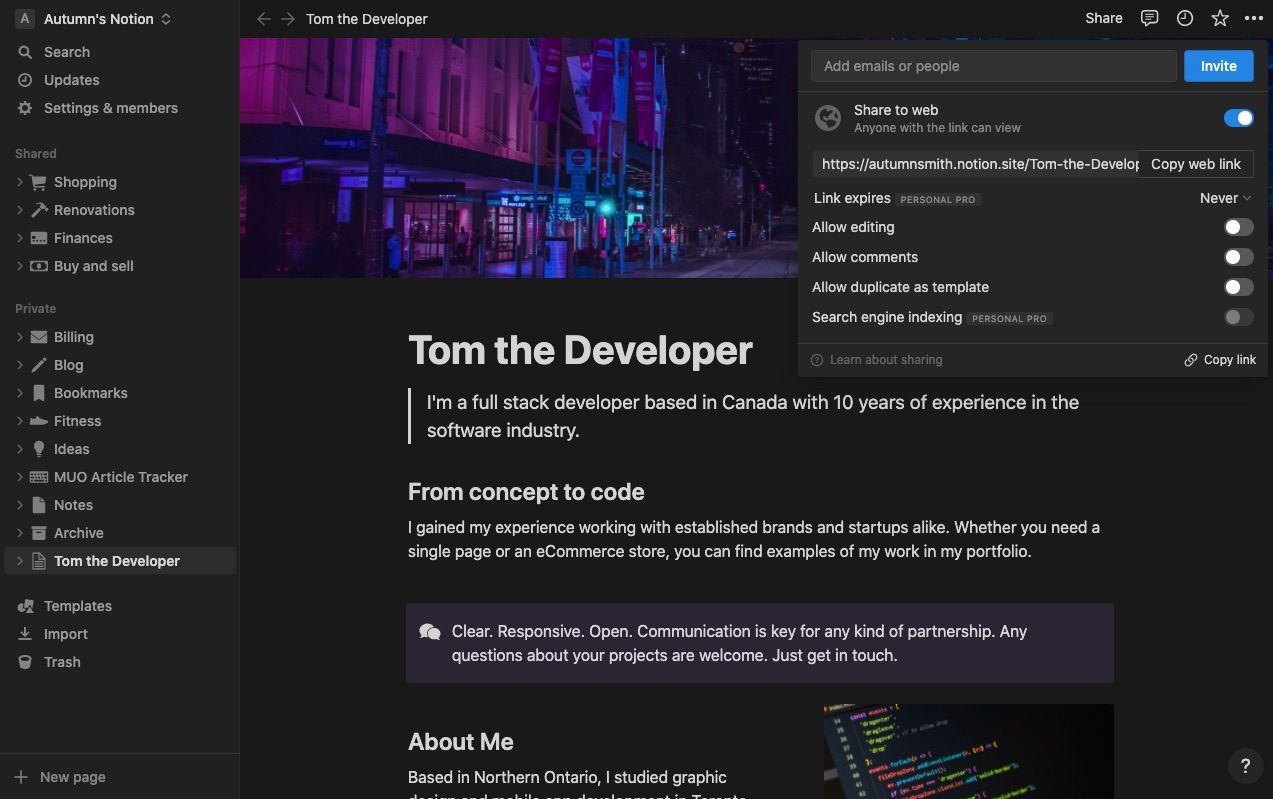
Проверьте перед публикацией:
- Нет ссылок на приватные страницы.
- Нет личных данных (пароли, внутренние заметки).
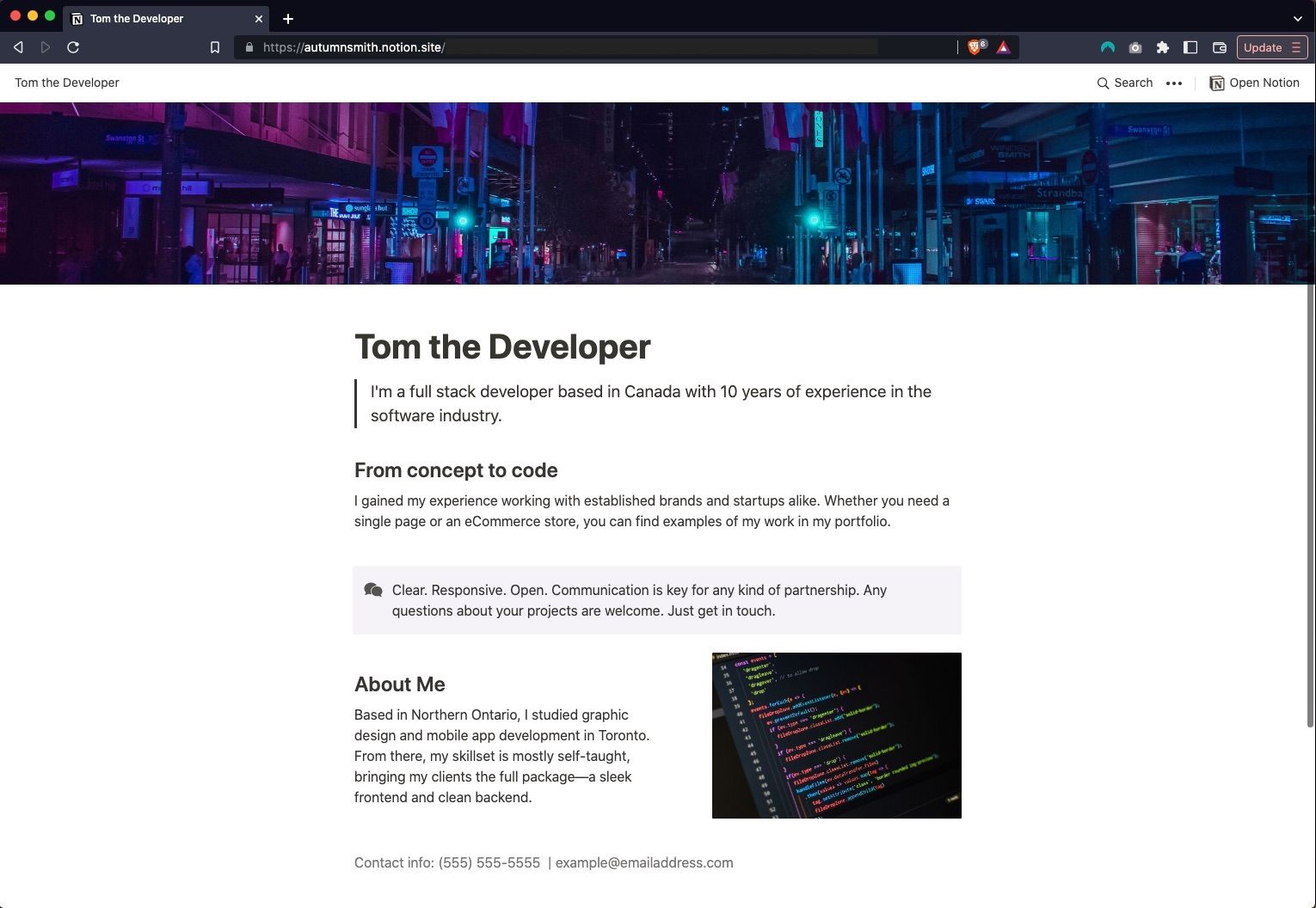
SEO и индексирование
Если у вас аккаунт Notion Personal Pro, вы можете включить индексирование для поисковых систем.
Рекомендации:
- Используйте только один H1 на странице.
- Пишите короткие мета‑описания в верхней части страницы (первый абзац). Поисковые системы часто используют начало страницы как отрывок.
- Заголовки H2 и H3 структурируют контент.
- Добавьте ссылки на свои домены или профиль в соцсетях.
Note: Notion не даст гибкого управления мета‑тегами, как CMS, поэтому для сложного SEO лучше использовать специализированные платформы.
Дополнительные страницы, которые можно создать
- Портфолио
- Продуктовая страница
- Описание услуги
- История компании
- Галерея работ
- Отзывы клиентов
- Новости и анонсы
Для каждой страницы держите цель и сообщение ясными. Меньше — лучше, чем «много и размыто».
Мини‑методология: шаблон работы (быстрый рабочий цикл)
- Идея — сформулируйте цель страницы в 1 предложении.
- Черновик — создайте страницу и заполните базовые блоки.
- Дизайн — добавьте обложку, иконку, медиа.
- Контент — разделите текст на заголовки и краткие абзацы.
- Тестирование — проверьте ссылки, медиа, отображение на мобильных.
- Публикация — включите «Опубликовать в интернете».
- Мониторинг — проверьте поведение пользователей и обновляйте.
Роли и чек‑листы
Владелец страницы (создатель):
- Заголовок H1 отражает предложение.
- Контактная информация тестирована.
- Удалены приватные ссылки.
Маркетолог:
- Первый абзац — короткий рекламный текст.
- Кнопка призыва к действию (CTA) видна на экране без прокрутки.
- Проверено отображение при шаринге в соцсетях.
Дизайнер:
- Обложка и иконка в фирменных цветах.
- Изображения оптимизированы по размеру (вес файлов).
- Макет читается на мобильных устройствах.
Шаблон: структура одностраничника
- H1 — название/предложение
- Краткое описание (1–2 предложения)
- CTA — ссылка/кнопка (запись, купить, написать)
- Преимущества или особенности (H2 + буллеты)
- Примеры/портфолио (галерея)
- Отзывы или ключевые факты
- Контакты и социальные сети
Критерии приёмки
Страница считается готовой, если выполнены все пункты:
- H1 один и соответствует теме.
- Первый абзац ясно отвечает на вопрос «Что это?» и «Для кого?».
- CTA работает и ведёт на корректную форму или мессенджер.
- Все медиа отображаются и не содержат личных данных.
- Публичная ссылка работает и режимы доступа настроены.
Тестовые случаи и проверка
- Откройте страницу в мобильном браузере: заголовки читаемы, CTA доступен.
- Нажмите все ссылки: нет 404 и неправильных URL.
- Скопируйте URL в приватном окне: страница видна для анонимного пользователя (если опубликована).
- Попробуйте дублирование: если запрещено — кнопка копирования не делает реплик.
PR и распространение
- Добавьте ссылку в профиль в соцсетях.
- Разместите страницу в личной подписи электронной почты.
- Поделитесь в релевантных группах и сообществах.
Ограничения Notion и альтернативы
Notion отлично подходит для простых сайтов, но имеет ограничения:
- Ограниченные SEO‑опции (нет гибкого управления мета‑тегами).
- Ограниченные возможности дизайна и анимаций.
- Производительность при большом количестве медиа может ухудшаться.
Альтернативы:
- Carrd — простые лендинги.
- Webflow — визуальный конструктор с расширенным дизайном.
- GitHub Pages + Jekyll — для статических сайтов с контролем метаданных.
Быстрый SOP: публикация страницы (короткая инструкция)
- Завершите контент и проверьте орфографию.
- Убедитесь, что нет приватных ссылок.
- Нажмите Поделиться → Опубликовать в интернете.
- Отключите редактирование и дублирование, если необходимо.
- Скопируйте публичную ссылку и протестируйте её в инкогнито.
- Разместите ссылку в профилях и отправьте тест‑письмо себе.
Безопасность и приватность
- Не публикуйте личные данные клиентов.
- Проверьте, что встраиваемые виджеты не раскрывают токены.
- При работе с EU‑аудиторией учитывайте требования локального законодательства при сборе данных.
Превью для соцсетей и описание
OG-заголовок: Создать страницу в Notion за пару минут OG-описание: Лёгкий чек‑лист для быстрой публикации одностраничного сайта в Notion и советы по структуре, медиа и доступу.
Заключение
Notion даёт быстрый и интуитивный путь к публикации простого сайта без кода. Он идеален для запуска, тестирования гипотез и демонстрации портфолио. При росте потребностей переходите на специализированные платформы с расширенным SEO и дизайном.
Кратко: сформулируйте цель, сделайте текст сканируемым, добавьте CTA и опубликуйте. Версия страницы всегда может быть улучшена — дублируйте и экспериментируйте.
Краткое резюме
- Notion подходит для быстрых лендингов без кода.
- Структурируйте страницу: один H1, H2/H3 для разделов.
- Добавьте медиа, проверьте ссылки и публикуйте через «Поделиться».

Похожие материалы

Несколько аккаунтов Skype: Multi Skype Launcher

Журнал для работы: повысить продуктивность

Персональные звуки уведомлений на Android

Скачивание шоу Hulu для офлайн‑просмотра

Microsoft Start: персонализированная новостная лента
