
Создание базы KeePass и экстренный лист

KeePass — десктопный менеджер паролей. Он работает офлайн и хранит ваши записи (логины, пароли, поля заметок) в одном зашифрованном файле .kdbx. KeePass умеет генерировать сложные пароли и помогает при заполнении форм входа.
В этой статье вы найдёте пошаговую инструкцию по созданию новой базы KeePass, генерации и безопасному хранению экстренного листа, рекомендации по управлению паролями и набор практик для восстановления доступа, если вы забудете мастер‑пароль.
Что такое мастер‑пароль
Мастер‑пароль — это единственный секрет, который открывает файл .kdbx. Без него содержимое базы остаётся зашифрованным и недоступным.
Кратко: мастер‑пароль должен быть длинным, уникальным и запоминаемым или храниться в надёжном физическом/цифровом хранилище.
Как создать новую базу KeePass
Следуйте этим шагам, чтобы создать локальную базу и защитить её.
- Установите KeePass с официального сайта и запустите программу.
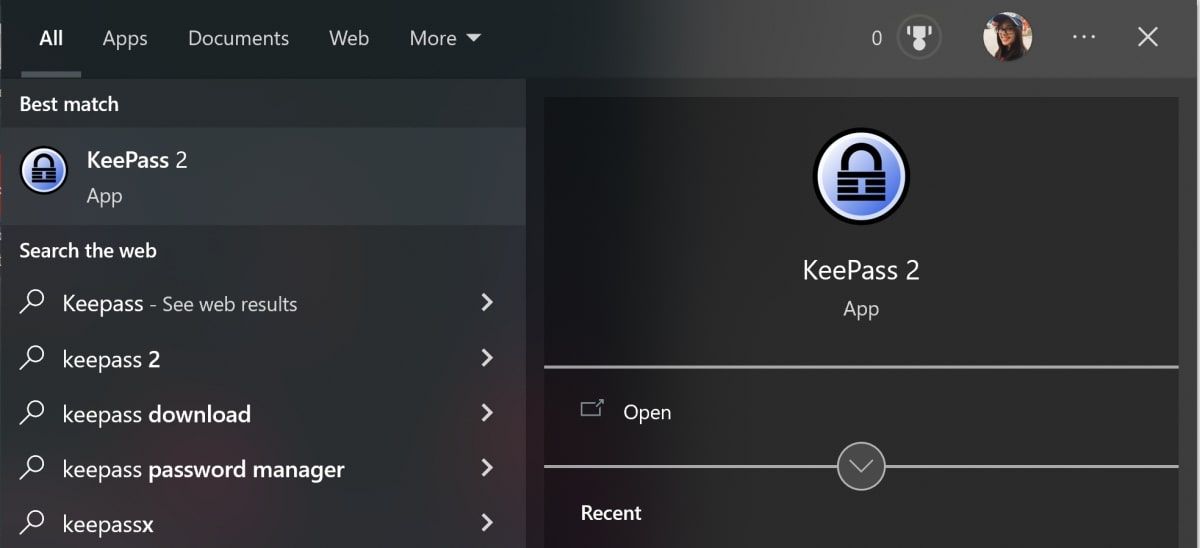
- В главном окне выберите меню Файл и нажмите Новый.
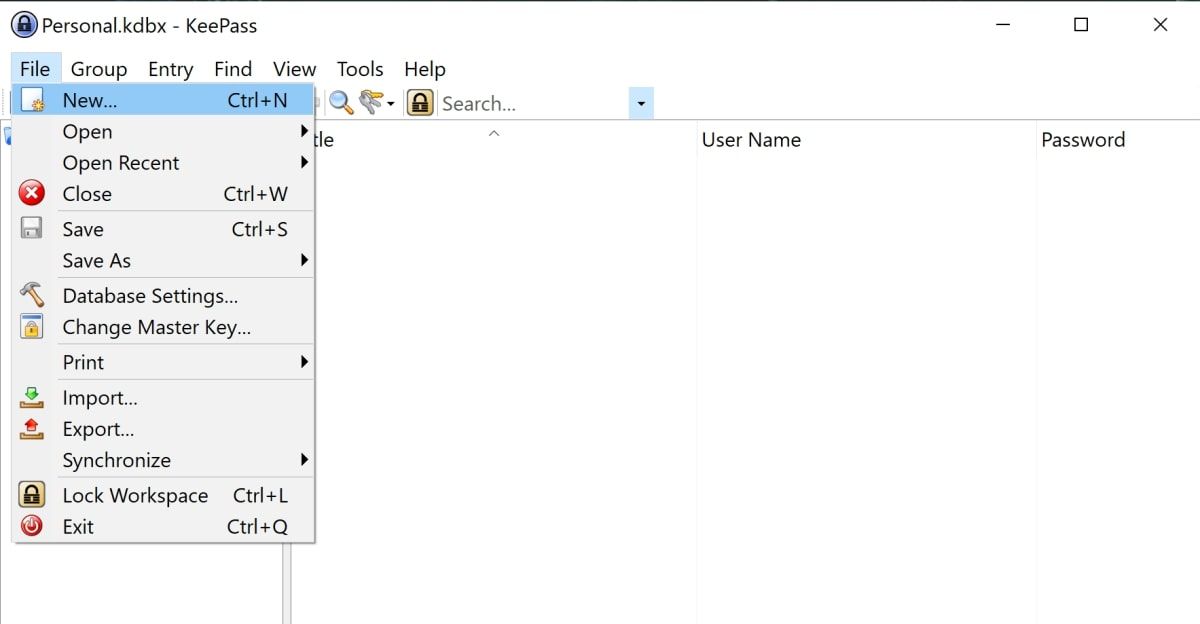
Выберите папку на локальном диске и сохраните файл с расширением .kdbx.
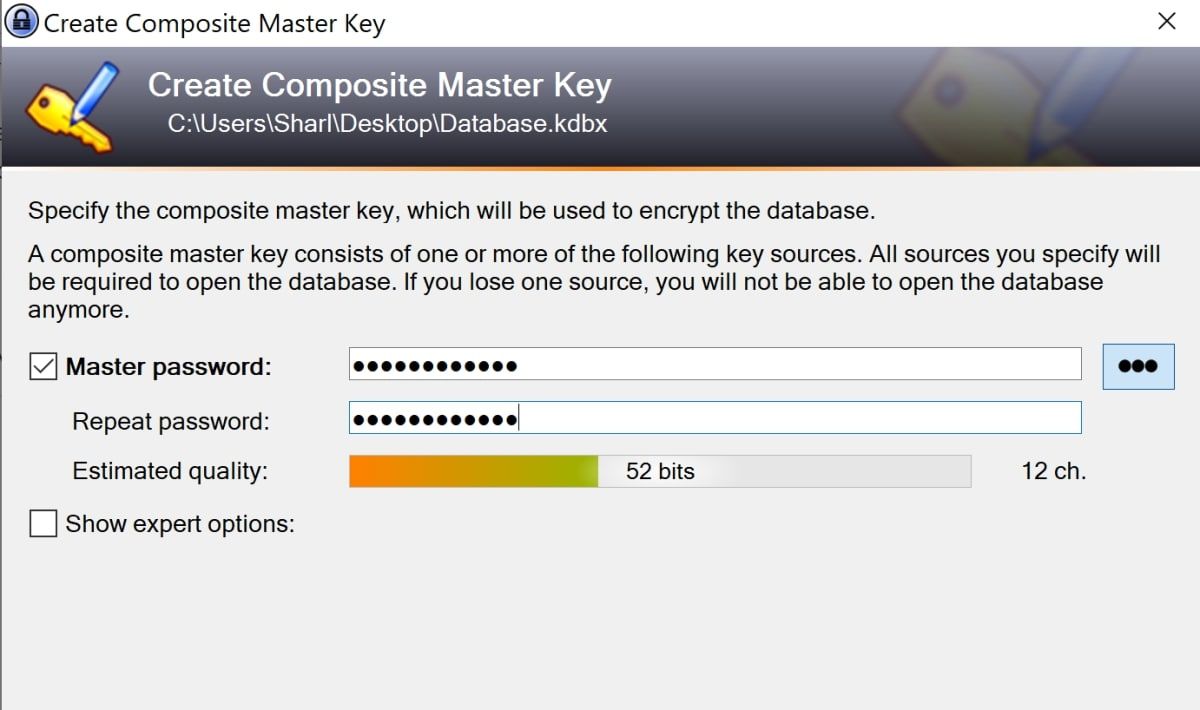
Придумайте мастер‑пароль и введите его в поле создания базы. Используйте запоминаемую фразу или длинный случайный пароль.
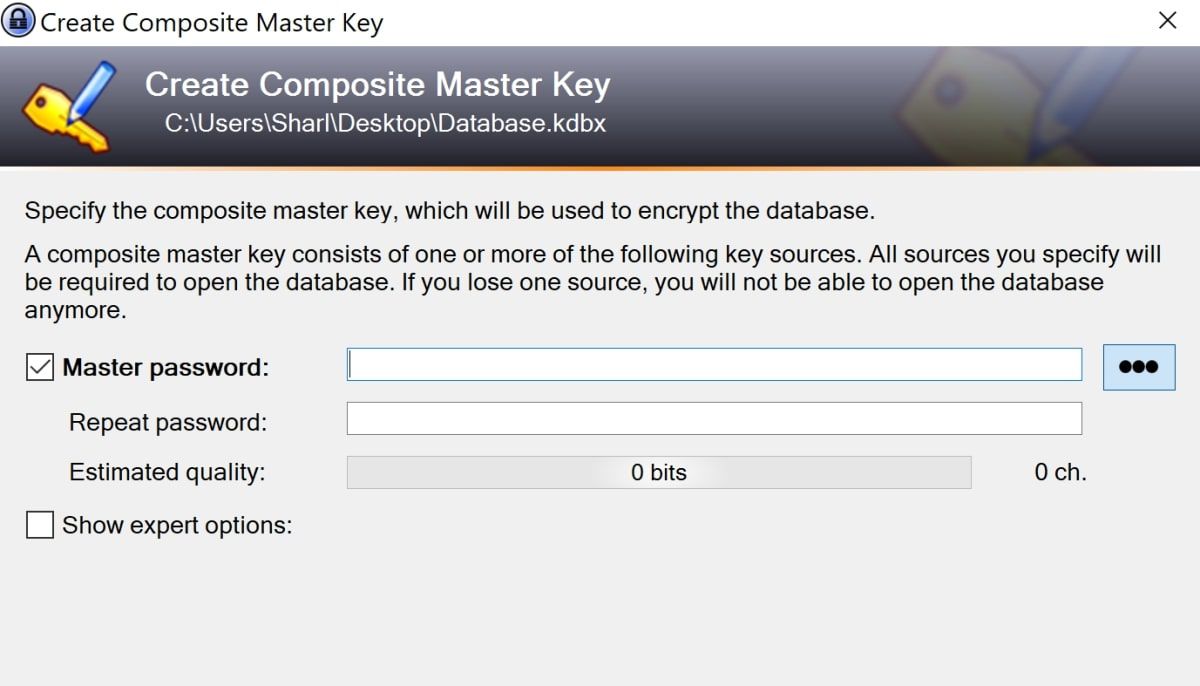
- KeePass покажет оценку силы пароля (в битах энтропии). Чем выше — тем лучше.
- Нажмите Ok и укажите имя базы и при желании описание.
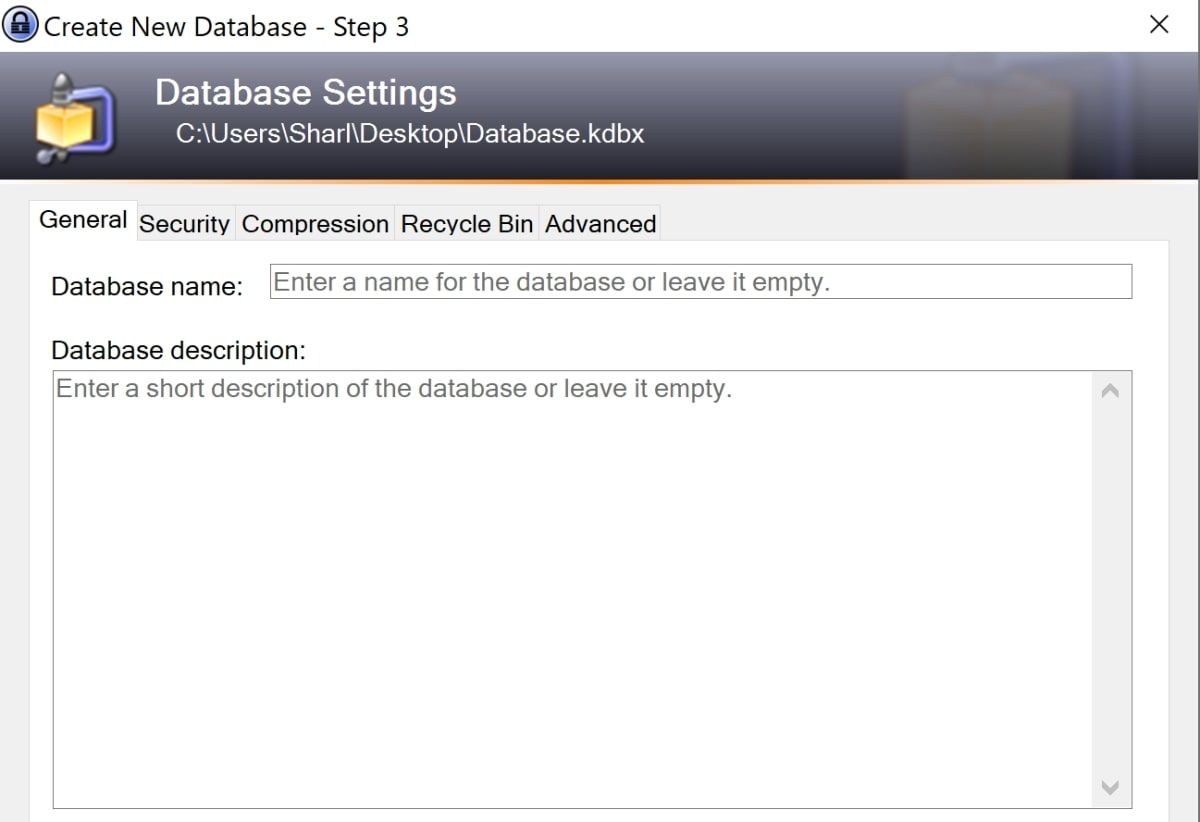
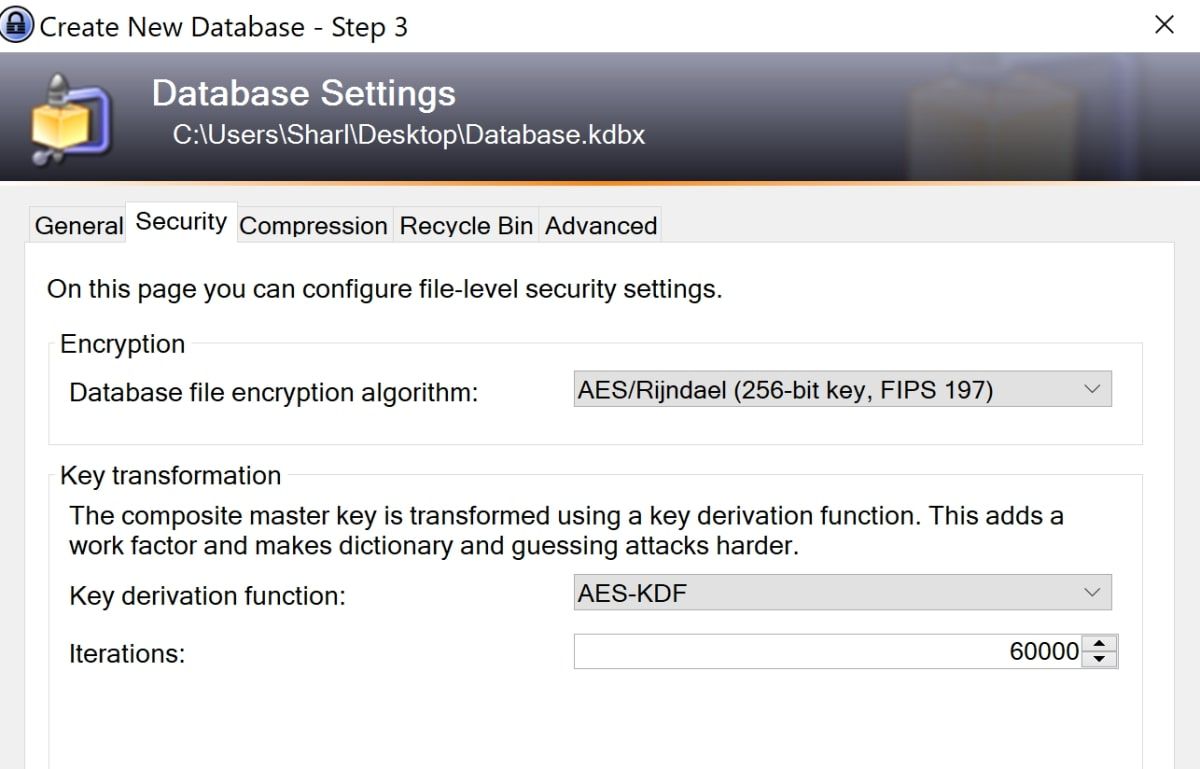
- При необходимости откройте вкладку Безопасность, чтобы изменить алгоритм шифрования, настройки итераций KDF или параметры компрессии.
- Сохраните базу.
Важно: файл .kdbx и мастер‑пароль — это единственные два элемента доступа. Если вы потеряете оба — восстановление будет невозможно без резервной копии.
Как сгенерировать экстренный лист (emergency sheet)
Экстренный лист — простой резервный документ, содержащий местоположение файла .kdbx и ключевую информацию для восстановления доступа. KeePass предлагает распечатать такой лист сразу после создания базы.
- После создания базы KeePass предложит распечатать экстренный лист.
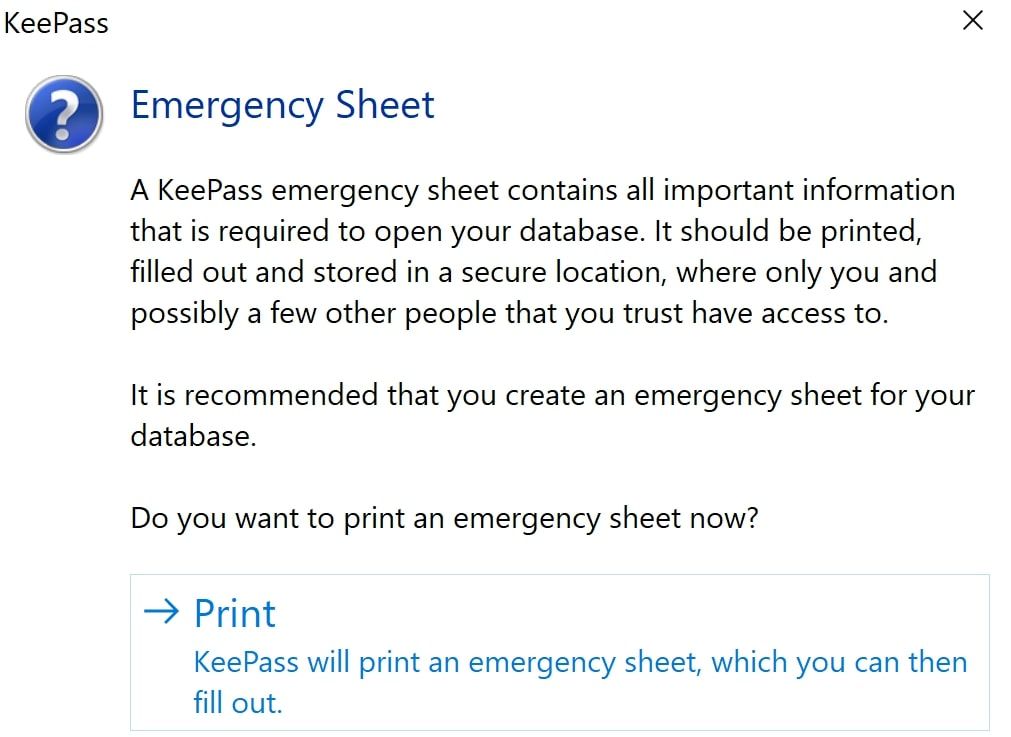
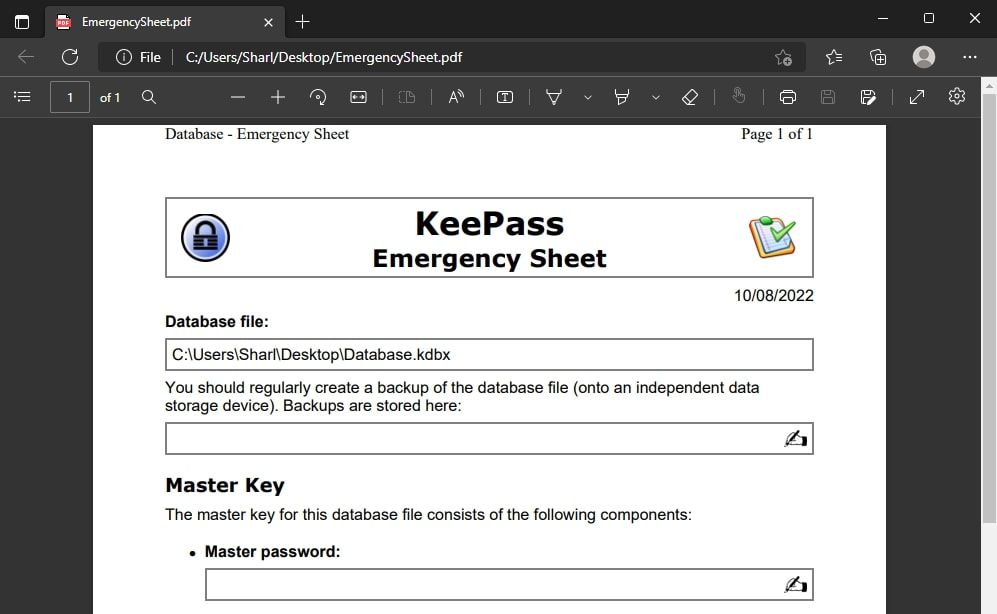
Нажмите Печать и выберите в диалоге принтера пункт «Сохранить как PDF» или виртуальный PDF‑принтер.
Заполните в PDF поля: мастер‑пароль (или его подсказку), путь к файлу .kdbx и дополнительные контактные данные доверенного лица. Сохраните PDF и поместите его в безопасное место.
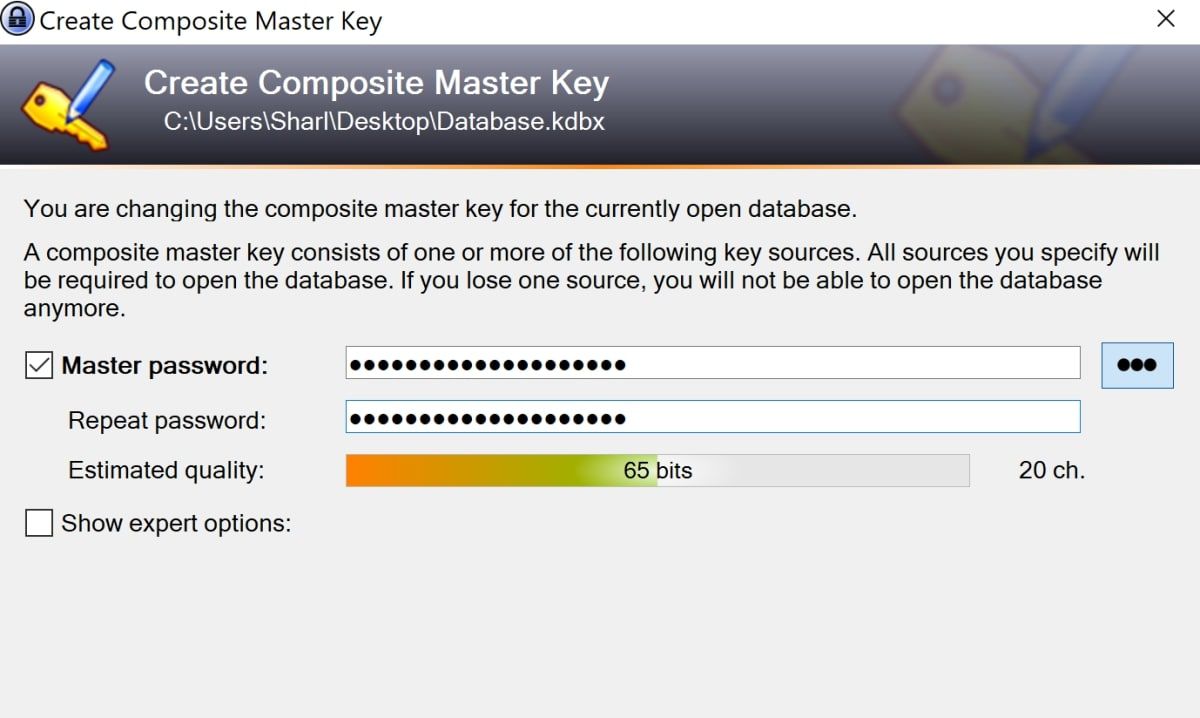
- Чтобы обновить экстренный лист (например, после смены мастер‑пароля), выберите Файл → Изменить мастер‑ключ и задайте новый мастер‑пароль.
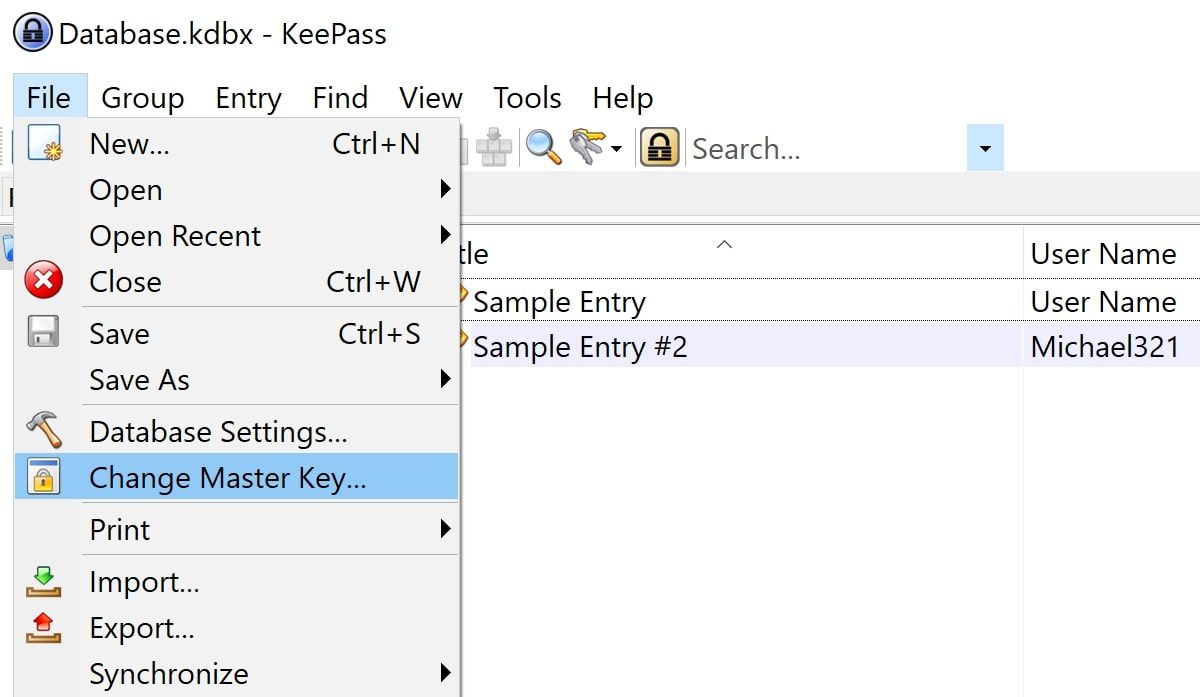
- Введите новый пароль и сохраните базу. KeePass снова предложит распечатать экстренный лист.
Куда кладать экстренный лист:
- Физическая копия в банковской ячейке или сейфе.
- Защищённая USB‑флешка, зашифрованная и спрятанная.
- Надёжное офлайн‑хранилище у доверенного лица (юридически оформленное при необходимости).
Примечание: не храните открытый PDF с мастер‑паролем в облаке без дополнительного шифрования.
Управление паролями в KeePass
После создания базы добавляйте записи с учётом структуры:
- Группы: разделите записи по категориям (Работа, Личные, Банки, Серверы).
- Поля записи: заголовок, имя пользователя, пароль, URL, заметки.
- Метки/теги: используйте для быстрого поиска.
Ключевые возможности:
- Генератор паролей: настраиваемая длина, набор символов, исключения.
- Быстрый поиск и авто‑вставка через сочетания клавиш.
- Экспорт/импорт CSV при миграции из других менеджеров (следите за безопасностью CSV).
Что делать, если забыли мастер‑пароль
Короткий ответ: без мастер‑пароля и без резервной копии (экстренного листа) восстановление невозможно. Это фундаментальная защита шифрования.
Подробная логика восстановления — дерево решений:
flowchart TD
  A[Не могу открыть базу] --> B{Есть экстренный лист?}
  B -- Да --> C[Откройте PDF и следуйте инструкции]
  B -- Нет --> D{Есть копия .kdbx и известен мастер‑пароль?}
  D -- Да --> E[Откройте копию базы]
  D -- Нет --> F[Попытки перебора нежелательны — восстановить нельзя]
  F --> G[Посмотрите, есть ли резервные носители или доверенные лица]
  G --> H[Если ничего нет — создайте новую базу и пересоздайте учётные записи]
Если у вас осталась только зашифрованная база и вы не помните пароль, не доверяйте сомнительным сервисам, обещающим «восстановление пароля». Скорее всего это мошенничество.
Мини‑метод: как составить запоминающийся и надёжный мастер‑пароль
- Выберите фразу длиной 20+ символов: две короткие фразы, соединённые символом.
- Добавьте уникальный модификатор для контекста (например, год покупки устройства, но не очевидный).
- Используйте смешение регистра и символов, но делайте пароль воспроизводимым.
- Если не хотите запоминать — используйте аппаратный менеджер паролей или сохраните секрет в зашифрованном хранилище.
Пример эвристики: возьмите строчку из песни + слово на иностранном языке + символ. Это даёт длину и случайность.
Роль‑ориентированные контрольные списки
Для пользователя:
- Создал базу .kdbx и задал мастер‑пароль.
- Сохранил и распечатал экстренный лист.
- Настроил генератор паролей и заменил слабые пароли.
- Хранит резервную копию файла в двух физических местах.
Для администратора организации:
- Настроил политику сложности мастер‑паролей и период смены.
- Регламентировал процедуру передачи доступа при уходе сотрудника.
- Определил доверенное лицо и процедуру доступа к экстренному листу.
- Проверяет шифрование и версию KeePass на рабочих станциях.
Практика безопасности и жёсткая защита
- Регулярно обновляйте KeePass до актуальной версии.
- Храните .kdbx на зашифрованном диске (например, BitLocker, VeraCrypt).
- Всегда делайте резервные копии и проверяйте их целостность.
- Не храните мастер‑пароль в незашифрованных заметках или электронных письмах.
- При экспорте в CSV — удаляйте файл после импорта и используйте безопасное хранилище для временных файлов.
Политика конфиденциальности и соответствие GDPR
KeePass как клиентское ПО не отправляет ваши данные в облако по умолчанию. Если вы храните .kdbx в облачном сервисе, убедитесь, что это согласуется с требованиями GDPR и внутренней политикой организации. Для чувствительных данных предпочтительнее локальное или корпоративное зашифрованное хранилище.
Шаблон SOP для экстренного листа (короткая версия)
- Создать базу и задать мастер‑пароль.
- Распечатать экстренный лист в PDF.
- Сохранить PDF на зашифрованный USB и положить в сейф.
- Вторую копию — хранить у доверенного лица в банковской ячейке.
- При смене мастер‑пароля обновить оба экземпляра.
Однострочный глоссарий
- .kdbx — файл базы KeePass, зашифрованный контейнер для записей.
- Мастер‑пароль — главный ключ доступа к файлу .kdbx.
- Экстренный лист — резервный документ с инструкцией и данными для восстановления.
Когда такой подход не подходит
- Когда необходим централизованный корпоративный контроль и аудит — выбирайте решения с серверной частью и SSO.
- Когда требуется совместный доступ нескольких пользователей к одной базе с разграничением прав — рассмотрите профессиональные продукты с ролевой моделью.
Итоги
- KeePass — надёжный офлайн‑менеджер паролей, если вы готовы управлять резервными копиями и физической безопасностью.
- Сразу создавайте и защищайте экстренный лист — это единственный способ восстановить доступ при утере мастер‑пароля.
- Используйте описанные методики создания мастер‑пароля и практики жёсткой защиты, чтобы минимизировать риски утечки.
Ключевые действия сейчас: установите KeePass, создайте базу, распечатайте экстренный лист и сохраните его в безопасном месте.

Похожие материалы

Несколько аккаунтов Skype: Multi Skype Launcher

Журнал для работы: повысить продуктивность

Персональные звуки уведомлений на Android

Скачивание шоу Hulu для офлайн‑просмотра

Microsoft Start: персонализированная новостная лента
