
Как создать новый блокнот в OneNote
X
УСТАНОВИТЕ, НАЖАВ НА ФАЙЛ ЗАГРУЗКИ
Оглавление
- Как создать новый блокнот в OneNote
- На Windows
- На Mac
- В вебе (OneNote Online)
- На мобильном (Android и iOS)
- Быстрая методология
- Рольовые чеклисты
- Когда это не подходит и альтернативы
- Часто задаваемые вопросы
- Критерии приёмки
- Заключение
Как создать новый блокнот в OneNote
Ниже — подробные шаги для каждой платформы. Перед созданием блокнота решите, нужен ли вам локальный файл (только на этом устройстве) или синхронизируемый блокнот (OneDrive) для доступа с других устройств.
На Windows
Чтобы создать блокнот в OneNote на Windows, выполните эти шаги:
- Откройте приложение OneNote.
- Нажмите в верхнем меню на Файл.
- В меню выберите Создать (или New в английском интерфейсе).
- Выберите место хранения: рекомендуется OneDrive для автоматической синхронизации; при желании можно выбрать «На этом компьютере» (локально).
- Введите имя блокнота — понятное и короткое (например, «Проекты 2025»).
- Нажмите Создать блокнот.
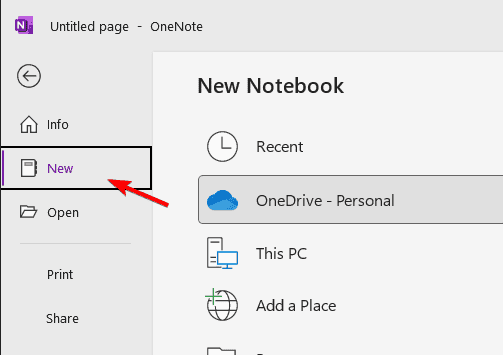
Важно: если вы выбираете локальное хранилище, блокнот не будет синхронизироваться между устройствами. Для совместной работы используйте OneDrive.
На Mac
Инструкция для macOS:
- Откройте OneNote for Mac.
- Перейдите в меню Файл.
- Выберите Новый блокнот.
- Укажите местоположение: OneDrive (синхронизация) или На моём Mac (локально).
- Введите название и нажмите Создать.
Совет: на Mac приложение может иметь немного другой интерфейс в зависимости от версии macOS и OneNote — ищите «Новый блокнот» в меню «Файл».
В вебе (OneNote Online)
Если вы предпочитаете браузер:
- Откройте сайт OneNote (onenote.office.com) и войдите в аккаунт Microsoft.
- В левой боковой панели нажмите + Notebook (иногда отображается как «+ Блокнот»).
- Введите имя блокнота.
- Нажмите Create Notebook — блокнот откроется прямо в браузере.
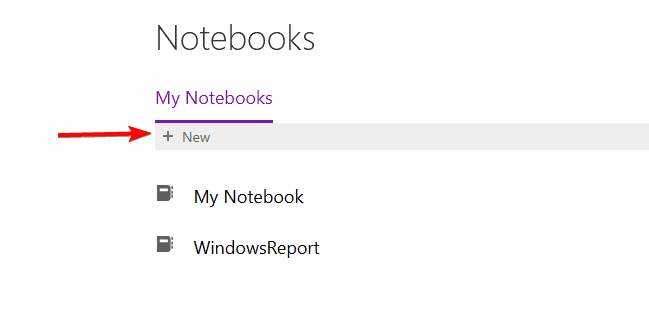
Преимущество веб-версии — доступ с любого устройства без установки.
На мобильных (Android и iOS)
Процесс на смартфонах и планшетах очень похож:
- Запустите мобильное приложение OneNote.
- Откройте вкладку Блокноты.
- Нажмите + Notebook (или «+ Блокнот»).
- Введите имя блокнота.
- Нажмите Создать — блокнот появится в списке и начнёт синхронизироваться.
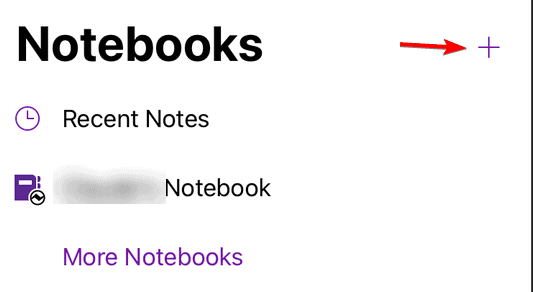
Примечание: для синхронизации мобильного приложения требуется вход в учётную запись Microsoft.
Быстрая методология (шаги 5 минут)
- Определите цель блокнота (проект, курс, личные заметки).
- Выберите место хранения: OneDrive для доступа с любых устройств; локально — если нужен офлайн-доступ только на одном ПК.
- Создайте блокнот и добавьте 3–5 разделов (например: «Входящие», «Текущие задачи», «Архив»).
- Добавьте первые страницы и шаблоны (список задач, заметка встречи).
- Настройте совместный доступ, если работаете в команде.
Эта методология помогает запустить рабочий процесс быстро и упорядоченно.
Рольовые чеклисты
Чеклист для студента:
- Создать блокнот для курса.
- Разделы: лекции, домашние, конспекты, экзамены.
- Добавить теги и шаблоны для заметок.
Чеклист для менеджера проекта:
- Создать блокнот для проекта.
- Разделы: встречи, задачи, требования, ретроспектива.
- Настроить общий доступ для команды и права редактирования.
Чеклист для разработчика:
- Создать блокнот для проекта/модуля.
- Разделы: архитектура, баг-репорты, заметки по релизам.
- Подключать код-кусочки как вложения или снимки экрана.
Чеклист для исследователя/учёного:
- Создать блокнот по теме исследования.
- Разделы: литература, эксперименты, данные, идеи.
- Добавлять ссылки и экспортировать страницы в PDF для отчётов.
Когда это не подходит и альтернативы
- Нужна строгая версия и контроль изменений для документов — используйте Git, если вы работаете с кодом или текстами, где важны диффы.
- Требуется реляционная структура данных — рассмотрите базы данных или таблицы (Excel, Google Sheets, Airtable).
- Нужна совместная работа в реальном времени над документом с расширенной версионностью — Microsoft Word/Google Docs лучше подходят.
Альтернативы OneNote:
- Evernote — если важна мощная веб-клиппинг и кросс-платформенность.
- Notion — если нужно гибкое структурирование данных и шаблоны базы знаний.
Полезные эвристики и советы
- Разделяйте блокноты по областям ответственности, а не по страницам: каждый проект — отдельный блокнот.
- Используйте правила 3×5: не более 3 уровней вложенности и по 5 ключевых разделов на блокнот для удобства навигации.
- Для совместной работы создавайте главный «рабочий» блокнот и персональные блокноты для черновиков.
- Регулярно архивируйте завершённые проекты в отдельный блокнот «Архив».
Критерии приёмки
- Блокнот создан и видим с устройства, на котором он был создан.
- Блокнот синхронизируется с OneDrive (если выбран такой вариант) и открывается на другом устройстве с тем же аккаунтом.
- Добавлены как минимум три раздела и первая страница с названием и кратким описанием назначения.
- Доступы настроены (если требуется совместная работа).
Восстановление и управление
Если блокнот удалили:
- Проверяйте корзину OneDrive — часто файл блокнота можно восстановить из корзины в OneDrive.
- Если блокнот не синхронизировался локально, проверьте локальные резервные копии OneNote (в версии для Windows иногда сохраняются локальные файлы .one).
Важно: переименование блокнота удобнее выполнять через OneDrive — это гарантирует корректную синхронизацию имени в разных приложениях.
Часто задаваемые вопросы
В: Можно ли потом переименовать блокнот?
О: Да. Проще всего переименовать файл блокнота в OneDrive — новое имя синхронизируется со всеми устройствами.
В: Где хранятся мои блокноты?
О: По умолчанию блокноты сохраняются в папке документов OneDrive, но при создании можно выбрать локальное хранилище.
В: Есть ли лимит на количество блокнотов?
О: Формального лимита нет — вы можете создавать столько блокнотов, сколько позволяет ваше хранилище OneDrive.
В: Как поделиться блокнотом с другими?
О: В OneNote или OneDrive можно пригласить людей по электронной почте или создать ссылку для общего доступа; участники смогут редактировать одновременно.
Глоссарий в одну строчку
- OneDrive — облачное хранилище Microsoft для синхронизации файлов.
- Блокнот — основной контейнер в OneNote, содержащий разделы и страницы.
- Раздел — вкладка внутри блокнота для группировки страниц по теме.
Заключение
Создание нового блокнота в OneNote занимает минуту на любом устройстве. Выберите подходящее хранилище (OneDrive для синхронизации), структурируйте блокнот разделами и настройте доступы при необходимости. Регулярная архивация и простая методология помогут поддерживать порядок в заметках.
Если нужно короткое объявление или инструкция коллективу, напишите: «Создан новый блокнот в OneNote — проверьте доступ в OneDrive и добавьте первые заметки».

Похожие материалы

Несколько аккаунтов Skype: Multi Skype Launcher

Журнал для работы: повысить продуктивность

Персональные звуки уведомлений на Android

Скачивание шоу Hulu для офлайн‑просмотра

Microsoft Start: персонализированная новостная лента
