
Как создать локальную учетную запись в Windows 10
Быстрые ссылки
- Почему это полезно
- Как создать локальную учетную запись в Windows 10
- Альтернативные способы
- Критерии приёмки и тесты
Почему это полезно
Многие пользователи используют одну административную учётную запись для всех задач. Это удобнее, но небезопасно: вредоносные программы и ошибочные действия получают полномочия администратора вместе с вами. Локальная стандартная (ограниченная) учётная запись снижает риски — приложения не могут устанавливать системные драйверы или менять критичные настройки без явного одобрения администратора.
Создание отдельной учётной записи для ребёнка или другого пользователя также даёт им личную папку пользователя (Documents, Pictures и т. д.) и локальные настройки, что помогает избежать непреднамерённой утраты данных или заражения главной учётной записи.
Важно: если вам нужны облачные синхронизация настроек, доступ к Microsoft Store или OneDrive, учётная запись Microsoft остаётся единственным вариантом для полного набора онлайн-функций.
Шаг за шагом: как создать локальную учётную запись в Windows 10
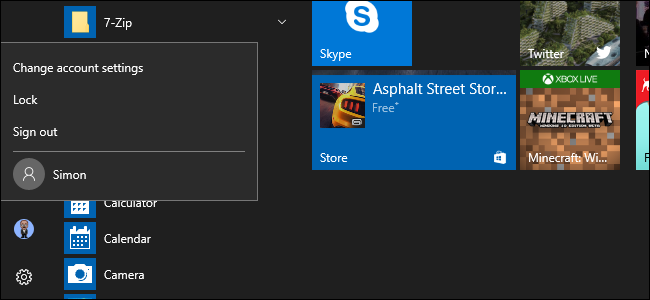
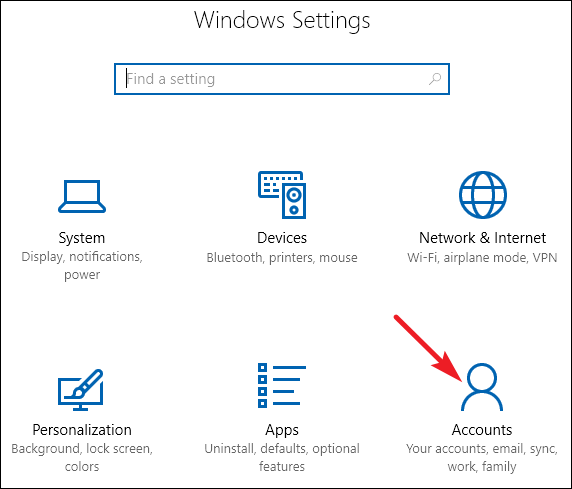
- Нажмите Windows+I, чтобы открыть Параметры, затем выберите Учетные записи.
- В меню слева выберите Семья и другие пользователи.
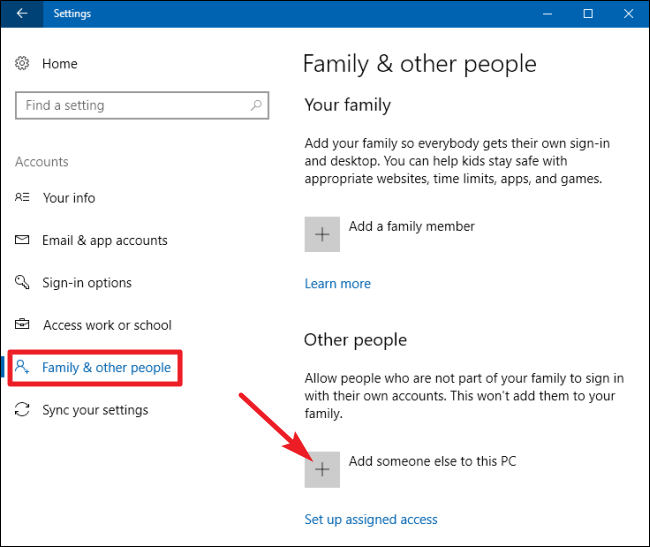
Нажмите Добавить пользователя на этот ПК. Не выбирайте добавление в Семью, если вы не хотите настраивать семейный доступ и контроль.
В окне, где Windows предлагает ввести e‑mail или номер телефона для учётной записи Microsoft, кликните Я не имею данных для входа этого человека.
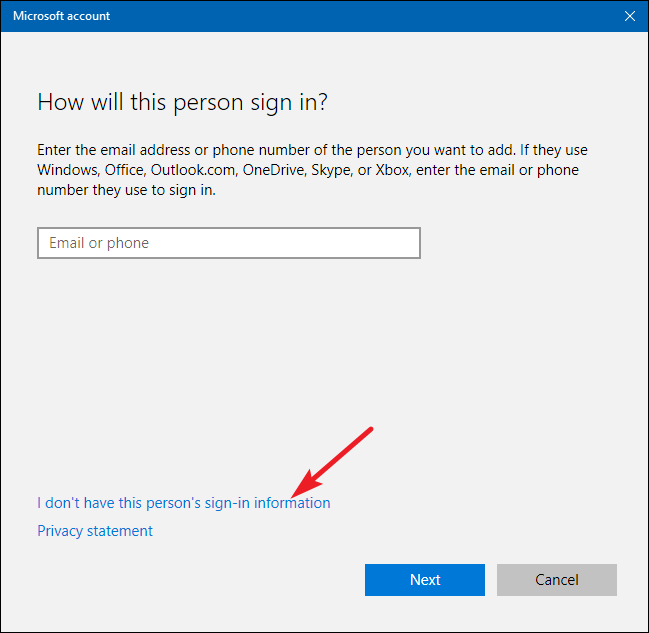
- Затем выберите Добавить пользователя без учётной записи Microsoft.
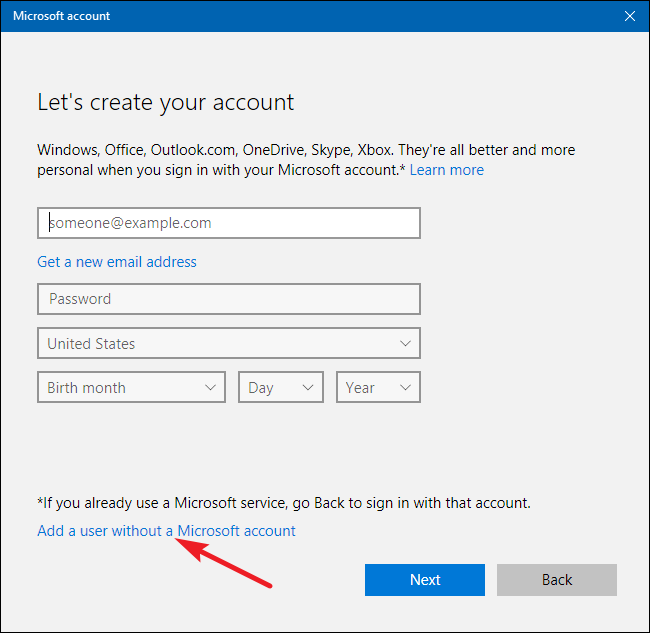
- Введите имя пользователя, пароль и подсказку для пароля, затем нажмите Далее.

- После создания учётная запись появится в списке пользователей. При первом входе Windows создаст папки профиля и завершит настройку.
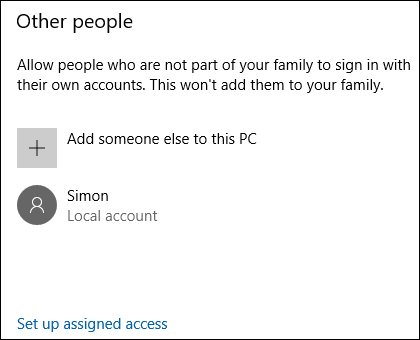
Важно: по умолчанию новая локальная учётная запись — ограниченная. Если вы хотите дать ей права администратора, выберите запись в списке, нажмите Изменить тип учётной записи и переключите на Администратор. Не делайте этого без необходимости.
Альтернативные способы создания локальной учётной записи
- Локальный оснастка «Локальные пользователи и группы» (lusrmgr.msc). Работает только в выпусках Pro и Enterprise.
- Командная строка или PowerShell: net user <имя> <пароль> /add и затем net localgroup Administrators <имя> /add (для добавления в администраторы). Удобно в скриптах.
- Панель управления → Учетные записи пользователей → Управление другой учётной записью (устаревший метод, не все параметры доступны).
- При чистой установке Windows можно создать локальную учётную запись прямо в процессе установки.
Когда альтернативы не подходят: lusrmgr.msc недоступен в Home; команды требуют прав администратора и осторожности при вводе; при массовом развёртывании лучше использовать скрипты / GPO.
Мини‑метод: краткий чек‑лист для администратора
- Откройте Параметры → Учетные записи → Семья и другие пользователи.
- Нажмите Добавить пользователя на этот ПК → Я не имею данных для входа этого человека → Добавить пользователя без учётной записи Microsoft.
- Задайте имя, пароль, подсказку. Проверьте, что тип — Обычный пользователь.
- При необходимости измените тип учётной записи или добавьте в группу администраторов.
Роль‑ориентированные чек‑листы
Для домашнего администратора:
- Создайте локальную учётную запись для повседневной работы.
- Оставьте основную учётную запись администратора для установки ПО.
- Настройте резервное копирование важных данных.
Для родителя (детский профиль):
- Создайте учётную запись ребёнка через Семья, если нужен родительский контроль.
- Или создайте локальную ограниченную учётную запись и используйте сторонние инструменты родительского контроля.
Для корпоративного IT‑администратора:
- Создайте учётные записи через AD/Intune для единого управления.
- Для локальных машин используйте скрипты PowerShell и политики групп.
Модель принятия решений: когда использовать локальную учётную запись
- Используйте локальную учётную запись, если пользователь не нуждается в синхронизации с облаком, Microsoft Store или OneDrive.
- Используйте учётную запись Microsoft, если важны синхронизация, покупка приложений и восстановление пароля через Microsoft.
Критерии приёмки и тесты
Критерии успешного добавления учётной записи:
- Новая учётная запись отображается в Параметрах → Семья и другие пользователи.
- Пользователь может успешно войти при наборе имени и пароля.
- При первом входе созданы папки профиля (C:\Users\<имя>) и рабочий стол пользователя.
- По умолчанию новые права — ограниченные; пользователь не может устанавливать системные программы без пароля администратора.
Тестовые кейсы:
- Войти под новой учётной записью, попробовать установить драйвер — установка должна требовать прав администратора.
- Сменить тип учётной записи на Администратор и повторить установку — должна пройти.
- Удалить учётную запись из Параметров и проверить, что профайл можно удалить или сохранить.
Безопасность и конфиденциальность
- Локальная учётная запись хранит данные локально и не отправляет настройки в Microsoft. Это уменьшает объём передаваемой персональной информации.
- Однако при использовании локальной учётной записи вы лишаетесь централизованной возможности восстановить доступ через сервисы Microsoft.
- Рекомендация: оставьте основную учётную запись с правами администратора, используйте ограничённые учётные записи для повседневной работы и регулярно делайте резервные копии.
Когда этот подход не подходит
- Если вы управляете несколькими устройствами и хотите синхронизацию настроек и паролей: выбирайте учётную запись Microsoft.
- Для корпоративных сред лучше применять централизованное управление через Active Directory / Azure AD.
Быстрая сводка по командам (шпаргалка)
- Добавить локального пользователя (PowerShell): New-LocalUser -Name “Имя” -Password (ConvertTo-SecureString “Пароль” -AsPlainText -Force)
- Добавить в группу администраторов: Add-LocalGroupMember -Group “Administrators” -Member “Имя”
- Удалить пользователя: Remove-LocalUser -Name “Имя”
Примечание: команды PowerShell требуют запуска от имени администратора.
Короткая справка: терминология
- Локальная учётная запись — учётная запись пользователя, хранящаяся на конкретном компьютере, без привязки к облаку.
- Учетная запись Microsoft — аккаунт в Microsoft, дающий доступ к облачным сервисам и синхронизации.
Итог и рекомендации
Создание локальной учётной записи в Windows 10 — простой и быстрый шаг, который повышает безопасность повседневного использования и позволяет разграничить права между пользователями. Для домашних компьютеров разумно иметь отдельную ограниченную учётную запись для повседневных задач и одну административную для установки ПО и обслуживания. Для корпоративных сред предпочтительнее централизованное управление учётными записями.
Если нужна помощь в автоматизации создания учётных записей или конфигурации прав через PowerShell или GPO, опишите вашу среду (Home/Pro/Enterprise, количество машин), и можно подготовить шаблон скрипта.
Есть срочный вопрос по Windows 10? Напишите на ask@howtogeek.com, и мы постараемся помочь.

Похожие материалы

Несколько аккаунтов Skype: Multi Skype Launcher

Журнал для работы: повысить продуктивность

Персональные звуки уведомлений на Android

Скачивание шоу Hulu для офлайн‑просмотра

Microsoft Start: персонализированная новостная лента
