
Как создать файлы в Linux
Существует множество способов создать файл в Linux — от простых кликов в файловом менеджере до команд в терминале. Выбор зависит от задачи: нужно ли быстро создать пустой файл, сразу добавить текст, протестировать диск или начать полноценное редактирование. Ниже — краткие пояснения, команды и практичные рекомендации.
Создание файла в графической среде
Если вы не хотите работать в терминале, большинство десктопов позволяют создавать файлы через привычные приложения.
Файловый менеджер
Большинство файловых менеджеров, например Thunar или Dolphin, позволяют создать пустой файл через контекстное меню: нажмите правой кнопкой мыши в нужной папке и выберите «Создать пустой файл» или аналогичную опцию.
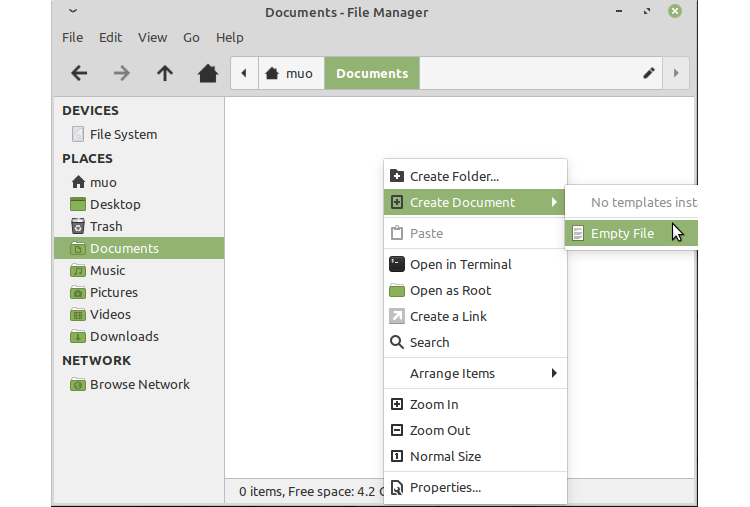
В меню приложений часто доступно File > Create New или Лента меню с опцией создания файла.
Текстовый редактор
Ваша система поставляется с базовым текстовым редактором. Откройте его — вы сразу получите пустой документ. Нажмите Ctrl+S, чтобы сохранить файл в нужной папке.
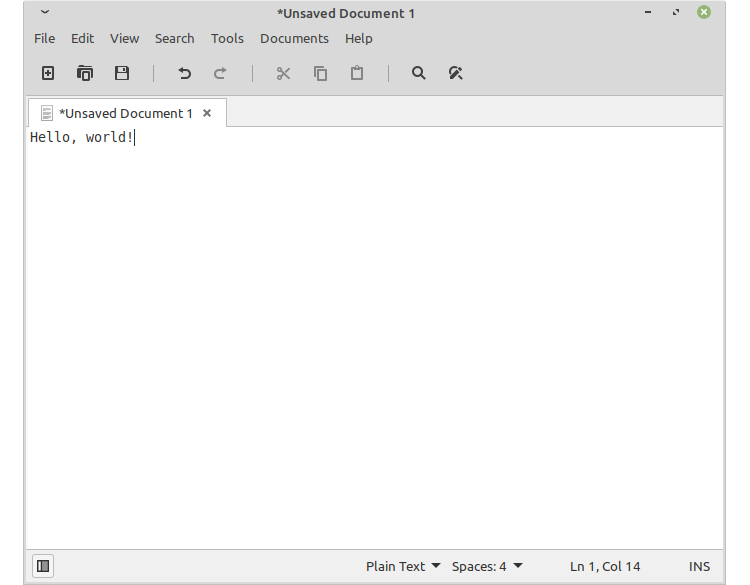
Совет: используйте графические редакторы для документов, заметок и файлов с форматированием. Для простых текстовых шаблонов достаточно terminal-подхода.
Создание файла в терминале
Терминал даёт гибкие и автоматизируемые способы создания файлов. Ниже перечислены команды с короткими объяснениями и примерами.
touch
touch — самая простая команда. Она создаёт пустой файл или обновляет метку времени существующего файла.
В нужной папке выполните:
touch filename.txtДля создания нескольких файлов одной командой:
touch filename1.txt filename2.txt filename3.txtПроверьте результат командой:
ls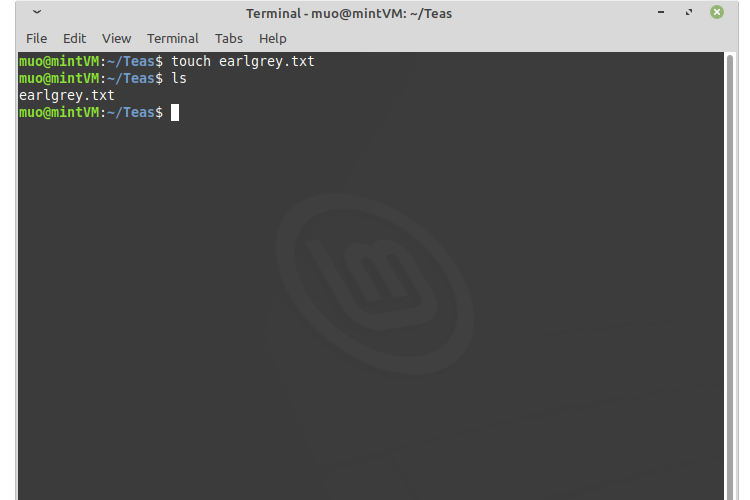
Когда использовать: быстро создать несколько пустых файлов для последующего редактирования.
Оператор перенаправления (>)
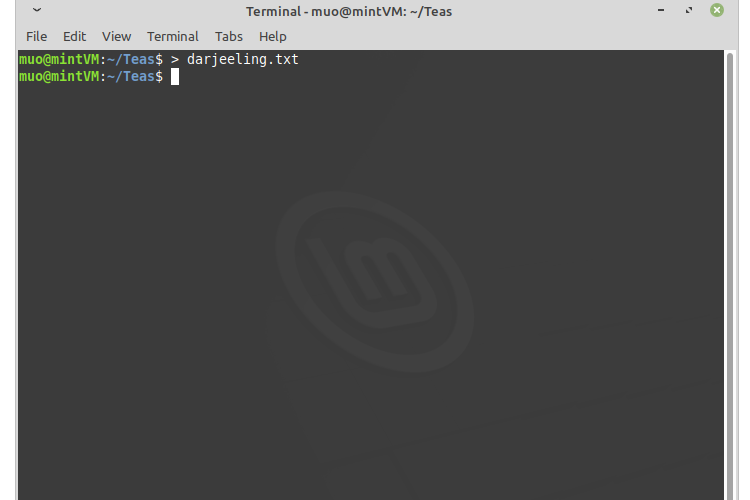
Одна из самых простых конструкций — оператор >. Он перенаправляет вывод в файл. Без команды его можно применить для создания пустого файла:
> filename.txtВажно: > перезапишет существующий файл с тем же именем. Будьте осторожны.
echo
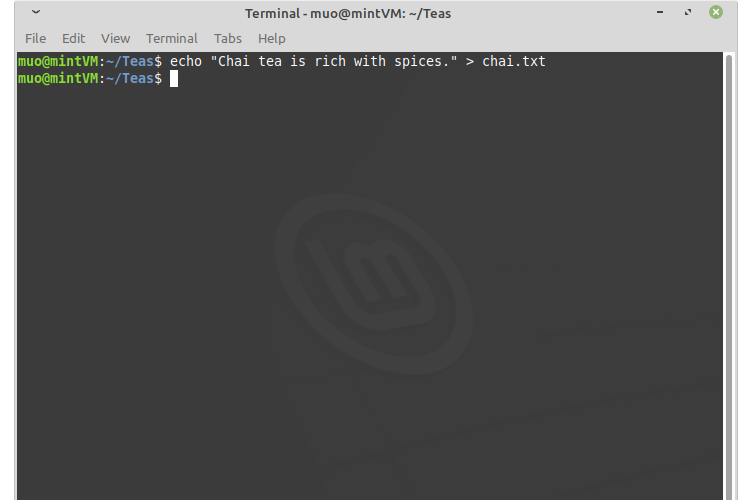
echo выводит текст в терминал. С перенаправлением > он создаёт файл и записывает одну строку.
Пустой файл:
echo -n > filename.txtФайл с одной строкой текста:
echo "File text" > filename.txtНе забудьте брать строку в кавычки, если она содержит пробелы или спецсимволы.
Когда использовать: быстро добавить одно-двухстрочный текст из скрипта или командной строки.
cat
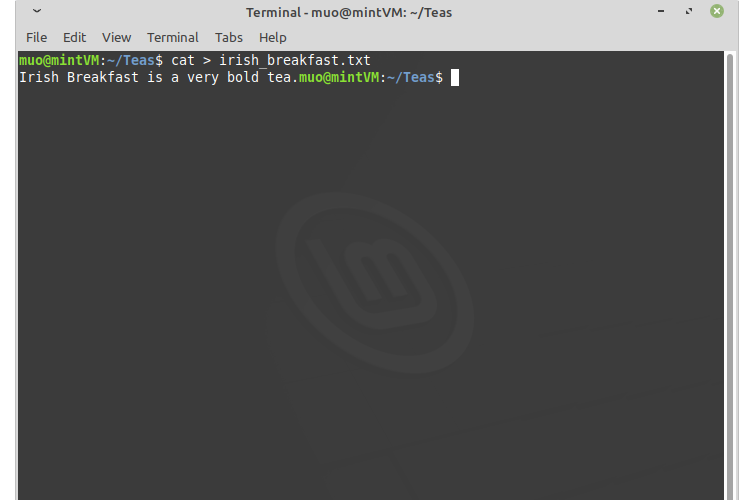
cat (concatenate) обычно читают или объединяют файлы, но он также может принять ввод с клавиатуры и записать его в новый файл.
Запустите:
cat > filename.txtЗатем вводите текст. Закончите ввод комбинацией Ctrl+D, чтобы сохранить.
Когда использовать: удобно создавать файл с множеством строк прямо из терминала без вызова редактора.
printf
printf даёт больше контроля над форматированием, чем echo.
Пример создания файла с двумя строками:
printf 'Some text\nSome more text' > filename.txt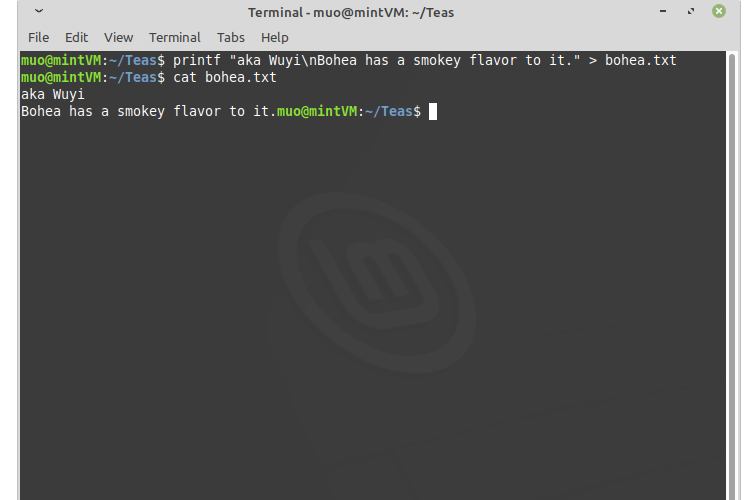
Когда использовать: нужно аккуратно сформатировать содержимое (символы новой строки, табуляции и т. п.).
fallocate
fallocate создаёт файл заданного размера. Полезно для тестов записи/заполнения диска.
Пример:
fallocate -l 10MB filenameОпция -l задаёт размер. Можно указывать KB, MB, GB, TB или M (Mebi) и т. д.
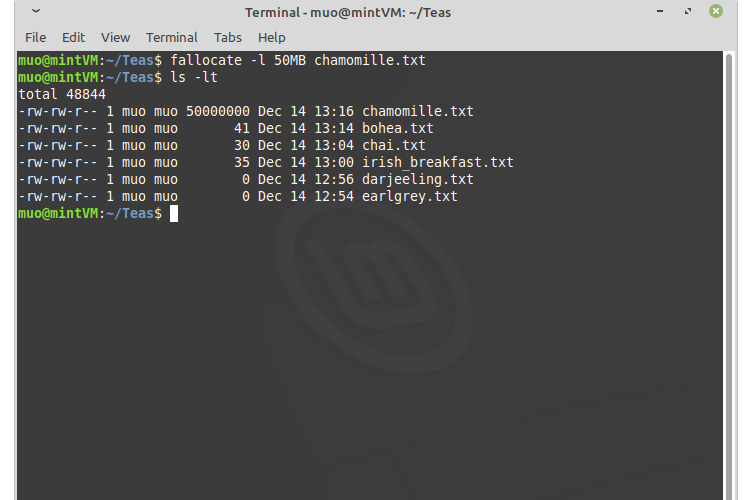
Когда использовать: подготовка тестовых образов, выделение места под файлы для тестирования производительности.
vim
vim — консольный текстовый редактор. Откройте файл командой:
vim filename.txtНажмите i, чтобы войти в режим вставки. После ввода текста выйдите из режима вставки клавишей Esc и сохраните командой :wq, затем Enter.
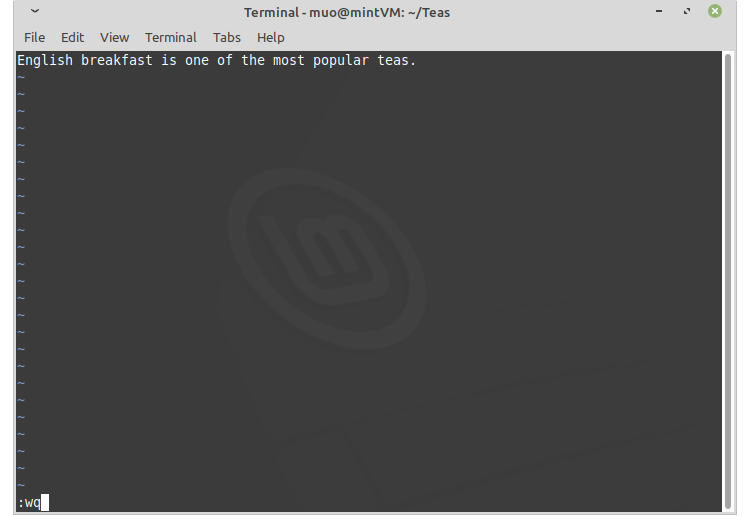
Когда использовать: работа с конфигурационными файлами и сложными правками.
nano
nano — более дружелюбный консольный редактор. Откройте файл:
nano filename.txtПишите текст, затем Ctrl+S для сохранения и Ctrl+X для выхода.
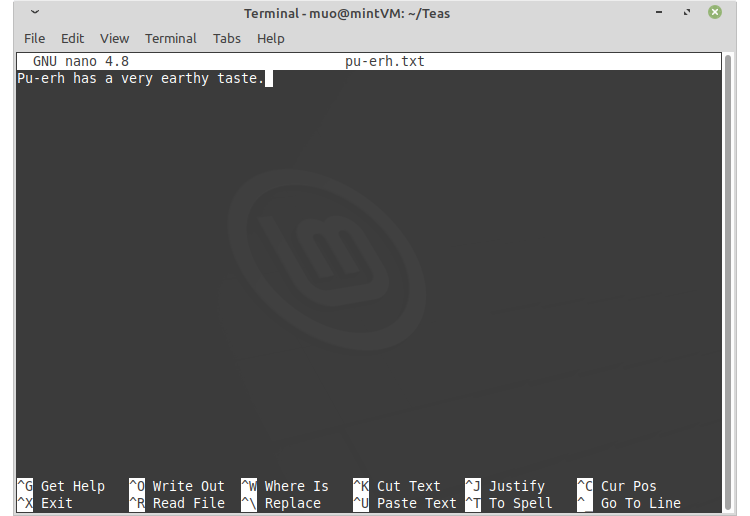
Когда использовать: быстрые правки без изучения особенностей modal-редакторов.
Быстрый справочник команд
| Цель | Команда | Комментарий |
|---|---|---|
| Создать пустой файл | touch filename.txt | Не меняет содержимое, только создаёт файл |
| Создать пустой файл (перезапись) | > filename.txt | Сотрёт существующее содержимое |
| Записать одну строку | echo “text” > filename.txt | Удобно в скриптах |
| Ввести многострочный текст | cat > filename.txt (Ctrl+D) | Быстро набрать содержимое с клавиатуры |
| Форматированная запись | printf ‘line1\nline2’ > filename.txt | Управление escape-последовательностями |
| Создать файл заданного размера | fallocate -l 10MB filename | Для тестирования диска |
| Редактирование в терминале (мощно) | vim filename.txt | Требует навыка |
| Редактирование в терминале (просто) | nano filename.txt | Простой интерфейс |
Как выбрать метод: мини-методология
- Определите цель: пустой файл, текст одной строки, многострочный документ, или файл заданного размера.
- Если нужна автоматизация — выбирайте touch/echo/printf/fallocate в скриптах.
- Для интерактивного ввода используйте nano или vim.
- Для тестов диска — fallocate.
Используйте эту простую мыслительную модель: цель → автоматизация → размер → удобство редактирования.
Сравнение подходов — когда что не подходит
- touch не подходит, если нужно сразу записать текст.
(redirect) опасен при перезаписи существующих файлов.
- echo теряет форматирование при сложных строках; printf безопаснее для escape-последовательностей.
- cat удобен для ручного ввода, но затруднён в автоматизированных сценариях.
- fallocate создаёт «сырые» файлы фиксированного размера, но не подходит для содержимого, которое нужно сразу заполнить осмысленными данными.
Практические сценарии и альтернативы
- Автоматизированный создание файла с шаблоном: используйте printf или heredoc (EOF) конструкции в скриптах.
- Если нужен файл с содержимым из другого файла: используйте cp src dest.
- Для создания временных файлов в скриптах используйте mktemp.
Пример heredoc:
cat << 'EOF' > config.ini
[section]
key=value
EOF
Чек-листы по ролям
Разработчик:
- Задать имя и расширение файла
- Использовать touch или printf в скрипте
- Проверить права доступа (chmod)
Системный администратор:
- Использовать fallocate для тестов
- Создавать конфиги через vim или heredoc
- Контролировать владельца и права (chown, chmod)
Дизайнер / контент-менеджер:
- Использовать графический редактор
- Сохранять через Ctrl+S в нужную папку
- Проверять расширение и совместимость формата
Чек-лист безопасности и прав доступа
- Убедитесь, что файл имеет корректного владельца (chown).
- Ограничьте права, если файл содержит секреты (chmod 600).
- При автоматизации избегайте перезаписи критичных файлов: проверяйте существование перед >.
Важно: оператор > перезаписывает файл без предупреждения.
Короткая галерея исключительных случаев
- Сеть не доступна при работе с удалённым томом — команды создают файл локально, но синхронизация может требовать дополнительных шагов.
- Если диск монтирован как read-only, ни одна команда не сможет создать файл.
- Для файлов с очень большим размером fallocate может вернуть ошибку, если файловая система не поддерживает распределение такого размера.
Полезные сниппеты
Создать временный файл и получить имя:
TMP=$(mktemp)
echo "Using $TMP"
Создать конфиг из шаблона в скрипте:
cat > /etc/myapp/config.ini <<'EOF'
[main]
mode=production
EOF
Создать 1 ГБ файла для теста записи:
fallocate -l 1G testfile.binФактическая сводка
- Команды для создания файлов: touch, >, echo, cat, printf, fallocate, vim, nano.
- fallocate позволяет указывать KB/MB/GB/TB.
- Оператор > перезаписывает.
- Для автоматизации предпочтительны touch, printf, heredoc и mktemp.
Глоссарий (одной строкой)
- touch — создаёт пустой файл или обновляет метку времени;
- redirect (>) — перенаправляет вывод в файл, перезаписывая его;
- echo — выводит строку в терминал или файл;
- cat — читает/объединяет файлы и принимает ввод с клавиатуры;
- printf — формирует строку с форматированием;
- fallocate — выделяет файл фиксированного размера;
- vim/nano — текстовые редакторы в терминале.
Критерии приёмки
- Файл появляется в указанной директории после выполнения команды.
- Для редакторов: после сохранения содержимое соответствует введённому тексту.
- Для fallocate: размер файла соответствует указанному.
Короткое объявление (100–200 слов)
Если вам нужно быстро создать файл в Linux, теперь вы знаете основные пути: графический интерфейс для простоты, touch для пустых файлов, redirect/echo/printf для скриптов и быстрого добавления текста, cat для интерактивного ввода, а fallocate — для файлов заданного размера. Для редактирования используйте nano (простота) или vim (мощь). В статьях и сценариях предпочитайте printf и heredoc для предсказуемого форматирования, а в тестах диска — fallocate. Важное предостережение: > и echo без дополнительной проверки перезапишут существующие файлы. Применяйте простую методологию: определите цель файла, выберите автоматическое или интерактивное создание, и учтите безопасность прав доступа.
Заключение
Теперь вы можете создавать файлы в Linux удобным способом для ваших задач: быстро и автоматически с помощью команд или интуитивно через графический интерфейс и редакторы. Экспериментируйте с методами, чтобы выбрать наиболее подходящий для вашего рабочего процесса.
Важно: всегда проверяйте права доступа и существование файла перед перезаписью.

Похожие материалы

Несколько аккаунтов Skype: Multi Skype Launcher

Журнал для работы: повысить продуктивность

Персональные звуки уведомлений на Android

Скачивание шоу Hulu для офлайн‑просмотра

Microsoft Start: персонализированная новостная лента
