
Как управлять приоритетом процессов в Linux с помощью nice и renice

Кратко
Кратко: утилиты nice и renice позволяют понизить (или изменить) приоритет процесса в Linux, чтобы долгие или тяжёлые задачи не делали систему неотзывчивой. Для точной настройки приоритетов есть альтернативы: ionice, cgroups и параметры systemd.
Что такое nice и зачем он нужен
nice — это утилита, встроенная в Linux и Unix, которая задаёт “nice number” (число вежливости) — приоритет планировщика для процесса. Она появилась в эпоху многопользовательских мини-ЭВМ и мейнфреймов, но остаётся полезной и на настольных машинах.
Определение: nice number — целое число, влияющее на приоритет процесса в планировщике. Больше значение = меньше приоритета.
Ключевые идеи:
- Диапазон стандартной GNU-версии: от -20 (максимально высокий приоритет) до 19 (максимально низкий приоритет).
- Отрицательные значения увеличивают приоритет процесса; положительные — уменьшают.
- В утилитах мониторинга (top, htop) это число отображается в колонке NI.
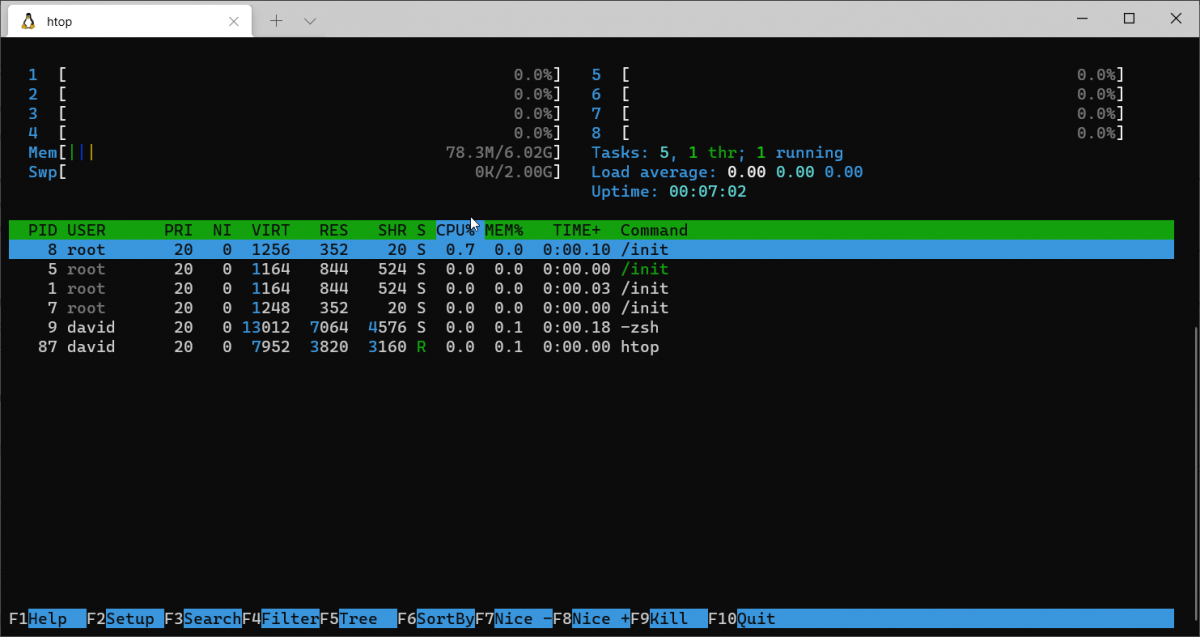
Важно: по умолчанию при запуске процесса через nice без аргументов используется значение 10. Процессы, запущенные обычным способом, имеют nice 0.
Как запускать процесс с пониженным приоритетом
Простой способ запустить процесс с пониженным приоритетом — команда:
nice processnameЗамена processname на нужную команду. Пример минимального приоритета:
nice -n 19 процесс_долгой_обработкиЕсли нужно указать конкретное значение nice — используйте флаг -n перед числом.
Примечание: изменение приоритета в сторону повышения (меньшее число, особенно отрицательное) обычно требует прав суперпользователя.
Изменение приоритета уже запущенного процесса с помощью renice
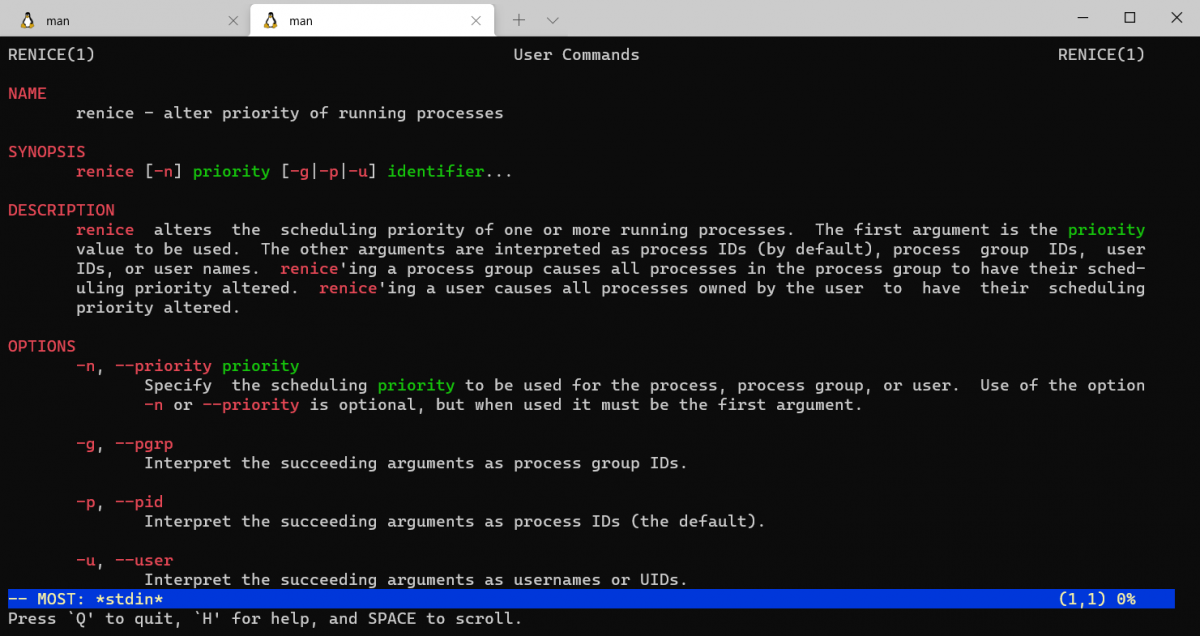
Чтобы поменять nice у уже запущенного процесса, используется renice. Сначала найдите PID процесса (ps, top, htop), затем выполните:
renice priority PIDГде priority — целевое число nice. Если вы хотите изменить приоритет на изменение (например, уменьшить с 10 до 8), используйте флаг -n с относительным значением:
sudo renice -n -2 12345Только суперпользователь может повышать приоритет процесса другого пользователя или устанавливать более высокий приоритет (меньшее число). Для массового изменения по пользователю:
renice priority -u usernameБыстрый справочник команд
| Задача | Команда | Описание |
|---|---|---|
| Запустить с дефолтным низким приоритетом | nice mycommand | Присваивает nice=10 по умолчанию |
| Указать конкретный nice | nice -n 15 mycommand | Устанавливает nice=15 |
| Поиск PID | ps aux \/ top \/ htop | Найти идентификатор процесса |
| Изменить nice по PID | sudo renice -n -5 12345 | Относительное изменение |
| Изменить всем процессам пользователя | renice 10 -u alice | Установить nice=10 для пользователя alice |
Когда nice не решит проблему (примеры провалов)
- Задача преимущественно зависима от диска (I/O-bound). nice влияет на CPU-планировку, а не напрямую на дисковые очереди.
- Загрузка графического процессора (GPU) не зависит от nice.
- Реaltime-процессы с политикой SCHED_FIFO/SCHED_RR не подчиняются простым nice-правилам.
- Системы, использующие cgroups или systemd-slice с жёсткими ограничениями, могут переопределять поведение.
Альтернативы для случаев, когда nice не эффективен:
- ionice — для управления приоритетом ввода-вывода.
- cpulimit — ограничивает использование CPU конкретным процентом.
- cgroups / systemd — даёт детальный контроль над CPU, памятью и I/O.
Ментальные модели и эвристики
- Представьте планировщик как очередь обслуживания: nice увеличивает вашу “терпеливость” процесса. Чем «вежливее» (больше nice), тем дольше процесс ждёт своей очереди.
- Для фоновых длительных задач ставьте nice 10–19. Для интерактивных задач оставляйте 0 или отрицательное значение (только для системных служб или с sudo).
Пошаговый план (playbook) для десктоп-пользователя
- Определите проблемный процесс: откройте htop или top.
- Если задача фоновая и не требует интерактивности, поставьте nice 10–19 при запуске: nice -n 15 mytask.
- Для уже запущенного процесса найдите PID и выполните renice (без повышения приоритета для чужих процессов): sudo renice -n 5 PID.
- Проверьте реактивность системы и CPU в top/htop.
- Если проблема I/O — используйте ionice.
Чек-лист по ролям
Десктоп-пользователь:
- Запустить тяжёлую задачу с nice 15–19.
- Проверить responsiveness GUI.
- При необходимости вернуть значение по умолчанию.
Системный администратор:
- Использовать systemd unit с параметром Nice= при службах.
- Применять cgroups для групповых ограничений.
- Документировать изменения и уведомить пользователей.
Факты и числа
- Диапазон nice (GNU): -20 — 19.
- По умолчанию nice без аргументов даёт значение 10.
- Процессы, запущенные обычным способом, имеют nice 0.
Пример настройки systemd
Если служба постоянно нагружает CPU, лучше задать приоритет через systemd unit:
[Service]
ExecStart=/usr/bin/mydaemon
Nice=10
CPUShares=512
После правки выполните: sudo systemctl daemon-reload && sudo systemctl restart mydaemon
Критерии приёмки
- CPU-занятость фоновой задачи снизилась согласно top/htop.
- Интерактивность системы улучшилась (меньше задержек GUI или командной строки).
- Нет необходимости повышать приоритет другим процессам вручную.
Рекомендации по безопасности и ограничения
- Только root может понижать nice (в сторону более высокого приоритета) для чужих процессов.
- Не повышайте приоритет системных задач без тестирования: это может нарушить баланс и привести к нестабильности.
Небольшая диаграмма выбора (decision flow)
flowchart TD
  A[Проблема: система тормозит?] --> B{Нагрузка CPU или I/O?}
  B -- CPU --> C[Использовать nice или renice]
  B -- I/O --> D[Использовать ionice или cgroups]
  C --> E{Процесс уже запущен?}
  E -- Да --> F[renice PID]
  E -- Нет --> G[nice -n N команда]
  D --> H[Настроить ionice / cgroups]
Краткая сводка
Nice и renice — простые и эффективные инструменты для управления приоритетом процессов в Linux. Они помогают сделать интерфейс более отзывчивым при запуске тяжёлых задач, но не заменяют инструменты управления I/O и ресурсоограничения для более сложных сценариев.
Важно: если задача связана с вводом-выводом или требует жёсткого контроля ресурсов, рассмотрите ionice и cgroups/systemd.

Похожие материалы

Несколько аккаунтов Skype: Multi Skype Launcher

Журнал для работы: повысить продуктивность

Персональные звуки уведомлений на Android

Скачивание шоу Hulu для офлайн‑просмотра

Microsoft Start: персонализированная новостная лента
