
Клонирование WordPress с Duplicator — пошагово

Клонирование сайта WordPress полезно для резервного копирования, тестирования обновлений или переноса на staging/локальный сервер. Использование плагина значительно упрощает задачу, особенно если вы не хотите вручную экспортировать файлы и базу данных.
Ниже — расширенное, практическое руководство по использованию Duplicator для переноса сайта на staging-окружение (локальный сервер). Я включил советы по безопасности, чек-листы для ролей и сценарии приёмки.
Что такое Duplicator
Duplicator — плагин для WordPress, который собирает все файлы сайта и базу данных в один архив и генерирует инсталлятор installer.php. Вкратце: архив + инсталлятор = быстрый перенос сайта на другой сервер.
Ключевая идея: архив содержит файлы и SQL-дамп, installer.php автоматизирует распаковку и импорт базы.
Перед началом
Important: всегда работайте с последней версией плагина и делайте резервную копию перед любыми манипуляциями.
Краткий чек-лист перед клонированием:
- Убедитесь, что у вас есть доступ администратора в WordPress.
- Доступ к файловой системе сервера или локальной папке (FTP/SFTP или прямой доступ к htdocs при локальном хостинге).
- Доступ к phpMyAdmin или другому инструменту управления MySQL для создания новой базы.
- Свободное место на диске достаточное для архива и распаковки.
Шаг 1: Установите плагин Duplicator
- В админке WordPress перейдите в Plugins > Add New.
- Поиск: введите “Duplicator”.
- Установите и активируйте плагин.
После активации в меню появится раздел Duplicator.
Шаг 2: Создайте новый пакет
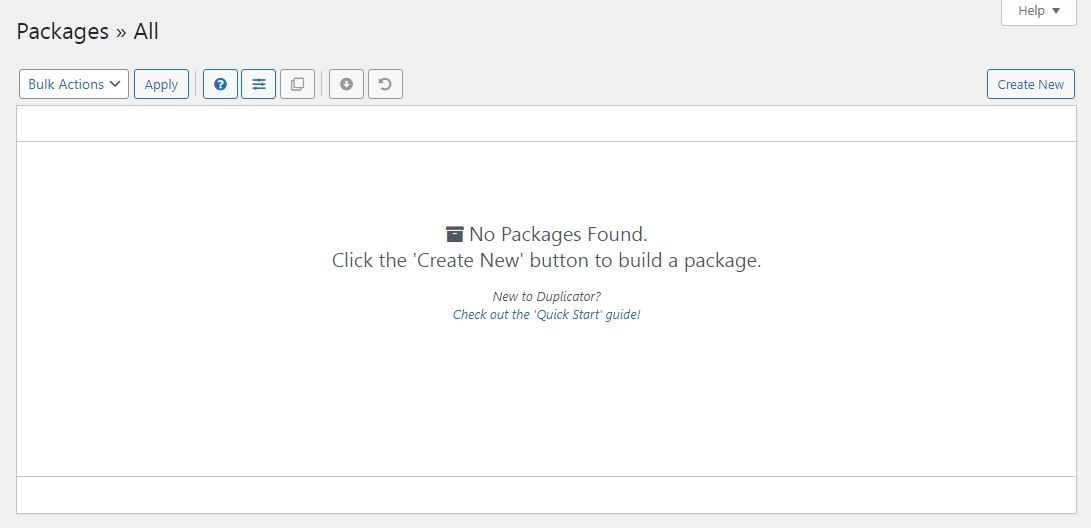
- В админке перейдите в Duplicator > Packages.
- Нажмите Create New > Next для запуска сканирования.
- Проверьте результаты сканирования. Плагин проверит наличие больших файлов, права доступа и свободное место.
- Если всё в порядке — нажмите Build и дождитесь завершения.
После завершения вы получите два файла для скачивания: архив (.zip или .daf) и installer.php. Скачайте оба файла.
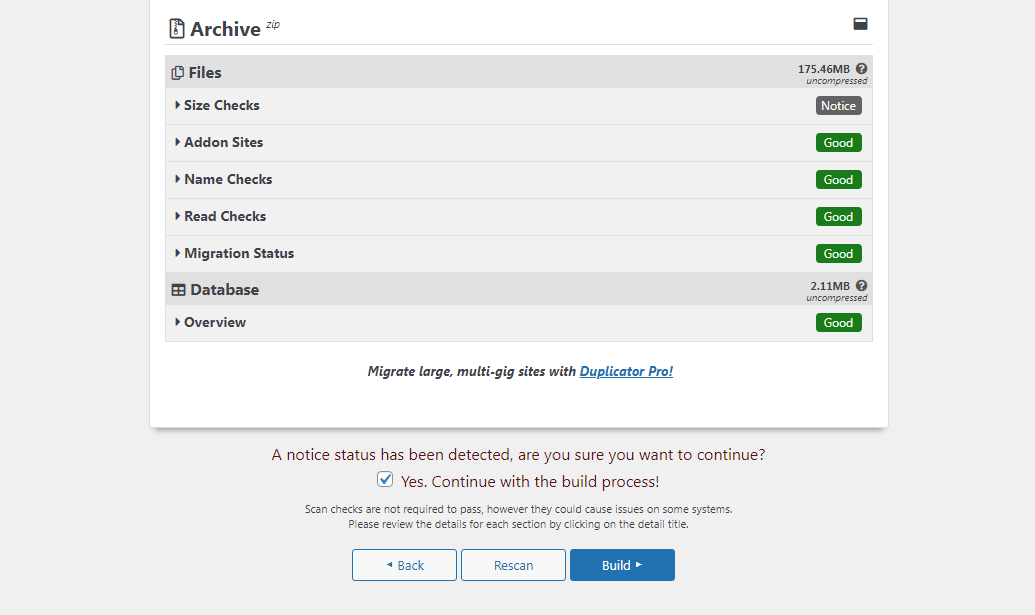
Примечание: в тестовой установке может появиться уведомление о том, что больших файлов не обнаружено. Это нормально для небольших сайтов.
Шаг 3: Перенесите файлы в корень новой установки
Создайте папку в корне локальной установки (например, в MAMP это htdocs). Называйте папку как хотите — например mywebsitefolder. Внутри этой папки должны быть только два файла: архив сайта и installer.php.
Важно: не распаковывайте архив. Просто загрузите оба файла в пустую директорию.
Шаг 4: Создайте новую базу данных
- Откройте phpMyAdmin или другой инструмент управления базами.
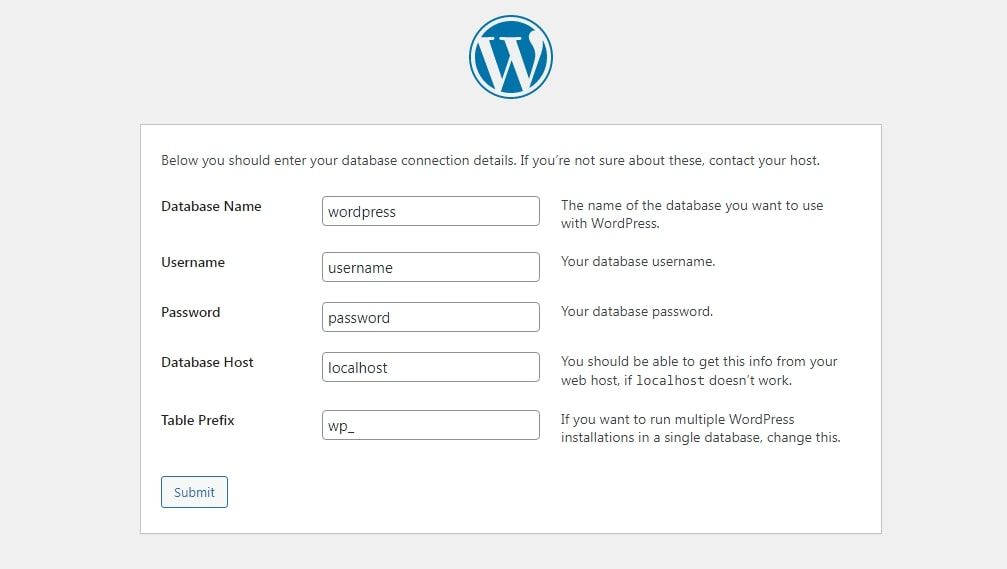
- Создайте новую базу данных (имя, пользователь и пароль). Запомните параметры — они потребуются при запуске инсталлятора.
Рекомендация: используйте префикс таблиц отличный от wp_ для безопасности.
Шаг 5: Запустите инсталлятор
В браузере откройте URL вида:
http://localhost/mywebsitefolder/installer.php
Замените mywebsitefolder на имя вашей папки.
Инсталлятор проведёт через этапы распаковки архива, настройки wp-config.php и импорта базы данных. На этапе проверки он сообщит о найденных проблемах. Нажмите Next и следуйте инструкциям.
После завершения вас попросят войти в админку на новом сайте.
Шаг 6: Проверьте сайт и очистите следы
- Войдите в админку на новом сайте и проверьте:
- отображение страниц и медиабиблиотеки;
- работу плагинов и тем;
- рабочие ссылки и формы.
- Удалите установочные файлы. Duplicator автоматически предложит удалить installer.php и архив. Удалите их вручную, если потребуется.
Important: не оставляйте installer.php в публичной папке — он может представлять риск для безопасности.
Частые проблемы и способы их решения
- Ошибка памяти или время выполнения PHP: увеличьте memory_limit и max_execution_time в php.ini или используйте разделённый билд (см. альтернативные подходы).
- Проблемы с правами на файлы: проверьте права 755 для папок и 644 для файлов (или рекомендации хостера).
- Большие файлы не входят в архив: проверьте лимиты upload_max_filesize и post_max_size в php.ini.
Альтернативные подходы
- Ручной перенос: экспорт базы через phpMyAdmin + копирование wp-content и wp-config.php. Полезно при тонкой настройке.
- Плагины: All-in-One WP Migration, WP Migrate DB — используются для специфических задач (большие сайты, замена URL).
- Инструменты контейнеризации: Docker + WP-CLI для разработчиков, которые хотят воспроизводимое окружение.
Когда Duplicator не подходит:
- Очень крупные сайты с ограничением на размер архива.
- Сайты с кастомными объектами на сервере вне WordPress (отдельные cron-задания, системные сервисы).
Ментальные модели и практические эвристики
- Архив + инсталлятор = атомарный перенос; если один элемент повреждён — перенос провален.
- Всегда проверяйте URL-замены: автоматические замены URL в базе должны учитывать сериализованные данные.
- Локальная среда для теста ≠ рабочий сервер: учитывайте различия в PHP, версиях MySQL и расширениях.
Требования совместимости и советы по миграции
- Рекомендуется PHP 7.4 или выше.
- MySQL/MariaDB: версия 5.6+ или совместимая.
- Проверьте требуемые расширения PHP: zip, mysqli, pdo_mysql.
Критерии приёмки
- Главная страница загружается без ошибок 500.
- В админке доступны все посты и страницы.
- Медиабиблиотека отображает все загруженные файлы.
- Формы отправляют данные, плагины активны и корректно работают.
- installer.php и архив удалены или перемещены в безопасное место.
Тест-кейсы для проверки клона
- Войти под администратором и перейти в Dashboard.
- Просмотреть случайную запись и подтвердить, что контент и изображения присутствуют.
- Проверить работу форм обратной связи и отправку писем (SMTP).
- Проверить перелинковку и внутренние ссылки.
Чек-листы по ролям
Для разработчика:
- Установлен Duplicator и скачаны оба файла.
- Создана пустая папка и загружены файлы.
- Создана БД и записаны параметры.
Для системного администратора:
- Проверены лимиты PHP и права на файлы.
- Удалены установочные файлы после переноса.
- Настроены SSL и доступы (при необходимости).
Для контент-менеджера:
- Проверены ключевые страницы и мультимедиа.
- Исправлены зависимости от локальных путей.
Плейбук: быстрая инструкция (SOP)
- Сбросьте кешы на исходном сайте.
- Установите и соберите пакет Duplicator.
- Скачайте архив и installer.php.
- Загрузите файлы в пустую папку на целевом сервере.
- Создайте новую БД.
- Откройте installer.php и следуйте шагам.
- Войдите в сайт и проверьте функции.
- Удалите установочные файлы.
Безопасность и соответствие персональным данным
- Убедитесь, что база данных и файлы защищены при переносе (используйте SFTP, локальные копии хранятся в защищённых папках).
- При работе с персональными данными соблюдайте местные требования по защите данных (GDPR для EU). Тестовые окружения должны использовать обезличенные или фиктивные записи, если это требуется по политике конфиденциальности.
Быстрая матрица выбора метода
- Малый сайт (<200 МБ): Duplicator — быстро и просто.
- Большой сайт (>500 МБ) или ограничения по памяти: рассмотрите альтернативы (All-in-One с chunking, ручной экспорт).
- Нужна полная воспроизводимость окружения: Docker + WP-CLI.
flowchart TD
  A[Начало: нужно клонировать сайт?] --> B{Размер сайта < 500MB}
  B -- Да --> C[Использовать Duplicator]
  B -- Нет --> D{Есть доступ к хостеру и SFTP}
  D -- Да --> E[Ручной экспорт + импорт базы]
  D -- Нет --> F[Использовать специализированный плагин с поддержкой больших файлов]
  C --> G[Проверить результат и удалить installer.php]
  E --> G
  F --> G
Краткое резюме
Cloning a WordPress site with Duplicator — это удобный и быстрый способ получить рабочую копию сайта в staging или локальном окружении. Он покрывает большинство сценариев для небольших и средних сайтов. Для больших инфраструктур или сайтов с нестандартной серверной логикой подберите альтернативные подходы.
Если нужно, могу подготовить шаблон чек-листа в формате таблицы CSV или markdown, который можно загрузить в таск-трекер команды.
Короткое объявление для команды: клонирование сайта WordPress с Duplicator — просто: установите плагин, соберите пакет, загрузите архив и installer.php в пустую папку, создайте базу и запустите installer.php.
1-line glossary:
- Архив: сжатая копия файлов сайта и дамп базы.
- installer.php: скрипт, который распаковывает архив и восстанавливает сайт.

Похожие материалы

Несколько аккаунтов Skype: Multi Skype Launcher

Журнал для работы: повысить продуктивность

Персональные звуки уведомлений на Android

Скачивание шоу Hulu для офлайн‑просмотра

Microsoft Start: персонализированная новостная лента
