
Как найти и удалить дубликаты файлов на Samsung с помощью My Files
Важно: перед массовым удалением проверьте, что сохраняете нужную версию файла. Если сомневаетесь, сделайте резервную копию в облаке.
Что такое приложение My Files?
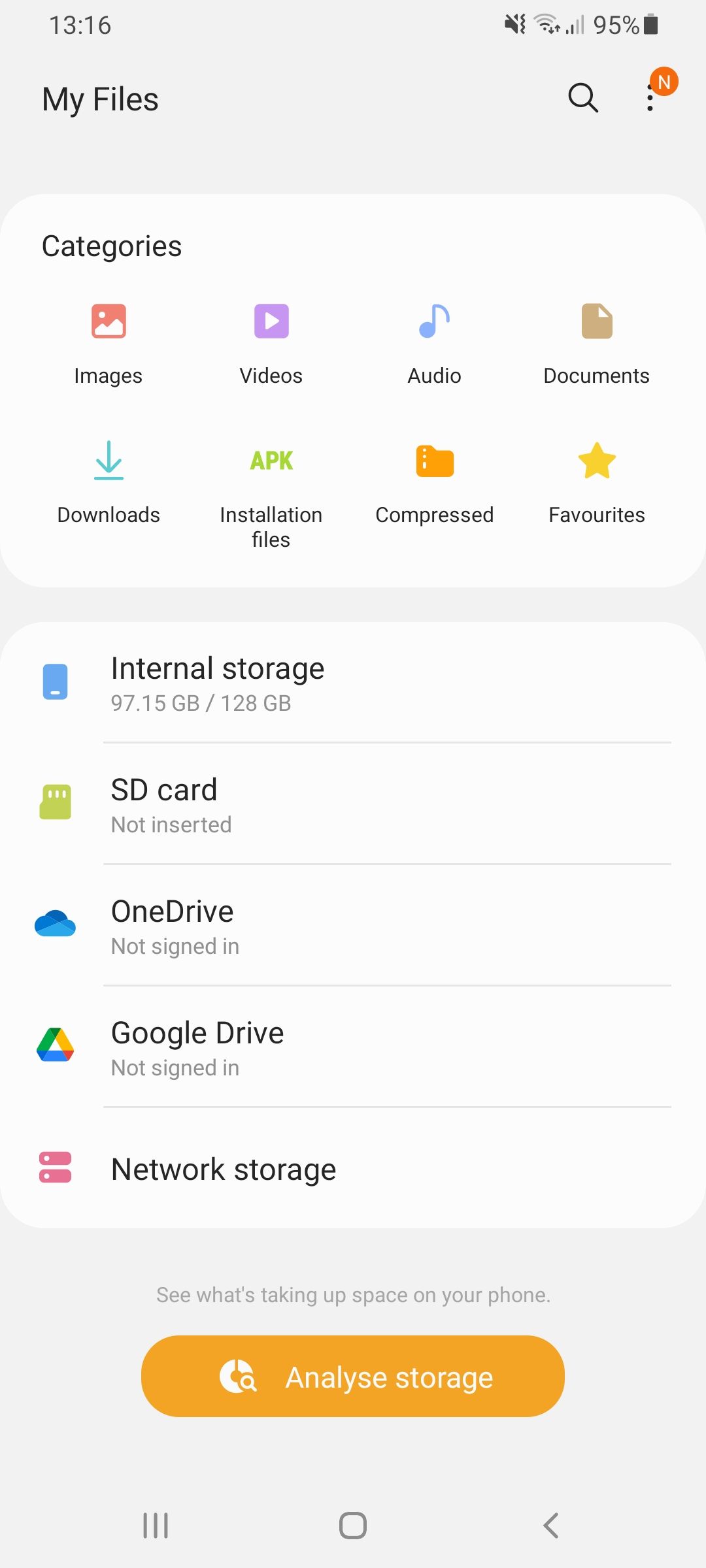
My Files — это файловый менеджер Samsung, который управляет не только внутренним хранилищем телефона, но и файлами на SD-картах, USB-накопителях и в подключённых облачных хранилищах. Коротко:
- Управляет внутренней памятью, SD и внешними накопителями.
- Позволяет просматривать, копировать, перемещать, сжимать и распаковывать файлы.
- Имеет встроенный инструмент анализа хранилища и обнаружения дубликатов.
Если у вас устройство Samsung, приложение обычно уже установлено. На других Android‑устройствах аналогичную функцию предоставляет Files by Google.
Скачать: Samsung My Files (бесплатно)
Пошаговое руководство — как найти и удалить дубликаты
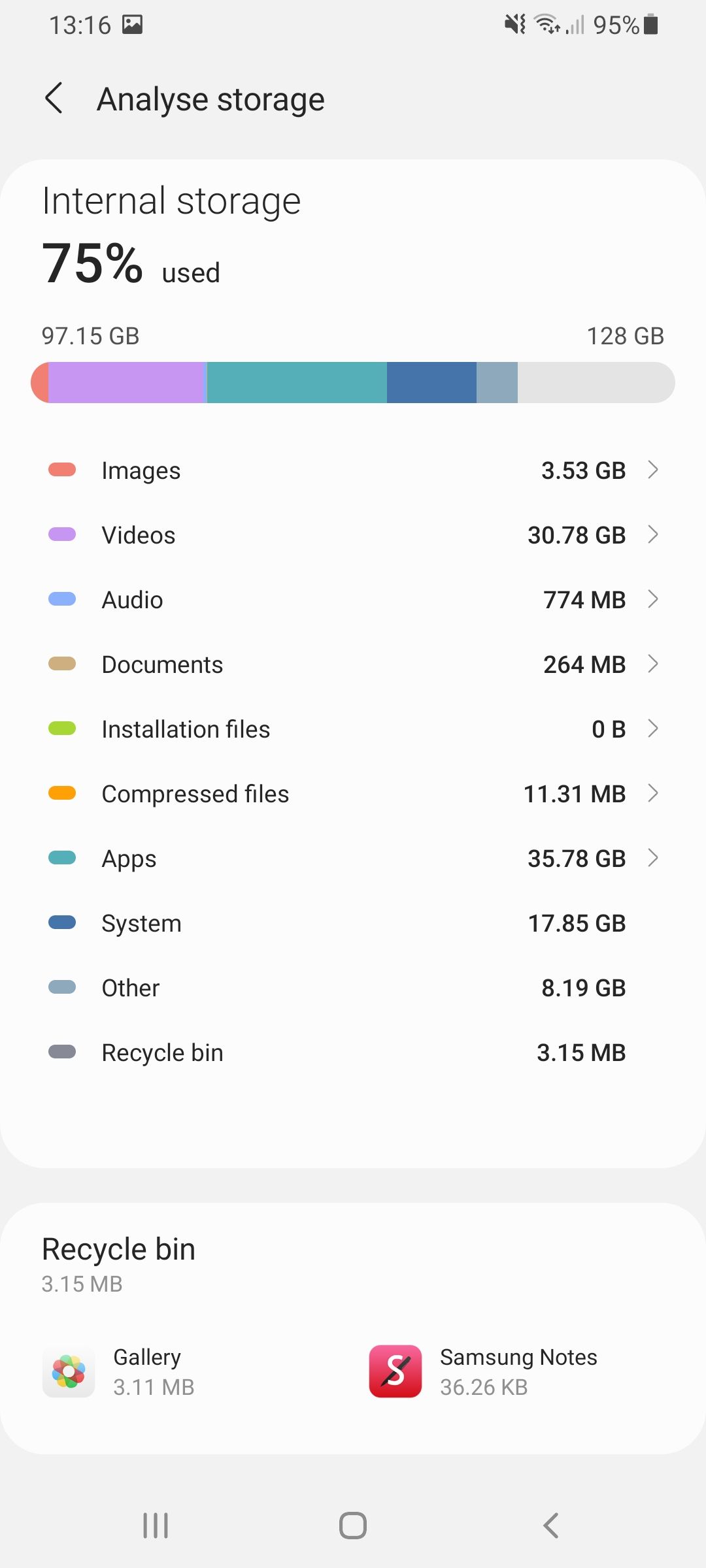
- Откройте приложение My Files и прокрутите вниз, пока не увидите кнопку Анализ хранилища.
- В разделе анализа вы увидите, сколько занимает внутреннее хранилище и распределение по категориям.
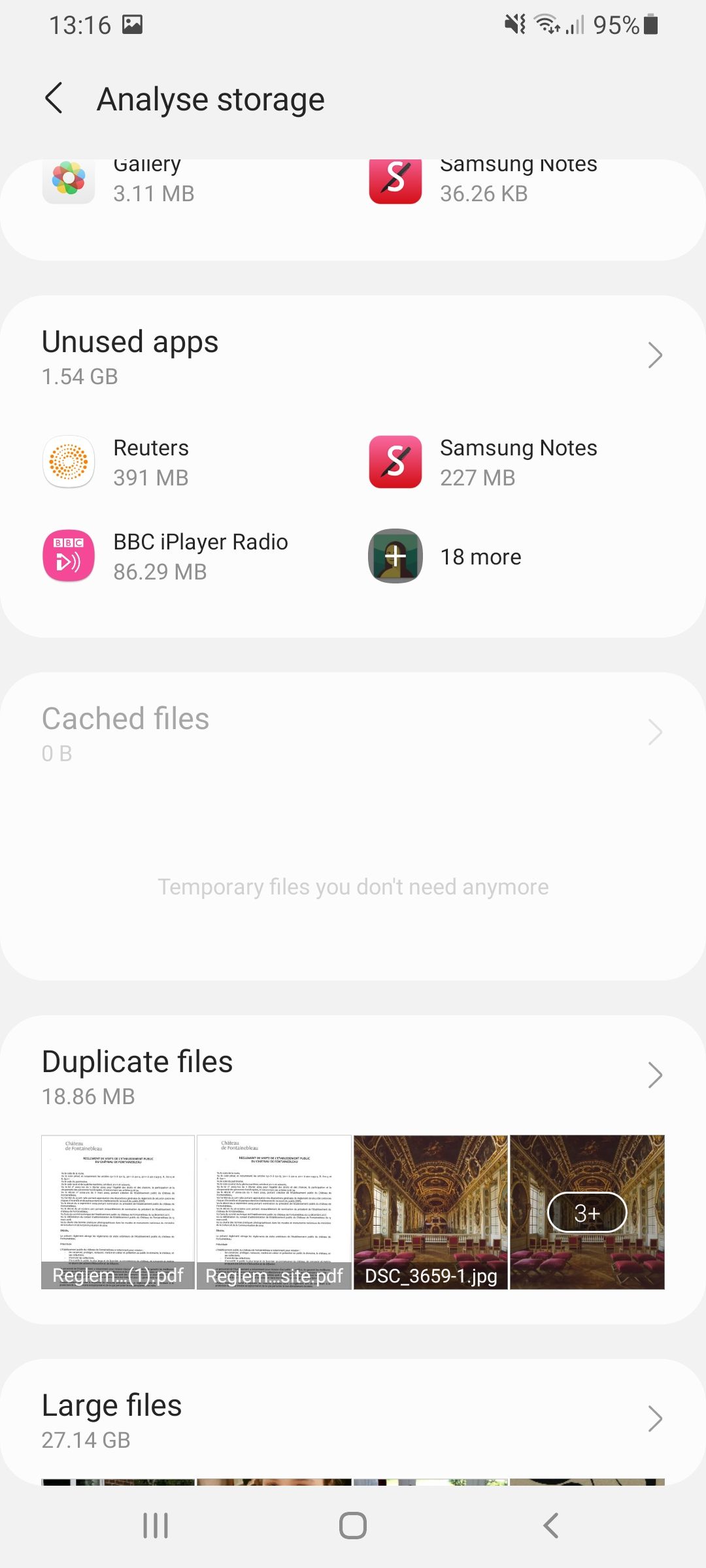
- Прокрутите вниз до секции Дубликаты файлов.
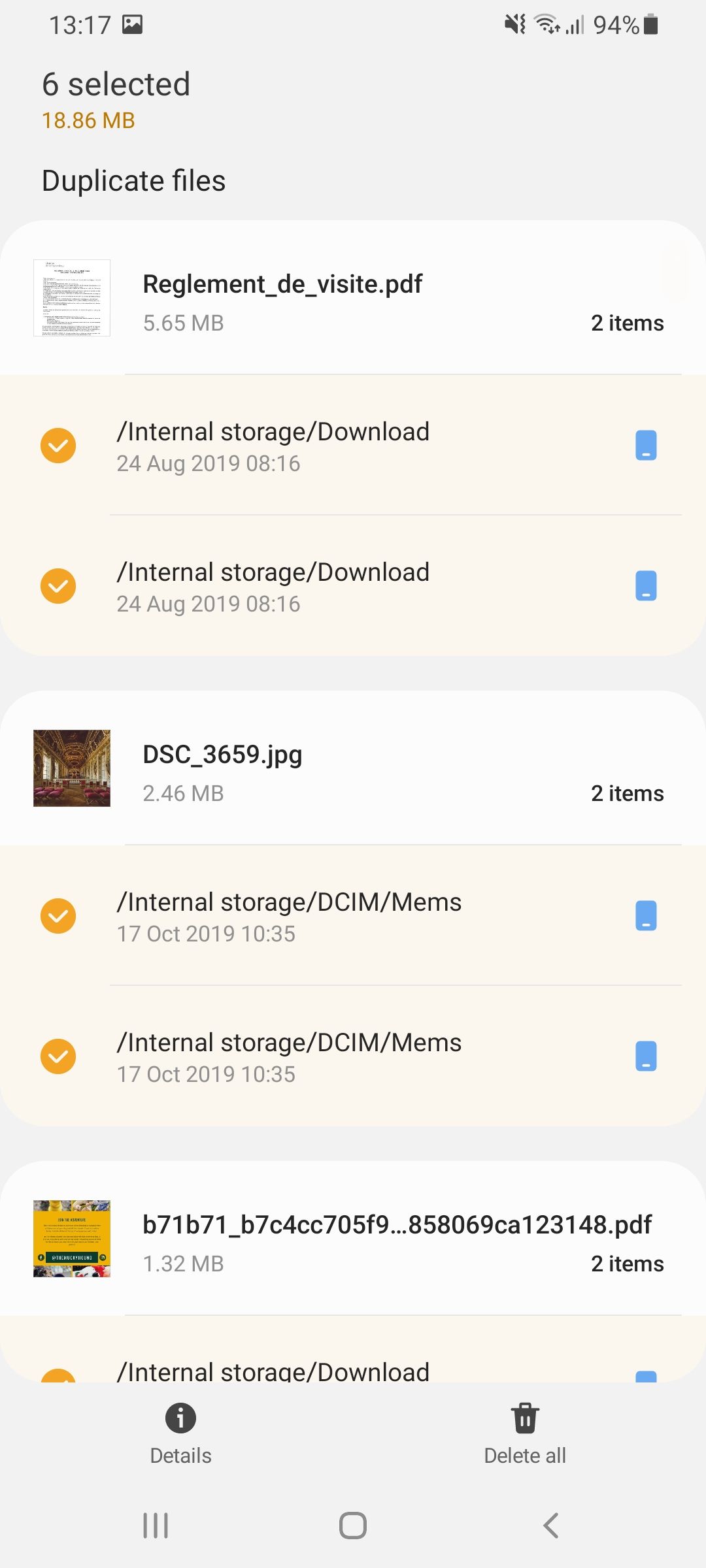
- Откройте Дубликаты файлов, чтобы просмотреть найденные повторы.
- Отметьте файлы, которые хотите удалить, и подтвердите их удаление.
Когда этот способ не подойдёт
- Если дубликаты находятся в зашифрованных архивных копиях или в резервных копиях приложений, My Files может их не отобразить.
- Если у вас нестандартная файловая система на SD‑карте, обнаружение может быть неполным.
- Для очень крупных коллекций фото/аудио, где дубликаты имеют разное разрешение или метаданные — My Files сравнивает по содержанию/имени, и возможны пропуски.
Альтернативные приложения и подходы
- Files by Google — похожая функция очистки и удаления дубликатов для устройств без My Files.
- Duplicates Cleaner, Remo Duplicate File Remover — специализированные приложения с расширенными фильтрами.
- Ручная проверка: сортировка по имени/размеру/дате и выборочный просмотр — медленнее, но даёт полный контроль.
Мини‑методика безопасного удаления (чек‑лист)
- Создайте резервную копию важных данных (облако, ПК или внешняя карта).
- Запустите Анализ хранилища → Дубликаты файлов.
- Сначала просмотрите найденные группы дубликатов, не выбирайте массово все пункты вслепую.
- Оставьте файл с последней датой изменения или тот, который в нужной папке (например, «Документы» вместо «Загрузки»).
- Удалите выбранные копии и проверьте свободное место.
Критерии приёмки
- Количество найденных дубликатов соответствует ожиданиям.
- Освобождённое место подтверждено в статистике хранилища.
- Важные файлы не удалены случайно (есть резервная копия).
Советы и эвристики
- Если вы часто скачиваете файлы, периодически проверяйте папку «Загрузки» и удаляйте старые копии.
- Для фото используйте облачные альбомы с автоматической синхронизацией — это уменьшит количество локальных копий.
- Удаляйте дубликаты по группам: сначала документы, затем фото и только потом мультимедиа.
Безопасность и приватность
My Files работает локально на устройстве, поэтому удаление не отправляет данные на серверы Samsung. Тем не менее, при использовании сторонних приложений ознакомьтесь с разрешениями и политикой конфиденциальности.
Краткий словарь
- Дубликат — файл, который полностью или частично совпадает с другим файлом.
- Анализ хранилища — встроенный инструмент для оценки занятого места.
Часто задаваемые вопросы
Как My Files определяет дубликаты?
My Files сравнивает файлы по содержимому, имени и размеру; алгоритм может варьироваться в зависимости от версии приложения.
Можно ли восстановить удалённый файл?
Если вы удаляете локально, файлы уходят в корзину приложения (если она есть) или удаляются безвозвратно. Рекомендуется наличие резервной копии.
Нужен ли доступ в интернет для поиска дубликатов?
Нет — анализ выполняется локально. Для облачных хранилищ потребуется соединение, чтобы просмотреть их содержимое.
Итог
My Files — быстрый и безопасный способ найти и удалить дубликаты на Samsung. Начните с «Анализ хранилища» → «Дубликаты файлов», используйте чек‑лист и резервные копии для минимизации рисков. Если функциональности недостаточно, обратитесь к специализированным приложениям.
Ключевые действия: проверить, просмотреть, создать резервную копию, удалить.

Похожие материалы

Несколько аккаунтов Skype: Multi Skype Launcher

Журнал для работы: повысить продуктивность

Персональные звуки уведомлений на Android

Скачивание шоу Hulu для офлайн‑просмотра

Microsoft Start: персонализированная новостная лента
